تعطيل الحفظ التلقائي لنموذج أو مؤسسة
ينطبق هذا الموضوع على Dynamics 365 Customer Engagement (on-premises). فيما يتعلق بإصدار Power Apps لهذا الموضوع، راجع: تعطيل الحفظ التلقائي في تطبيق يستند إلى نموذج
يساعد الحفظ التلقائي الأشخاص على التركيز في عملهم دون الحاجة إلى إدارة حفظ البيانات في النموذج. وسيقدر معظم الأشخاص عدم الحاجة إلى حفظ البيانات بشكل صريح في كل مرة يتم فيها تحديث سجل ما، ولكن قد يكون لدى بعض المؤسسات تخصيصات تم تصميمها وتتوقع القيام بحفظ صريح. وهناك خيارات لإدارة كيفية تطبيق الحفظ التلقائي لهذه المؤسسات.
كيفية عمل الحفظ التلقائي
افتراضيًا تتضمن جميع النماذج الرئيسية لـ الكيانات المحدثة والكيانات الكلاسيكية وظيفة حفظ تلقائي قيد التمكين. وبعد إنشاء سجل (محفوظ في البداية)، سيتم حفظ أي تغييرات على نموذج ما تلقائياً بعد 30 ثانية من إجراء التغيير. إذا لم تحدث أية تغييرات في النموذج، لن يتم الحفظ التلقائي عندما يكون النموذج مفتوحاً. بعد إجراء تغيير، ستبدأ فترة الـ 30 ثانية قبل بدء حفظ تلقائي مرة أخرى. ولا يتم تضمين الحقل الذي يقوم على تحريره شخص ما حاليا في عملية الحفظ التلقائي. وإذا قام شخص آخر بتحديث نفس السجل أثناء قيامك بتحريره، سيتم استرداد هذه التغييرات وعرضها في النموذج عند إجراء الحفظ التلقائي.
في حالة تمكين الحفظ التلقائي، سيظهر زر الحفظ فقط للحفظ الأولى للسجل. بعد إنشاء السجل، لا يظهر الزر "حفظ" في شريط الأوامر، ولكن يمكنك رؤية الزر  تلقائي في الركن الأيسر السفلي، وهو يظهر في حال وجود أي تغييرات غير محفوظة. ويتم عرض عنصر التحكم هذا أيضًا إذا تم تعطيل الحفظ التلقائي.
يمكنك النقر فوق هذا الزر لحفظ السجل وتحديث البيانات في النموذج بشكل مباشر. وعند تمكين الحفظ الآلي سيتم حفظ السجل عندما تقوم بالانتقال من سجل أو إغلاق نافذة منفصلة تعرض السجل. وليس هناك حاجة للزر حفظ وإغلاق الذي يظهر في النماذج للكيانات التي لا يتم تحديثها.
هام
في الواجهة الموحدة، سيزداد الفاصل الزمني للحفظ التلقائي للصفحة إذا كان هناك خطأ أثناء الحفظ التلقائي. كذلك، إذا تم تغيير قيمة سمة أو إذا كان هناك حفظ ناجح، فإنه سيتم إعادة تعيين الفاصل الزمني إلى 30 ثانية.
هل يجب تعطيل الحفظ التلقائي؟
إذا كان لديك مكونات إضافية أو عمليات سير عمل أو برامج نصية للنماذج يتم تنفيذها عند حفظ سجل، فسيتم تشغيلها في كل مرة يحدث فيها الحفظ التلقائي. وقد يؤدي هذا إلى سلوك غير مرغوب فيه إذا لم يتم تصميم هذه الملحقات للعمل مع الحفظ التلقائي. وسواءً قمت بتمكين الحفظ التلقائي أم لا، فيجب أن يتم تصميم المكونات الإضافية ومهام سير العمل والبرامج النصية للنماذج للبحث عن تغييرات معينة، ولا ينبغي تنفيذها دون تمييز لكل حدث حفظ.
إذا كان تم تكوين التدقيق لكيان ما لديك، فتتم معاملة كل حفظ على أنه تحديث مستقل. وإذا قام شخص ما بالمكوث على نموذج يحتوي على تغييرات غير محفوظة لأكثر من 30 ثانية، فسترى إدخال إضافي فقط في حال إضافة المزيد من البيانات بعد إجراء الحفظ التلقائي. وإذا كان لديك تقارير تعتمد على تدقيق البيانات وتعامل كل عملية حفظ على أنها "لمسة" فردية للسجل، فقد تشاهد زيادة في تواتر اللمسات. وإذا كنت تستخدم هذا الأسلوب، فيجب عليك الأخذ في الاعتبار أن سلوكيات المستخدم الفردية تجعله قياس لا يمكن الاعتماد عليه مع أو بدون تمكين الحفظ التلقائي.
تعطيل الحفظ التلقائي للمؤسسة.
إذا قررت أن الحفظ التلقائي سوف يتسبب في مشاكل مع أي ملحقات تستخدمها، فيمكنك تعطيله للمؤسسة الخاصة بك. ولا يوجد إعداد لتعطيل الحفظ التلقائي للنماذج أو الوحدات الفردية.
انتقل إلى الإعدادات>الإدارة.
اختر إعدادات النظام.
للخيار تمكين الحفظ التلقائي لكل النماذج، حدد لا.
تعطيل الحفظ التلقائي لنموذج
إذا أردت تعطيل الحفظ التلقائي لنماذج كيان معينة، فيمكنك إضافة التعليمات البرمجية إلى الحدث OnSave في كيان ما.
ملاحظة
سيتم تعطيل الحفظ التلقائي للنموذج، ولكن سيتم حفظ البيانات عند النقر فوق الزر في الركن السفلي الأيمن. إذا حاولت التنقل بعيداً عن نموذج ما تم تغيير البيانات فيه أو إغلاقه سيحصلون على المطالبة بحفظ التغييرات قبل السماح لهم بالانتقال أو إغلاق النموذج.
في شريط التنقل، اختر Microsoft Dynamics 365>الإعدادات.
تظهر الإعدادات على شريط التنقل.
انتقل إلى الإعدادات>التخصيصات.
اختر تخصيص النظام.
تحت المكونات، قم بتوسيع الكيانات وحدد مكان الكيان للنموذج.
قم بتوسيع عقدة الكيان واختر النماذج.
وافتح النموذج الذي تريد تحريره.
وقم بإنشاء مورد ويب JavaScript وإضافته إلى النموذج:
في محرر النموذج، في مجموعة النماذج، اختر خصائص النموذج.
من عامة التبويب الأحداث، أسفل مكتبات النماذج اختر إضافة.
وفي مربع حوار البحث عن السجل، اختر جديد.
وقم بإدخال المعلومات التالية في نموذج مورد الويب:
القيمة Name preventAutoSave الاسم المعروض منع الحفظ التلقائي نوع برنامج نصي (JScript) بجوار الحقل نوع، اختر محرر النص.
وفي الحقل مصدر، قم بلصق التعليمة البرمجية التالية:
function preventAutoSave(econtext) {
    var eventArgs = econtext.getEventArgs();
    if (eventArgs.getSaveMode() == 70 || eventArgs.getSaveMode() == 2) {
        eventArgs.preventDefault();
    }
}
اختر موافق لإغلاق محرر النص.
اختر حفظ لحفظ مورد الويب، ثم قم بإغلاق نافذة مورد ويب.
وفي الحوار البحث عن سجلات سيتم تحديد مورد الويب الجديد الذي قمت بإنشائه. اختر إضافة لغلق مربع الحوار.
تكوين حدث OnSave:
من نافذة خصائص النموذج، في المقطع معالِجات الأحداث، قم بتعيين الحدث إلى OnSave.
انقر فوق إضافة.
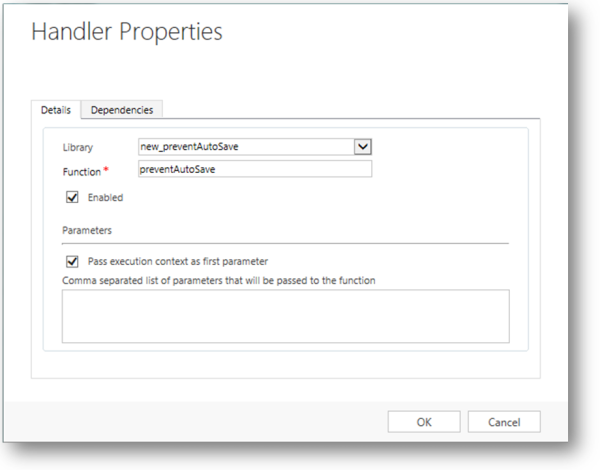
ومن نافذة خصائص المعالج، قم بتعيين مكتبة لمورد الويب الذي قمت بإضافته في الخطوة السابقة.
ثم اكتب "
preventAutoSave" في حقل الوظيفة. وهذا الحقل مميِّز لحالة الأحرف. ولا تقم بتضمين علامات الاقتباس.تأكد من تحديد الخانة تمكين.
راجع تمرير سياق التنفيذ كمعلمة أولى.
هام
إذا لم تقم بذلك، فلن يعمل البرنامج النصي.
ويجب أن يبدو الحوار خصائص معالج هكذا. بادئة التخصيص: "new_" قد تختلف بناء على بادئة التخصيص التي تم تعيينها للناشر الافتراضي لمؤسستك.
انقر فوق موافق لإغلاق الحوار خصائص المعالج.
إذا كان هناك أي معالجات أحداث أخرى للحدث
OnSave، فاستخدم الأسهم الخضراء لنقل ذلك للأعلى.
وانقر فوق موافق لإغلاق الحوار خصائص النموذج.
وانقر فوق حفظ وإغلاق لإغلاق النموذج.
في مستعرض الحلول، انقر نشر كل التخصيصات.
بعد تطبيق هذا البرنامج النصي على حدث
OnSave، عندما يقوم الأشخاص بتحرير سجل باستخدام هذا النموذج، ستظهر الرسالة التغييرات غير المحفوظة في الركن الأيمن السفلي من النموذج تمامًا كما لو لم يتم تعطيل الحفظ التلقائي. ولكن لن يتم إرسال هذه الرسالة حتى ينقر المستخدم فوق الزر بجوارها.
(راجع أيضًا)
إنشاء النماذج وتصميمها
اعتبارات التصميم للنماذج الرئيسية
كيف تظهر النماذج الرئيسية في العملاء المختلفين
تحسين أداء النموذج
الملاحظات
قريبًا: خلال عام 2024، سنتخلص تدريجيًا من GitHub Issues بوصفها آلية إرسال ملاحظات للمحتوى ونستبدلها بنظام ملاحظات جديد. لمزيد من المعلومات، راجع https://aka.ms/ContentUserFeedback.
إرسال الملاحظات وعرضها المتعلقة بـ