إشعار
يتطلب الوصول إلى هذه الصفحة تخويلاً. يمكنك محاولة تسجيل الدخول أو تغيير الدلائل.
يتطلب الوصول إلى هذه الصفحة تخويلاً. يمكنك محاولة تغيير الدلائل.
بعد إعداد ملف تعريف العمل دون اتصال وتنزيل البيانات إلى الجهاز المحمول لأول مرة، يعمل تطبيق الأجهزة المحمولة بأسلوب العمل دون اتصال أولاً. إعطاء الأولوية للاستخدام غير المتصل يحسن أداء التطبيق ويخلق تجربة متسقة للفنيين الميدانيين أثناء تنقلهم في المناطق مع اتصال بالإنترنت وبدونه.
لتحديد عدد مرات مزامنة البيانات تلقائيا على جهاز المستخدم المحمول، اضبط فترات التزامن. لتحديد مدى التحكم الذي يمتلكه المستخدم في مزامنة بياناته، قم بتعيين إعدادات المزامنة غير المتصلة.
للحصول على جولة إرشادية، راجع الفيديو التالي.
تحديد فترات التزامن
تحدد فواصل المزامنة عدد المرات التي تتم فيها مزامنة البيانات مع أجهزة المستخدمين. بإمكانها أن تكون قصيرة بحيث تبلغ أقل من خمس دقائق أو قد تكون طويلة بحيث تبلغ يومًا واحدًا. يمكن للسجلات التي تتغير كثيرًا أن تتم مزامنتها كثيرًا، والسجلات التي لا تتغير كثيرًا لا تحتاج إلى المزامنة كثيرًا.
الملف الشخصي الافتراضي غير المتصل، وهو Field Service Mobile - Offline Profile، يحتوي على فترات مزامنة محددة لكل نوع سجل، بناء على أنماط الاستخدام النموذجية. يمكنك تحديث فواصل التزامن لكل جداول منفصلة.
على سبيل المثال، إذا كانت حسابات العملاء يتم تحديثها مرة واحدة يوميا في مؤسستك، غير تكرار المزامنة في جدول الحسابات إلى يوميا.
سجل الدخول إلى Power Apps في https://make.powerapps.com/، وحدد بيئتك.
حدد التَطْبِيقٌات، ثم افتح Field Service Mobile.
حدد الإعدادات، ثم حدد علامة التبويب عام.
تحت اختيار الوضع غير المتصلة بالإنترنت وملف الشخصي، اختر ملف منظمتك على الجوال أو ملف خدمة ميدانية للهاتف المحمول - ملف تعريف غير متصل إذا كنت تستخدم الوضع الافتراضي.
اختر علامة الحذف (…) وتحرير ملف التعريف المحدد.
حدد جدولاً، ثم حدد تحرير.
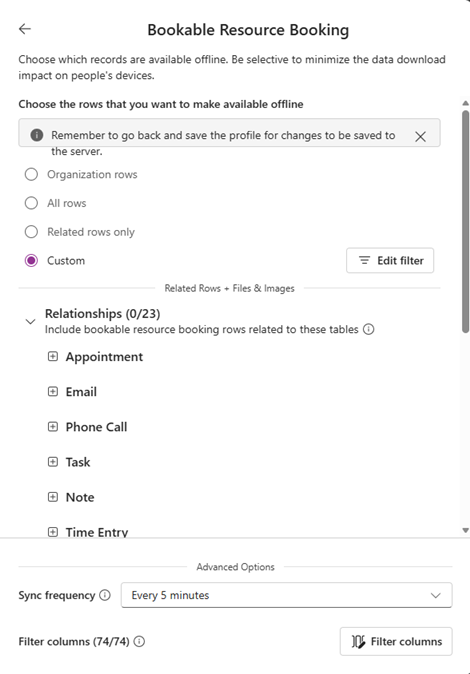
اختر تردد التزامن واحفظ. استنادا إلى مثالنا، اختر يوما واحدا.
كرر ذلك لطاولات أخرى إذا لزم الأمر.
احفظ وانشر الملف الشخصي غير المتصل بالإنترنت.
التطبيق يبدأ المزامنة فقط عندما يكون نشطا والجهاز متصل بالإنترنت. على أجهزة أندرويد وiOS، بعد بدء المزامنة، يمكن أن ينتهي حتى لو كان التطبيق في الخلفية.
يقوم التطبيق بتحليل التبعيات بناء على العلاقات المختارة والفلاتر المخصصة التي تتضمن جداول ذات صلة خلال كل طلب مزامنة. قد لا يحترم التطبيق فترة التزامن في الجدول إذا كان جدول ذي صلة يحتوي على فترة مزامنة أقل.
قم بتعيين إعدادات المزامنة دون اتصال
إذا كان موظفو الخط الأمامي يعملون لفترات طويلة دون مزامنة أو لديهم سعة بيانات محدودة في خططهم الخلوية، فكر في السماح لهم بالتحكم في إعدادات المزامنة بأنفسهم. على سبيل المثال، دع المستخدمين يختارون:
هل المزامنة تحدث فقط عند الاتصال بشبكة Wi-Fi.
ما إذا كانت تتزامن عند الطلب بدلاً من تلقائيًا.
هل تستخدم التطبيق في وضع الاتصال بالإنترنت عند الاتصال بشبكة.
تساعد هذه الإعدادات في توفير عرض النطاق الترددي للأجهزة المحمولة وعمر البطارية عندما يعمل الفنيون في مناطق ذات اتصال خلوي ضعيف. لتحديث هذه الإعدادات:
يمكنك الوصول إلى الملف الشخصي للعمل دون اتصال على الجهاز المحمول في Power Apps على https://make.powerapps.com/.
اختر الإعدادات ثم تبويب الميزات .
قم بتحديث إعدادات المزامنة التالية بناء على احتياجات عملك. تعرف على المزيد في إعدادات تعريف المزامنةوتفعيل وضع الاتصال بالإنترنت.
- السماح للمستخدمين بضبط تكرار المزامنة: تشغيل يتيح للمستخدمين ضبط الفاصل الزمني للمزامنة لتتم بشكل أكثر أو أقل تكرارًا حسب احتياجاتهم.
- السماح للمستخدمين بالمزامنة على Wi-Fi فقط: يتيح تشغيل المزامنة للمستخدمين فقط عند الاتصال بشبكة واي فاي. يوصى بهذا الإعداد في الحالات التي يعمل فيها الفنيون على شبكة محدودة أو محدودة النطاق الترددي الخلوي.
- السماح للمستخدمين بالعمل في الوضع عبر الإنترنت: التشغيل يسمح للمستخدمين بالعمل في الوضع الإلكتروني. أثناء العمل في وضع الإنترنت، يستمر التطبيق في مزامنة البيانات مع الخادم ليكون جاهزا للاستخدام إذا انقطع الاتصال بالشبكة. تعرف على المزيد في Introducing Online Mode.
اختر حفظ.
عرض إشعارات المزامنة
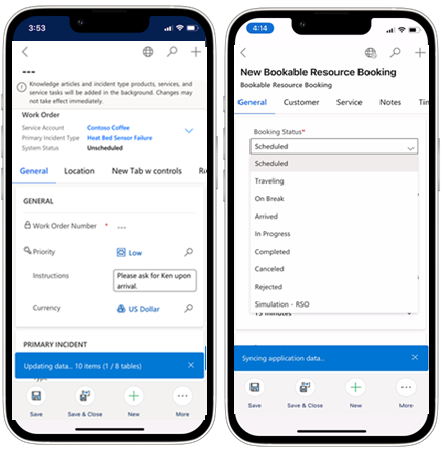
يتلقى مستخدمو الهواتف المحمولة إشعارا داخل التطبيق عندما:
- يقوم التطبيق بتنزيل البيانات أثناء المزامنة الأولية.
- يختار المستخدم تحديث في جدول.
- يتم تشغيل مزامنة تدريجية كبيرة بعد توقف التطبيق عن الاستخدام لفترة.
تظهر الإعلامات بينما تكون المزامنة قيد التقدم. بعد اكتمال مزامنة تزايدية كبيرة، يمكن للمستخدم تحديث العرض للحصول على أحدث التحديثات عن طريق تحديد المزيد>تحديث.
عرض حالة المزامنة دون اتصال
صفحة الحالة غير المتصلة في التطبيق المحمول تعرض آخر تاريخ ووقت تحديث الجداول المتزامنة.
أيقونة المزامنة غير المتصلة (الكرة الأرضية) تعرض حالة المزامنة لتطبيق الجوال. يكون دائمًا مرئيًا في التنقل الرئيسي للتطبيق على أجهزة Windows، وiOS، وAndroid. يمكنك رؤية من النظرة الأولى إذا كان تطبيقك متصلا بالشبكة، أو إذا كان هناك مزامنة جارية، أو هناك أخطاء في المزامنة.
لعرض التفاصيل، حدد أيقونة المزامنة دون اتصال لفتح صفحة حالة الجهاز.
إذا اكتشف التطبيق وجود اتصال شبكة ضعيف أو عدم وجود اتصال شبكة، ستظهر الرسالة "الشبكة أو الخدمة غير متوفرة". لا يقوم التطبيق بمزامنة البيانات الجديدة، ولا تعمل بعض الميزات التي تعتمد على الشبكة في التطبيق، على سبيل المثال، لا تعمل الخرائط أو عمليات البحث في Dataverse. هذه الأحداث قد تتسبب في عرض التطبيق لهذه الرسالة:
- يتم تمهيد التطبيق إلى وضع عدم الاتصال قبل أن يكتشف توفر الشبكة.
- لا تحصل عملية فحص شبكة التطبيق على أي رد أو يستغرق الرد وقتًا طويلاً.
عرض تعارضات التزامن
تحدث تعارضات المزامنة إذا كان هناك عدم تطابق بين البيانات الموجودة على الجهاز والبيانات الموجودة على الخادم. على سبيل المثال، يحدث تعارض عندما يقوم فني ميداني وموزع بتعديل نفس أمر العمل دون مزامنة التغييرات. النظام لا يعرف أي تغيير يطبق على السجل لأنه يتلقى معلومات متضاربة.
تحدث التعارضات على مستوى الجدول وليس على مستوى الحقل. على سبيل المثال، إذا قام الفني الميداني بتغيير وقت البدء أمر عمل، وقام المرسل بتغيير وقت الانتهاء، فهذا تعارض. لا يحاول النظام دمج التغييرات كل حقل بعد الآخر. بدلا من ذلك، ينظر إلى السجل الكامل ويقرر أيهما يحتفظ به.
يحلّ التطبيق التعارضات استنادًا إلى ما يحدده المسؤول لإعداد تعيين كشف التعارض للمزامنة دون اتصال على الأجهزة المحمولة. يمكنك العثور على هذا الإعداد في إعدادات نظام العميل المحمول.
لا: التطبيق لا يتحقق من وجود تعارضات عند عودة الجهاز غير المتصل. تكون للتغييرات التي أجراها الفني الميداني في وضع عدم الاتصال الأسبقية، فتستبدل التغييرات التي أجراها مُرسِل المهام. هذا الإعداد هو الافتراضي.
نعم: التطبيق يتحقق من وجود تعارضات عندما يعود الجهاز غير المتصل. التغييرات التي أجراها المُوجِّه «تكون لها الغلبة»، فتستبدل التغييرات التي أجراها الفني الميداني أثناء عدم الاتصال. قد يرى الفني الميداني خطأ تعارض المزامنة.
بإمكان المسؤولين عرض أخطاء المزامنة السابقة عن طريق الذهاب إلى الإعدادات>أخطاء المزامنة.
اعرف المزيد حول العمل دون اتصال.
استكشاف أخطاء المزامنة دون اتصال
إذا لم تكتمل المزامنة دون اتصال، أو كانت البيانات مفقودة، أو أعاد التطبيق خطأ مزامنة، ابدأ بصفحة حالة الجهاز لرؤية تفاصيل المزامنة الأخيرة وأي رسالة خطأ. لإجبار المزامنة اليدوية، اختر أيقونة المزامنة دون اتصال ثم قم بالمزامنة الآن.
تغطي المقالات التالية أكثر مشاكل المزامنة غير المتصلة شيوعا، وأسبابها، وحلولها خطوة بخطوة:
| عَرَض | أين تبحث |
|---|---|
| لا تنتهي المزامنة أو شاشة الحجز أو جدول الأعمال فارغة بعد تسجيل الدخول | استكشاف المشكلات الشائعة في تطبيق خدمة الميدان للهواتف المحمولة |
| تفشل المزامنة مع "العرض يحتوي على كيانات مرتبطة غير متوفرة دون اتصال" | استكشاف المشكلات الشائعة في تطبيق خدمة الميدان للهواتف المحمولة |
| السجلات مفقودة أو غير صحيحة في وضع عدم الاتصال | بيانات غير صحيحة أو مفقودة في وضع عدم الاتصال |
| رسالة خطأ محددة في المزامنة (إخفاقات التنزيل، انتهاء المهلة في الجداول، أخطاء في ISV أو المكونات الإضافية) | استكشاف أخطاء المزامنة غير المتصلة بالإنترنت في تطبيق Power Apps للهواتف المحمولة |
تعرف أكثر على كيفية تقليل المهلات الزمنية والمزامنة الكبيرة في أفضل الممارسات والقيود الخاصة بالملف الشخصي غير المتصل بالإنترنت.
تحليل بيانات تتبع الاستخدام للمزامنة دون اتصال
استخدم بيانات أحداث المزامنة غير المتصلة لفحص صحة وأداء المزامنة غير المتصلة.
قم بإعداد بيئة Application Insights للحصول على بيانات عن بعد للتشخيص والأداء. قم بتفعيل أو تعطيل تغذية التليمترية في أي وقت.
للحصول على معلومات مفصلة حول البيانات التي يمكنك الحصول عليها، اذهب إلى أحداث القياس عن بعد لمزامنة تطبيقات الهاتف المحمول واتخاذ الإجراءات. للاطلاع على مثال، انتقل إلى نموذج لوحة معلومات القياس عن بُعد لاستخدام ملف تعريف العمل دون اتصال في تطبيق الخدمة الميدانية للأجهزة المحمولة.
إزالة البيانات من الجهاز المحمول
بعد المزامنة، يقوم التطبيق بإزالة البيانات من الجهاز المحمول إذا لم يعد يفي بمعايير تصفية الملف الشخصي غير المتصل. إزالة البيانات شائعة في حالتين:
بعد أول مزامنة للعمل. على سبيل المثال، قد يرى الفني الميداني جميع الحجوزات السابقة أثناء التواجد عبر الإنترنت، لكنه بعد الانتقال إلى منطقة بدون اتصال، يرى فقط الحجوزات التي تبدأ اليوم أو في المستقبل.
بعد مزامنة تدريجية. على سبيل المثال، إذا قام ملف التعريف غير المتصلة بالإنترنت بتصفية الحجوزات المكتملة، يتم إزالة الحجز الجديد من جدول الأعمال بعد المزامنة ولا يمكن الوصول إليه في التطبيق.
إذا شاهد المستخدم سجلا تمت إزالته من قاعدة بيانات الهاتف المحمول غير المتصلة بالإنترنت، يظهر التطبيق خطأ "سجل لم يعثر عليه". إذا ظهر هذا الخطأ كثيرا، تحقق من الفلاتر للتأكد من أنها ليست مقيدة جدا.
إذا قمت بإعادة ضبط تطبيق الجوال، يقوم التطبيق بمسح قاعدة البيانات غير المتصلة بالإنترنت على الجهاز.