إشعار
يتطلب الوصول إلى هذه الصفحة تخويلاً. يمكنك محاولة تسجيل الدخول أو تغيير الدلائل.
يتطلب الوصول إلى هذه الصفحة تخويلاً. يمكنك محاولة تغيير الدلائل.
ملاحظة
انتقلت مجموعات اهتمام المجتمع الآن من Yammer إلى Microsoft Viva Engage. للانضمام إلى مجتمع Viva Engage والمشاركة في المناقشات الأخيرة، املأ نموذج طلب الوصول إلى Finance and Operations Viva Engage Community واختر المجتمع الذي تريد الانضمام إليه.
يهدف هذا المعمل إلى تقديم عرض إرشادي لتحديثات وظائف Microsoft Dynamics 365 Finance في مجال تخطيط الموازنة. الغرض من هذا المعمل هو توضيح مثال تكوين سريع لوحدة تخطيط الموازنة وإظهار كيف يمكن إنجاز تخطيط الموازنة باستخدام هذا التكوين. يركز هذا المعمل تحديدًا على المهام أو العمليات التجارية التالية:
- إنشاء تدرج هرمي تنظيمي لتخطيط الموازنة وتكوين أمان المستخدم
- تحديد سيناريوهات خطة الموازنة وأعمدة خطة الموازنة والتخطيطات وقوالب Excel
- إنشاء عملية تخطيط الموازنة وتنشيطها
- إنشاء مستند خطة الموازنة عن طريق سحب القيم الفعلية من دفتر الأستاذ العام
- استخدام التوزيعات لتعديل بيانات مستند خطة الموازنة
- تحرير بيانات مستند خطة الموازنة في Excel
المتطلبات الأساسية
بالنسبة إلى البرنامج التعليمي، عليك الوصول إلى بيئة Microsoft Dynamics 365 Finance مع Contoso Demo Data، ويجب أن يتم إعدادك كمسؤول في المثيل. لا تستخدم وضع المستعرض الخاص لهذا المعمل - قم بتسجيل الخروج من حساب آخر في المستعرض إذا لزم الأمر وتسجيل الدخول باستخدام بيانات اعتماد المسؤول. عند تسجيل الدخول، حدد خانة اختيار الاستمرار في تسجيل الدخول. ويؤدي هذا إلى إنشاء ملف تعريف ارتباط دائم يحتاج تطبيق Excel إليه حاليًا. إذا سجلت دخولك الدخول إلى التطبيق باستخدام مستعرض غير Edge، فستتم مطالبتك بتسجيل الدخول ضمن تطبيق Excel. عندما تنقر فوق تسجيل الدخول في تطبيق Excel، تفتح نافذة منبثقة وعند تسجيل الدخول، حدد خانة الاختيار الاستمرار في تسجيل الدخول. إذا لم ينتج أي شيء عند النقر فوق تسجيل الدخول في تطبيق Excel، فعليك مسح جب مسح ذاكرة التخزين المؤقت لملفات تعريف الارتباط.
نظرة عامة على السيناريو
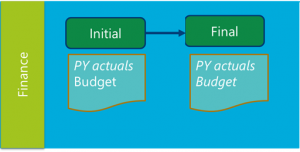
تعمل ليلى كمدير مالي في شركة Contoso المحدودة في القاهرة. ومع اقتراب العام المالي 2016، تحتاج ليلى إلى العمل في إعداد موازنة الشركة للسنة المقبلة. يبدو إعداد الموازنة على النحو التالي:
- تستخدم ليلى المبالغ الفعلية للسنة السابقة كنقطة بداية لإنشاء الموازنة.
- واستناداً إلى المبالغ الفعلية في العام السابق، تقوم ليلى بإنشاء تقديرات لمدة 12 شهرًا في السنة المقبلة
- وتراجع ليلى الموازنة مع المدير المالي. وبمجرد أن تنتهي ليلى من المراجعة، تقوم بإجراء التعديلات اللازمة لخطة الموازنة وتتولى الصياغة النهائية لإعداد الموازنة.
يبدو مخطط تكوين التخطيط للموازنة لهذا السيناريو على النحو التالي:
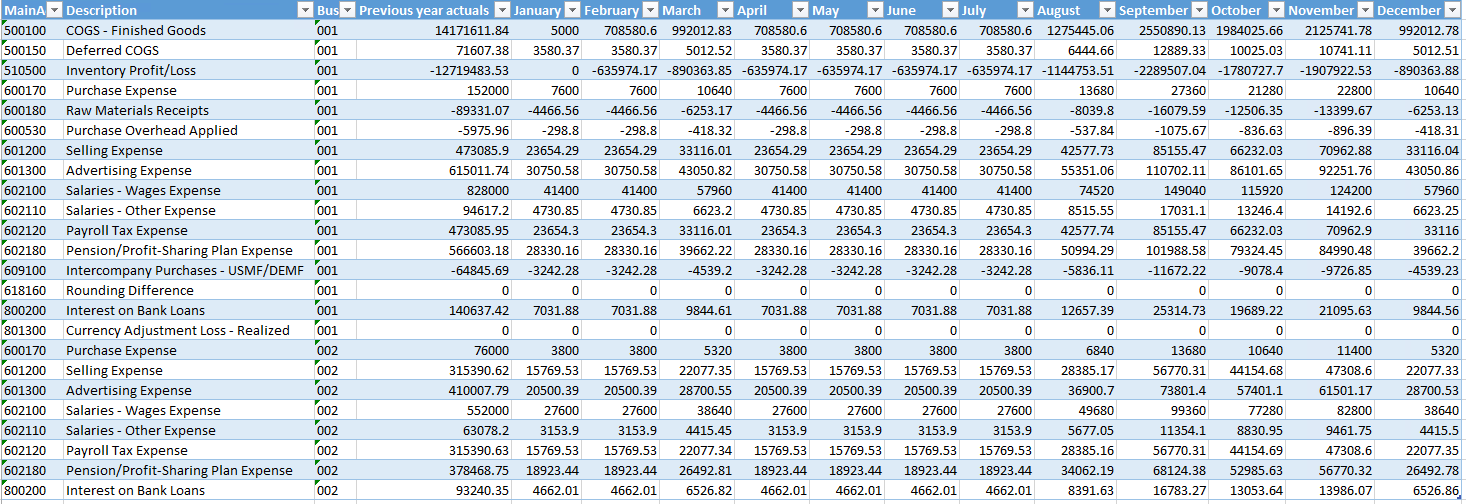
تستخدم ليلى قالب Excel التالي في إعداد الموازنة:
التمرين 1: التكوين
المهمة 1: إنشاء تدرج هرمي للمؤسسات
نظرًا لأن عملية إعداد الموازنة تحدث في إدارة الشؤون المالية، يلزم ليلى إنشاء تدرجي هرمي للمؤسسات بسيطة جداً - يتكون من القسم المالي.
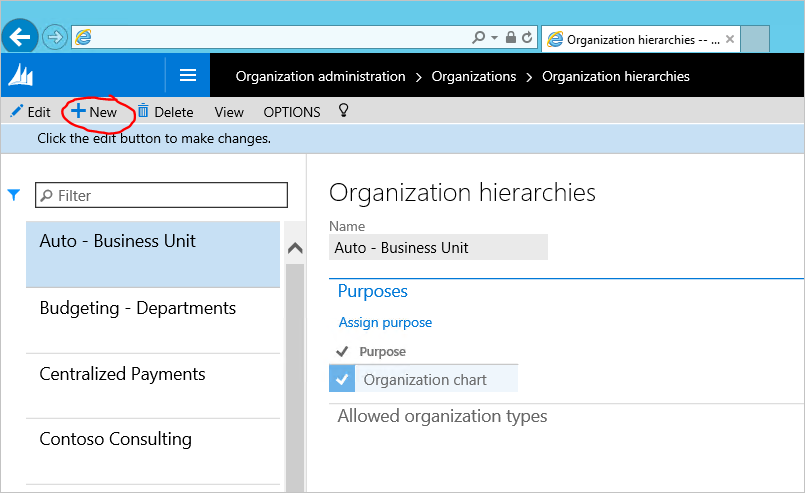
1.1. انتقل إلى التدرجات الهرمية للمؤسسة، وانقر فوق جديد.
1.2. اكتب اسم للتدرج الهرمي للمؤسسة في مربع الاسم، ثم انقر فوق تعيين الغرض.
1.3. حدد غرض تخطيط الموازنة، ثم انقر فوق الزر إضافة، ثم قم بتعيين التدرج الهرمي للمؤسسة الذي تم إنشاؤه حديثًا.
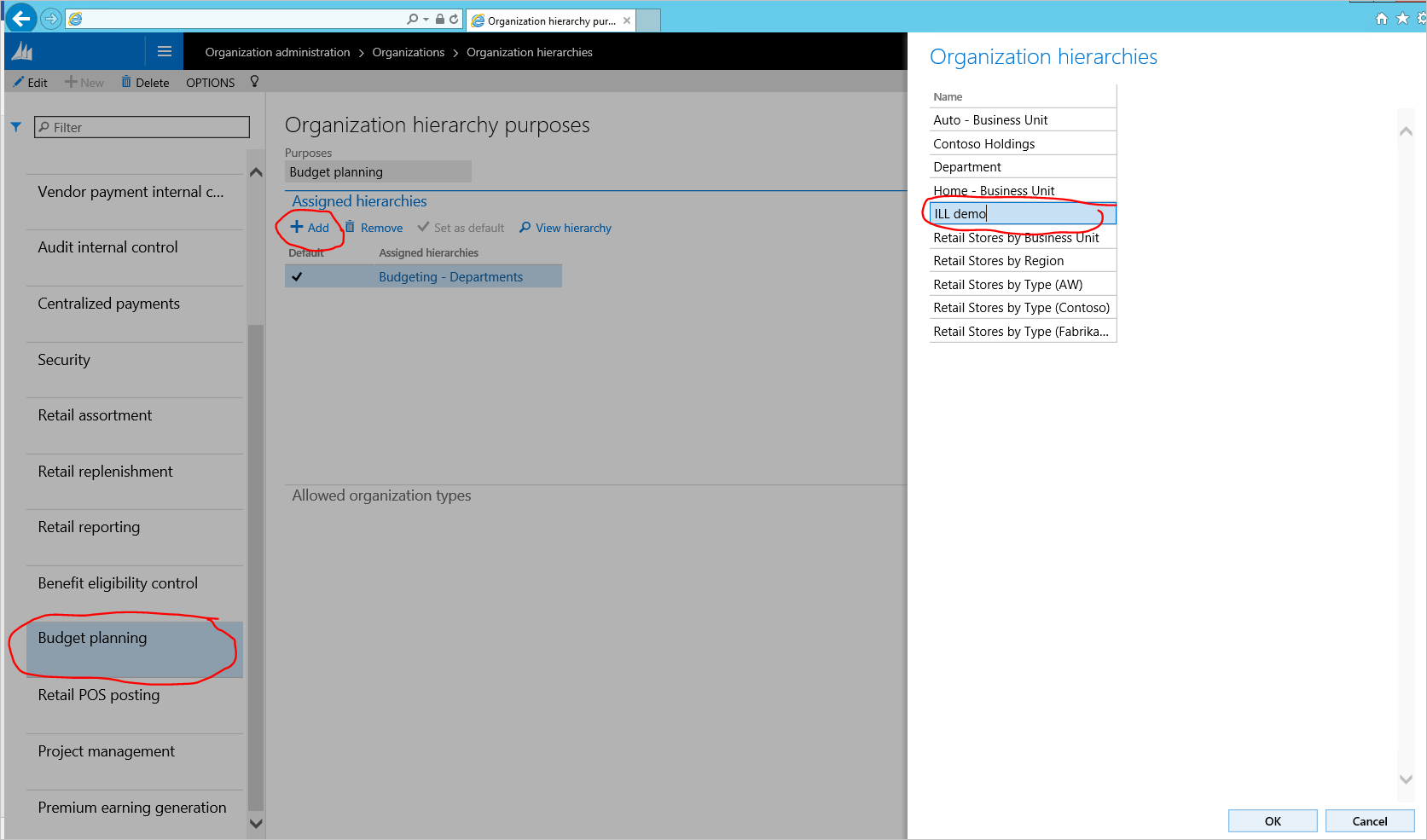
1.4. كرر الخطوة أعلاه للأغراض التنظيمية الأمنية. عندما تنتهي، أغلق النموذج.
1.5. في صفحة التدرجات الهرمية للمؤسسات، انقر فوق عرض. انقر فوق تحرير في مصمم التدرج الهرمي، وأنشئ تدرجًا هرميًا بالنقر فوق إدراج.
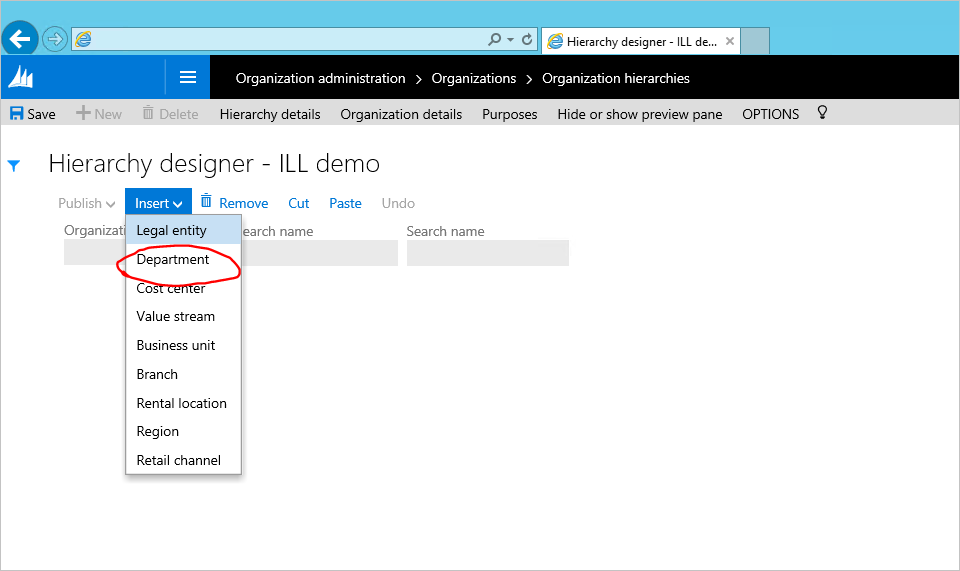
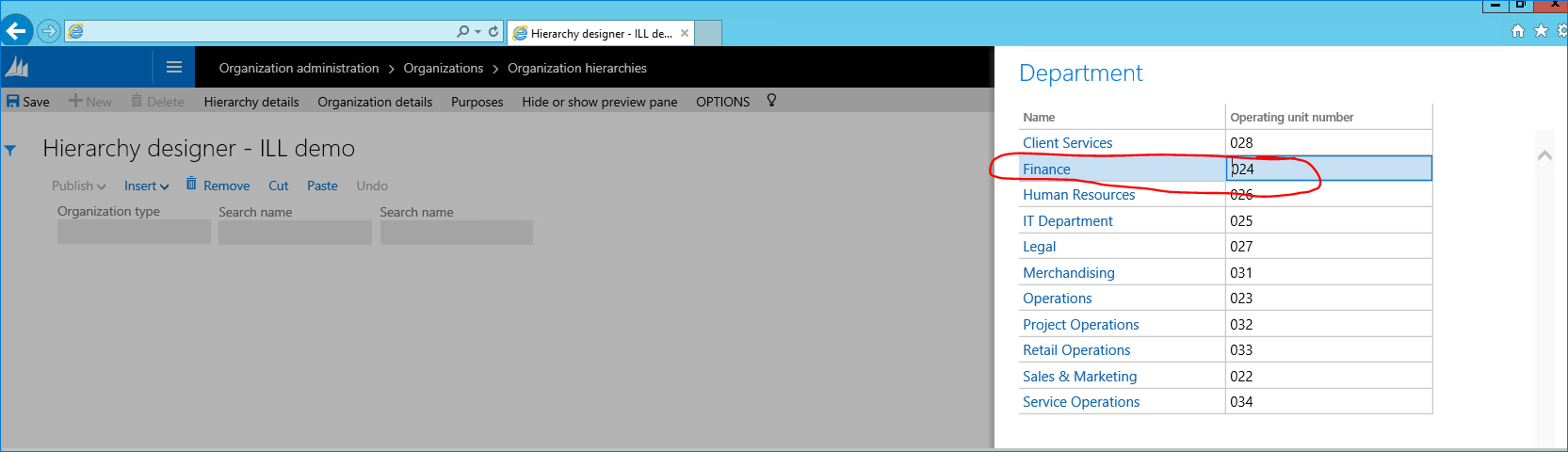
1.6. حدد القسم المالي للتدرج الهرمي لإعداد الموازنة.
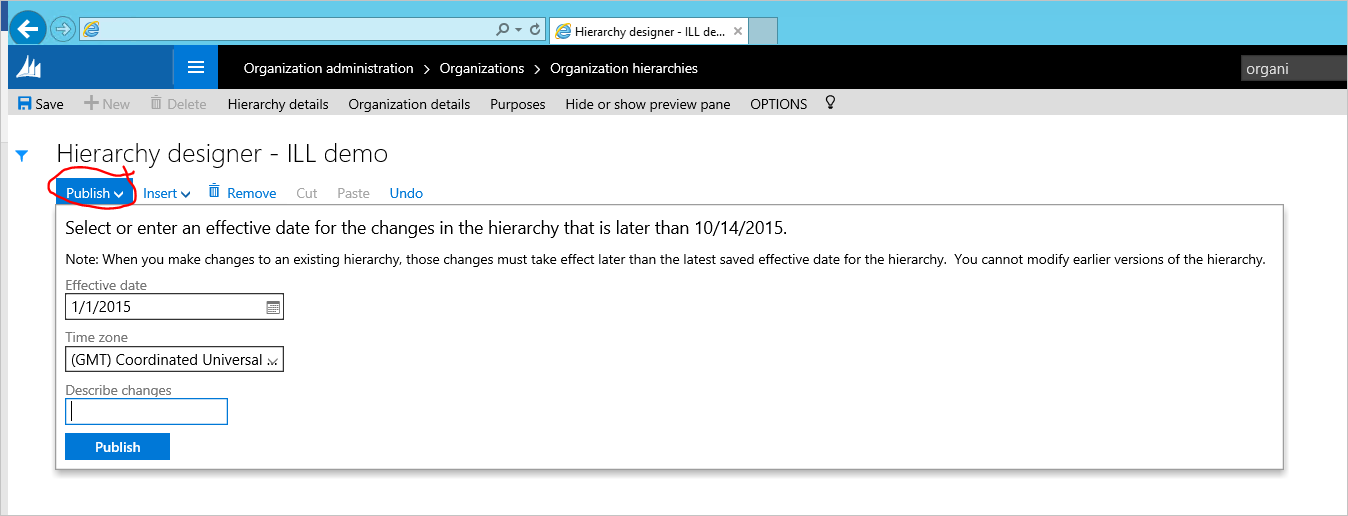
1.7. عند الانتهاء، انقر فوق نشر وإغلاق. حدد 1/1/2023 كتاريخ سريان لنشر التدرج الهرمي.
المهمة 2: تكوين أمان المستخدم
يستخدم تخطيط الموازنة سياسات أمان خاصة لتكوين الوصول إلى بيانات خطط الموازنة. وتحتاج ليلى إلى منح حق الوصول إلى خطط الموازنة المالية لنفسها.
2.1. التبديل إلى سياق الكيان القانوني لشركة DEMF.
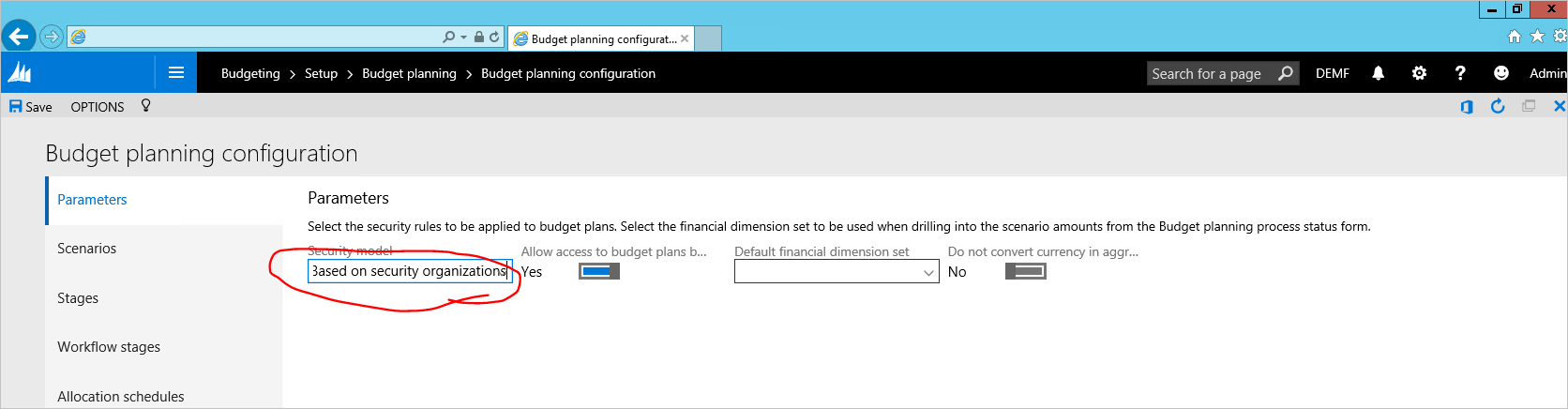
2.2. انتقل إلى إعداد الموازنة>إعداد>تخطيط الموازنة>تكوين تخطيط الموازنة. في علامة تبويب المعلمات، قم بتعيين قيمة نموذج الأمان إلى استنادًا إلى مؤسسات الأمان.
2.3. انتقل إلى إدارة النظام>المستخدمون>المستخدمون. إعطاء مستخدم مسؤول (ليلى فوزي) دور مدير الموازنة.
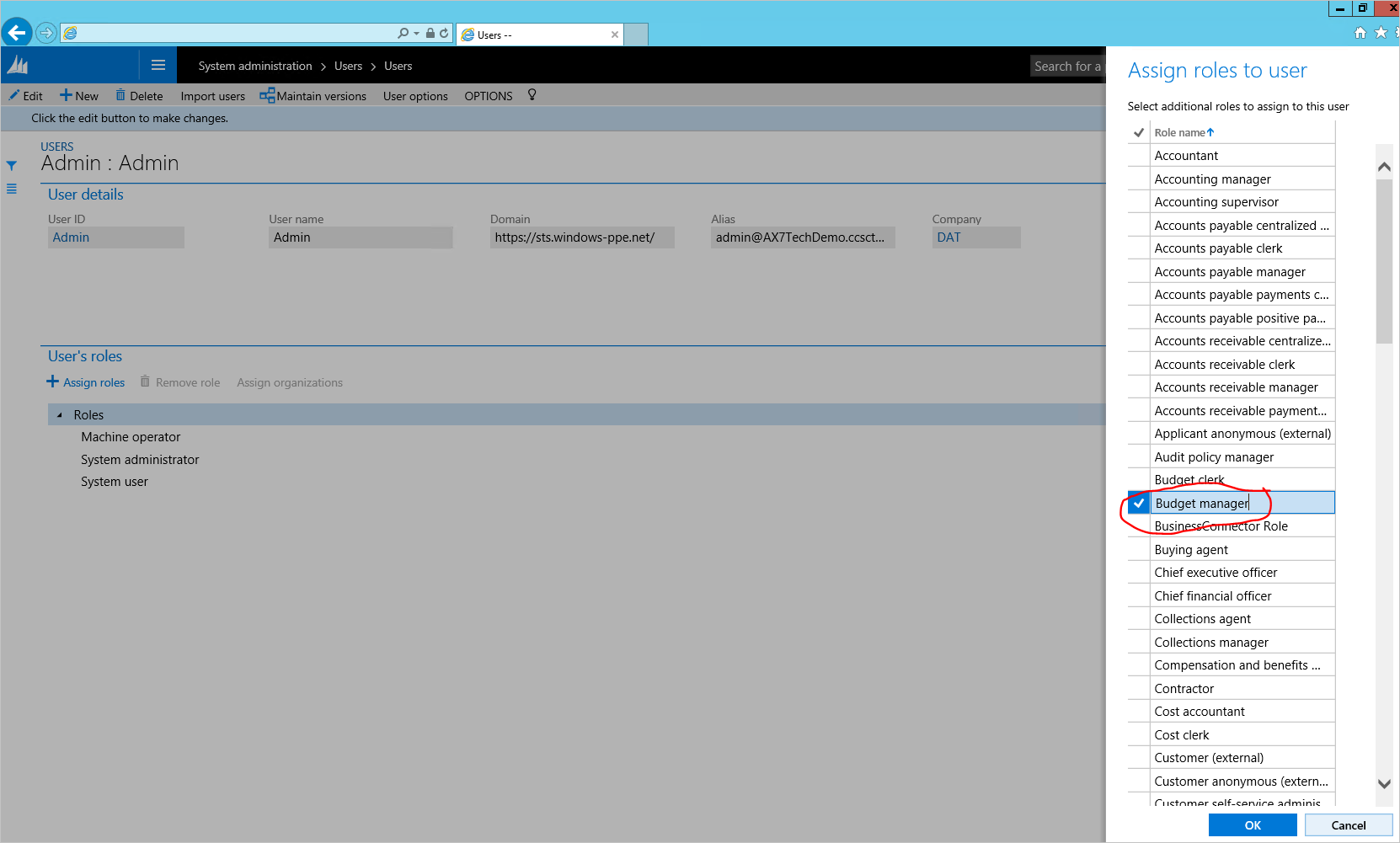
2.4. اختر دور المستخدم وانقر فوق تعيين مؤسسات. 2.5. حدد منح الوصول إلى مؤسسات محددة. اختر التدرج الهرمي للمؤسسات الذي تم إنشاؤه في الخطوة الأولى. اختر عقدة Finance، وانقر فوق الزر منح الوصول مع المؤسسات الفرعية.
هام
تأكد من أنك موجود في سياق الكيان القانوني لشركة DEMF عند تنفيذ هذه المهمة، إذ يتم تطبيق الأمان التنظيمي لكل كيان قانوني تستخدم خطة الموازنة الأمان المستند إلى الدور. لعرض صفحة خطة الموازنة، يجب أن يكون لدى المستخدم أحد الأدوار التالية:
- موظف الموازنة
- مساهم الموازنة
- مدير الموازنة
المهمة 3: إنشاء السيناريوهات
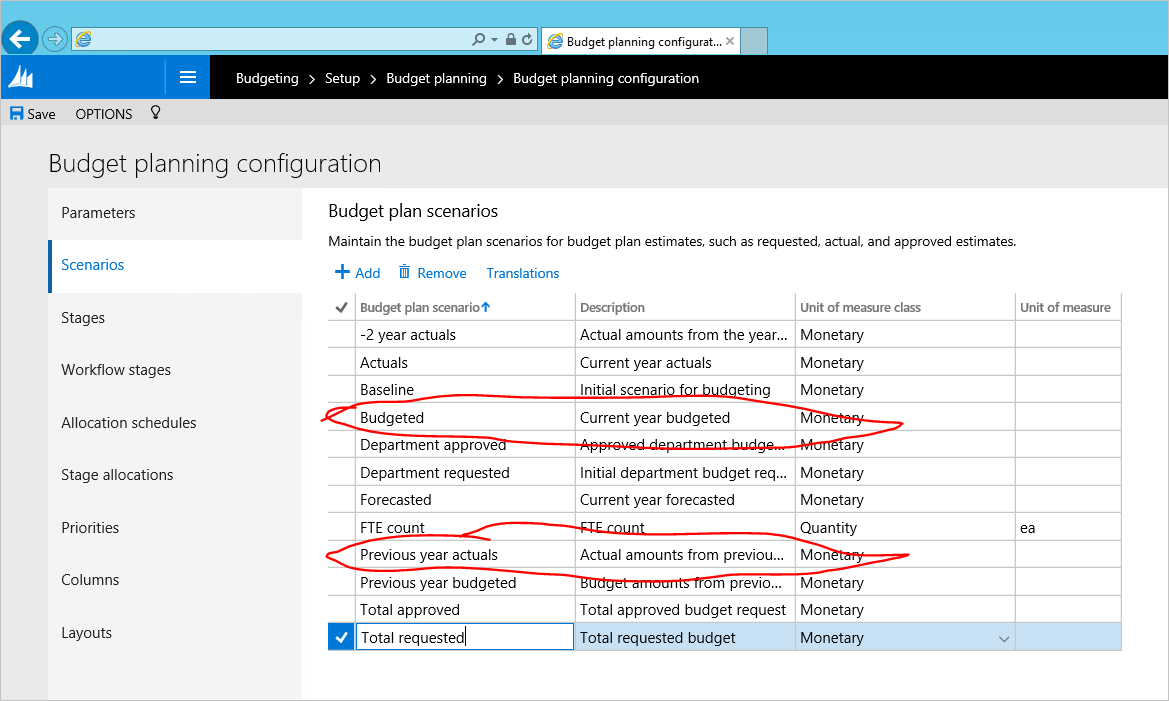
3.1. انتقل إلى إعداد الموازنة>إعداد>تخطيط الموازنة>تكوين تخطيط الموازنة. في صفحة السيناريوهات، لاحظ السيناريوهات التي سنقوم باستخدامها في هذا المعمل: القيم الفعلية والقيم المدرجة في الموازنة للسنة السابقة.
ملاحظة
يمكنك إنشاء سيناريوهات جديدة لهذه العملية عند الضرورة واستخدامها بدلاً من ذلك.
المهمة 4: إنشاء أعمدة خطة الموازنة
وتكون اعمدة خطة الموازنة إما أعمدة مستندة إلى النقد أو الكمية ويمكن استخدامها في تخطيط مستند خطة الموازنة. في المثال الذي قدمناه، نحتاج إلى إنشاء عمود للقيم الفعلية للسنة السابقة و12 عمودًا لتمثيل كل شهر في السنة المدرجة في الموازنة. ويمكن إنشاء الأعمدة أما بمجرد النقر فوق الزر "إضافة" وتعبئة القيم، أو بمساعدة من وحدة بيانات. في هذا المعمل، سوف نستخدم وحدة بيانات لتعبئة القيم.
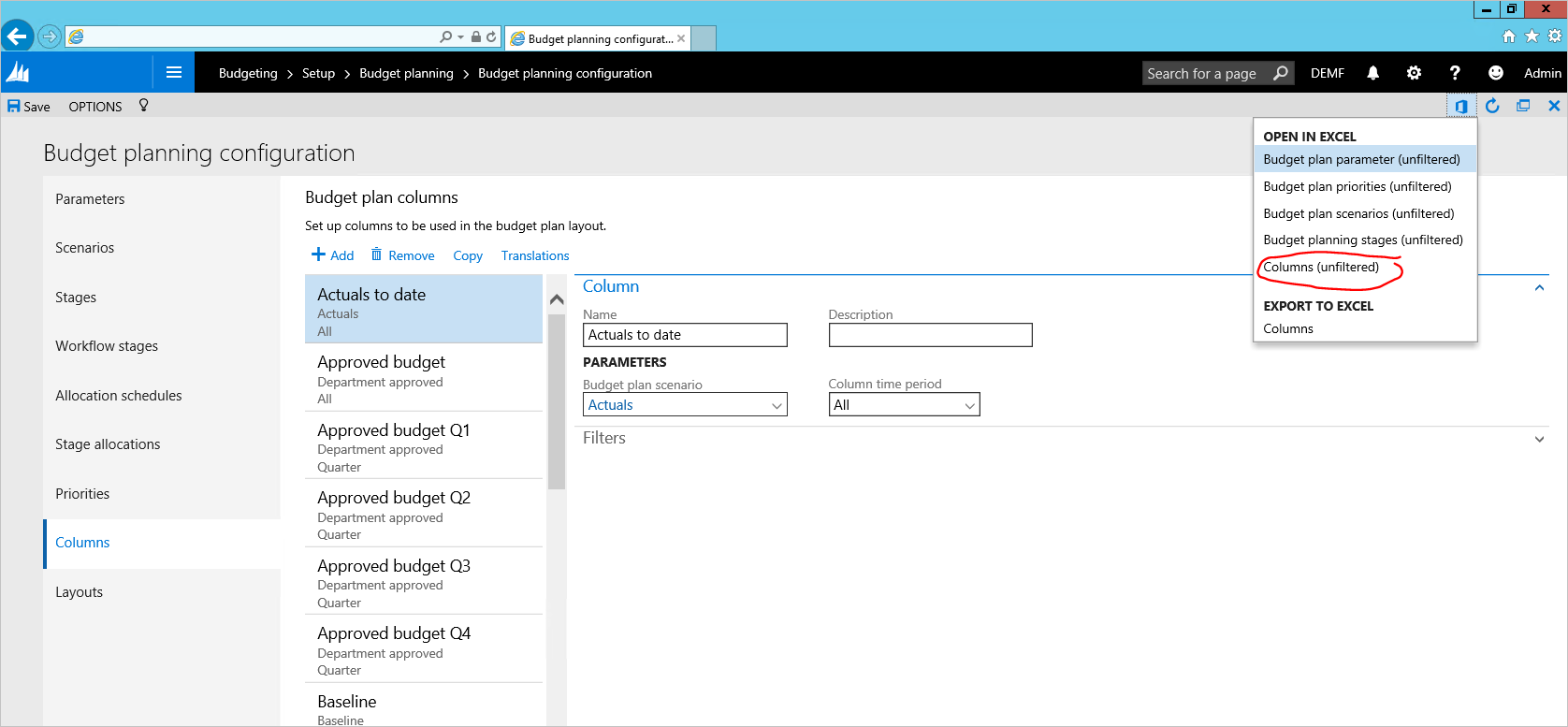
4.1. في إعداد الموازنة>إعداد>تخطيط الموازنة>تكوين تخطيط الموازنة، افتح صفحة الأعمدة. انقر فوق زر Office في الركن العلوي الأيسر من الصفحة واختر الأعمدة (غير المصفاة).
4.2. يفتح مصنف Excel لاستخدامه لتعبئة القيم. انقر فوق تمكين التحرير والثقة في هذا التطبيق، عند ظهور المطالبة.
4.3. وسنحتاج إلى مزيد من الأعمدة لتعبئة القيم. انقر فوق تصميم في الجزء الأيسر لإضافة الأعمدة إلى الشبكة.
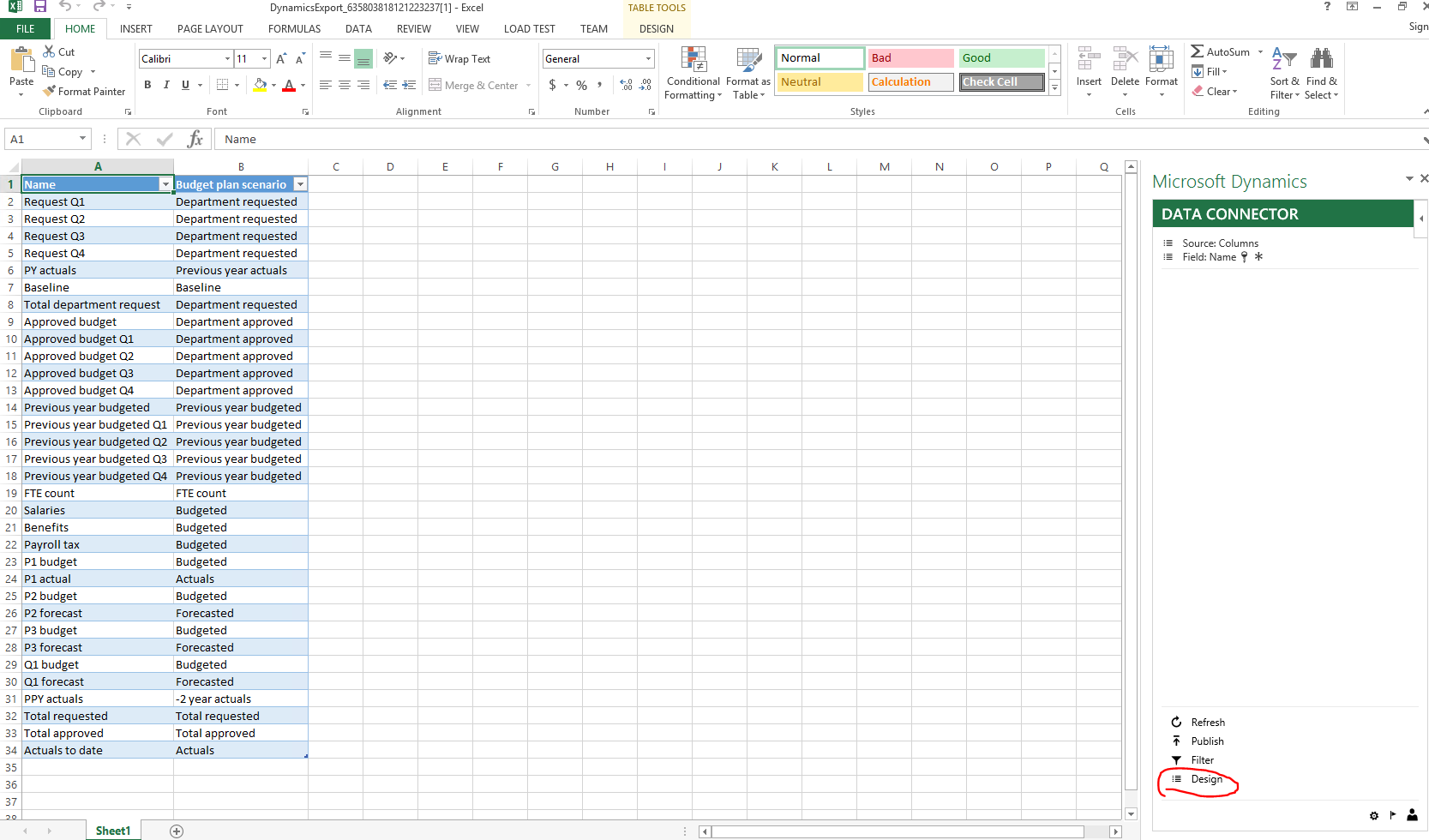
4.4. انقر فوق زر القلم بجوار PlanColumns لمشاهدة الأعمدة المتوفرة لإضافتها إلى الشبكة.
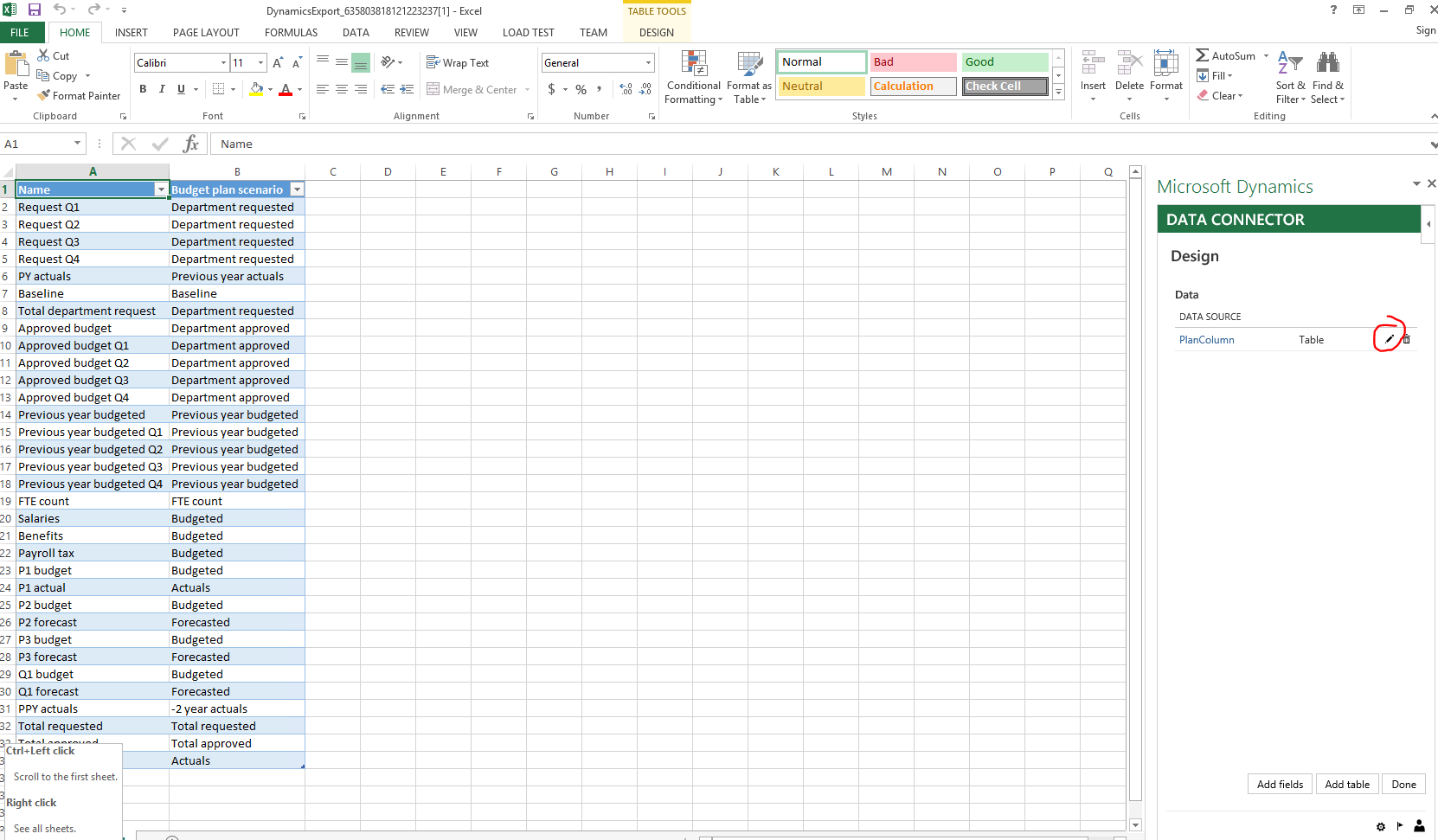
4.5. انقر نقرًا مزدوجًا فوق كل حقل متوفر لإضافته إلى الحقول المحددة وانقر فوق "تحديث".
4.6. في جدول Excel، أضف كافة الأعمدة التي يلزم إنشاؤها. استخدم ميزة الملء التلقائي في Excel لإضافة البنود بسرعة. تأكد من إضافة البنود كجزء من الجدول (عند استخدام التمرير العمودي، يجب أن تتمكن من رؤية رؤوس الأعمدة أعلى الشبكة).
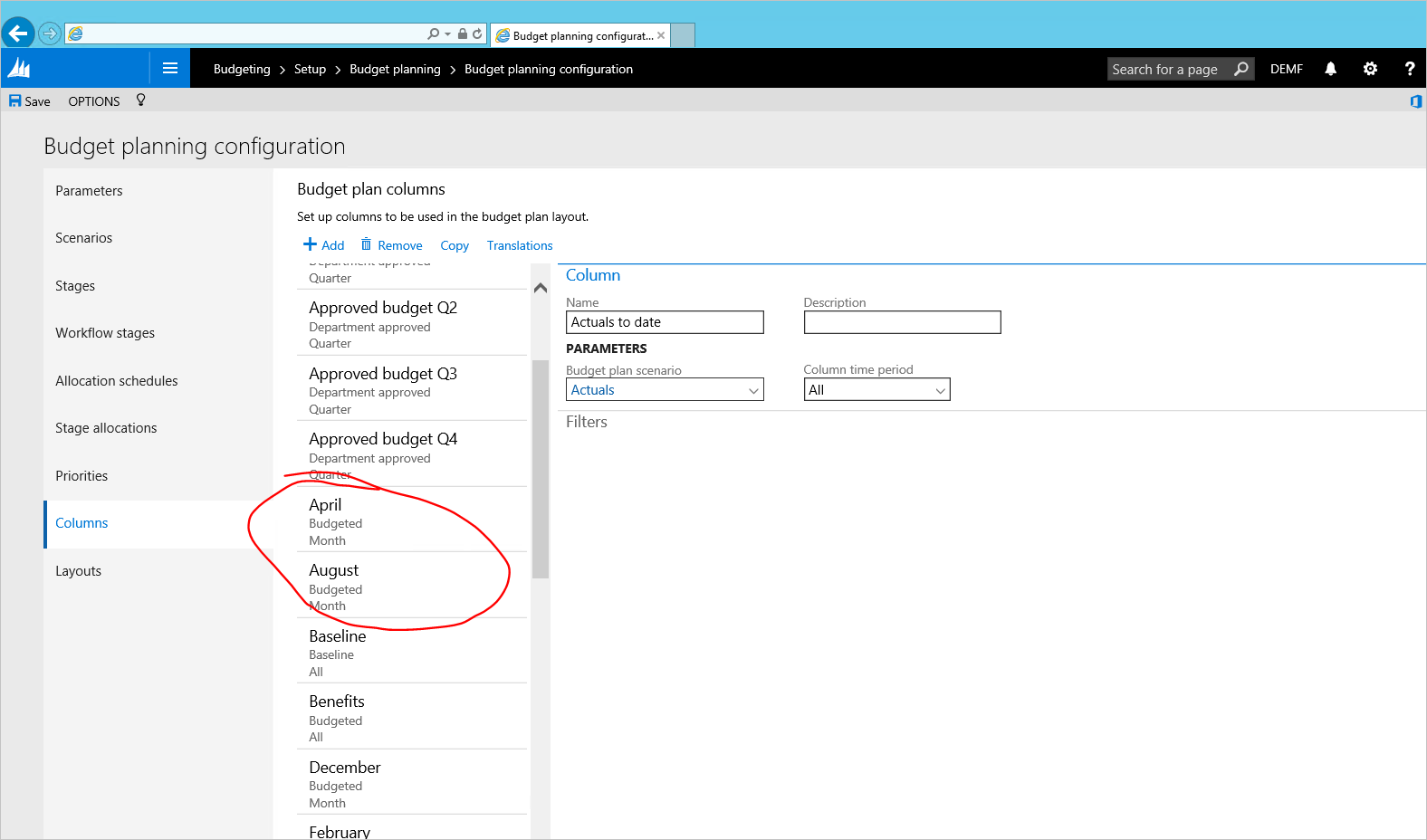
4.7. عد إلى التطبيق وقم بتحديث الصفحة. ستظهر القيم المنشورة.
المهمة 5: إنشاء قوالب وتخطيطات وثيقة خطة الموازنة
يحدد المخطط كيف ستبدو شبكة بنود وثيقة خطة الموازنة عندما يقوم المستخدم بفتح مستند خطة الموازنة. من الممكن تبديل تخطيط مستند خطة الموازنة لعرض نفس البيانات الموجودة في زوايا مختلفة. والآن، مع الأعمدة المحددة لاستخدامها مع مستند خطة الموازنة، تحتاج ليلى إلى إنشاء تخطيط مستند خطة موازنة يبدو مماثلاً لجدول Excel المستخدم لإنشاء بيانات الموازنة (راجع قسم نظرة عامة على السيناريو في هذا المعمل)
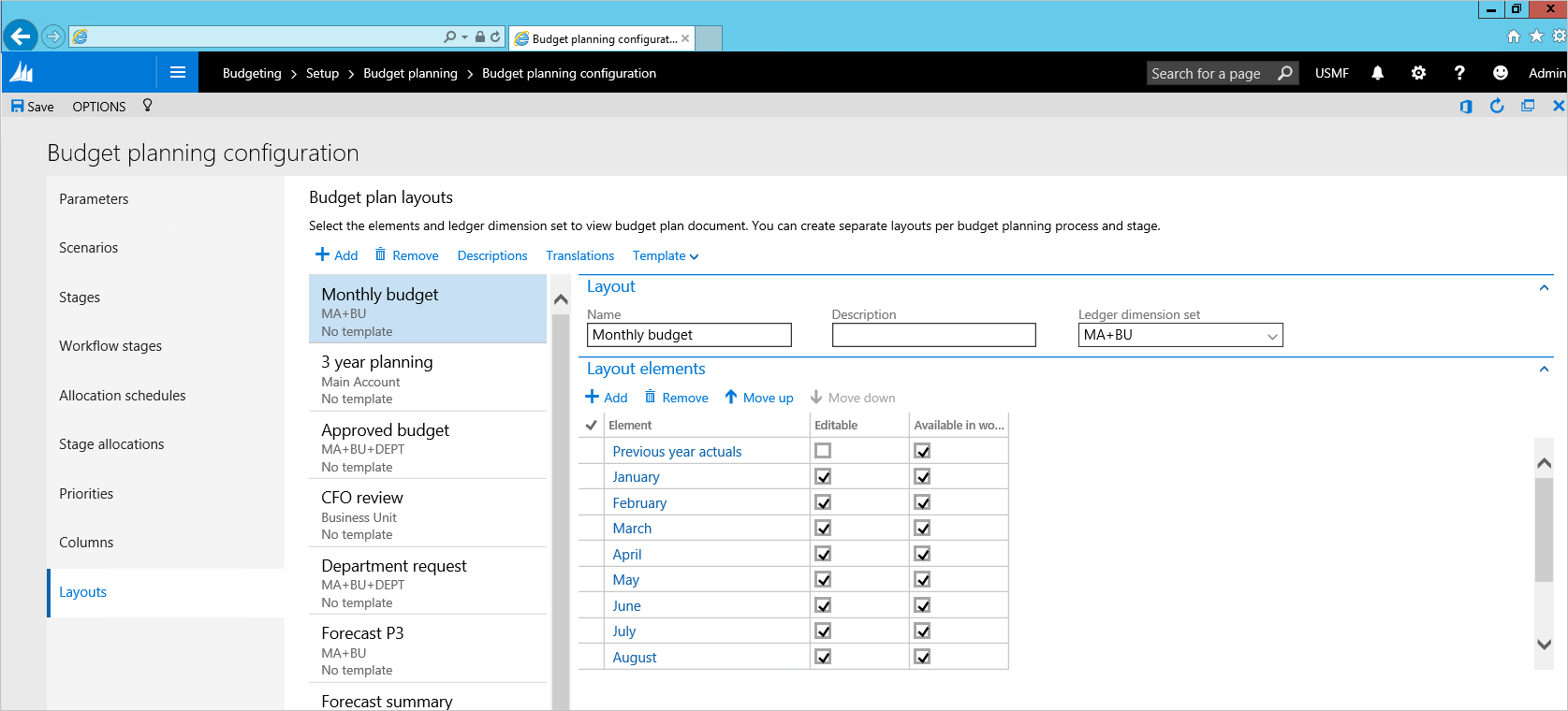
5.1. في إعداد الموازنة>إعداد>تخطيط الموازنة>تكوين تخطيط الموازنة، افتح صفحة التخطيطات. قم بإنشاء تخطيط جديد لإدخال الموازنة الشهرية:
- اختر مجموعة الأبعاد MA+BU لتضمين الحسابات الرئيسية ووحدات الأعمال في التخطيط.
- اسرد كافة أعمدة خطة الموازنة التي تم إنشاؤها في الخطوة السابقة في قسم العناصر. اجعل كافة القيم الفعلية قابلة للتحرير ما عدا القيم الفعلية للسنة السابقة.
- انقر فوق الزر أوصاف لتحديد الأبعاد المالية التي ينبغي أن تعرض الأوصاف في الشبكة.
استنادًا إلى تعريف تخطيط خطة الموازنة، يمكننا إنشاء قالب Excel لاستخدامه كطريقة بديلة لتحرير بيانات الموازنة. ونظرًا لأنه يجب أن يتطابق قالب Excel مع تعريف تخطيط خطة الموازنة، لن تتمكن من تحرير تخطيط خطة الموازنة بعد إنشاء قالب Excel، وبالتالي يجب تنفيذ هذه المهمة بعد أن يتم تحديد كافة مكونات تخطيط.
5.2. بالنسبة للتخطيط الذي تم إنشاؤه في الخطوة 5.1. انقر فوق قالب>إنشاء. تأكيد رسالة التحذير. لعرض القالب، انقر فوق قالب>عرض.
ملاحظة
تأكد من تحديد حفظ باسم، وحدد المكان الذي يجب فيه تخزين القالب كي تتمكن من تحريره. وإذا حدد المستخدم "فتح" في مربع الحوار دون حفظ، فلن يتم الاحتفاظ التغييرات التي تم إجراؤها على الملف عند إغلاق الملف.
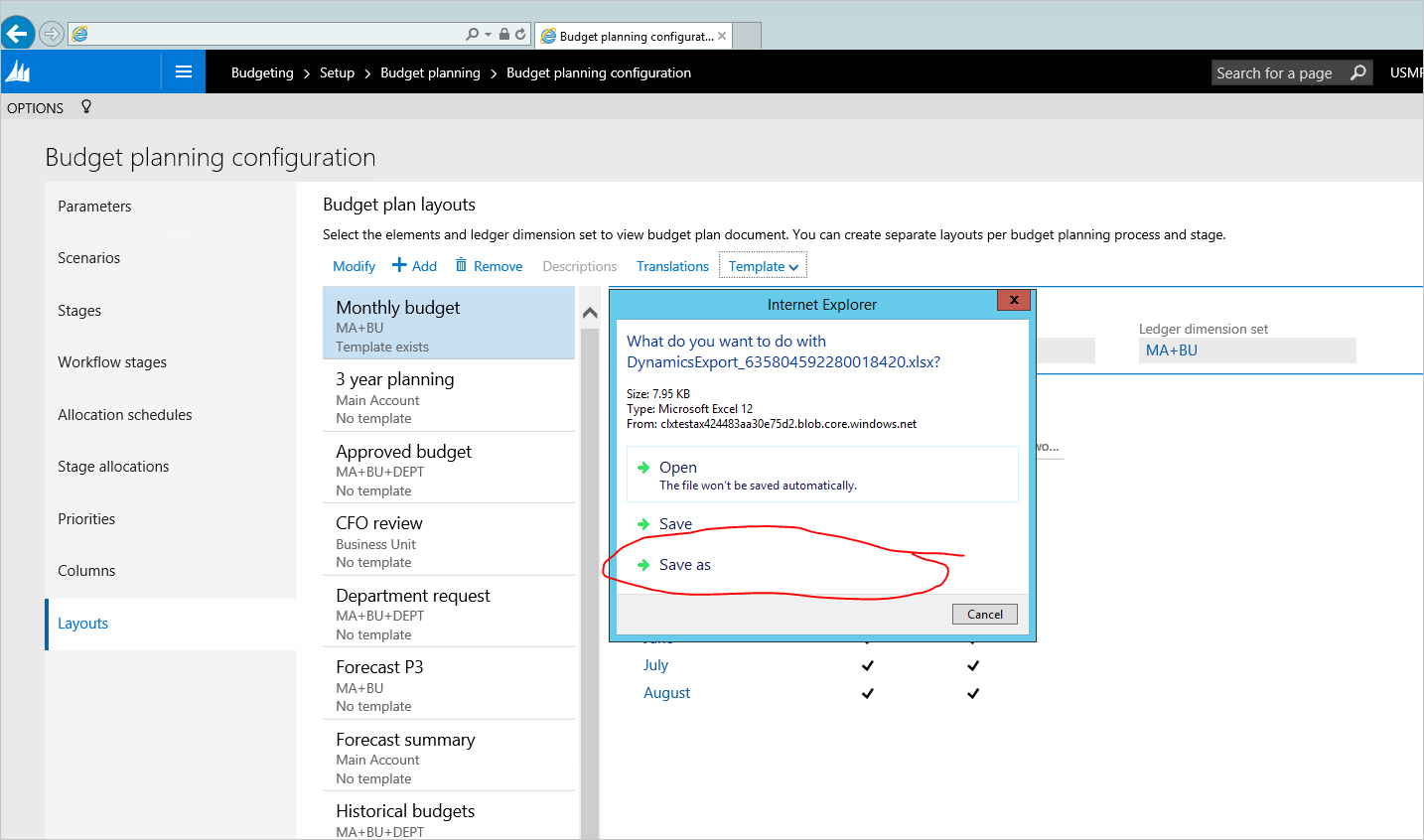
5.3. خطوة اختيارية - اعمل على تعديل قالب Excel لكي يكون مألوفًا أكثر بالنسبة إلى المستخدم – أضف المعادلات الإجمالية وحقول الرأس والتنسيقات وغير ذلك. احفظ التغييرات وقم بتحميل الملف إلى تخطيط خطة الموازنة بالنقر فوق التخطيط>تحميل.
المهمة 6: إنشاء عملية تخطيط موازنة
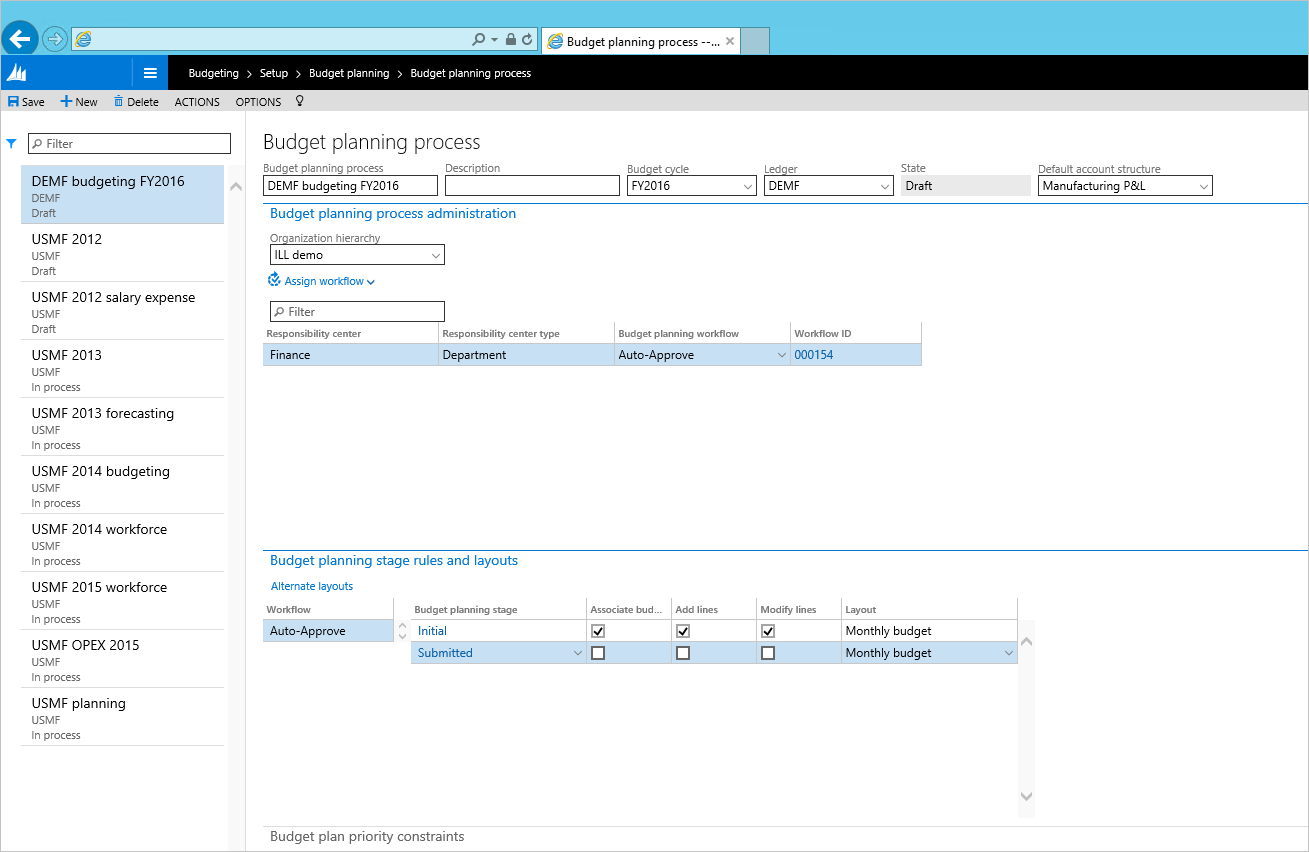
تحتاج ليلى إلى إنشاء وتنشيط عملية تخطيط موازنة جديدة تجمع كافة خطوات الإعداد السابقة للبدء في إدخال خطط الموازنة. تحدد عملية تخطيط الموازنة مؤسسات إعداد الموازنة، وسير العمل، والتخطيطات، والقوالب التي سيتم استخدامها لإنشاء خطط الموازنة.
6.1. انتقل إلى إعداد الموازنة>إعداد>تخطيط الموازنة>عملية تخطيط الموازنة، وأنشئ سجلاً جديدًا
- عملية تخطيط الموازنة - إعداد موازنة DEMF للعام المالي 2024
- دورة الموازنة - العام المالي 2024
- دفتر الأستاذ - شركة DEMF
- بنية الحساب الافتراضي - أرباح وخسائر التصنيع
- التدرج الهرمي للمؤسسات – اختيار التدرج الهرمي الذي تم إنشاؤه في بداية المعمل
- سير عمل تخطيط الموازنة – تعيين تلقائي – اعتماد سير العمل لإدارة الشؤون المالية
- في قوالب وقواعد مرحلة تخطيط الموازنة، بالنسبة لكل مرحلة تخطيط موازنة سير عمل، اختر ما إذا كان مسموحًا بإضافة البنود وتعديل البنود والتخطيط الذي يجب استخدامه بشكل افتراضي
ملاحظة: يمكنك إنشاء تخطيطات المستند الإضافية وقم بتعيينها لتكون متوفرة في مرحلة سير عمل تخطيط الموازنة عن طريق النقر فوق الزر تخطيطات بديلة.
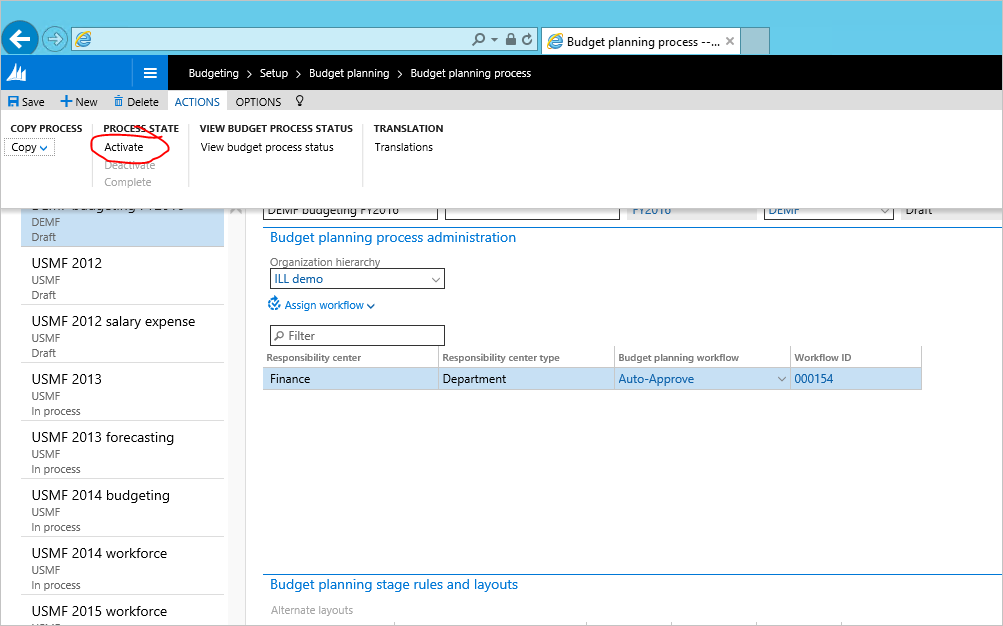
6.2. حدد الإجراءات>تنشيط لتنشيط سير عمل تخطيط الموازنة هذا.
تمرين 2: محاكاة العملية
المهمة 7: إنشاء البيانات الأولية لخطة الموازنة من دفتر الأستاذ العام
7.1. انتقل إلى إعداد الموازنة>دوري>إنشاء خطة الموازنة من دفتر الأستاذ العام. قم بتعبئة معلمات العملية الدورية وانقر فوق إنشاء.
7.2. انتقل إلى إعداد الموازنة>خطط الموازنة للبحث عن خطة موازنة تم إنشاؤها بواسطة عملية الإنشاء.
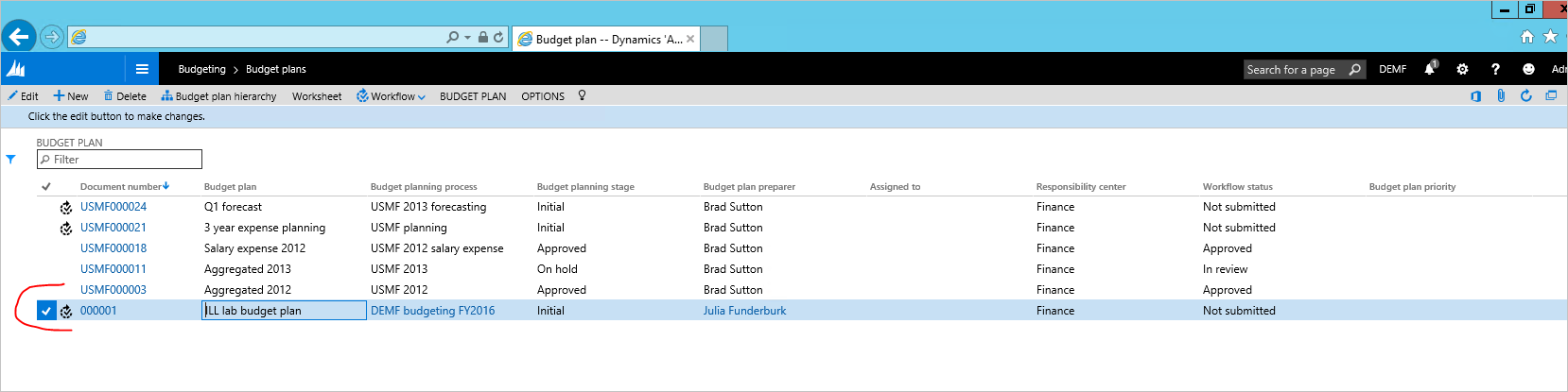
7.3. افتح تفاصيل المستند بالنقر فوق الارتباط التشعبي رقم المستند. يتم عرض خطة الموازنة كما هو محدد في التخطيط الذي تم إنشاؤه أثناء الوجود في هذا المعمل.
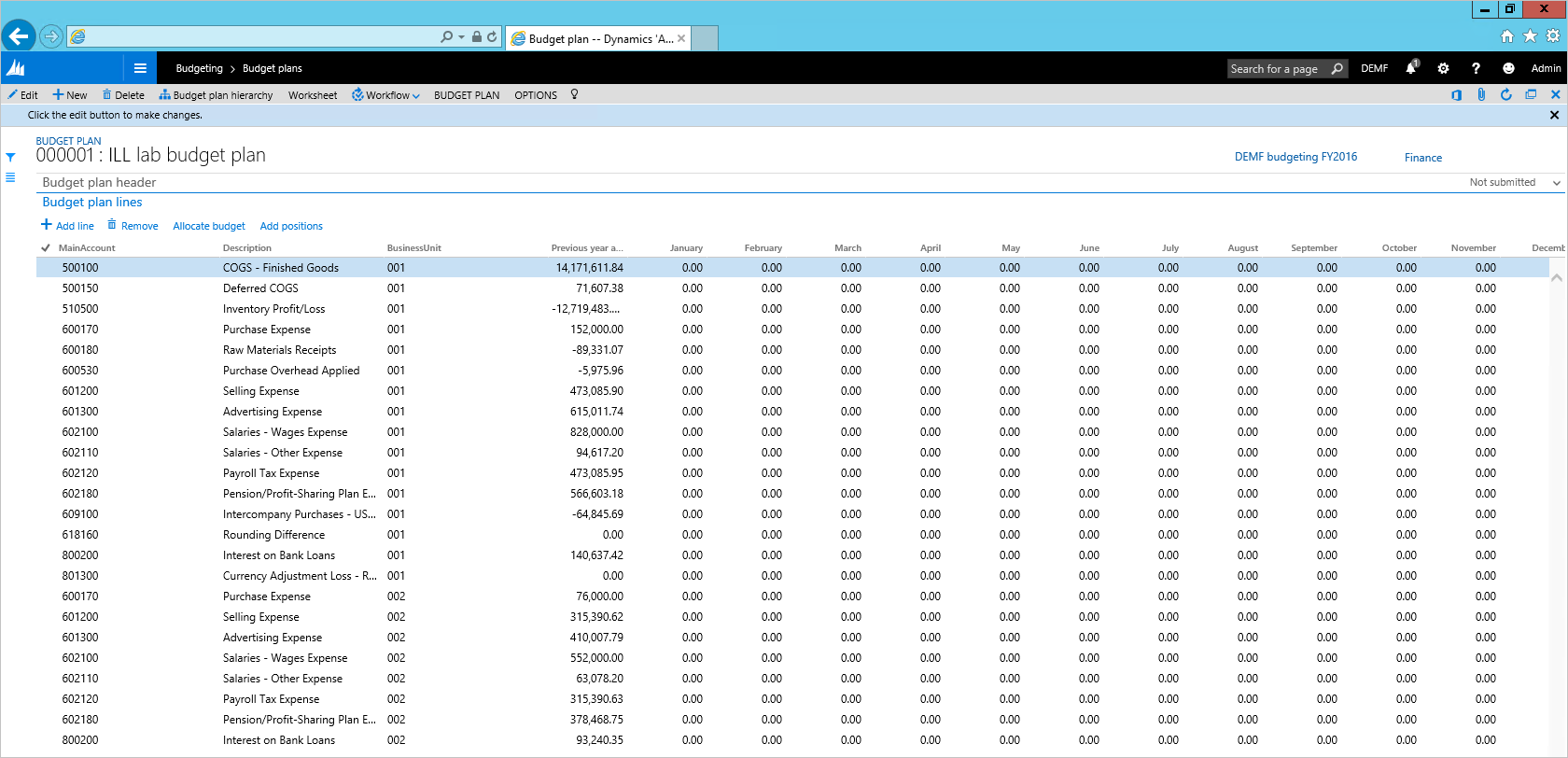
المهمة 8: إنشاء موازنة السنة الحالية استناداً إلى القيم الافتراضية للسنة السابقة
يمكن استخدام طرق التوزيع في خطة الموازنة لنسخ المعلومات الخاصة بخطط الموازنة بسهولة من سيناريو واحد إلى آخر أو نشرها عبر فترات أو توزيعها على أبعاد. سوف نستخدم التوزيعات لإنشاء موازنة السنة الحالية من القيم الفعلية للسنة السابقة.
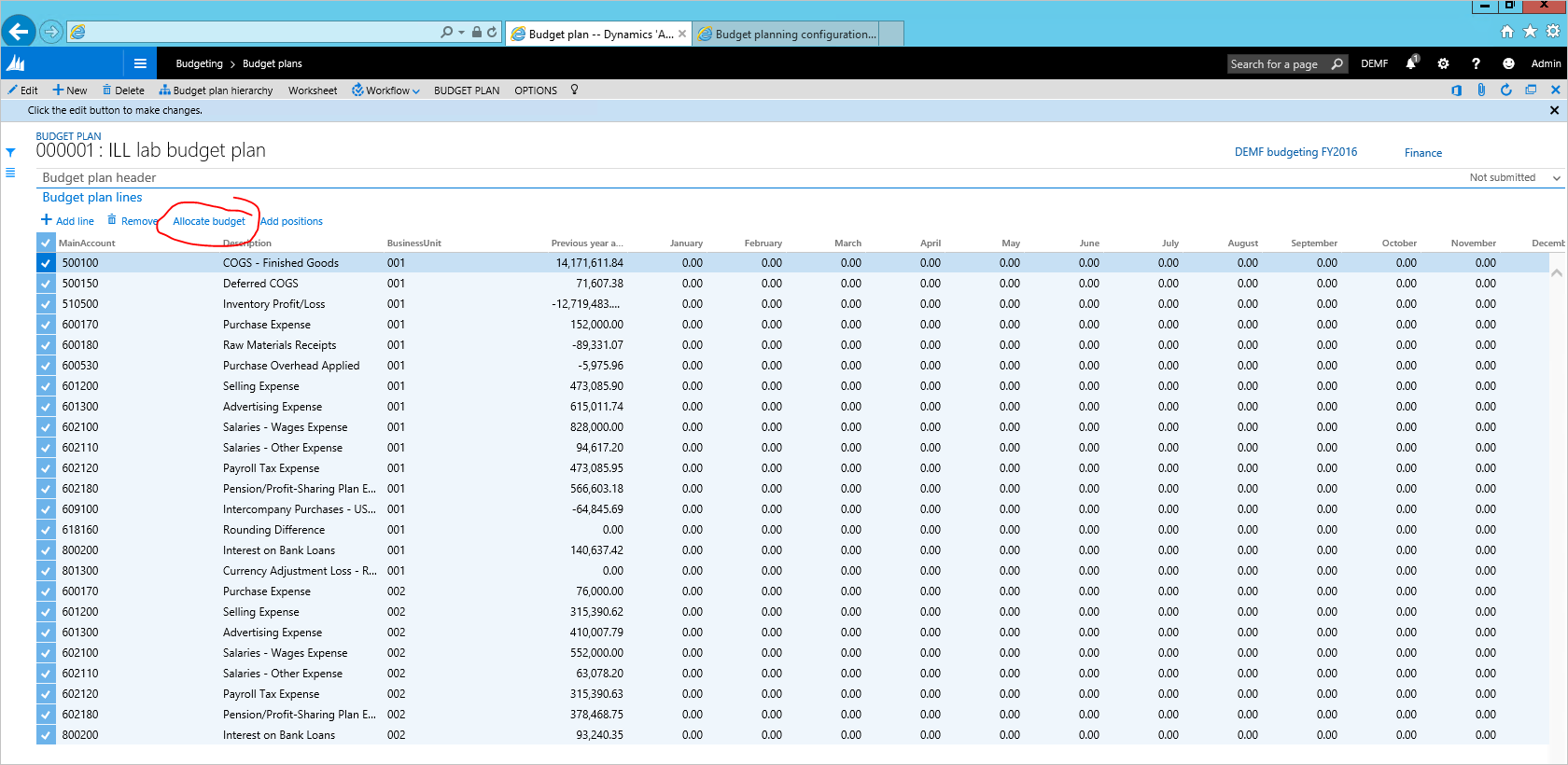
8.1. اختر كافة البنود في شبكة مستند خطة الموازنة، وانقر فوق توزيع الموازنة.
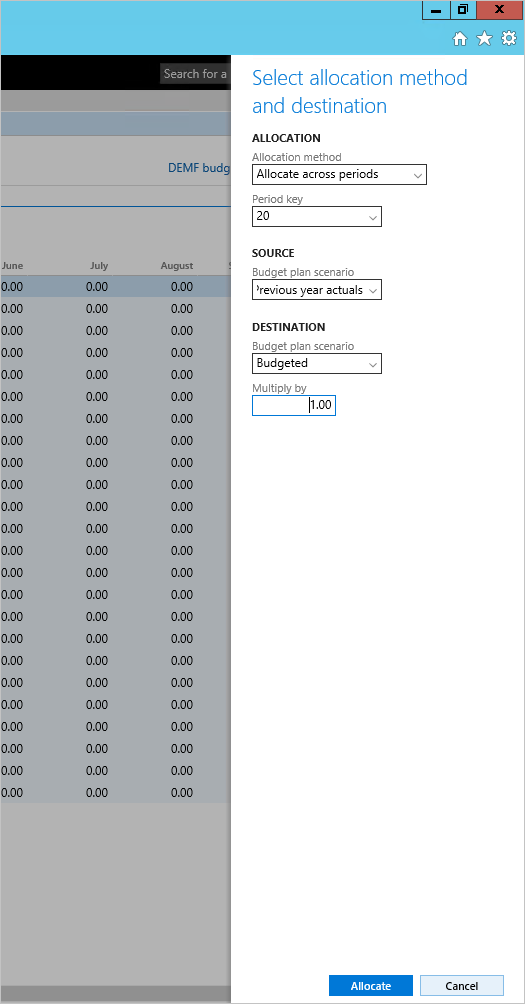
8.2. حدد طريقة التوزيع، ومفتاح الفترة، والمصدر وسيناريوهات الوجهة، ثم انقر فوق توزيع.
سوف يتم نسخ المبالغ الفعلية للعام الماضي إلى موازنة السنة الحالية، وتخصصيها عبر الفترات باستخدام مفتاح فترة منحنى المبيعات.
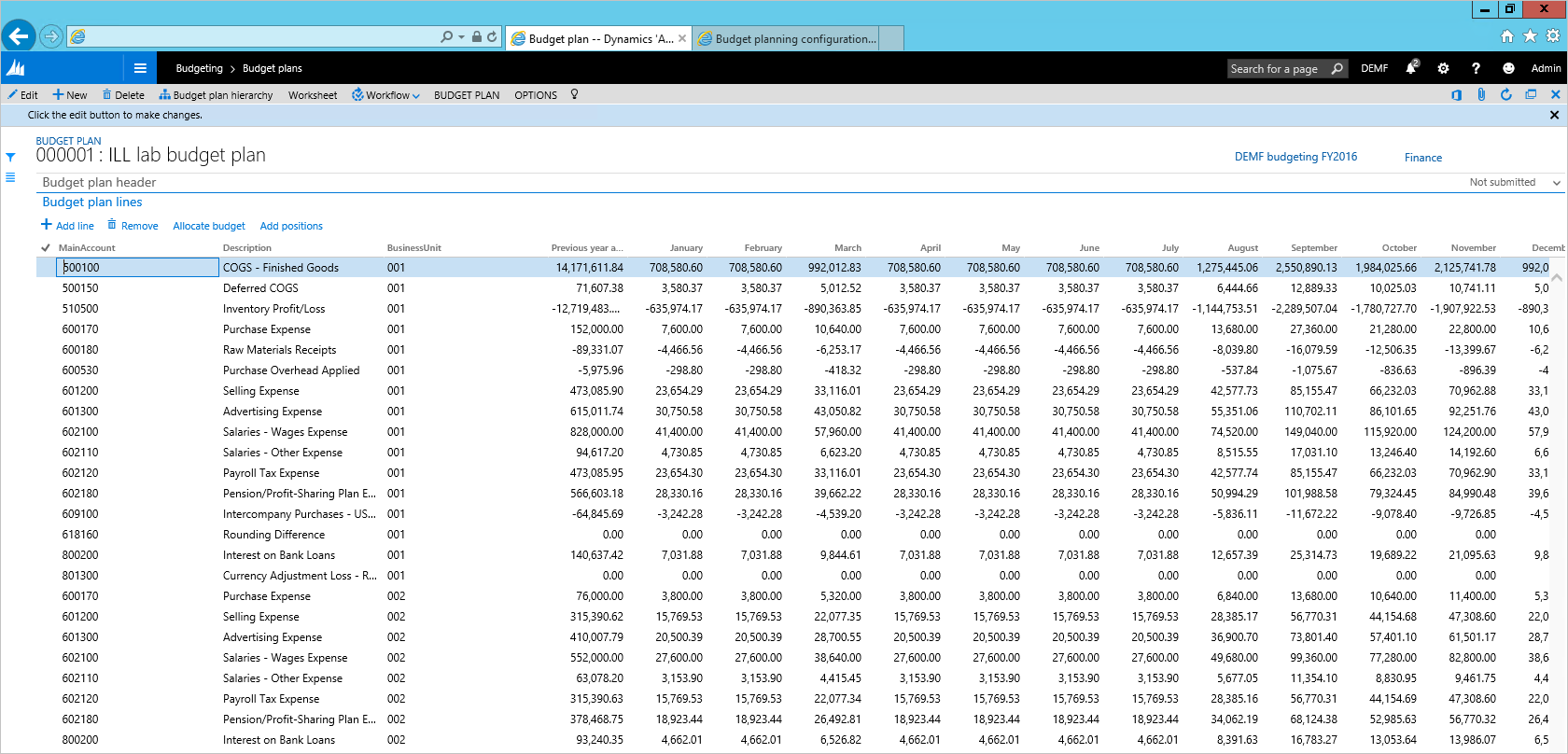
المهمة 9: ضبط مستند خطة الموازنة باستخدام Excel ووضع الصيغة النهائية للمستند
9.1. انقر فوق ورقة عمل لفتح محتويات المستند في Excel.
9.2. عند فتح مصنف Excel، اضبط الأرقام في مستند خطة الموازنة، وانقر فوق الزر نشر.
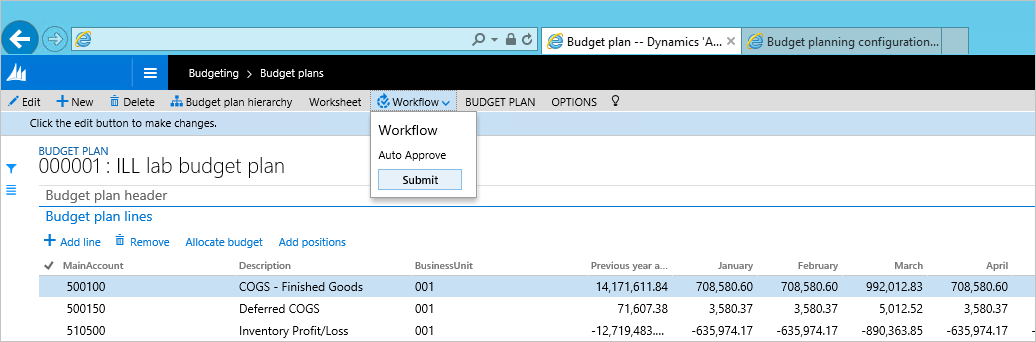
9.3. عد إلى مستند خطة الموازنة. انقر فوق سير العمل>إرسال للموافقة على المستند تلقائيًا.
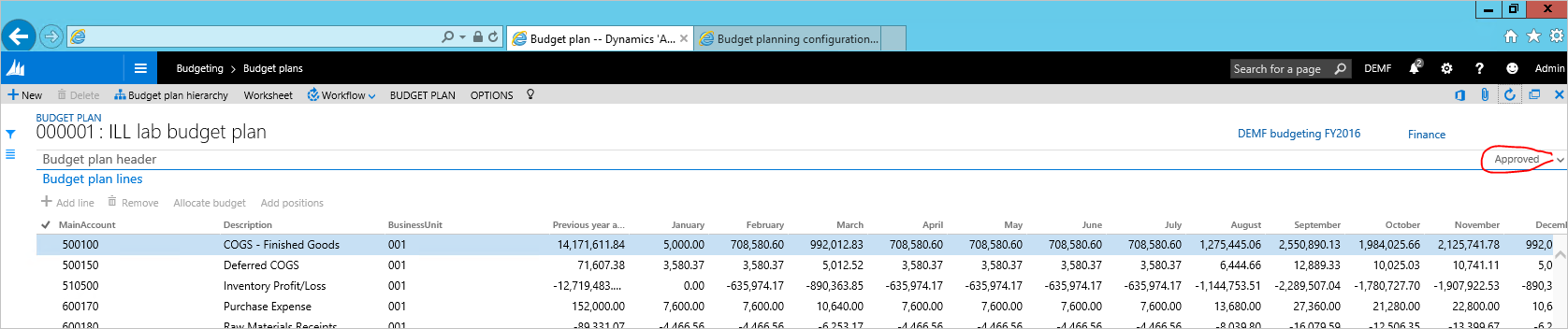
بمجرد اكتمال سير العمل، يتم تغيير مرحلة مستند خطة الموازنة إلى موافق عليه.
الملحق
الاعتماد التلقائي لتكوين سير العمل
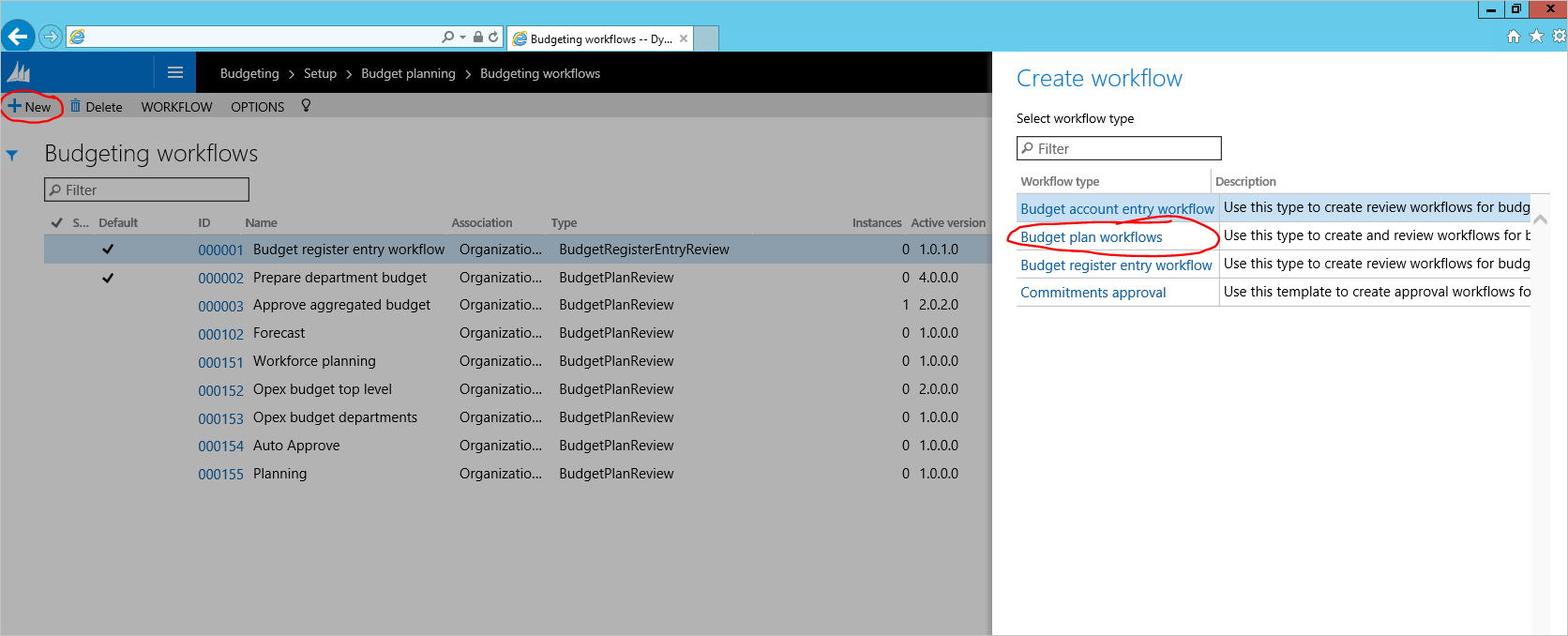
A. إعداد الموازنة>إعداد>تخطيط الموازنة>عمليات سير عمل الموازنة. إنشاء سير عمل جديد باستخدام مهام سير عمل تخطيط موازنة القالب:
سوف يحتوي سير العمل هذا على مهمة واحدة فقط- مرحلة الانتقال لخطة الموازنة.
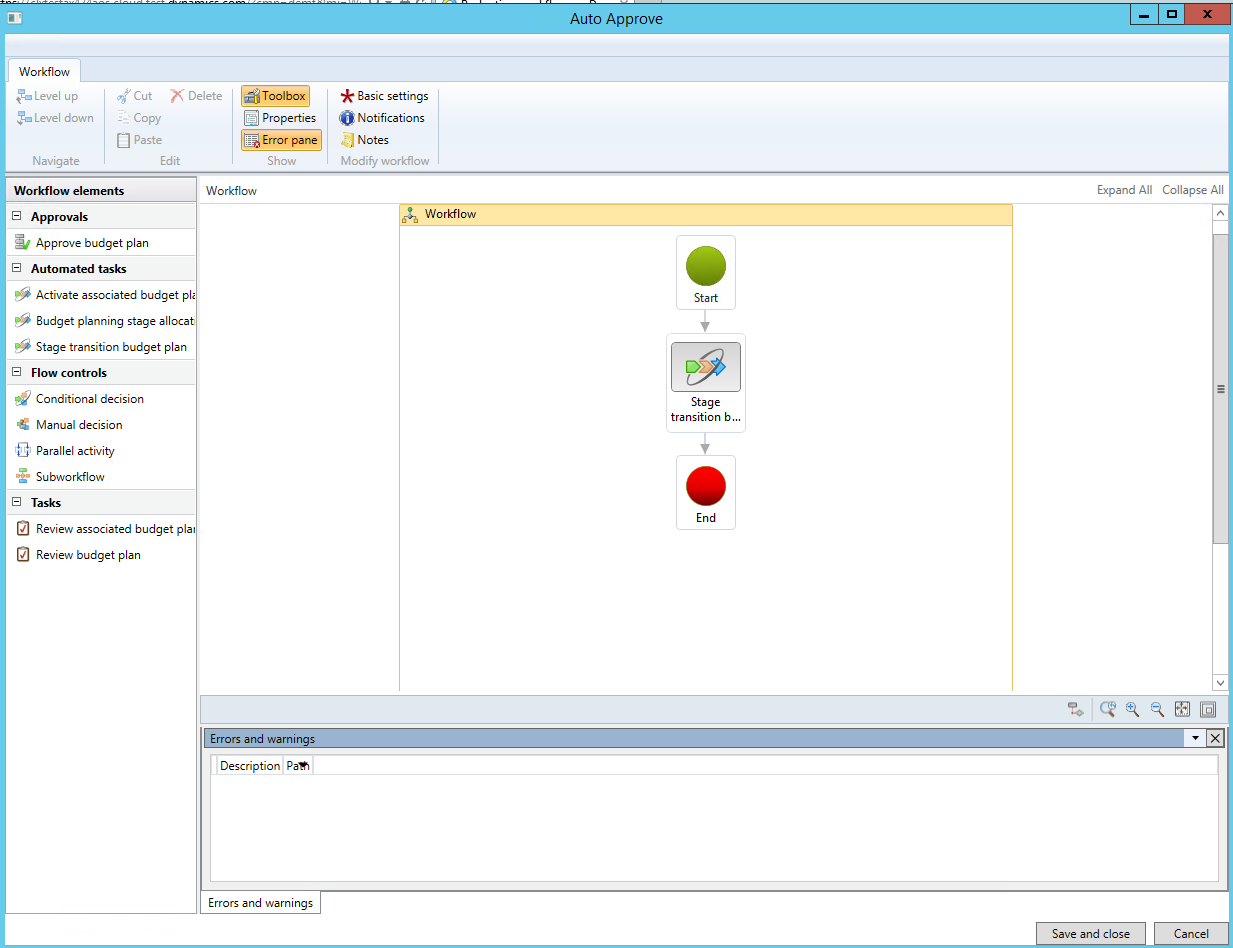
احفظ سير العمل ونشّطه.
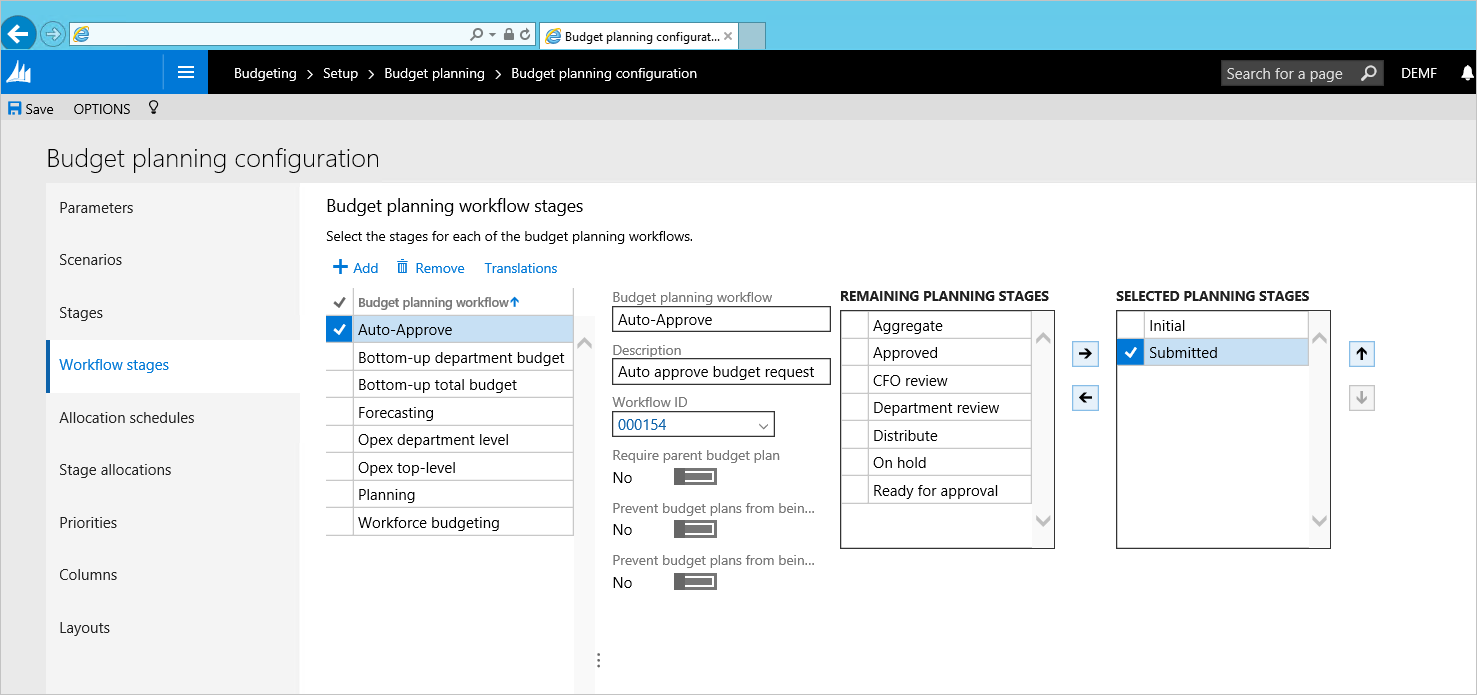
ب. انتقل إلى إعداد الموازنة>إعداد>تخطيط الموازنة>تكوين تخطيط الموازنة. في علامة التبويب المراحل، قم بإنشاء مرحلتين – الأولية والمرسلة.
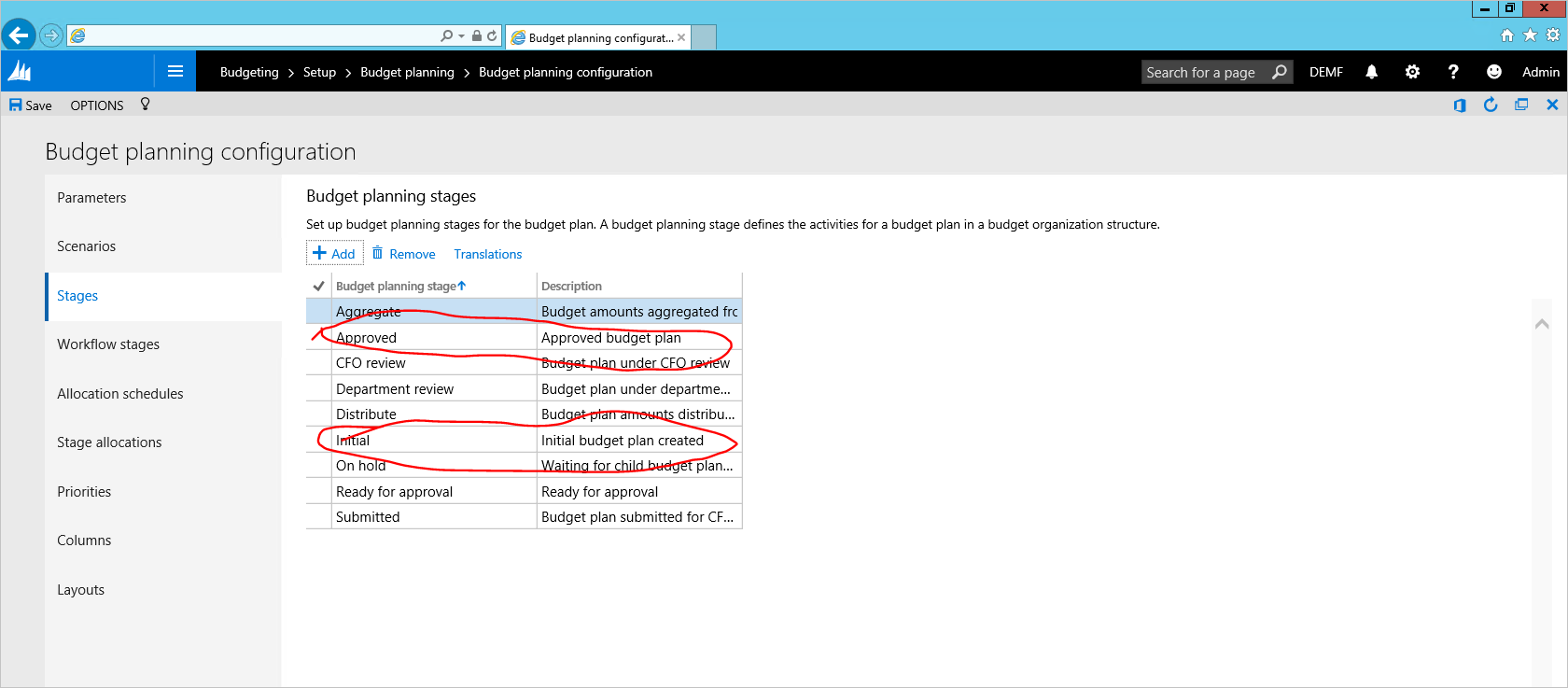
ج. انتقل إلى إعداد الموازنة>إعداد>تخطيط الموازنة>تكوين تخطيط الموازنة. في **علامة التبويب مراحل سير العمل، قم بإقران الموافقة التلقائية لسير العمل التي تم إنشاؤها في خطوة أ مع المرحلتين "الأولية" و"المرسلة".