إشعار
يتطلب الوصول إلى هذه الصفحة تخويلاً. يمكنك محاولة تسجيل الدخول أو تغيير الدلائل.
يتطلب الوصول إلى هذه الصفحة تخويلاً. يمكنك محاولة تغيير الدلائل.
هام
- هذه ميزة معاينة جاهزة للإنتاج.
- تخضع الإصدارات الأولية الجاهزة للإنتاج لشروط الاستخدام التكميلية..
ينطبق على: Project Operations للسيناريوهات المستندة إلى مورد/غير مخزنة، النشر الخفيف – التعامل مع الفواتير الأولية
تتوفر ميزة إدخال الوقت لعامل الوقت والمصروفات كمعاينة جاهزة للإنتاج على بيئات Dynamics 365 Project Operations بالإصدار 4.140.0.239 أو أعلى. يجب أولا تمكين هذه الميزة في بيئات Project Operations من قبل المسؤولين، قبل أن تكون متاحة للاستخدام من قبل أعضاء الفريق لتسجيل إدخالات الوقت الخاصة بهم. يجب إكمال الخطوات التالية لتمكين الميزة:
- قم بإنشاء مستخدم وكيل مؤسستك (اختياري، ولكن الخطوة الموصى بها).
- قم بتنشيط تدفقات Power Automate المطلوبة من قبل العامل (تمنح هذه التدفقات العامل القدرة على إكمال إجراءات معينة نيابة عن أعضاء الفريق).
- قم بتمكين علامة ميزة عامل الوقت والمصروفات .
- انشر العامل من Microsoft Copilot Studio للمستخدمين في مؤسستك.
تم وصف كل خطوة بالتفصيل في الأقسام التالية.
إنشاء مستخدم وكيل مؤسستك
على الرغم من أن هذه الخطوة ليست إلزامية، فمن المستحسن إنشاء مستخدم وكيل مخصص لتكوين الوكلاء وتمكينهم في المؤسسة. هذه الخطوة مطلوبة مرة واحدة فقط لمؤسستك، ويمكن استخدامها لتمكين ميزة إدخال الوقت لعامل الوقت والمصروفات عبر بيئات متعددة.
بدلا من ذلك، إذا كان لدى مؤسستك بالفعل مستخدم مخصص لأغراض مماثلة، مع تعيين دور مسؤول، فيمكنك تخطي هذه الخطوة والانتقال إلى القسم التالي: بدء تدفقات Power Automate لعميلك.
لمتابعة إنشاء مستخدم وكيل مخصص، أكمل هذه العملية بالانتقال إلى مدخل مسؤول Power Platform واتباع الخطوات الموثقة في دليل إنشاء مستخدم Dataverse.
بعد إنشاء هذا المستخدم الجديد، تأكد من تزويد المستخدم بالتراخيص التالية (كلها مطلوبة):
- Power Automate مجانا: هذا الترخيص مطلوب لعرض مجموعة تدفقات Power Automate التي يتطلبها العامل وتمكينها.
- Microsoft Teams Enterprise: ترسل التدفقات تنبيهات إلى أعضاء الفريق باستخدام MS Teams.
- ترخيص Office 365 E5: مخصص بشكل أساسي للوصول إلى تقويم Outlook.
تعيين مستخدم الوكيل بدور مطلوب
يوفر دور وكيل الوقت والموافقات للمستخدم الوكيل الحقوق اللازمة لتمكين ميزة إدخال الوقت ونشرها لوكيل الوقت والمصروفات.
لتعيين دور وكيل الوقت والموافقات لمستخدم الوكيل، اتبع الخطوات التالية.
- انتقل إلى مدخل مسؤول Power Platform وحدد البيئة المطلوبة باستخدام أداة اختيار البيئة الموجودة في أعلى اليمين.
- ضمن لوحة الوصول ، حدد عرض الكل ضمن المستخدمون.
- حدد مستخدم الوكيل الذي تريد تعيين هذا الدور له.
- حدد إدارة الأدوار وحدد خانة الاختيار عامل الوقت والموافقة من القائمة. حدد حفظ.
هام
تكون خطوة تعيين الدور ضرورية فقط إذا تم إنشاء مستخدم وكيل جديد لتمكين ميزة إدخال الوقت لوكيل الوقت والمصروفات. يجب تكرار هذه الخطوة لكل بيئة جديدة يتم فيها تمكين ميزة إدخال الوقت لعامل الوقت والمصروفات. خطوة تعيين الدور غير مطلوبة إذا تم استخدام مستخدم مسؤول موجود بدلا من مستخدم وكيل جديد.
يتمتع مستخدم العامل الآن بالامتيازات اللازمة لتسجيل الدخول لعرض تدفقات Power Automate التي يجب تمكينها في الخطوة التالية من هذه العملية.
تنشيط تدفقات Power Automate المطلوبة من قبل العامل
يتم منح ميزة إدخال الوقت في عامل الوقت والمصروفات القدرة على تنفيذ سلسلة من الإجراءات (مثل إنشاء إدخالات الوقت وإرسال تنبيهات أعضاء الفريق وما إلى ذلك). تتطلب كل عملية من هذه العمليات بدء وتشغيل تدفقات Power Automate واحدة أو أكثر للعمل بسلاسة. يجب تكرار هذا القسم من العملية لكل بيئة يتم تمكين العامل عليها.
لعرض هذه التدفقات وبدء تشغيلها، اتبع الخطوات التالية.
سجل الدخول إلى Power Automate باستخدام مستخدم الوكيل أو بيانات اعتماد المسؤول المخصص.
حدد البيئة المطلوبة من المنتقي.
حدد الحلول من القائمة الموجودة على اليمين.
حدد عامل Project Service لعرض مزيد من التفاصيل حول هذا الحل.
يمكنك إما الانتقال إلى قسم تدفقات السحابة في القائمة أو التصفية ضمن الكل باستخدام عمود النوع حيث يجب أن يحتوي النوع على القيمة "Cloud Flow".
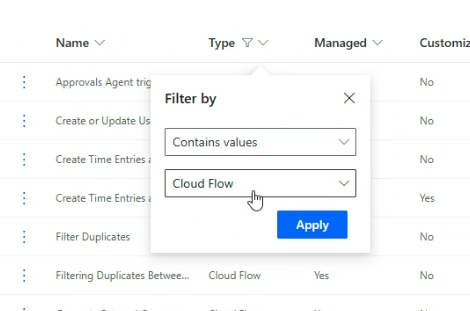
الخطوات الواجب اتباعها لكل تدفق
هناك 12 تدفقات Power Automate (تدفقات السحابة) التي يجب تنشيطها بهذا الترتيب(بدءا من الرقم 1 إلى 12).
- إنشاء أو تحديث تكوين المستخدم ل مساعد الإدخال الزمني.
- احصل على إدخالات الوقت.
- تصفية التكرارات.
- الاستيراد من المصادر والتصفية (أصل التدفق 3).
- الاستيراد من الشبكة والتصفية (أصل التدفق 3).
- أرسل ملخصا وبطاقة تكيفية يومية.
- إنشاء إدخالات الوقت والإبلاغ (أصل التدفق 6).
- فرع الاستيراد الدوري لعامل الوقت.
- الاستيراد الدوري لعامل الوقت (أصل التدفق 8).
- إنشاء تعليقات خارجية.
- إرسال تنبيه بشأن إدخالات الوقت المفقودة.
- أنشئ تعليقات خارجية وإرسال تنبيه لإدخالات الوقت المفقودة (أصل التدفق 10 و11).
يحتوي كل تدفق على تسلسل مماثل من الخطوات التي يجب إكمالها ، قبل الانتقال إلى التدفق التالي. هذه الخطوات هي:
افتح التدفق في Power Automate عن طريق تحديده ثم اختر تحرير. تفتح علامة تبويب جديدة بتفاصيل سير عمل Power Automate.
قد يحتوي التدفق على مرجع اتصال واحد أو أكثر مميز باللون الأحمر وقد يتطلب المصادقة. للقيام بذلك، قم بالتبديل إلى المصمم القديم باستخدام مفتاح التبديل الموجود في أعلى اليمين، إذا تم تحديد المصمم الجديد افتراضيا. (قد تظهر لك نافذة منبثقة تطلب حفظ التدفق قبل التبديل. يمكنك تحديد "التبديل بدون حفظ" والمتابعة)
حدد إصلاح الاتصال وتابع لتسجيل الدخول باستخدام بيانات اعتماد مستخدم المستخدم الوكيل/المسؤول المعين.
بمجرد مصادقة جميع مراجع الاتصال (إذا كانت متعددة) (مع علامة خضراء)، يمكنك المتابعة إلى حفظ التدفق.
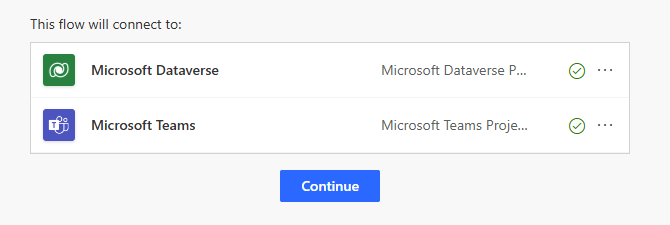
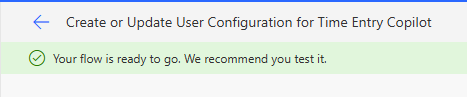
بعد الحفظ ، استخدم زر السهم للانتقال مرة أخرى إلى تفاصيل التدفق. أخيرا ، حدد تشغيل لتنشيط التدفق.

انتظر بضع ثوان ، حتى يصبح خيار "إيقاف التشغيل" مرئيا. يشير هذا التغيير إلى أن التدفق قد تم تنشيطه أو تشغيله الآن.

الآن أغلق علامة التبويب الحالية وقم بالتبديل مرة أخرى إلى علامة التبويب حيث كانت تدفقات السحابة داخل حل عامل Project Service مرئية.
تابع نفس العملية مع التدفق التالي، استنادا إلى الترتيب المدرج الذي تمت مشاركته سابقا.
هام
من الضروري تنشيط جميع التدفقات بالترتيب الموضح أعلاه. لا تحاول تنشيط أي تدفق لاحق قبل التأكد من تشغيل التدفقات السابقة.
بمجرد اكتمال هذه الخطوات لجميع عمليات التدفقات ال 12، يمكن لمستخدم الوكيل أو المستخدم المسؤول المتابعة إلى الخطوة التالية لتمكين علامة الميزة.
تمكين عامل الوقت والمصروفات
لتمكين الميزة في بيئة Project Operations، اتبع الخطوات التالية.
- سجل الدخول إلى Microsoft Dynamics 365 Project Operations كمسؤول.
- تأكد من أنك تستخدم الإصدار 4.140.0.X من Project Operations أو إصدار أحدث.
- في جزء التنقل الأيسر، قم بتغيير المنطقة إلى الإعدادات.
- في القسم عام، حدد المعلمات.
- يجب أن تظهر قائمة الوحدات التنظيمية. اضغط مرتين (أو انقر نقرًا مزدوجًا) فوق صف الوحدات التنظيمية للأعمدة التي ليست عبارة عن ارتباطات.
- في صفحة معلمات المشروع حدد القائمة المنسدلة التحكم في الخصائص.
- حدد تمكين عامل الوقت والمصروفات (معاينة جاهزة للإنتاج)، ثم حدد موافق. يمكن أيضا تعطيل هذه الميزة في أي وقت بعد التمكين.
نشر العامل من Microsoft Copilot Studio
الآن بعد أن بدأت جميع تدفقات Power Automate وقمت بتمكين معلمة الميزة، فإن الخطوة الأخيرة للمسؤول هي نشر العامل للمستخدمين في مؤسستك من Microsoft Copilot Studio.
هام
قبل البدء في هذه الخطوة، تأكد من أن جميع التدفقات في حالة "تشغيل" في نهاية هذه الخطوات. يمكن أن يؤدي عدم تفعيل أي تدفق إلى عدم عمل ميزة إدخال الوقت في عامل الوقت والمصروفات كما هو متوقع. إذا كان تدفق "إنشاء أو تحديث تكوين المستخدم لتطبيق Copilot لإدخال الوقت" متوقفًا، فلن يكون من الممكن حتى نشر العامل.
لنشر العامل، اتبع الخطوات التالية.
- انتقل إلى مدخل منشئ Power Apps وحدد البيئة المطلوبة من منتقي البيئة في الجزء العلوي الأيمن.
- حدد الوكلاء من القائمة الموجودة على اليسار (إذا لم يكن هذا الخيار مرئيا، فجرب المزيد> من الوكلاء).
- ضمن الكل، حدد عامل إدخال الوقت (معاينة). يؤدي هذا إلى فتح علامة تبويب جديدة لهذا العامل على Microsoft Copilot Studio. تأكد من تحديد البيئة الصحيحة من المنتقي في أعلى اليمين.
- قد ترى رسالة تأكيد الموافقة على اليمين، ضمن قسم اختبار وكيلك . اضغط على تأكيد هنا.
- حدد نشر لنشر روبوت الوكيل هذا أولا. قد تظهر نافذة منبثقة لإعلامك ببعض "المخاطر المحتملة" ، وعرضها وتحديد نشر.
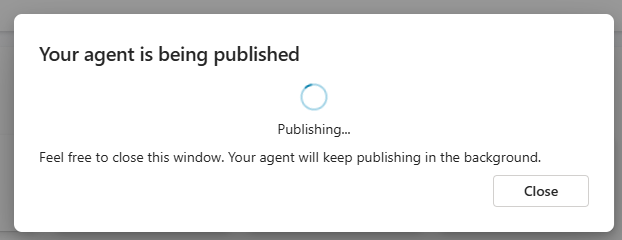
إتاحة تطبيق Teams للمستخدمين
- بمجرد اكتمال النشر، انتقل إلى علامة التبويب القنوات الخاصة بالعامل. حدد Teams + Microsoft 365.
- تظهر نافذة منبثقة، حيث يمكنك إلغاء تحديد "إتاحة العامل في Microsoft 365 Copilot Chat" ثم تحديد إضافة قناة.
- يجب أن تظهر رسالة تأكيد تفيد "تمت إضافة القناة" أعلى الشاشة.
- الآن، لجعل هذا العامل متاحا للمستخدمين النهائيين (أعضاء الفريق) كتطبيق Teams - حدد خيارات التوفر. هنا ، لديك خيارات متعددة اعتمادا على الجمهور الذي يجب أن يتمكن من الوصول إلى الوكيل:
- يمكنك تحديد نسخ الارتباط ضمن قسم الحصول على ارتباط إذا كنت تريد مشاركته مع مجموعة محددة من المستخدمين. يمكن مشاركة هذا الارتباط مع مجموعة مخصصة من مستخدمي الاختبار قبل بثه إلى بقية المؤسسة.
- بدلا من ذلك، حدد إظهار للجميع في مؤسستي ضمن إظهار في المتجر لجعل التطبيق متاحا عبر جمهور أوسع.
- بعد ذلك، حدد إرسال للحصول على موافقة المسؤول. مطلوب موافقة المسؤول العام لمشاركة العامل كتطبيق Teams مع المستخدمين في هذه المؤسسة.
الحصول على موافقة من المسؤول العام
- قم بتسجيل الدخول باستخدام بيانات اعتماد المسؤول العام إلى مركز إدارة Teams.
- الانتقال إلى تطبيقات Teams ->إدارة التطبيقات
- ابحث عن "إدخال الوقت" ضمن قسم جميع التطبيقات . يظهر هذا التطبيق على أنه يحتوي على حالة محظور أو مرسل .
- حدد نشر.
- بعد ذلك، انتقل إلى تطبيقات Teams ->نهج الإعداد.
- حدد عمومي (افتراضي على مستوى المؤسسة) وحدد إضافة تطبيقات.
- ابحث عن "إدخال الوقت" وأضف هذا التطبيق ، ثم حدد حفظ.
هام
قد تستغرق خطوة موافقة المسؤول لتطبيق Teams ما يصل إلى 12 ساعة في بعض الحالات. لذلك يوصى بالانتظار لفترة طويلة على الأقل قبل إخطار أعضاء الفريق بأنه يمكنهم الوصول إلى الوكيل من خلال Teams.
بمجرد اكتمال جميع الخطوات التي يتم تناولها في هذه الصفحة بنجاح، يمكن لأعضاء الفريق في مؤسستك عرض ميزة إدخال الوقت واستخدامها في عامل الوقت والمصروفات في شكل تطبيق Teams. ارجع إلى القسم التالي لمعرفة كيفية بدء أعضاء الفريق في استخدام الوكيل.