إشعار
يتطلب الوصول إلى هذه الصفحة تخويلاً. يمكنك محاولة تسجيل الدخول أو تغيير الدلائل.
يتطلب الوصول إلى هذه الصفحة تخويلاً. يمكنك محاولة تغيير الدلائل.
توفر الأبعاد المخصصة طريقة مرنة لتوسيع نموذج بيانات الاستدامة في Microsoft Dynamics 365. يمكنك إقران خصائص مختلفة لأنشطة شركتك ببيانات الاستدامة المسجلة بحيث يمكن ربط كل سجل بمجموعة مختلفة من الخصائص. استخدم المعلومات الموسعة في العمليات الحسابية ولانتاج تحليل ثاقب.
على سبيل المثال، يرتبط سجل شراء الكهرباء بمعلومات تصنيع المنتجات مثل العلامة التجارية والنوع والأبعاد. يرتبط سجل كهربائي آخر تم شراؤه بمختبر ومدير وعدد من خطوط التجميع. بعد ذلك، يمكنك استخدام عدد ونوع المنتج للتأثير على الحسابات وعرض تحليل الانبعاثات لكل عنصر منتج ذي نوع أو أبعاد معينة.
قد توفر الأنظمة المصدر أبعادا مخصصة كأعمدة إضافية في جدول البيانات أو جدول قاعدة البيانات. بعد الاستيراد، قم بتعيينها إلى سمات جديدة في كيانات الاستدامة في Dynamics 365 واستخدامها في الحسابات وإعداد التقارير.
عند إدخال البيانات، يمكنك التقاطها في كيانات Dataverse في عمود بُعد مخصص (msdyn_customdimension). إنها بنية JSON مع أزواج اسم-قيمة وفقًا لتعريفات الاسم والنوع في إعدادات إدارة الأبعاد المخصصة. لمزيد من المعلومات، راجع إدارة الأبعاد المخصصة.
تُدخل الأبعاد المخصصة. يجب تحديد نوع البعد. يحدد النوع كيفية استخدامه في العمليات الحسابية وإعداد التقارير. تتضمن أنواع الأبعاد المخصصة المتوفرة ما يلي:
| نوع | قيمة | Usage |
|---|---|---|
| String | نص بسيط | الحساب: استخدم لتوجيه إجراءات الحالة الشرطية التقرير: جدول محوري وتجميع حسب القيمة النصية |
| العدد | أي عدد صحيح أو عشري | الحساب: استخدم في حسابات مثل إجراءات الحساب التقرير: يستخدم لحسابات الكثافة والمجاميع التجميعية |
| منطقي | قيمة صحيحة/خاطئة | عملية حسابية: يُستخدم لتوجيه إجراءات الشرط Pivot والتجميع حسب القيمة النصية |
استيراد الأبعاد المخصصة
يعد استيراد الأبعاد المخصصة جزءا لا يتجزأ من تجربة الاستيراد في Power Query. لمعرفة المزيد حول الاستيعاب للأبعاد المخصصة، راجع الاستيعاب.
يمكنك استيراد الأبعاد المخصصة فقط من خلال تجربة Power Query.
يتضمن سير العمل المفضل لاستيعاب الأبعاد المخصصة الخطوات التالية:
حدّد أعمدة جديدة في البيانات المصدر.
حوّل البيانات إلى شكل متجانس بحيث يمكن لـ Power Query معالجتها في الحسابات والتقارير.
ملحوظة
هذه الخطوة هي من أفضل الممارسات الموصى بها، لكنها ليست مطلوبة للأبعاد المخصصة.
إنشاء أبعاد مخصصة وتعيين بياناتك إليها.
راجع الأبعاد المخصصة في الحسابات والتحليل.
لاستيراد الأبعاد المخصصة، حدد المزيد من السمات (الأعمدة) في مصدر البيانات مثل Excel أو قاعدة البيانات لاستيرادها.
مثال على بيانات أخرى:
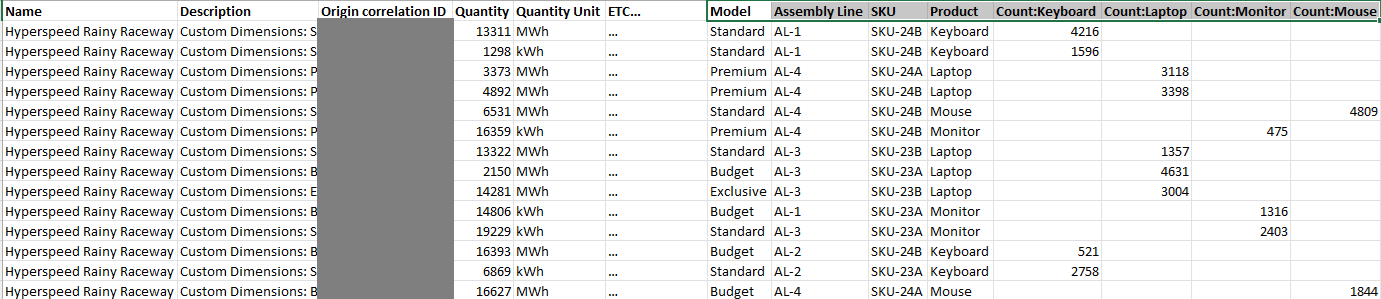
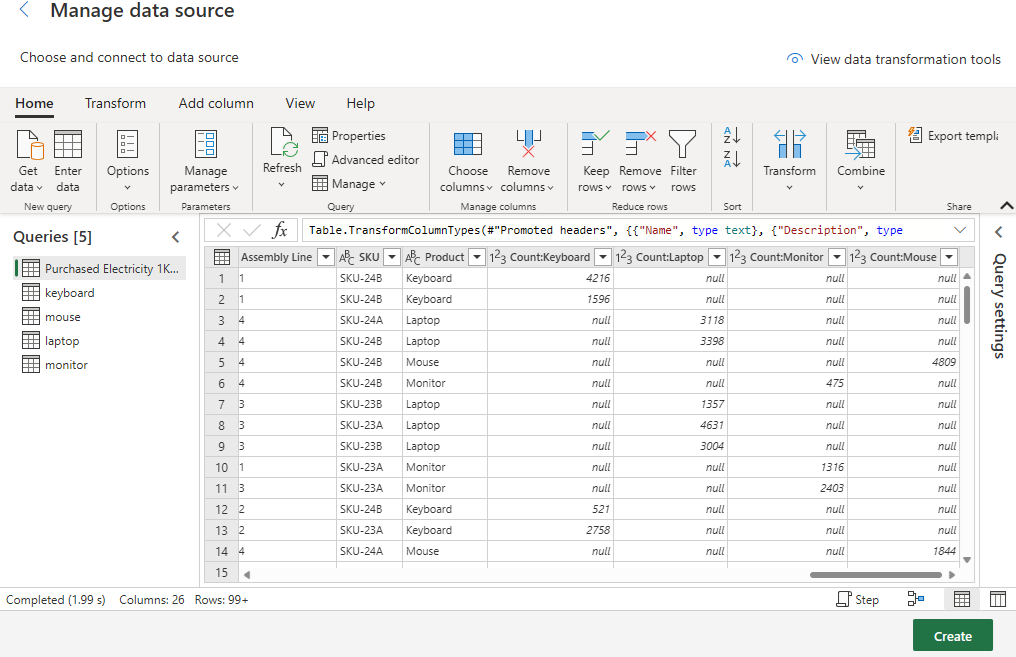
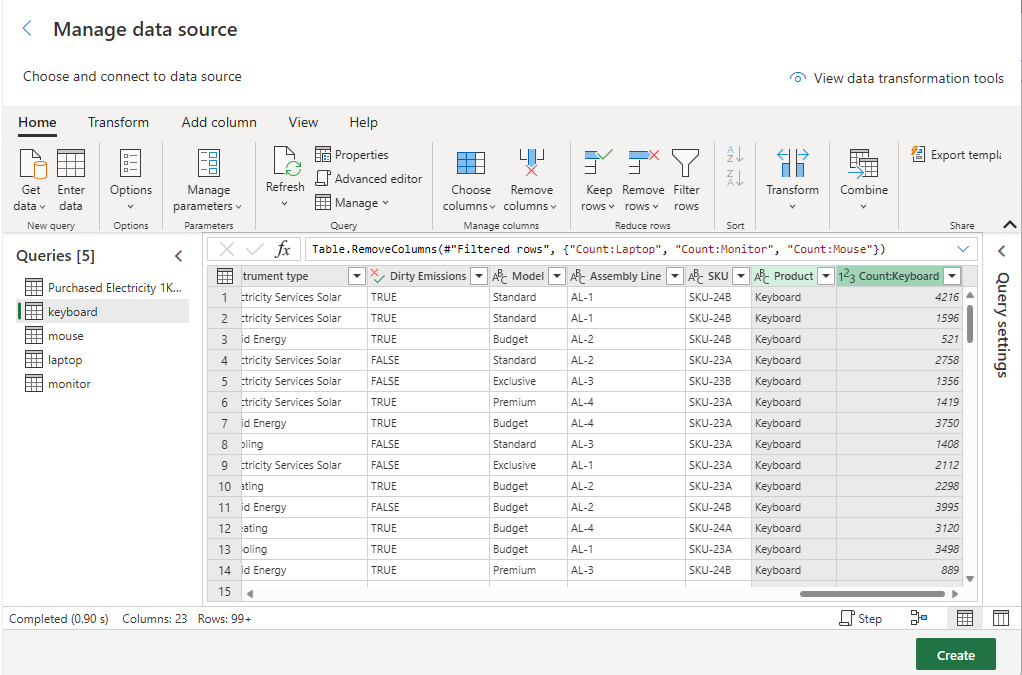
في Power Query، قم بتحويل البيانات، وربما باستخدام استعلامات متعددة بحيث تكون البيانات متسقة وصالحة للحسابات (إذا كان سيتم استخدامها في العمليات الحسابية). على سبيل المثال، تحويل مجموعة بيانات غير متجانسة إلى عدة مجموعات بيانات متجانسة.
استعلام ما قبل التحويل:
استعلام ما بعد التحويل:
ربط
اتبع هذه الخطوات للكشف عن سمات كيان نموذج البيانات وتعيينها. راجع كافة التعيينات وتأكد من عدم تعيين أي بُعد مخصص إلى حقل وجهة قياسي أو غير صحيح للبُعد المخصص.
في قسم الأبعاد المخصصة :
حقول المصدر: حدد من القائمة المنسدلة حقل مصدر من بياناتك الأصلية.
حقول الوجهة:
إذا كان البعد المخصص موجودا بالفعل في القائمة المنسدلة، فحدده وحدد إضافة.
إذا لم يكن متوفرًا، فأدخل اسمًا لتعيينه إلى، وحدد النوع، وحدد إضافة.
يمكنك أيضا إنشاء الأبعاد في إعدادات إدارة الأبعاد المخصصة قبل التعيين حتى تكون متاحة للتحديد في القائمة المنسدلة.
إضافة سمة مخصصة موجودة:
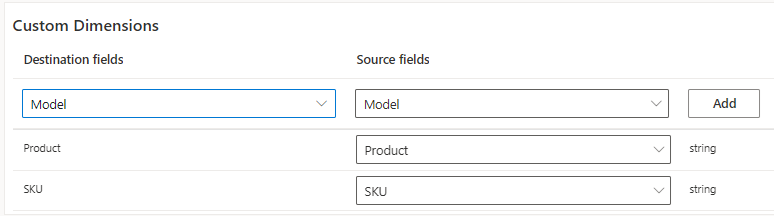
لإضافة بعد مخصص جديد

إدارة الأبعاد المخصصة
تتيح لك إدارة الأبعاد المخصصة عرض خصائص الأبعاد المخصصة وإضافتها وإعادة تسميتها وتعطيلها.
يتم تعيين بيانات الأبعاد المخصصة التي تم استيعابها إلى السمات وفقا لتعريفات الاسم والنوع هنا.
إضافة بيانات تعريف جديدة للبعد المخصص
في جزء التنقل الأيسر، حدد الإعدادات > إعدادات التطبيق > عام > الأبعاد المخصصة.
حدد جديد،
أدخل المعلومات في الحقول المطلوبة.
احفظ التغييرات وأغلق الصفحة.
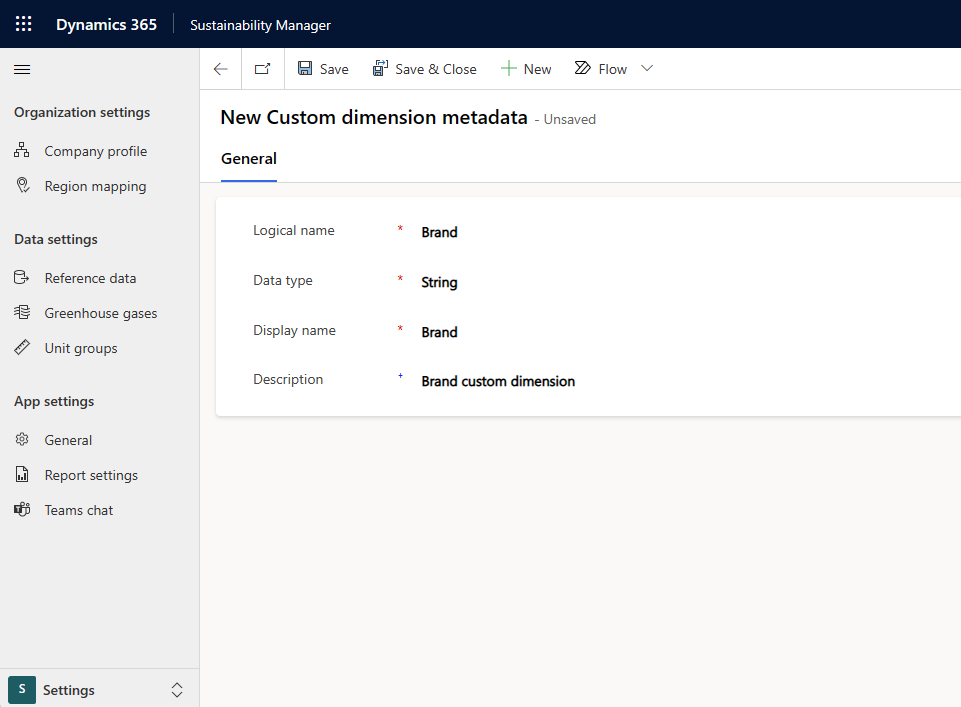
حول حقول بيانات تعريف الأبعاد المخصصة
الاسم المنطقي: الاسم الذي يستخدمه Dynamics 365 Sustainability داخليًا لتخزين قيمة البعد المخصص. لا يمكنك تحريره بعد إنشائه. يجب أن يكون فريدا.
نوع البيانات: يحدد القيم المسموح بها للبعد المخصص. أنواع البيانات المتوفرة هي نص ورقم ومنطقي. لا يمكنك تحريره بعد إنشائه.
اسم العرض: اسم البعد المخصص الذي يتم عرضه في الأنشطة والانبعاثات والاستيراد. على عكس الاسم المنطقي، يمكنك تحديث اسم العرض في أي وقت. يجب أن يكون الحقل فريدا.
الوصف: وصف اختياري للبعد المخصص، ويمكن تحديثه في أي وقت.
تعطيل أو تمكين بيانات تعريف الأبعاد المخصصة
بعد إنشاء بيانات تعريف الأبعاد المخصصة، لا يمكنك حذفها. يمكنك تعطيله فقط. بيانات تعريف البعد المخصص المعطلة غير مرئية في أي مناطق أخرى من التطبيق.
لا يؤدي التعطيل إلى إزالة قيمة البعد المخصص الموجودة من سجلات تعيين النشاط أو الانبعاث أو الاستيراد.
في جزء التنقل الأيسر، حدد الإعدادات > إعدادات التطبيق > عام > الأبعاد المخصصة.
حدد بيانات تعريف البعد المخصص المراد إلغاء تنشيطه وحدد إلغاء التنشيط أعلى الشبكة.
يمكنك اتباع هذه الخطوات لتمكين بيانات التعريف للأبعاد المخصصة المعطلة.
لعرض الأبعاد المعطلة، حدد قائمة بيانات تعريف الأبعاد المخصصة المعطلة في القائمة المنسدلة لعرض.
تحرير الأبعاد المخصصة لسجل
يمكنك عرض الأبعاد المخصصة وتحريرها في جميع صفحات الأنشطة الكربونية والانبعاثات.
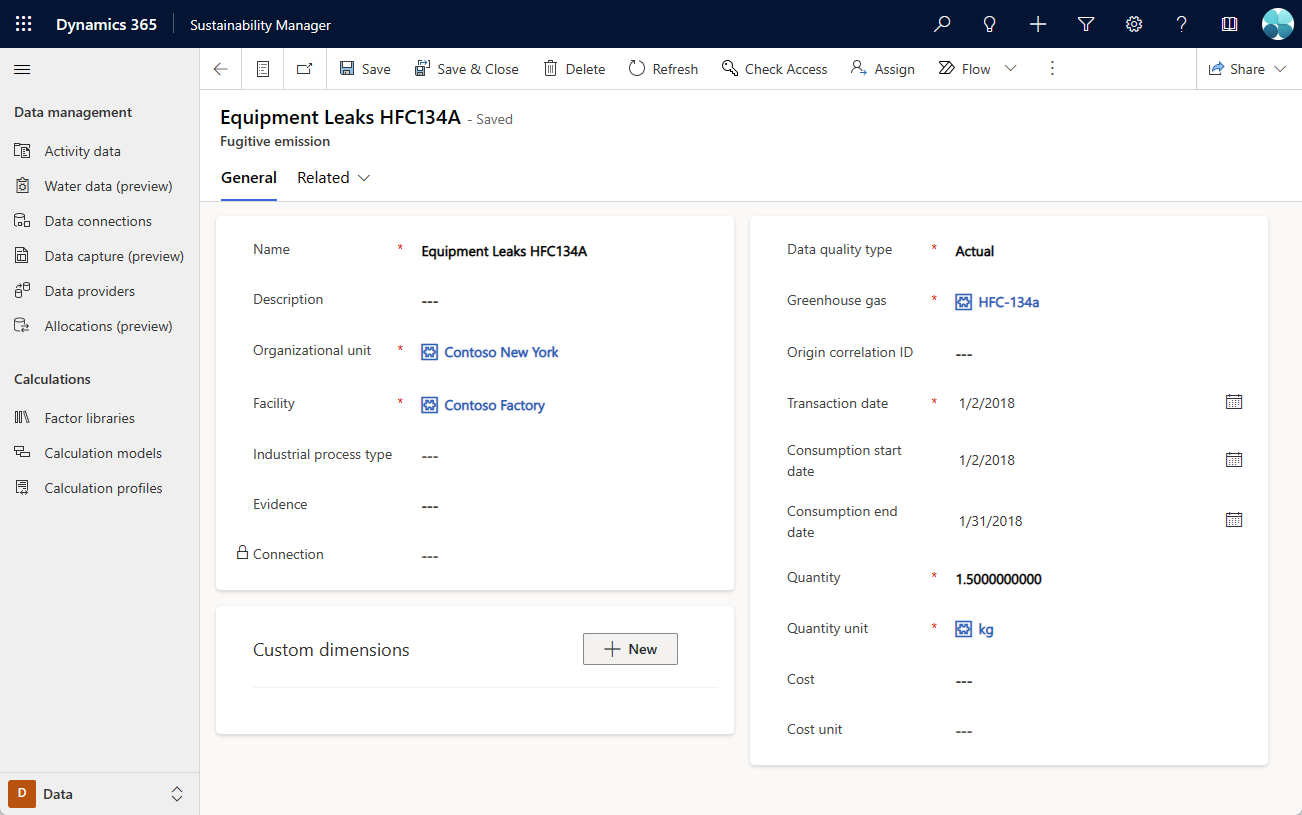
إضافة بُعد مخصص وتحريره وحذفه على سجل
افتح سجل نشاط كربوني أو سجل انبعاثات كربونية.
حدد جديد، تظهر لوحة جانبية حيث يمكنك إضافة بعد مخصص.
حدد بيانات تعريف البعد المخصص من القائمة المنسدلة الاسم ، وأدخل قيمة، واحفظها. تظهر قيمة البعد المخصص المدخلة في السجل في قسم البعد المخصص.
حدد قيمة بعد مخصص لتحريرها.
قم بإزالة البعد المخصص عن طريق تحديد أيقونة حذف .
يحفظ النظام أبعادا مخصصة مثل حقول السجلات الأخرى.
إضافة بيانات تعريف أبعاد مخصصة جديدة من سجل نشاط أو سجل انبعاثات
من لوحة جانبية جديدة للبعد المخصص، يمكنك إضافة بيانات تعريف البعد المخصص الجديدة.
بدلًا من تحديد بُعد مخصص موجود من القائمة المنسدلة Name، أدخل اسمًا للبُعد المخصص الجديد. تم الآن تمكين حقلي الوصفوالنوع .
أدخل النوع والوصف (اختياري) والقيمة، ثم احفظ. يتم إنشاء بيانات تعريف الأبعاد المخصصة الجديدة، وتظهر قيمة البعد المخصص الجديدة في صفحة السجل الرئيسي.
ملحوظة
عند إنشاء بيانات تعريف أبعاد مخصصة جديدة من اللوحة الجانبية، يكون الاسم هو الاسم المنطقي واسم العرض.
معلومات ذات صلة
استخدام الأبعاد المخصصة في العمليات الحسابية
لوحة معلومات الأبعاد المخصصة