إشعار
يتطلب الوصول إلى هذه الصفحة تخويلاً. يمكنك محاولة تسجيل الدخول أو تغيير الدلائل.
يتطلب الوصول إلى هذه الصفحة تخويلاً. يمكنك محاولة تغيير الدلائل.
عند استيراد البيانات إلى Microsoft Sustainability Manager، ضع في اعتبارك بعض الأشياء لضمان نجاح الاستيراد. تحتوي هذه المقالة أيضا على قائمة بالأسئلة المتداولة (FAQs).
للحصول على قائمة كاملة بالأخطاء والأسباب والحلول، راجع حل رسائل خطأ استيراد البيانات.
اعتبارات مهمة لاستيراد البيانات
إذا قمت بتحديث نوع الاستيراد أو الملف المصدر أثناء تحرير الاتصال، يمكنك إزالة البيانات التي تم استيرادها مسبقا عن طريق تشغيل الخيار استبدال البيانات التي تم استيرادها مسبقا في صفحة جدولة استيراد البيانات . ومع ذلك، إذا كان استيراد البيانات يتضمن بيانات مرجعية، فإن تشغيل هذا الخيار يؤدي أيضًا إلى إزالة البيانات المرجعية التي قد يتم استخدامها لاستيراد البيانات الأخرى ويؤدي إلى فشل عمليات الاستيراد هذه.
تحتاج إلى الوصول المطلوب داخل المستأجر الخاص بك لبدء استيراد البيانات ضمن Dynamics 365 Sustainability. لمزيد من المعلومات حول أدوار المستخدمين في Dynamics 365 Sustainability، راجع إعداد أدوار المستخدمين وإدارة الوصول.
لاستيراد البيانات عبر المؤسسة، تحتاج إلى دور الوصول الكامل للاستيراد الذي يمنح الوصول الكامل على مستوى المؤسسة إلى الكيانات المتعلقة بالاستيراد.
لاستيراد البيانات على مستوى وحدة العمل، تحتاج إلى دور الوصول على مستوى وحدة العمل للاستيراد الذي يمنح الوصول الكامل على مستوى وحدة العمل لاستيراد الكيانات ذات الصلة.
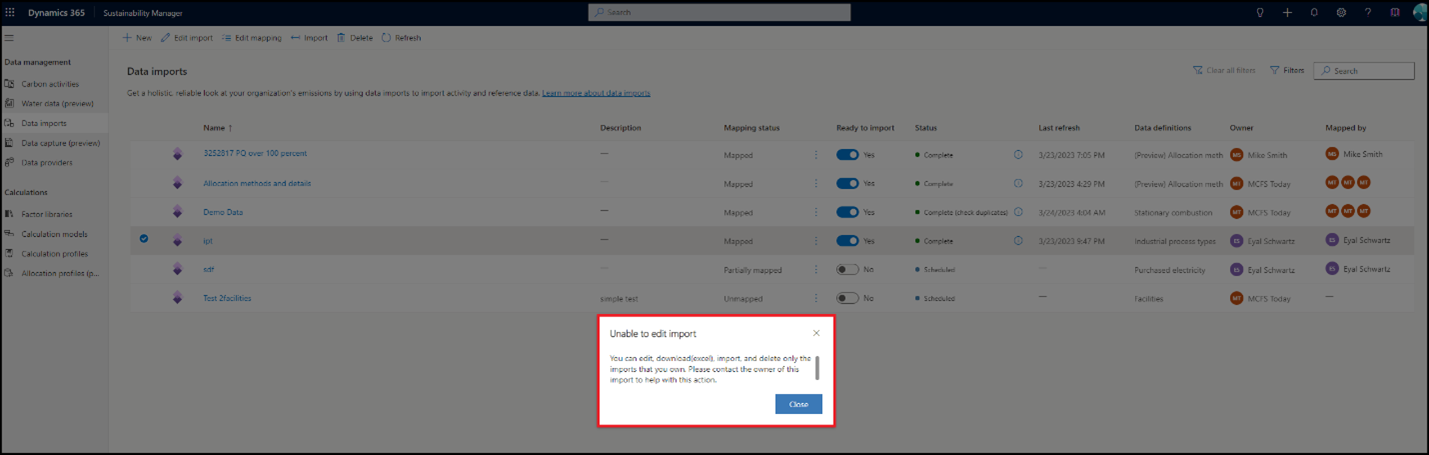
لا يمكن للمستخدمين الذين لديهم حسابات ضيوف استيراد البيانات، ويمكنهم فقط عرض البيانات داخل الكيان التنظيمي الخاص بهم. تظهر لقطة الشاشة التالية عينة رسالة تحصل عليها إذا لم يكن لديك مجموعة الامتيازات الصحيحة.
يجب أن تكون العوامل المخصصة وتعيينات العوامل المخصصة موجودة في النظام قبل استيراد بيانات نشاط جديدة إذا كانت الحسابات مضبوطة على "التشغيل على البيانات الجديدة". لنفترض أنك تستورد بيانات النشاط جنبًا إلى جنب مع عوامل الانبعاثات وأن لديك ملفات تعريف حسابية مُعيّنة للتشغيل تلقائيًا بعد استيعاب البيانات. عند تشغيل مهمة الاستيراد، يتم تشغيل العمليات الحسابية عند الانتهاء من كل تحديث اتصال. إذا تم استيراد تعيينات العامل المخصص لاحقا ولم تكن متوفرة أثناء العمليات الحسابية، يحدث خطأ. لذلك، يجب تنفيذ استراتيجية لاستيراد البيانات باستخدام اتصالات منفصلة بالترتيب التالي:
- جميع البيانات المرجعية لربط غير العامل/العامل
- عوامل مخصصة
- عمليات تعيين العوامل المخصصة
- كافة بيانات النشاط
يضمن هذا الأسلوب أن استيعاب بيانات النشاط يؤدي إلى تشغيل مهمة حسابية مع جميع بيانات العوامل المخصصة في النظام، ما يقلل من مخاطر الفشل.
حذف البيانات من السجلات التي تم تحميلها يدويا
اتبع هذه الخطوات لتحديث سجلات بيانات النشاط باستخدام استيراد بيانات جديد أو موجود.
حدد البيانات، ثم حدد أنشطة الكربون أو بيانات المياه. حدد نوع البيانات، ثم حدد عرض. تُعرض كافة سجلات بيانات النشاط الخاصة بالكيان المحدد.
احذف البيانات باستخدام إحدى هذه الطرق:
حذف 50 سجلا أو عدد آخر من السجلات في كل مرة: حدد الخيار في أعلى اليسار لحذف 50 سجلا في كل مرة. يمكنك تعيين هذا الرقم حتى 250 عن طريق تحديث إعدادات التخصيص ضمن علامة التبويب الإعدادات في أعلى اليمين.
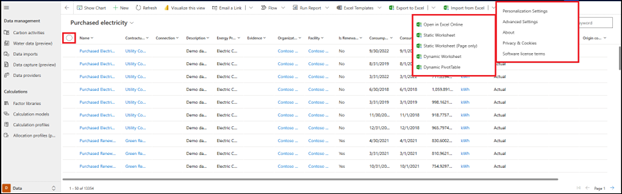
إزالة أي عدد من السجلات ديناميكيا: حدد تصدير إلى Excel في القائمة العلوية.
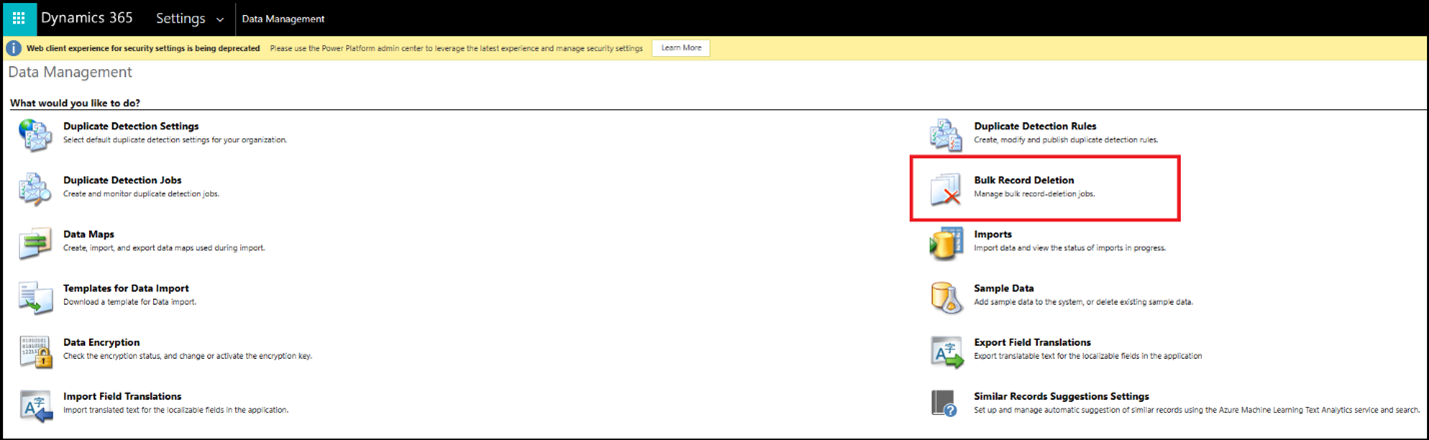
الحذف المجمع: حدد علامة التبويب الإعدادات في أعلى اليمين، ثم حدد إعدادات متقدمة. يتم فتح صفحة جديدة. ضمن القائمة المنسدلة Settings في أعلى اليسار، حدد Data Management. حدد الحذف المجمّع للسجلات.
الحذف المجمع باستخدام أدوات أخرى: استخدم أدوات مفتوحة المصدر غير التابعة لـ Microsoft، مثل Bulk Data Updater أو SQL 4 CDS.
ملحوظة
يوفر عرض البيانات سجلات بيانات النشاط المستوردة من جميع أنواع أساليب الاستيراد في Dynamics 365 Sustainability، بما في ذلك استيراد البيانات. تصف المقاطع التالية كيفية حذف السجلات المستوردة.
حذف البيانات المستوردة من استيراد جديد
لحذف البيانات الموجودة عند إنشاء اتصال بيانات نشاط جديد:
اتبع الخطوات السابقة لإنشاء استيراد بيانات جديد.
في شاشة جدولة استيراد البيانات ، قم بتبديل استبدال البيانات التي تم استيرادها مسبقا إلى تشغيل.
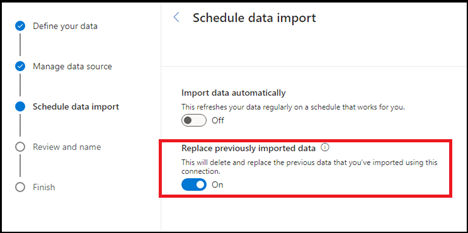
حدد التالي لإكمال الخطوات المتبقية لإنشاء الاستيراد.
في تحديث الاستيراد التالي، تحذف العملية جميع البيانات التي تم استيرادها مسبقا وتستورد جميع البيانات المتوفرة من مصدر الاتصال مرة أخرى.
ملحوظة
لا يؤدي الاستيراد الجديد الذي أنشأته إلى حذف البيانات الموجودة والتي تم استيرادها من اتصالات بيانات أخرى. يقوم فقط بحذف البيانات التي استوردتها عملية الاستيراد مسبقا من هذا الاتصال.
حذف البيانات المستوردة من استيراد موجود
لحذف البيانات من استيراد بيانات نشاط موجود:
اتبع الخطوات لتحرير استيراد بيانات.
في شاشة جدولة استيراد البيانات ، قم بتبديل استبدال البيانات التي تم استيرادها مسبقا إلى تشغيل.
حدد التالي لإكمال الخطوات المتبقية لتحرير الاستيراد.
في تحديث الاستيراد التالي، تحذف العملية جميع البيانات التي تم استيرادها مسبقا وتستورد جميع البيانات المتوفرة من مصدر الاتصال مرة أخرى.
Important
بعد أن تقوم العملية بحذف جميع البيانات الموجودة واستيراد بيانات جديدة، يجب عليك تشغيل العمليات الحسابية مرة أخرى لضمان إمكانية إعادة حساب الانبعاثات لبيانات نشاط الكربون الجديدة.
سلوك استيراد الحساب وجهة الاتصال
لاستيراد الحسابات، قم بتضمين السمات أو الأعمدة التالية.
| السمة أو العمود | الاسم المنطقي | الوصف |
|---|---|---|
| اسم الحساب | msdyn_sustainabilityaccountname | مطلوب |
| جهة الاتصال الأساسية | معرف الاتصال الأساسي | مطلوب، يشير إلى اسم جهة اتصال الاستدامة على الحساب |
يتم تعبئة الاسم الأساسي (الاسم) تلقائيا استنادا إلى اسم الحساب (msdyn_sustainabilityaccountname).
لاستيراد جهات الاتصال، قم بتضمين السمات أو الأعمدة التالية.
| السمة أو العمود | الاسم المنطقي | الوصف |
|---|---|---|
| الاسم الأخير | lastname | مطلوب |
| البريد الالكتروني | EMailAddress1 | مطلوب |
اسم جهة اتصال الاستدامة (msdyn_sustainabilitycontactname) يتم تعبئته تلقائيًا استنادًا إلى البريد الإلكتروني (EMailAddress1).
ضع هذه الاعتبارات الهامة في الاعتبار:
عند ربط جهة اتصال بحساب أثناء استيراد البيانات، املأ اسم جهة اتصال الاستدامة لجهة الاتصال. يتم تعبئة حقل جهة الاتصال تلقائيا بـالبريد الإلكتروني.
يستخدم استيعاب الحساب والنماذج وطرق العرض اسم الحساب بشكل أساسي (msdyn_sustainabilityaccountname)، والذي يُستخدم فقط في Dynamics 365 Sustainability.
يمكنك أيضًا استيراد جهات الاتصال والحسابات الخاصة بك من خلال تجربة Power Query. إذا قررت استيرادها، فستحتاج إلى القيام بذلك بشكل متزامن بحيث يتم ربط جهة الاتصال والحساب بشكل صحيح.
ما هو النهج الموصى به لاستيراد البيانات؟
يعتمد النهج الموصى به على عوامل متعددة، بما في ذلك نوع البيانات ومصدر البيانات ومعرفة المستخدم وخبراته. لذلك، يوفر Dynamics 365 Sustainability نُهُجًا مختلفة لاستيراد البيانات. بالإضافة إلى خيارات الاستيراد اليدوي، فإن أبسط طريقة لاستيراد البيانات هي استخدام تجربة القوالب، وهي عملية تحميل ملف أساسية، وتتضمن قالب Excel مخصص لكل فئة بيانات. إذا كنت تريد أقصى قدر من المرونة والتحكم في تحويلات البيانات، بالإضافة إلى القدرة على استيراد مجموعة واسعة من البيانات عن طريق إعداد استيراد واحد فقط، فاستخدم التجربة الإرشادية Power Query. إذا كنت ترغب في إحضار البيانات مباشرة من الحلول الخارجية، فاستخدم تجربة الشريك.
ملحوظة
لا يدعم استيراد Excel استيراد حقول بحث متعددة الأشكال (على سبيل المثال، حقل البحث عن منتج أو عنصر في جداول النشاط). لاستيراد هذه البيانات، استخدم وظيفة الاستيراد في Power Query.
ما الموصلات المتوفرة لاستيرادات Power Query واستيرادات حلول الشركاء؟
تتضمن Dynamics 365 الاستدامة أكثر من 40 موصلا Power Query يمكنك استخدامها لاستيراد بيانات النشاط والبيانات المرجعية والانبعاثات المحسوبة مسبقا. تتضمن هذه الموصلات موصلات لمختلف أنواع الملفات وقواعد البيانات وMicrosoft Power Platform وAzure والخدمات عبر الإنترنت وفئات أخرى. بالإضافة إلى ذلك، تتضمن Dynamics 365 Sustainability موصل لوحة معلومات تأثير الانبعاثات لـ Azure وعددًا قليلًا من موصلات موفر البيانات قيد المعاينة.
ما هي الطرق الأخرى التي يمكنني استخدامها لاستيراد البيانات؟
يمكنك استيراد البيانات إلى Dynamics 365 Sustainability بطرق متعددة. تعتمد الطريقة التي تستخدمها على حالة الاستخدام المحددة. للحصول على معلومات مفصلة حول كيفية استيراد السجلات الفردية باستخدام النماذج الافتراضية والتحميلات المجمعة، راجع الأقسام السابقة من هذه المقالة.
هل يمكنني فصل استيراد البيانات وتخطيط الحقول لعملية استيراد؟
نعم، يمكنك فصل استيراد البيانات وتعيينها لاستيراد ضمن تجربة الاستيراد الجديدة. يمكنك إكمال التعيين مباشرة بعد استيراد البيانات أو اختيار القيام بذلك لاحقا. ومع ذلك، لا يبدأ استيراد البيانات حتى يكتمل التعيين لجميع الكيانات في الاستيراد المحدد.
ما صلاحيات المستخدم التي أحتاجها لاستيراد البيانات؟
تحتاج إلى دور الوصول الكامل للاستيراد الذي يمنح وصولًا كاملاً إلى الكيانات المرتبطة بعملية الاستيراد في التسلسل الهرمي المحدد على مستوى وحدة الأعمال أو المؤسسة. يمكن للمستخدمين الذين ليس لديهم وصول إلى الاستيراد عرض البيانات فقط، ولا يمكنهم استيراد البيانات أو تحريرها أو عرض عمليات استيراد البيانات ضمن Dynamics 365 Sustainability.
هل هناك أي قيود على حجم البيانات التي يمكنني استيرادها؟
لا توجد قيود على حجم أو عدد السجلات التي يمكنك استيرادها من خلال نشاط استيراد واحد.
هل يجب علي معالجة بياناتي قبل استيرادها؟
يجب أن تتوافق جميع البيانات التي تستوردها إلى Dynamics 365 Sustainability مع نموذج بيانات Microsoft للاستدامة. يجب أن تتضمن البيانات جميع الكيانات والسمات المطلوبة لمصدر الانبعاثات المحدد. باستخدام التجربة الإرشادية Power Query ضمن تدفق الاستيراد الجديد، يمكنك التعامل مع تحويلات البيانات كجزء من عملية الاستيراد، ما يقلل من الحاجة إلى المعالجة المسبقة للبيانات قبل استخدامها في Dynamics 365 Sustainability. إذا كانت البيانات متوفرة داخل مصدر، يمكنك استخدام Power Query لتوصيل البيانات وتحويلها واستيرادها إلى Dynamics 365 Sustainability.
هل يمكنني استيراد بيانات لكيانات متعددة مع استيراد واحد؟
Yes. تتضمن Dynamics 365 الاستدامة القدرة على استيراد البيانات لكيانات متعددة من خلال استيراد واحد. يمكنك استيراد مصادر انبعاث متعددة عبر فئات البيانات، كل ذلك ضمن نفس الاستيراد باستخدام قوالب Excel أو استيراد Power Query. على سبيل المثال، يمكنك استيراد كيانات ضمن أنشطة الكربون والمياه والبيانات المرجعية في نفس الاستيراد.
هل هناك قيود على عدد عمليات استيراد البيانات التي يمكنني إنشاؤها في وقت واحد؟
لا توجد قيود على عدد عمليات استيراد البيانات التي يمكنك إنشاؤها في وقت واحد لاستيراد البيانات. ومع ذلك، فإن تجربة الاستيراد الجديدة التي تجلب البيانات لكيانات متعددة من خلال استيراد واحد تقلل من عدد عمليات استيراد البيانات بشكل كبير.
هل هناك قوالب مرجعية يمكنني استخدامها لمعالجة البيانات قبل استيرادها؟
Yes. يوفر Dynamics 365 الاستدامة الآن طرقا متعددة للمستخدمين للوصول إلى قوالب البيانات للاستيراد. يمكنك تنزيل كل قالب من هذه القوالب واستخدامه حسب الحاجة.
تحتوي واجهة القوالب في استيراد البيانات على قالب مخصص لكل فئة بيانات. يتضمن كل جدول بيانات محدد لفئة البيانات (الكربون والماء والبيانات المرجعية والانبعاثات) علامة تبويب منفصلة لكل كيان. يتضمن كل منها إرشادات وأمثلة مفصلة لكل سمة بيانات.
تتوفر القوالب المبسطة ضمن تجربة Power Query ضمن علامة التبويب قوالب وتلميحات في أدوات تحويل البيانات. وهي تتضمن جداول بيانات محددة لفئات البيانات (الكربون والمياه والبيانات المرجعية والانبعاثات). تحتوي جداول البيانات هذه على علامة تبويب منفصلة لكل كيان، ولكنها تفتقر إلى الإرشادات والأمثلة المتوفرة في تجربة قوالب Excel.
كما توفر Dynamics 365 الاستدامة قوالب Excel لكل فئة من فئات الانبعاثات. يمكنك تنزيل هذه القوالب واستخدامها لحزم بياناتك. اتبع هذه الخطوات للوصول إليها من أجل أنواع البيانات المختلفة.
بيانات النشاط: في جزء التنقل الأيسر، حدد البيانات، ثم حدد بيانات النشاط. ابحث عن المصدر، وحدد عرض. اختر قوالب Excel في شريط التنقل العلوي، ثم قم بتحميل قالب أو تنزيله.
البيانات المرجعية: في جزء التنقل الأيمن، حدد البيانات، ثم حدد بيانات مرجعية. ابحث عن المصدر وحدد عرض. اختر قوالب Excel في شريط التنقل العلوي، ثم قم بتحميل قالب أو تنزيله.
الانبعاثات: حدد التحليلات، ثم حدد جميع بيانات الانبعاثات. حدد Excel القوالب في القائمة العلوية، ثم قم بتحميل قالب أو تنزيله.