إشعار
يتطلب الوصول إلى هذه الصفحة تخويلاً. يمكنك محاولة تسجيل الدخول أو تغيير الدلائل.
يتطلب الوصول إلى هذه الصفحة تخويلاً. يمكنك محاولة تغيير الدلائل.
توضح لك هذه المقالة كيفية إنشاء تقرير مخصص لبيئة الاستدامة Microsoft Dynamics 365. تستخدم هذه الإرشادات Power BI لإنشاء التقرير وAzure Synapse Link لDataverse لتوفير البيانات بتنسيق سهل الاستخدام وعالي الأداء.
تتضمن هذه المقالة سيناريو شامل في جزأين. اعتمادًا على متطلباتك، قد تحتاج إلى اتباع أحد الجزأين أو كلاهما.
ملحوظة
- لإنشاء تقرير Power BI مخصص يستخدم بيانات من Dynamics 365 Sustainability للاستهلاك خارج Dynamics 365 Sustainability، اتبع الجزء الأول فقط.
- لتضمين تقرير Power BI موجود في الاستدامة في Dynamics 365، اتبع الجزء 2 فقط.
- للحصول على سيناريو كامل من طرف إلى طرف، اتبع كلا من الجزأين 1 و2.
المتطلبات المسبقه
لإكمال الخطوات الواردة في هذه المقالة، تحتاج إلى استيفاء المتطلبات الأساسية التالية:
- Microsoft Dynamics 365 Sustainability
- Power BI
- اشتراك Azure يمكنك إنشاء موارد فيه (مطلوب فقط للجزء 1)
Important
يجب أن تكون Microsoft Dynamics 365 Sustainability وPower BI واشتراكك في Azure كلها ضمن المستأجر (tenant) نفسه.
الجزء الأول: الاتصال باستدامة Dynamics 365 باستخدام Azure Synapse Link
في هذا القسم، يمكنك إنشاء تقرير Power BI مخصص يتصل ببيانات الاستدامة Microsoft Dynamics 365 باستخدام Azure Synapse Link. استخدم هذا الخيار لإنشاء تقرير Power BI مخصص يستخدم بيانات Dynamics 365 Sustainability للاستهلاك خارج Dynamics 365 Sustainability، أو لإنشاء سيناريو متكامل من البداية إلى النهاية.
جمع المعلومات
في مدخل Power Apps، حدد Dataverse في التنقل الأيسر، ثم حدد Azure Synapse Link.
حدد ارتباط جديد في شريط القوائم العلوي.
دوّن ملاحظة عن المنطقة المدرجة بجوار تقع بيئتك في:. تحتاج إلى هذه المعلومات في الخطوات التالية.
إعداد بيئة Azure
قبل أن تتمكن من إنشاء تقريرك، قم بإعداد منطقة في اشتراكك في Azure لمزامنة بيانات التقرير.
في علامة تبويب مستعرض جديدة، انتقل إلى مدخل Microsoft Azure.
أدخل مجموعات الموارد في مربع البحث في أعلى الشاشة. في نتائج البحث، حدد Resource groups. في صفحة Resource groups ، حدد Create لإنشاء مجموعة موارد جديدة.
في صفحة إنشاء مجموعة موارد ، أكمل الحقول التالية:
الميدان الوصف الاشتراك الاشتراك الذي تريد استخدامه لمجموعة الموارد هذه. مجموعة الموارد أدخل اسم مجموعة الموارد. في هذا المثال، استخدم rg-msm-customreports. المنطقة حدد المنطقة التي حددتها في خطوة جمع المعلومات. في هذا المثال، استخدم East US. 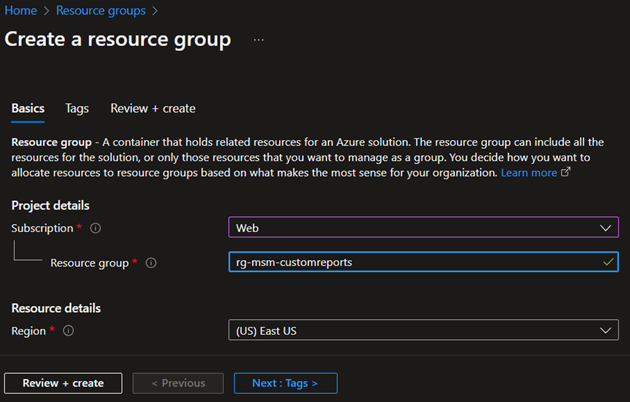
حدد الزر Review + create في أسفل الشاشة. بعد Azure التحقق من صحة التكوين، حدد الزر Create في أسفل الصفحة لإكمال إنشاء مجموعة الموارد.
بعد اكتمال هذه الخطوة، أدخل حساب التخزين في مربع البحث في أعلى الصفحة. في نتائج البحث، حدد حسابات التخزين. في صفحة Storage accounts ، حدد Create لإنشاء حساب تخزين جديد.
في صفحة إنشاء حساب تخزين ، أكمل الحقول التالية:
الميدان الوصف الاشتراك الاشتراك الذي استخدمته سابقا. مجموعة الموارد اسم مجموعة الموارد التي قمت بإنشائها. اسم حساب التخزين أدخل اسما لحساب التخزين. في هذا المثال، استخدم stmsmcustomreports. المنطقة نفس المنطقة التي حددتها سابقا. اداء اقبل الإعداد الافتراضي. Redundancy اقبل الخيار الافتراضي. 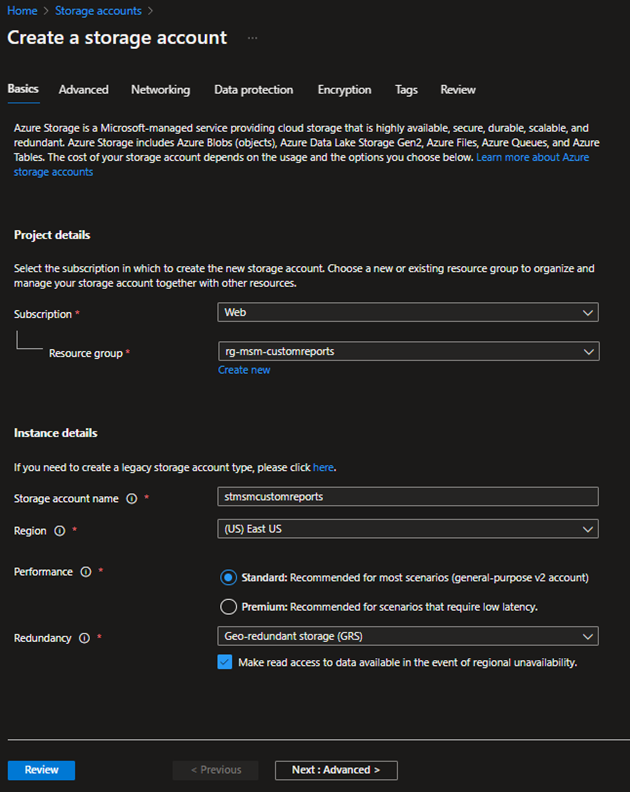
حدد الزر Next : Advanced > في أسفل الصفحة. في علامة التبويب متقدم، حدد المربع تمكين مساحة الاسم الهرمية ضمن Data Lake Storage Gen2. حدد الزر مراجعة في أسفل الصفحة. بعد أن يتحقق Azure من صحة التكوين، حدد الزر Create في أسفل الصفحة لإكمال إنشاء حساب التخزين.
عند اكتمال إنشاء حساب التخزين الجديد، انتقل إلى Access Control (IAM) وتأكد من أن المستخدم الخاص بك لديه دور Storage Blob Data Owner. إذا لم يكن الأمر كما هو، فحدد Add > Add role assignment وعين لنفسك دور Storage Blob Data Owner.
Important
هذه الخطوة مهمة، لأن وجود دور المالك أو المساهم على مستوى المورد لا يكفي للاستعلام عن البيانات من Synapse.
بعد اكتمال هذه الخطوة، أدخل Azure Synapse في مربع البحث في أعلى الصفحة. في نتائج البحث، حدد Azure Synapse Analytics. في صفحة Azure Synapse Analytics، حدد Create لإنشاء مساحة عمل Synapse جديدة.
في صفحة إنشاء مساحة عمل Synapse ، أكمل الحقول التالية:
الميدان الوصف الاشتراك الاشتراك الذي استخدمته سابقا. مجموعة الموارد اسم مجموعة الموارد التي قمت بإنشائها سابقا. مجموعة الموارد المدارة اترك فراغاً. اسم مساحة العمل أدخل اسما لمساحة عمل Synapse. في هذا المثال، استخدم synmsmcustomreports. المنطقة نفس المنطقة التي حددتها سابقا. اسم الحساب أدخل اسم حساب التخزين الذي أنشأته سابقا. في هذا المثال، أدخل stmsmcustomreports. اسم نظام الملفات حدد إنشاء جديد وأدخل الاسم الذي تريده. في هذا المثال، أدخل synapse. 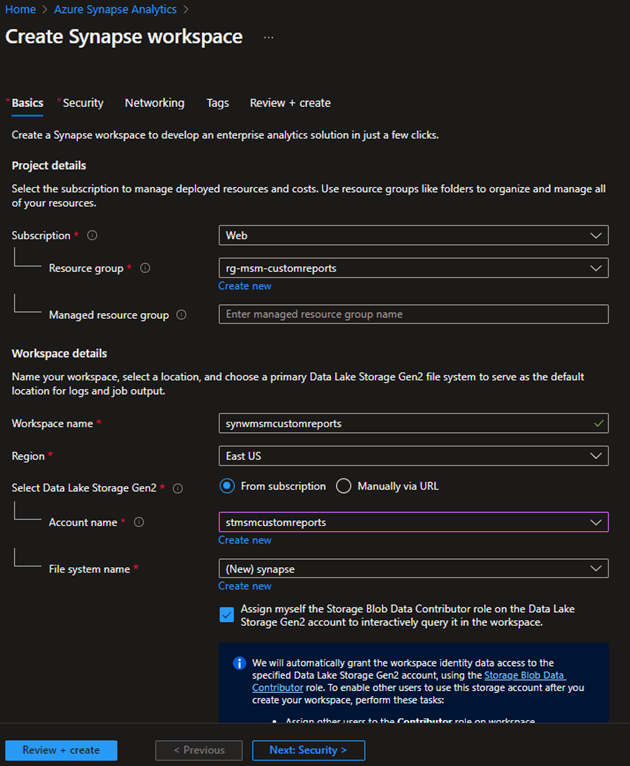
حدد الزر مراجعة + إنشاء أسفل الصفحة. بعد أن يتحقق Azure من صحة التكوين، حدد إنشاء.
ربط Dataverse بـ Azure Synapse
في علامة تبويب متصفح جديدة، انتقل إلى Power Apps maker portal.
حدد Dataverse في جزء التنقل الأيسر، ثم حدد Azure Synapse Link.
حدد ارتباط جديد.
في ارتباط جديد، أكمل الحقول التالية:
الميدان الوصف الاشتراك الاشتراك الذي استخدمته سابقا. مجموعة الموارد اسم مجموعة الموارد التي قمت بإنشائها سابقا. حساب التخزين اسم حساب التخزين الذي أنشأته سابقا. حدد مربع الاتصال بمساحة عمل Azure Synapse Analytics.
حدد التَالِي.
في الصفحة التالية، حدد جميع الجداول التي تريد استخدامها لإنشاء تقريرك. لا تحتاج إلى تحديد جميع الجداول إلا إذا كنت بحاجة إليها لتقاريرك.
اختر حفظ.
يستغرق الأمر بضع دقائق حتى يتصل مدخل الصانع بمساحة عمل Azure Synapse ويتزامن معها. عند اكتماله، حدد علامة الحذف، ثم حدد الانتقال إلى مساحة عمل Azure Synapse Analytics.
في مدخل Azure، انتقل إلى مساحة العمل الخاصة بك. في علامة التبويب البيانات، يتم ملء بياناتك من Microsoft Dynamics 365 Sustainability.
توصيل Power BI بمساحة عمل Azure Synapse
افتح تطبيق سطح المكتب Power BI، وحدد الحصول على البيانات في الشريط، ثم حدد المزيد... من القائمة المنسدلة.
حدد قاعدة بيانات Azure SQL من الخيارات.
أدخل تفاصيل الخادم، وحدد DirectQuery كوضع اتصال البيانات، ثم حدد موافق. للعثور على تفاصيل الخادم، انتقل إلى مساحة عمل synapse وانسخ نقطة نهاية SQL بلا خادم.
حدد الجداول للاستعلام لاستخدامها لإنشاء المرئيات في التقرير.
بعد إعداد التقرير، حدد نشر لنشره في مساحة العمل الخاصة بك.
الجزء الثاني: تضمين تقرير Power BI في استدامة Dynamics 365
استخدم هذا الخيار لتضمين تقرير Power BI موجود في Dynamics 365 Sustainability، أو لإنشاء سيناريو شامل.
ملحوظة
تفترض هذه الإرشادات وجود تقرير Power BI بالفعل في مساحة عمل مشتركة في Power BI في نفس المستأجر Microsoft 365. كما يفترضون أن التقرير Power BI يحتوي على تقرير واحد على الأقل ولوحة معلومات واحدة.
إضافة التقرير إلى Power Platform
في بوابة Power Apps، انتقل إلى الحلول > حل جديد لإنشاء حل. في هذا المثال، يسمى الحل حل العرض التوضيحي.
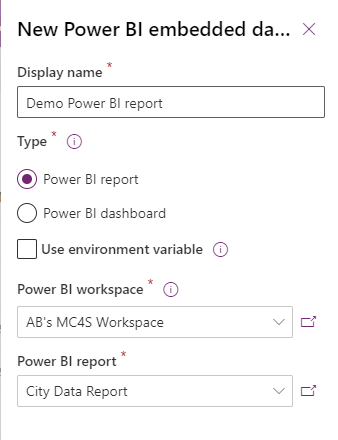
حدد الحل لفتحه. في الحل، انتقل إلى لوحة معلومات > جديدة > Power BI مضمنة.
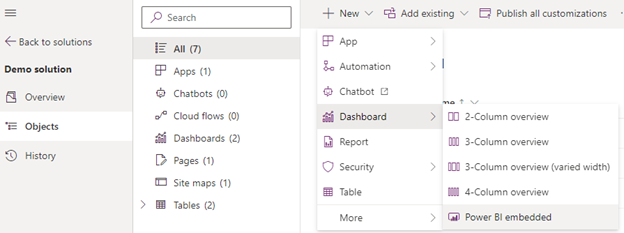
في الجزء الأيمن، أكمل الحقول التالية:
الميدان الوصف النوع اختر إما تقرير Power BI أو لوحة معلومات Power BI. إظهار التقارير في البيئة فقط تأكد من عدم تحديد هذا الخيار. مساحة عمل Power BI حدد مساحة العمل المشتركة. تقرير Power BI حدد تقرير Power BI. اختر حفظ.
إضافة التقرير إلى قائمة التنقل الخاصة بـ Dynamics 365 Sustainability
في نفس الحل، انتقل إلى Add existing > More > Sitemap وحدد Dynamics 365 Sustainability. بجوار عنصر خريطة موقع Dynamics 365 الاستدامة، حدد علامة الحذف، ثم حدد تحرير.
حدد منطقة قائمة التنقل حيث تريد إضافة لوحة المعلومات.
في شريط الأدوات، حدد إضافة > منطقة فرعية.
في صفحة New subarea ، أكمل الحقول التالية:
الميدان الوصف نوع المحتوى حدد Dashboard. لوحه القياده حدد Demo Power BI report. العنوان أدخل عنوانا للوحة المعلومات. ! ملاحظة] لجعل عنصر القائمة مرئيًا فقط لبعض المستخدمين، استخدم الخاصية Advanced > Privileges > Entity. يكون عنصر القائمة مرئيا فقط للمستخدمين الذين لديهم امتيازات القراءة للكيان المحدد.
حدد حفظ وإغلاق، ثم انشر الحل.
ملحوظة
يمكنك أيضا إضافة قائمة التنقل من عنصر التطبيق بدلا من خريطة الموقع. ومع ذلك، قد يؤدي هذا الأسلوب إلى حدوث مشكلة في التخزين المؤقت تمنع لوحة المعلومات الصحيحة من الظهور على الفور. قد تحتاج إلى الانتظار بضع ساعات قبل رؤية النتيجة الصحيحة في Dynamics 365 Sustainability.
معلومات ذات صلة
- [التحليلات]