إشعار
يتطلب الوصول إلى هذه الصفحة تخويلاً. يمكنك محاولة تسجيل الدخول أو تغيير الدلائل.
يتطلب الوصول إلى هذه الصفحة تخويلاً. يمكنك محاولة تغيير الدلائل.
عندما ينشر عضو في مؤسستك وكيلا للمستأجر الخاص بك، يتطلب العامل موافقة المسؤول قبل أن يصبح متاحا على مستوى المستأجر. يمكن للمسؤولين مراجعة تفاصيل العامل، مثل الوصف والمالك والبيانات والأدوات، ثم نشرها أو رفضها. عند النشر، يمكن للمسؤولين أيضا تحديد نطاق جمهوره لمستخدمين أو مجموعات محددة، أو الجميع، ما يضمن إطلاقا خاضعا للرقابة.
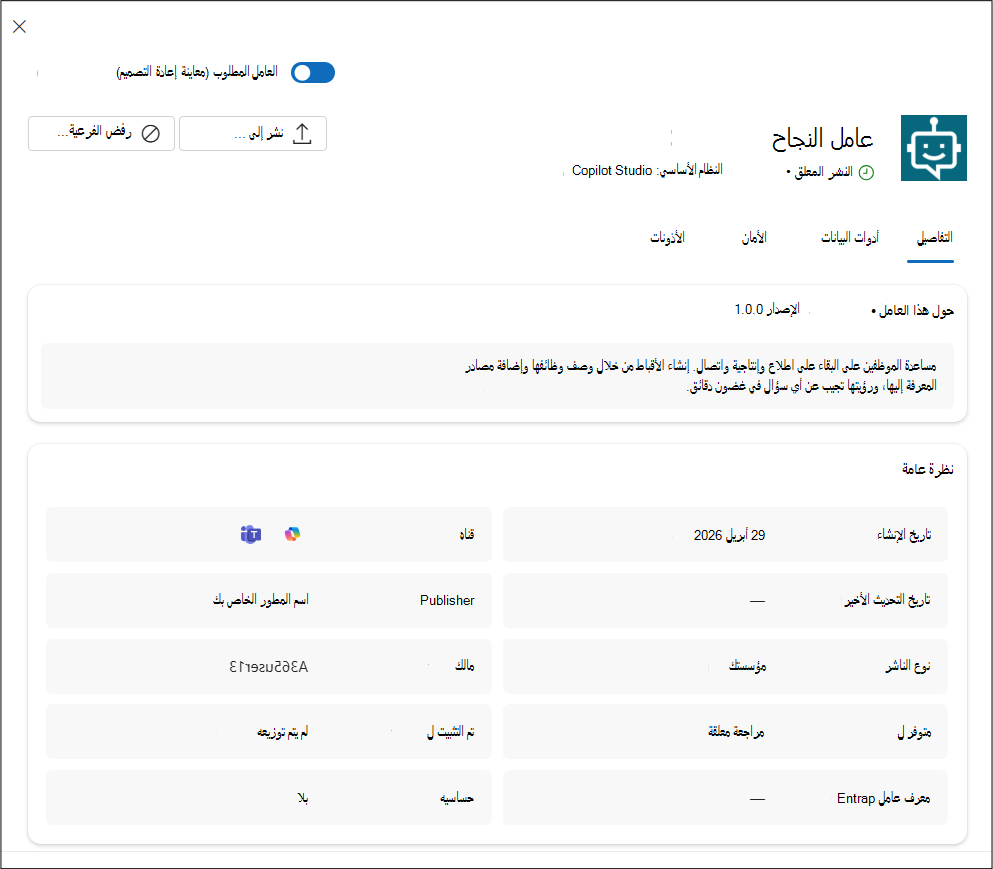
توفر قائمة الطلبات للوكلاء طريقة عرض للوكلاء الذين يحتاجون إلى المراجعة والإجراءات. يمكن لأعضاء مؤسستك طلب عوامل محددة تحتاج إلى مراجعتك قبل إتاحة عامل. على سبيل المثال، يمكن إرسال الوكلاء الذين ينشئهم أعضاء مؤسستك باستخدام Copilot Studio أو Microsoft Foundry أو مجموعة أدوات Microsoft 365 Agents للحصول على موافقة المسؤول. عند إرسال عامل للحصول على موافقة المسؤول، يتلقى مركز مسؤولي Microsoft 365 جميع بيانات التعريف حول تعريف العامل. من قائمة الطلبات ، يمكنك تحديد العامل للاطلاع على التفاصيل حول العامل لفهم قدرات العامل ومصادر البيانات والإجراءات المخصصة بشكل أفضل قبل السماح بنشر العامل في مؤسستك.
عوامل تصفية سجل العامل
يمكن أن تحتوي طريقة عرض طلبات العامل على قائمة كبيرة من العوامل التي تحتاج إلى موافقتك. يمكنك تصفية قائمة طلبات العامل استنادا إلى المعايير التالية:
- الحالة - حالة الطلب، مثل التنشيط المعلق أو المراجعة المعلقة أو التحديث المعلق.
- القناة - عامل تصفية القناة هو الموقع الذي يتم نشر العامل فيه. إنه السطح الذي يمكن من خلاله لأعضاء مؤسستك اكتشاف العامل والتفاعل معه. تتضمن قيم القناة Microsoft Teams أو Copilot أو Office أو Outlookأو Word أو Excel أو PowerPoint.
تلميح
إذا كنت لا ترى العوامل التي تتوقع رؤيتها في قائمة سجل العامل، فتحقق للتأكد من عدم وجود مجموعة تصفية موجودة لديك.
يسهل سير عمل الموافقة المبسط على المسؤولين مراجعة العوامل المخصصة والموافقة عليها وإدارتها في مركز مسؤولي Microsoft 365.
تظهر ثلاثة أنواع من الطلبات ضمن علامة التبويب Requests :
- مراجعة معلقة
- تحديث معلق
- تنشيط معلق
إجراءات للوكلاء المطلوبين
حدد من بين إجراءين أساسيين لعامل مطلوب:
- النشر للتخزين - عندما تكون جاهزا لنشر عامل مطلوب، يمكنك تحديد هذا الإجراء لبدء تشغيل معالج نشر العامل. يسمح لك المعالج بتحديد المستخدمين ونهج الحماية وأي أذونات مطلوبة.
- رفض الإرسال - بعد مراجعة تفاصيل العامل المطلوب، حدد هذا الإجراء إذا كنت لا تريد إتاحة العامل لمؤسستك.
الوكلاء المطلوبون في انتظار المراجعة
عند إرسال عامل للحصول على موافقة المسؤول، يوفر مركز مسؤولي Microsoft 365 جميع بيانات التعريف حول تعريف العامل. حدد علامة التبويب متوفر لتأكيد قدرات العامل ومصادر البيانات والإجراءات المخصصة قبل نشر العامل إلى مؤسستك.
لعرض طلبات العامل المعلقة والتصرف بناء على هذه الطلبات، استخدم الخطوات التالية:
- سجل الدخول إلى مركز مسؤولي Microsoft 365.
- حدد Agents>All agents>Requests.
- حدد العامل المطلوب واعرض تفاصيل العامل.
تأكد من الإمكانات ومصادر البيانات والأمان والأذونات والإجراءات المخصصة التي يمكن للعامل استدعاؤها. - عندما تكون جاهزا، حدد Publish للتخزين داخل جزء تفاصيل العامل لعرض معالج نشر العامل. يرشدك معالج النشر خلال عملية تحديد المستخدمين وتطبيق قالب نهج وقبول الأذونات.
- حدد المستخدمين أو المجموعات التي يمكنها تثبيت العامل. النشر يجعل العامل متاحا للتثبيت للجمهور المحدد.
- (اختياري) حدد المستخدمين أو المجموعات الذين سيكون لديهم العامل مثبتا مسبقا.
- حدد التالي لعرض خيارات القالب.
- اختر قالب نهج ينطبق على العامل.
- حدد لتطبيق قالب موجود أو قالب افتراضي أو قالب مخصص.
- حدد التالي لمراجعة الأذونات.
- في خطوة مراجعة الأذونات ، اعرض الأذونات التي يطلبها العامل وامنح موافقة المسؤول إذا كان ذلك مناسبا. تسمح الأذونات للعامل بالوصول إلى البيانات ذات الصلة أو تنفيذ الإجراءات نيابة عن المستخدمين. لمزيد من المعلومات، راجع أذونات العامل.
- حدد التالي لإكمال العملية.
- بمجرد مراجعة تفاصيل العامل، حدد Publish.
لمزيد من المعلومات حول نشر الوكلاء المطلوبين، راجع نشر الوكلاء.
العوامل المطلوبة المعلقة للتحديث
عندما ينشر المطورون تحديثا إلى عامل موجود، يظهر التحديث في قائمة الموافقة المعلقة مع تعليق الحالة Update. حتى توافق على التحديث، يمكن للمستخدمين الوصول إلى الإصدار السابق من العامل.
لعرض طلبات العامل المعلقة والتصرف بناء على هذه الطلبات، استخدم الخطوات التالية:
- سجل الدخول إلى مركز مسؤولي Microsoft 365.
- حدد Agents>All agents>Requests.
- حدد العامل بحالة التحديث المعلق واعرض تفاصيل العامل.
- عندما تصبح جاهزا، حدد تحديث في المتجر.
العوامل المطلوبة المعلقة التنشيط
عندما يطلب أحد أعضاء مؤسستك تنشيط عامل حتى يتمكن من إنشاء مثيلات عامل، تتطلب العملية موافقتك قبل أن يتمكن من إنشاء مثيلات. يمكن للمسؤولين مراجعة تفاصيل العامل، مثل الوصف والمالك والبيانات والأدوات. بعد ذلك، يمكنهم الموافقة على الطلب وتنشيطه أو رفضه. عندما يقوم المسؤول بتنشيط عامل، يمكنه أيضا تحديد نطاق جمهوره، مثل مستخدمين محددين أو مجموعات أو الجميع، ما يضمن إطلاقا خاضعا للرقابة.
تضمن عملية تنشيط مركز مسؤولي Microsoft 365 للوكلاء إدارة التطبيقات المخصصة وأمانها وجودتها.
لمزيد من المعلومات حول تنشيط العوامل المطلوبة، راجع تنشيط العوامل.
رفض العوامل
كبديل، ضمن قائمة الطلبات ، يمكنك تحديد علامات الحذف على يمين اسم العامل، ثم تحديد رفض الإرسال عندما لا تريد نشر العامل.
لمزيد من المعلومات حول رفض العوامل المطلوبة، راجع رفض العوامل.
طلب وكلاء Microsoft المضمنين غير متوفرين بسبب نهج المسؤول
عندما يكون العامل الذي أنشأته Microsoft غير متوفر بسبب نهج مسؤول، على سبيل المثال، يتم حظر العامل، لا يمكن للمستخدمين في مؤسستك تثبيته. ومع ذلك، لا يزال بإمكانهم طلبها:
من المتجر، يفتح عضو العامل المحظور ويحدد Request.
يتم إرسال الطلب إلى المسؤولين ويظهر في مركز مسؤولي Microsoft 365 ضمن Agents>All agents>Requests. تظهر حالة الطلب على أنها السماح للمستخدم بالتنصيب.
للعمل بناء على طلب:
ابحث عن العوامل التي تم إنشاؤها من Microsoft المطلوبة بالانتقال إلى علامة التبويب Requests والتصفية حسب الحالة السماح للمستخدم بالتنصيب.
حدد العامل، ثم افتح علامة التبويب Requests في جزء تفاصيل العامل لمعرفة المستخدمين الذين طلبوا العامل. يتم سرد المستخدم ضمن مطلوب من مع التاريخ المطلوب.
إذا تم حظر العامل، يذكرك الشعار بأنه يجب إلغاء حظره قبل قبول أي طلب لتثبيته. إذا كانت إعدادات مؤسستك تمنع أحد الأعضاء من الوصول، فلن يتمكن من تثبيت العامل حتى بعد الموافقة على طلبه. لإلغاء حظر العامل وإتاحته:
حدد إلغاء حظر العامل لإتاحته.
حدد الطلب واختر Approve للسماح للمستخدم بتثبيت العامل. يمكنك أيضا تحديد رفض لرفض الطلب.