إشعار
يتطلب الوصول إلى هذه الصفحة تخويلاً. يمكنك محاولة تسجيل الدخول أو تغيير الدلائل.
يتطلب الوصول إلى هذه الصفحة تخويلاً. يمكنك محاولة تغيير الدلائل.
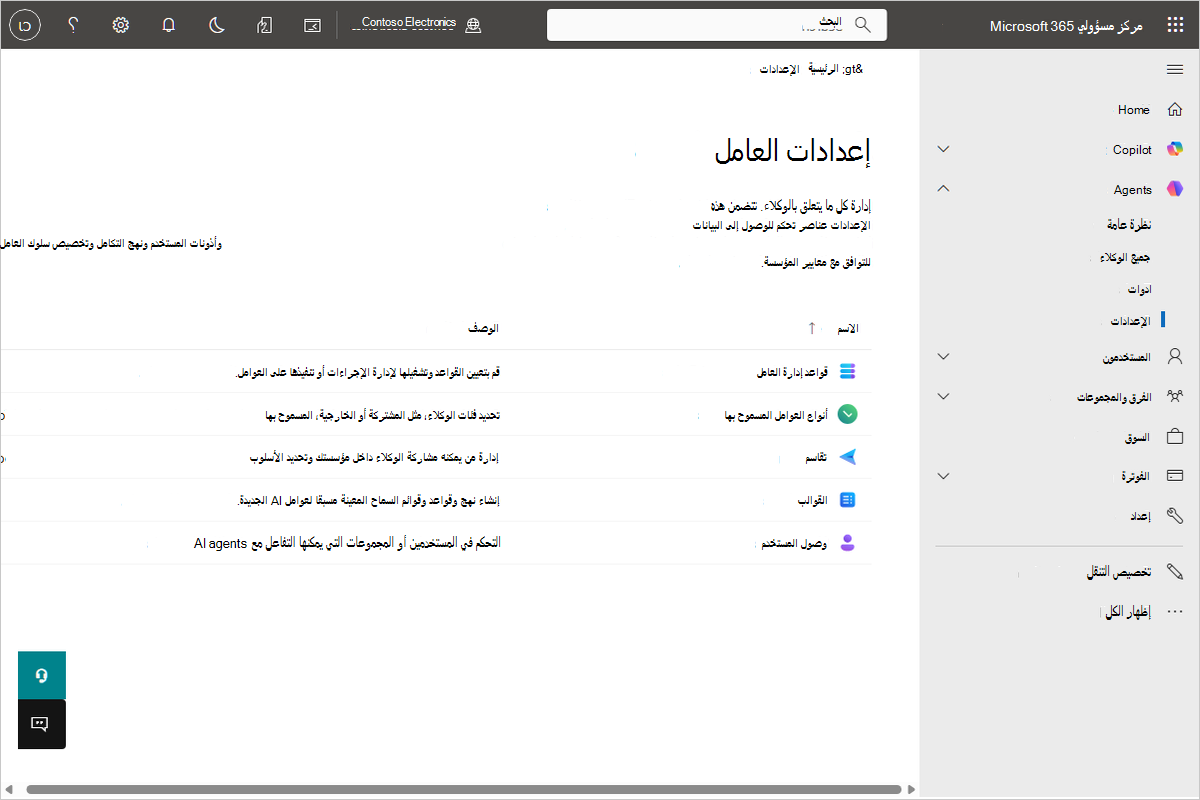
توفر صفحة إعدادات الوكيل في مركز مسؤولي Microsoft 365 عناصر تحكم مركزية لإدارة وكلاء الذكاء الاصطناعي عبر مؤسستك. تساعد هذه الإعدادات المسؤولين على فرض معايير الأمان والتوافق والإدارة مع تمكين مرونة التعاون والإنتاجية.
نظرة عامة
تتضمن صفحة إعدادات الوكيل خيارات التكوين التالية:
- قواعد إدارة الوكيل - قم بتعيين القواعد وتشغيلها لإدارة الإجراءات أو تنفيذها على الوكلاء.
- الوصول إلى العامل والمكون الإضافي - تحديد فئات وكلاء الذكاء الاصطناعي والمكونات الإضافية المسموح باستخدامها داخل المؤسسة.
- قوالب الأمان - إنشاء نهج وقواعد وقوائم سماح محددة مسبقا لوكلاء الذكاء الاصطناعي الجدد لضمان الاتساق والامتثال.
- المشاركة - إدارة الأشخاص الذين يمكنهم مشاركة وكلاء الذكاء الاصطناعي داخل مؤسستك وتحديد الأساليب التي يمكنهم استخدامها لمشاركتها.
- وصول المستخدم - التحكم في المستخدمين أو المجموعات التي يمكنها التفاعل مع وكلاء الذكاء الاصطناعي والمكونات الإضافية، ومواءمة الوصول مع الأدوار والأذونات التنظيمية.
- مشاركة ملاحظات الوكلاء - التحكم في مشاركة ملاحظات استخدام الوكيل مع مطوري الوكلاء للمساعدة في تحسين جودة الوكيل وموثوقيته.
- العلامات - إدارة التسميات التي يطبقها المسؤولون والمستخدمون على الوكلاء لتنظيمها والعثور عليها.
تسمح لك هذه الإعدادات بتخصيص سلوك الوكيل والتحكم في الوصول والحفاظ على الامتثال لمعايير المؤسسة.
قواعد إدارة الوكيل
تتيح قواعد إدارة الوكيل في مركز مسؤول Microsoft 365 (MAC) لمسؤولي المستأجرين تطبيق التحكم في الإدارة ودورة الحياة عبر وكلاء الذكاء الاصطناعي على نطاق واسع باستخدام إجراءات إدارية مجمعة.
بدلا من مراجعة الوكلاء يدويا واتخاذ إجراء بشأنهم بشكل فردي، استخدم قواعد إدارة الوكيل من أجل:
- تحديد العوامل التي تستوفي الشروط المحددة
- مراجعة العوامل المتأثرة قبل تشغيل القاعدة
- تطبيق إجراءات الحوكمة عبر الوكلاء المتأثرين بشكل مجمع
تساعد هذه التجربة المؤسسات على الحفاظ على التوافق ومساءلة الملكية واتساق النشر عبر الوكلاء مع إبقاء المسؤولين في حلقة التحكم.
الإجراءات المجمعة المعتمدة المستندة إلى القواعد
تدعم قواعد إدارة الوكيل حاليا سيناريوهات التوجيه التالية:
- تثبيت وكلاء Microsoft
- إعادة تعيين عوامل بدون مالك تم إنشاؤها باستخدام "منشئ الوكيل" إلى المدير
- حظر العوامل غير المالكة دون استخدام
- تطبيق قالب على الوكلاء
- رفض طلبات نشر الوكيل الأقدم من عدد معين من الأيام
تثبيت وكلاء Microsoft
يعد وكلاء الطرف الأول (1P) من Microsoft دائما من بين الوكلاء الأكثر ثباتا واستخداما. ومع ذلك، يفتقر المسؤولون حاليا إلى طريقة قابلة للتطوير لتثبيت هذه العوامل بشكل استباقي عبر المستأجر الخاص بهم.
باستخدام قاعدة تثبيت وكلاء Microsoft (1P )، يمكنك:
- تحديد العوامل المنشورة من قبل Microsoft داخل المستأجر
- مراجعة الوكلاء المؤهلين قبل التثبيت
- تثبيت عوامل محددة لجميع المستخدمين من خلال إجراء مجمع واحد
- يظهر وكلاء Microsoft كما تم تثبيتهم ويتوفرون بسهولة للمستخدمين النهائيين في المؤسسة
إعادة تعيين عوامل بدون مالك تم إنشاؤها باستخدام "منشئ الوكيل" إلى المدير
يصبح الوكلاء بلا مالك عندما يغادر منشئهم الأصلي المؤسسة. يجب على المسؤولين حاليا تحديد الملكية ونقلها يدويا، مما قد يؤدي إلى حدوث ثغرات في إدارة دورة الحياة.
ملاحظة
تدعم هذه القاعدة فقط العوامل التي تم إنشاؤها باستخدام Microsoft Copilot Agent Builder.
باستخدام قاعدة إعادة تعيين العوامل غير المالكة ، يمكنك:
- تحديد الوكلاء الذين لم يعد لديهم مالك صالح
- مراجعة الوكلاء بدون مالك قبل إعادة التعيين
- نقل الملكية باستخدام إجراء إعادة تعيين مجمع إلى مدير المالك السابق استنادا إلى التسلسل الهيكلي ل Microsoft Entra ID
حظر العوامل غير المالكة دون استخدام
يمكن للمسؤولين إنشاء قاعدة مخصصة لحظر عدة وكلاء بدون مالك ليس لديهم أي استخدام.

تطبيق قالب
استخدم إجراء القالب "تطبيق القالب" في قاعدة إدارة وكيل لتطبيق نهج الأمان على الوكلاء الموجودين. يساعدك هذا الإجراء في تطبيق النهج على نطاق واسع بعد نشر الوكلاء بدلا من تطبيق النهج على كل وكيل على حدة.
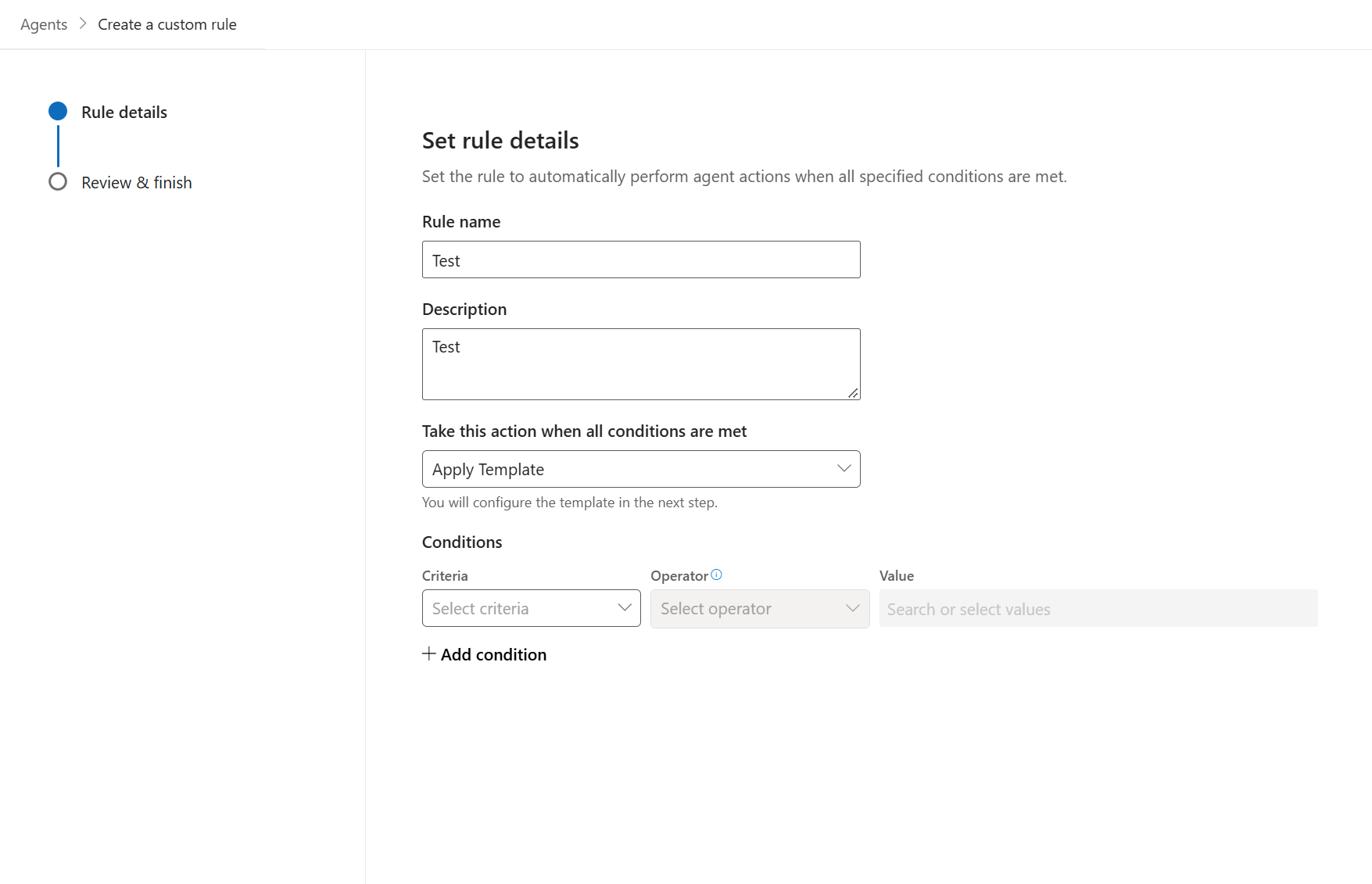
عند إنشاء القاعدة، حدد الشروط التي تحدد مثيلات الوكيل التي تريد إدارتها. تقوم القاعدة بتقييم الوكلاء في السجل الذين لديهم هوية وكيل. لا ينطبق ذلك على مخططات الوكيل أو زملائك في فريق الذكاء الاصطناعي.
لتطبيق قالب:
- في مركز مسؤولي Microsoft 365، انتقل إلىقواعد إدارة الوكيللإعدادات>الوكلاء>، ثم حدد إضافة قاعدة.
- حدد "تطبيق القالب" كإجراء القاعدة.
- تعريف المعايير القابلة للتطبيق التي تحدد مثيلات الوكيل التي تنطبق عليها القاعدة.
- اختر قالبا موجودا مسبقا أو حدد النهج من القسم "مخصص " لإنشاء تكوين مخصص. راجع النهج المحددة، ثم احفظ القاعدة.
- في جزء تفاصيل القاعدة، اختر جميع الوكلاء أو حدد مجموعة فرعية من الوكلاء من القائمة. قم بتشغيل القاعدة لتطبيق القالب.
إن إجراء "تطبيق القالب " عبارة عن عملية مجمعة تتم مرة واحدة. إنها ليست قاعدة مجدولة.
رفض طلبات نشر الوكيل الأقدم من عدد معين من الأيام
يمكن للمسؤولين إنشاء قاعدة مخصصة لرفض طلبات نشر متعددة من الوكلاء الأقدم من عدد معين من الأيام.

الوصول إلى الوكيل والمكون الإضافي
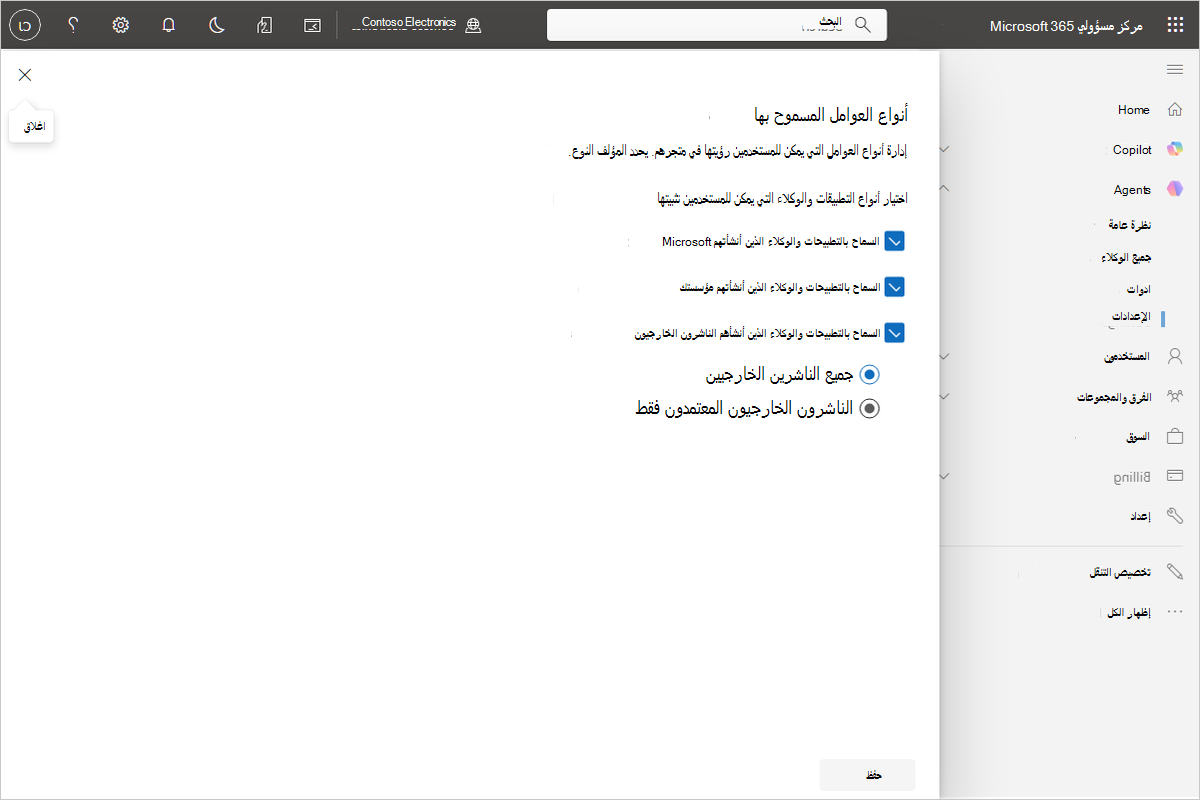
يتحكم إعداد وصول العامل والمكون الإضافي في أنواع الوكلاء والمكونات الإضافية التي يمكن للمستخدمين عرضها وتثبيتها من كتالوج الوكيل. تتضمن المكونات الإضافية الأدوات وخوادم MCP والموصلات والمهارات وغيرها من السلوكيات الذكاء الاصطناعي التي تعمل على توسيع الوكلاء. حدد من الخيارات التالية:
السماح للعوامل والمكونات الإضافية التي تم إنشاؤها بواسطة Microsoft - يمكن المستخدمين من تثبيت العوامل والمكونات الإضافية التي أنشأتها Microsoft.
السماح للعوامل والمكونات الإضافية التي تم إنشاؤها بواسطة مؤسستك - يمكن المستخدمين من تثبيت عوامل مخصصة ومكونات إضافية تم تطويرها داخل المستأجر الخاص بك.
السماح بالوكلاء والمكونات الإضافية التي أنشأها ناشرون خارجيون - يمكن المستخدمين من تثبيت وكلاء ومكونات إضافية غير تابعة ل Microsoft تم إنشاؤها بواسطة مطورين خارجيين.
تلميح
- إذا قمت بتعطيل أحد الخيارات، فلن تظهر العوامل والمكونات الإضافية من هذا النوع للمستخدمين في متجر الوكلاء.
- يرى المستخدمون العوامل والمكونات الإضافية التي تم إنشاؤها بواسطة Microsoft حتى إذا قمت بتعطيل الإعداد، ولكن لا يمكنهم تثبيت هذه العوامل والمكونات الإضافية.
قوالب النهج
لتحسين الإدارة والأمان للوكلاء، قم بتطبيق قالب يتضمن نهج أمان معرفة مسبقا.
لمزيد من المعلومات حول القوالب، راجع قوالب النهج.
جار المشاركة
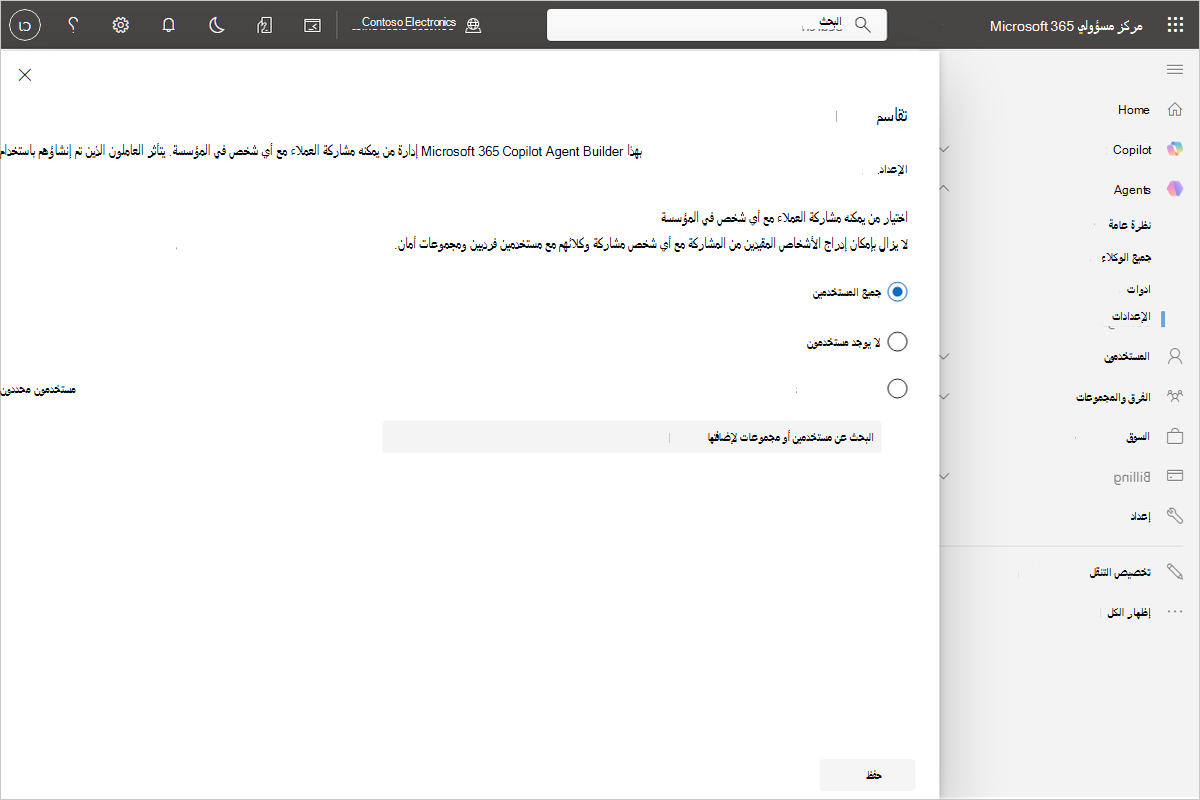
استخدم "المشاركة" لتعيين من يمكنه مشاركة الوكلاء داخل مؤسستك وكيفية عمل المشاركة.
تتضمن الخيارات:
كافة المستخدمين - يمكن لجميع المستخدمين مشاركة وكلائهم مع الآخرين في نطاق المستأجر الخاص بك.
بلا مستخدمين - تعطيل المشاركة على مستوى المؤسسة، ولكن لا يزال بإمكان المستخدمين المشاركة مباشرة مع أفراد محددين.
المستخدمون المحددون - تقييد أذونات المشاركة الموسعة بالمجموعات المعينة.
ينطبق التحكم في المشاركة فقط على العوامل التي تم إنشاؤها باستخدام Microsoft Copilot Agent Builder.
وصول المستخدم
استخدم وصول المستخدم للتحكم في كيفية وصول أعضاء مؤسستك إلى الوكلاء والمكونات الإضافية وتثبيتها. تتضمن المكونات الإضافية الأدوات وخوادم MCP والموصلات والمهارات وغيرها من أدوات الذكاء الاصطناعي.
ملاحظة
بصفتك المسؤول، توخي الحذر عند إدارة الوكيل الفردي وتوزيع المكونات الإضافية والتكاليف.
لإدارة الوصول إلى عوامل Copilot والمكونات الإضافية، اتبع الخطوات التالية:
افتح مركز مسؤولي Microsoft 365 في المستعرض.
حددإعدادات>الوكلاء>وصول المستخدم لإدارة وكلاء مؤسستك والمكونات الإضافية.
حدد من يمكنه الوصول إلى الوكلاء والمكونات الإضافية داخل مؤسستك.
يحتوي الإعداد على ثلاثة خيارات:
كافة المستخدمين - هذا الخيار هو الخيار الافتراضي. وهذا يعني أنه يمكن لجميع المستخدمين في المؤسسة الوصول إلى الوكلاء والمكونات الإضافية، وفقا لنهج التطبيق الحالية وتعيينات المستخدمين.
بلا مستخدمين - هذا الخيار يعني أنه لا يمكن لأي مستخدمين في المؤسسة الوصول إلى الوكلاء والمكونات الإضافية.
مستخدمون أو مجموعات محددة - يتيح لك هذا الخيار تحديد مستخدمين أو مجموعات معينة في مؤسستك للوصول إلى الوكلاء والمكونات الإضافية. على الرغم من أن بعض المستخدمين في مؤسستك قد يكون لديهم الإذن لتثبيت واستخدام العوامل والمكونات الإضافية من قائمة سجل الوكلاء ، يمكن فقط للمستخدمين أو المجموعات التي تحددها في هذا الإعداد استخدام العوامل والمكونات الإضافية.
هام
لا تخضع البيانات التي تتم معالجتها بواسطة خدمات غير تابعة لشركة Microsoft لاتفاقيات Microsoft. راجع الشروط التي يوفرها ناشرو الوكلاء والمكونات الإضافية غير التابعين لشركة Microsoft للتأكد من أنك على دراية بممارسات معالجة البيانات والخصوصية للوكيل أو المكون الإضافي. بالإضافة إلى ذلك، راجع النهج الداخلية قبل السماح بالوصول.
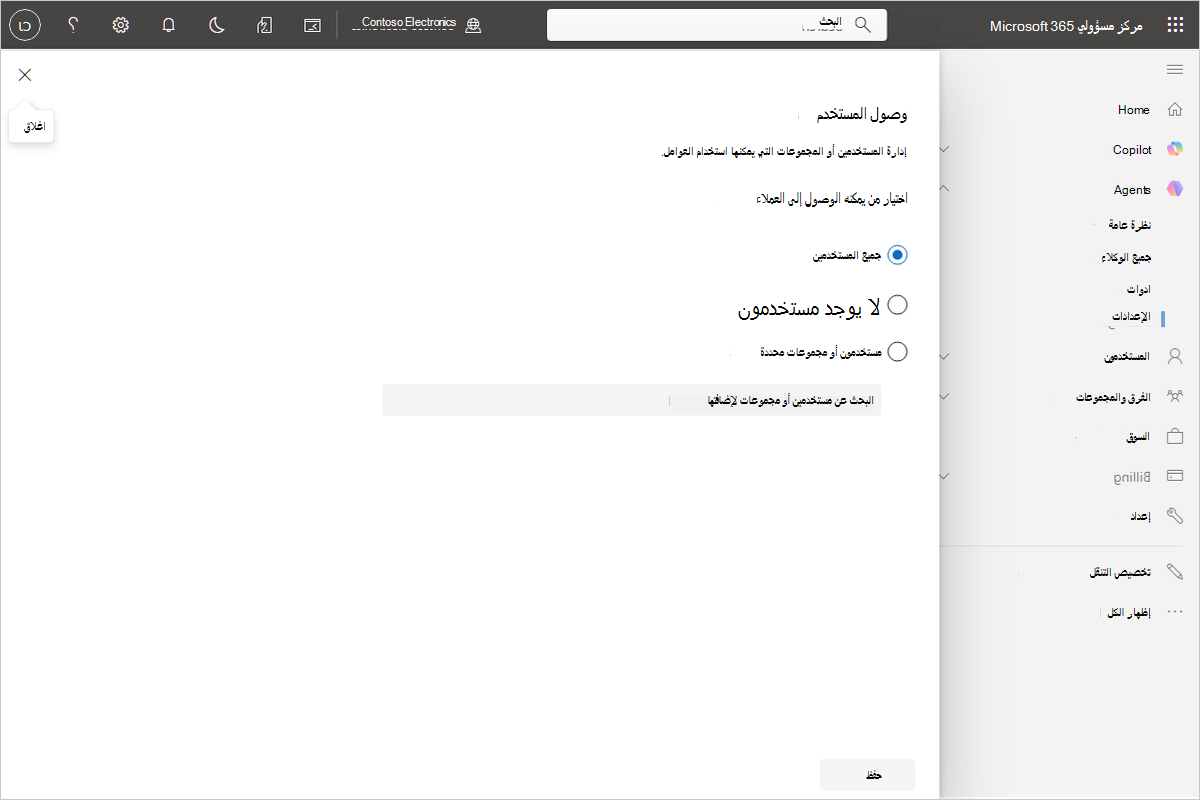
حدد حفظ لتحديث عامل Copilot وإعدادات المكون الإضافي للمستأجر.
مشاركة ملاحظات الوكيل
يتحكم إعداد مشاركة ملاحظات الوكيل في ما إذا كان المطورون يتلقون ملاحظات حول أحد الوكلاء أم لا، بما في ذلك التقييمات والتعليقات بإعجاب أو إبهام لأسفل. تساعد مشاركة الملاحظات المطورين على تحسين جودة الوكيل وموثوقيته. لا يؤثر هذا الإعداد على ما إذا كان بإمكان الأشخاص تصنيف الوكلاء أو البيانات التي يمكن للوكيل الوصول إليها.
اختر من بين الخيارات التالية:
| الخيار | الوصف |
|---|---|
| لا يوجد عوامل | لا يتلقى المطورون ملاحظات لأي وكلاء. |
| جميع الوكلاء | يتلقى المطورون ملاحظات لكل الوكلاء. |
| عوامل محددة | يتلقى المطورون ملاحظات للوكلاء الذين تختارهم فقط. |
لتكوين مشاركة ملاحظات الوكيل:
- في مركز مسؤولي Microsoft 365، حدد إعدادات الوكلاء>>. مشاركة ملاحظات الوكيل.
- حدد بلا وكلاء، أو كل الوكلاء، أو الوكلاء المحددين.
- إذا قمت بتحديد الوكلاء المحددين، فاختر الوكلاء الذين تريد مشاركة ملاحظاتهم.
- حدد حفظ.
إدارة العلامات
يطبق المسؤولون والمستخدمون العلامات كتسميات للوكلاء، حتى يتمكنوا من تنظيمها والعثور عليها بسهولة. يمكنك إدارة علامات مؤسستك من مكان واحد لمساعدة الأشخاص على تطبيقها بشكل متسق. يمكنك إضافة وصف لتوضيح متى يجب استخدام كل علامة.
في مركز مسؤولي Microsoft 365، حددعلاماتإعدادات>الوكلاء>. تسرد صفحة العلامات كل علامة ووصفها وعدد العوامل التي تستخدمها. من هذه الصفحة، يمكنك:
- أنشئ علامة عن طريق تحديد "إضافة " وإدخال اسم. يمكن أن تحتوي مؤسستك على ما يصل إلى 50 علامة.
- إضافة وصف أو تحريره لتوضيح متى يجب تطبيق علامة.
- تصفية القائمة للعثور على علامة.
- حذف علامة لم تعد بحاجة إليها.
هام
يؤدي حذف علامة إلى إزالتها من كل وكيل يستخدمها. تحقق من عدد الوكلاء قبل حذف علامة. إذا بلغت مؤسستك الحد الموضوع على 50 علامة، فاحذف علامة موجودة قبل إنشاء علامة أخرى.