إشعار
يتطلب الوصول إلى هذه الصفحة تخويلاً. يمكنك محاولة تسجيل الدخول أو تغيير الدلائل.
يتطلب الوصول إلى هذه الصفحة تخويلاً. يمكنك محاولة تغيير الدلائل.
يساعد مركز رسائل Microsoft 365 مسؤولي تكنولوجيا المعلومات على تعقب التغييرات القادمة وتحديثات الميزات والإجراءات المطلوبة عبر الخدمات. استخدم مركز الرسائل للتخطيط للتغيير ومنع الانقطاعات والبقاء على اطلاع دائم بتحديثات Microsoft 365 التي تؤثر على مؤسستك.
لفتح مركز الرسائل من مركز إدارة Microsoft، انتقل إلىمركز الرسائل الصحية>.
لفتح مركز الرسائل من مركز إدارة Microsoft، انتقل إلى مركز الإدارة وانتقل إلىمركز الرسائل الصحية>.
يمكنك أيضا استخدام تطبيق مسؤول Microsoft 365 على جهازك المحمول لعرض مركز الرسائل، وهي طريقة رائعة لمتابعة الإعلامات المنبثقة.
للحصول على آخر التحديثات لمركز الرسائل، راجع الميزات الجديدة في مركز الرسائل.
للاطلاع على الأسئلة المتداولة حول مركز الرسائل، راجع الأسئلة المتداولة حول مركز الرسائل.
حالة إصدار الميزة لمؤسستك في مركز الرسائل
ملاحظة
تتوفر حالة الإصدار فقط لإعلانات ميزات Microsoft Teams المحدودة.
لكل إعلان عن ميزة جديدة ومحدثة في مركز الرسائل، توفر حالة حقل المؤسسة حالة إصدار لمساعدتك على تعقب وقت توفر ميزة في المستأجر.
يتم تحديث حالات الإصدار الثلاث هذه في كل رسالة قابلة للتطبيق على مدار دورة حياة إصدار الميزة:
مجدول: تم التخطيط لإصدار الميزة للمستأجر، وهي غير متوفرة لأي مستخدم في مؤسستك
قيد الطرح: بدأ نشر الميزة لبعض المستخدمين الملائمين في مؤسستك.
تم تشغيلها: تتوفر الميزة بشكل عام لجميع المستخدمين الملائمين في مؤسستك.
يتم توفير التحديثات الخاصة بحالة إصدار الميزة على منشور مركز الرسائل الأصلي. تتيح إمكانية التصفية على حالة مؤسستك رؤية أسهل لحالة الإصدار المحدثة.
تتوفر حالة الإصدار فقط للميزات الجديدة والمحدثة التي يتم الإعلان عنها أيضا على مخطط Microsoft 365 العام والتي لها حالة توفر عام (جاهز للإنتاج). إذا لم تظهر حالة الإصدار على رسالة، فهذا يعني أن حالة الإصدار غير متوفرة لتلك الميزة.
توصية الصلة
لكل منشور جديد في مركز الرسائل، نقدم توصية حول مدى صلة التغيير بمؤسستك. تستند هذه التوصية إلى عوامل متعددة مثل:
- استخدام التطبيقات والخدمات.
- التغييرات التي تهدف إلى منع مشاكل الاشتراك أو إصلاحها.
- التغييرات التي تهدف إلى مساعدتك على التخطيط للمستقبل أو البقاء على اطلاع.
- تغييرات التأثير، مثل خصوصية البيانات وإيقاف عمل التطبيقات والخدمات.
هناك ثلاثة مستويات للأهمية:
عالي - تتعلق هذه المنشورات بالتغييرات التي طرأت على مؤسستك، والتي تحتاج إلى اتخاذ إجراء فوري لتجنب انقطاع الخدمة. يمكن أن تتضمن هذه المنشورات أيضا إصدارات الميزات ذات التأثير المحتمل الكبير على مؤسستك، على سبيل المثال، تطبيق أو خدمة يتم استخدامها بشكل كبير من قبل الأشخاص في مؤسستك.
متوسط - تتعلق هذه المنشورات بالتغييرات التي طرأت على مؤسستك، والتي لا تحتاج إلى اتخاذ إجراء فوري. ومن الأمثلة على ذلك التغييرات غير المنقطعة أو الميزات الجديدة لخدمة، التي تستخدمها مؤسستك، والإعلان المبكر لتغيير معلم عاجل قادم، أو الإيقاف
منخفض - تتعلق هذه المنشورات بالتغييرات التي تحتاج إلى مراقبتها. تتعلق بالتطبيقات والخدمات منخفضة التأثير في مؤسستك. يمكن أن تكون الأمثلة على ذلك تحديث ميزة لتطبيق أو خدمة، والتي لا يتم استخدامها بشكل نشط في مؤسستك.
تتوفر توصيات الصلة فقط لمنشورات مركز الرسائل الأحدث. يعني هذا أن منشورات مركز الرسائل التي تلقيتها بالفعل "فارغة" بالنسبة للتوصيات ذات الصلة.
إذا رأيت "معالجة " لمنشور في مركز الرسائل، فهذا يعني أنه يتم احتساب الدرجة لهذا المنشور ومن المفترض أن تتوفر قريبا. يجب أن تحاول التحديث بعد بضع دقائق.
تحتاج Microsoft إلى ملاحظاتك لتحسين دقة منشورات مركز الرسائل وصلتها بموضوع البحث. استخدم خيار الملاحظات الموسعة في منشورات مركز الرسائل لإرسال آرائك إلينا.
تصفية الرسائل
يقدم مركز الرسائل طريقة عرض لكل الرسائل النشطة بتنسيق جدول. بشكل افتراضي، يعرض أحدث رسالة في أعلى القائمة.
استخدم القوائم المنسدلة "خدمة" و "علامة" و "حالة الرسالة " لتحديد طريقة عرض تمت تصفيتها للرسائل:
- ضمن الخدمة، يمكنك تحديد خدمات متنوعة، مثل Microsoft 365 Apps و SharePoint Online وما إلى ذلك، لتصفية الرسائل.
- ضمن "علامة"، يمكنك تحديد تأثير مسؤول أو خصوصية البيانات أو تحديث ميزة أو تحديث رئيسي أو ميزة جديدة أو إيقاف العمل أو تأثير المستخدم أو رسائل الميزات المؤجلة.
- ضمن حالة الرسالة، يمكنك تحديد المفضلة أو الرسائل غير المقروءة أو الرسائل المحدثة .
تعرض علامة التبويب الأرشيف الرسائل التي قمت بأرشفتها. لأرشفة رسالة من جزء الرسالة، حدد الأرشيف.
يمكنك تحديد أي عنوان عمود، باستثناء "الخدمة " و "العلامة"، لفرز الرسائل بترتيب تصاعدي أو تنازلي.
التحديثات الرئيسية
يمكن مراجعة التحديثات الرئيسية عن طريق تحديد التحديث الرئيسي من القائمة المنسدلة للعلامات .
يتم الإبلاغ عن التحديثات الرئيسية قبل 30 يوما على الأقل عند الحاجة إلى اتخاذ إجراء وقد يتضمن:
- تأثير المستخدم على التغييرات في الإنتاجية اليومية مثل تغيير علبة الوارد الخاصة بالمستخدم والاجتماعات والتفويضات والمشاركة والوصول الذي قد ينتج عنه مكالمات مكتب المساعدة أو مخاوف تتعلق بالتوافق التنظيمي.
- التغييرات على السمات وأجزاء الويب وعوامل Copilot التي تم نشرها والمكونات الأخرى التي قد تؤثر على تخصيصات العملاء.
- يزيد أو يقل إلى السعة المرئية مثل التخزين أو عدد القواعد أو عوامل Copilot والمطالبات أو العناصر أو المدة.
- تغيير العلامة التجارية التي قد تتسبب في ارتباك المستخدم النهائي أو تؤدي إلى تغييرات في مكتب المساعدة أو تغييرات في الضمان أو تغييرات في عنوان URL إذا لم يكن عنوان URL الجديد هو *.cloud.microsoft
- تم نشر خدمة أو تطبيق جديد مع تشغيل الإعدادات الافتراضية.
- التغييرات في مكان تخزين البيانات أو الوصول إليها.
التفضيلات
إذا كانت الإدارة موزعة عبر مؤسستك، فقد لا تريد أو لا تحتاج إلى رؤية منشورات حول جميع خدمات Microsoft 365. يمكن لكل مسؤول تنفيذ الإجراءات التالية:
- تعيين التفضيلات التي تتحكم في الرسائل التي يتم عرضها في مركز الرسائل.
- تصفية الرسائل.
- قم بتعيين تفضيلات البريد الإلكتروني لتلقي ملخص أسبوعي لكل الرسائل ورسائل البريد الإلكتروني للتحديثات الرئيسية فقط ورسائل البريد الإلكتروني لرسائل خصوصية البيانات.
للوصول إلى تفضيلات مركز الرسائل، نفذ الخطوات التالية:
حدد "تفضيلات " في الجزء العلوي من مركز الرسائل.
في علامة التبويب "طريقة عرض مخصصة "، تأكد من تحديد خانة الاختيار لكل خدمة تريد مراقبتها. قم بإلغاء تحديد خانات الاختيار الخاصة بالخدمات التي تريد تصفيتها من طريقة عرض مركز الرسائل.
يتم تشغيل رسائل البريد الإلكتروني الخاصة بالملخص بشكل افتراضي، ويتم إرسالها إلى عنوان بريدك الإلكتروني الرئيسي. للتوقف عن تلقي الملخص الأسبوعي، قم بإلغاء تحديد خانة الاختيار إرسال إعلامات بريد إلكتروني من مركز الرسائل في علامة التبويب "البريد الإلكتروني".
يمكنك أيضا إدخال ما يصل إلى عنواني بريد إلكتروني، تفصل بينهما فاصلة منقوطة.
يمكنك أيضا اختيار رسائل البريد الإلكتروني التي تريد تلقيها، وملخص أسبوعي للخدمات التي تحددها.
حدد حفظ للاحتفاظ بالتغييرات.
حدد "تفضيلات " في الجزء العلوي من مركز الرسائل.
في علامة التبويب "طريقة عرض مخصصة "، تأكد من تحديد خانة الاختيار لكل خدمة تريد مراقبتها. قم بإلغاء تحديد خانات الاختيار الخاصة بالخدمات التي تريد تصفيتها من طريقة عرض مركز الرسائل.
يتم تشغيل رسائل البريد الإلكتروني الخاصة بالملخص بشكل افتراضي، ويتم إرسالها إلى عنوان بريدك الإلكتروني الرئيسي. للتوقف عن تلقي الملخص الأسبوعي، قم بإلغاء تحديد خانة الاختيار إرسال إعلامات بريد إلكتروني من مركز الرسائل في علامة التبويب "البريد الإلكتروني".
يمكنك أيضا إدخال ما يصل إلى عنواني بريد إلكتروني، تفصل بينهما فاصلة منقوطة.
يمكنك أيضا اختيار رسائل البريد الإلكتروني التي تريد الحصول عليها وملخص أسبوعي للخدمات التي تحددها.
حدد حفظ للاحتفاظ بالتغييرات.
عرض الرسائل بلغتك المفضلة
نستخدم الترجمة الآلية لعرض الرسائل تلقائيا بلغتك المفضلة. اقرأ ترجمة اللغة لمنشورات مركز الرسائل للحصول على مزيد من المعلومات حول كيفية تعيين اللغة.
ملاحظة
يتم إرسال الملخص الأسبوعي وأي منشورات يتم إرسالها عبر البريد الإلكتروني باللغة الإنجليزية فقط. يمكن للمستلمين استخدام المترجم في Outlook لقراءة الرسالة بلغتهم المفضلة.
الخدمة & المستخدمين النشطين شهريا
عند فتح منشور في مركز الرسائل، نخبرك بعدد المستخدمين الذين كانوا يستخدمون تطبيق أو خدمة Microsoft 365 هذه في قسم الخدمة & المستخدمين النشطين شهريا . تعود الأرقام إلى آخر 28 يوما. يمكن أن تساعدك هذه المعلومات في تحديد أولويات التغييرات التي يجب العمل عليها.
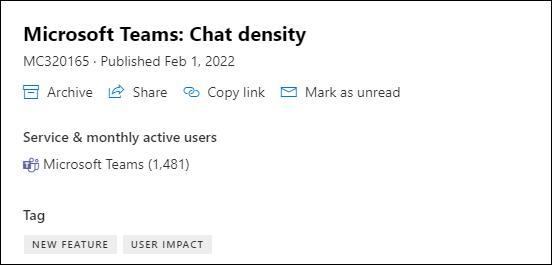
ينطبق عدد المستخدمين الشهريين على جميع المستخدمين الذين يستخدمون تطبيق أو خدمة Microsoft 365 هذه على أي جهاز.
ملاحظة
هذه الميزة غير متوفرة لجميع تطبيقات وخدمات إنتاجية Microsoft 365 حتى الآن. سنعلمك عند عدم توفر الميزة.
عرض أعمدة معينة
لاختيار الأعمدة، على صفحة مركز الرسائل ، في أقصى اليسار، حدد "اختيار أعمدة"، وفي الجزء " اختيار أعمدة "، حدد الأعمدة التي تريد عرضها.
فيما يلي نظرة عامة سريعة على المعلومات الموجودة في كل عمود.
معلومات العمود
| عمود | الوصف |
|---|---|
| علامة اختيار | يؤدي تحديد علامة الاختيار في صف عنوان العمود إلى تحديد كل الرسائل المعروضة حاليا. يتيح لك تحديد علامة الاختيار بجوار رسالة واحدة أو أكثر اتخاذ إجراء بشأن تلك الرسائل. |
| عنوان الرسالة | عناوين الرسائل هي وصف مختصر للتغييرات القادمة. إذا لم يتم عرض العنوان الكامل، فمرر المؤشر فوقه وسيظهر العنوان بأكمله في مربع منبثق. |
| المزيد من الخيارات | تسمح لك الخيارات الإضافية بتجاهل رسالة أو وضع علامة عليها كمقروءة أو غير مقروءة أو مشاركتها مع مسؤول آخر. لاستعادة رسالة مؤرشفة، حدد علامة التبويب الأرشيف، وحدد علامة الاختيار الموجودة بجوار الرسالة، ثم حدد استعادة. |
| المفضلة | يمكنك تحديد النجمة لوضع علامة مفضلة على رسالة. بعد وضع علامة مفضلة على الرسائل، يمكنك أيضا فرزها وتصفيتها. |
| الخدمة | تشير الأيقونات إلى التطبيق الذي تنطبق عليه الرسالة. |
| تاريخ التحديث الأخير | تاريخ نشر الرسالة أو تاريخ التحديث الأخير. |
| توقيت التغيير | يسمح لك بفرز المنشورات وتصفيتها حسب وقت التخطيط لنشرها. |
| التصرف حسب | لدينا تواريخ هنا فقط إذا كنا نجري تغييرا يتطلب منك اتخاذ إجراء بحلول موعد نهائي معين. نظرا لأننا نادرا ما نستخدم الفعل حسب العمود ، إذا رأيت شيئا هنا ، فيجب عليك إيلاء اهتمام إضافي له. |
| الصلة | الصلة هي توصيتنا بناء على التأثير المحتمل على مؤسستك واستخدام الخدمات المتأثرة. |
| حالة مؤسستك | يظهر هذا العمود الحالة فقط إذا كانت الخدمة معتمدة أو إذا كانت قابلة للتطبيق. |
| علامة | ويمكنك اختيار العلامات من القائمة المنسدلة "علامة" لتصفية الرسائل. خصوصية البيانات: إعلام خصوصية البيانات (يقتصر على أدوار المسؤول العام وأدوار قارئ خصوصية مركز الرسائل). التحديث الرئيسي: التغييرات التي يتم تبليغها قبل 30 يوما على الأقل (التحديثات الرئيسية). الإيقاف: إيقاف خدمة أو ميزة. الميزة الجديدة: ميزة أو خدمة جديدة. تحديث للميزات: التحديث إلى ميزة موجودة. تأثير مسؤول: عندما يؤثر التغيير بوضوح على المسؤول بالطرق التالية - تغيير واجهة المستخدم وتغيير سير العمل والتحكم المتاح وإجراء محدد/محتمل. تأثير المستخدم: عندما يؤثر التغيير في الخدمة بوضوح على المستخدم - تغيير واجهة المستخدم وتغيير سير العمل. الرسالة المحدثة: عند تحديث رسالة. |
| النظام الأساسي | النظام الأساسي المتأثر بمنشور مركز الرسائل. |
| الفئة | لا يظهر هذا العمود بشكل افتراضي، ولكن يمكن تحديده في اللوحة "اختيار أعمدة ". يتم تعريف الرسائل بواسطة واحدة من الفئات الثلاث التالية: منع المشاكل أو إصلاحها: يعلمك بالمشكلات المعروفة التي تؤثر على مؤسستك وقد يتطلب منك اتخاذ إجراء لتجنب حدوث انقطاعات في الخدمة. وتختلف رسائل منع المشاكل أو إصلاحها عن رسائل Service health لأنها تطالبك بأن تكون استباقيا لتجنب المشاكل. خطة للتغيير: تعلمك بالتغييرات التي يتم إجراؤها على Microsoft 365 والتي قد تتطلب منك التصرف لتجنب حدوث انقطاعات في الخدمة. على سبيل المثال، سنعلمك بالتغييرات التي تطرأ على متطلبات النظام أو الميزات التي تتم إزالتها. نحن نحاول تقديم إشعار قبل 30 يوما على الأقل بأي تغيير يتطلب من المسؤول التصرف للحفاظ على تشغيل الخدمة بشكل طبيعي. ابق على اطلاع: يخبرك عن الميزات الجديدة أو المحدثة التي نقوم بتشغيلها في مؤسستك. تم الإعلان عنه لأول مرة في خارطة طريق Microsoft AI في العمل، المعروفة سابقا باسم مخطط Microsoft 365. يتيح لك أيضا معرفة الصيانة المخطط لها وفقا لاتفاقية مستوى الخدمة الخاصة بنا. قد تؤدي الصيانة المخطط لها إلى وقت تعطل، حيث لا يمكنك أنت أو المستخدمين الوصول إلى Microsoft 365 أو ميزة معينة أو خدمة مثل البريد الإلكتروني أو OneDrive. |
| معرف الرسالة | تتعقب Microsoft منشورات مركز الرسائل بواسطة معرف الرسالة. يمكنك الرجوع إلى هذا المعرف إذا كنت تريد تقديم ملاحظات أو إذا اتصلت بقسم الدعم بشأن رسالة معينة. |
أدوار مسؤول ليس لديها حق الوصول إلى مركز الرسائل
يمكن لمعظم المستخدمين الذين تم تعيين أي دور مسؤول لهم في Microsoft 365 عرض منشورات مركز الرسائل. يمكنك أيضا تعيين دور قارئ مركز الرسائل للمستخدمين الذين يجب أن يكونوا قادرين على قراءة منشورات مركز الرسائل ومشاركتها دون امتلاك أي امتيازات مسؤول أخرى.
لا يتوفر لأدوار المسؤولين التالية حق الوصول إلى مركز الرسائل:
- مسؤول التوافق
- مسؤول الوصول المشروط
- موافق الوصول إلى مربع تأمين العميل
- مسؤولو الجهاز
- أدوات قراءة الدليل
- حسابات مزامنة الدليل
- كاتبو الدليل
- مسؤول خدمة Intune
- مسؤول الأدوار المميزة
- قارئ التقارير
هام
توصي Microsoft باستخدام الأدوار ذات الأذونات القليلة. يساعد استخدام الأدوار التي تتمتع بأقل أذونات على تحسين الأمان لمؤسستك. يعتبر المسؤول العام دورا متميزا للغاية يجب أن يقتصر على سيناريوهات الطوارئ عندما لا يمكنك استخدام دور موجود. للحصول على مزيد من المعلومات، اطلع على حول أدوار المسؤولين في مركز مسؤولي Microsoft 365.
لمزيد من المعلومات حول أدوار المسؤولين، راجع حول أدوار المسؤولين في مركز مسؤولي Microsoft 365.
تقديم ملاحظات حول منشور
في مركز الرسائل، يمكنك تحديد رسالة لعرض تفاصيلها.
إذا لم يكن منشور "مركز الرسائل" ذا صلة بمؤسستك، فقدم لنا ملاحظاتك. حدد الإبهام لأعلى أو الإبهام لأسفل على منشور MC وحدد هذا التغيير غير ذي صلة بمؤسستي.
ملاحظة
إذا كنت تستخدم Microsoft 365 for Government - GCC High و Office 365 Government - DoD، فلا يمكنك تقديم ملاحظات بشأن منشور.
مشاركة رسالة
هل ترى رسالة يحتاج شخص آخر إلى اتخاذ إجراء بشأنها؟ يمكنك مشاركة محتويات الرسالة مع أي مستخدم عبر البريد الإلكتروني:
حدد الرسالة لفتحها، ثم حدد مشاركة.
لمشاركة الرسالة، أدخل عناوين البريد الإلكتروني مفصولة بعلامة النقطتين. يمكنك الإرسال إلى عناوين البريد الإلكتروني فردية وجماعية. بشكل اختياري، يمكنك اختيار تلقي نسخة من الرسالة بالبريد الإلكتروني (تنتقل الرسالة إلى عنوان بريدك الإلكتروني الأساسي) أو إضافة رسالة شخصية لتزويد المستلمين بمزيد من السياق.
حدد مشاركة لإرسال البريد الإلكتروني.
الحصول على ارتباط
هل تحتاج إلى المتابعة مع مسؤول آخر للتأكد من أنه على علم بالتغيير وأنه يتخذ إجراء؟ يمكنك إنشاء ارتباط لمشاركته في البريد الإلكتروني أو المراسلة الفورية. يجب أن يكون لدى الشخص الذي تشارك الارتباط معه حق الوصول إلى مركز الرسائل. لمزيد من المعلومات، راجع أدوار المسؤولين الذين ليس لديهم حق الوصول إلى مركز الرسائل.
حدد منشور مركز الرسائل.
حدد نسخ الارتباط.
استخدم Ctrl+V أو انقر بزر الماوس الأيمن وحدد "لصق" لإدراج الارتباط إلى أي مستند تريده.
الحالتان مقروءة وغير مقروءة
تظهر أي رسالة غير مقروءة في مركز الرسائل بالتنسيق الغامق. يؤدي فتح رسالة إلى وضع علامة عليها كمقروءة.
لوضع علامة على رسالة كغير مقروءة، من الصفحة الرئيسية لمركز الرسائل، حدد علامات الحذف "المزيد من الخيارات" إلى جانب الرسالة، ثم حدد وضع علامة كغير مقروءة. يمكنك أيضا فتح رسالة ووضع علامة عليها كغير مقروءة في لوحة التفاصيل.
الأرشيف رسالة واستعادتها
إذا رأيت رسالة لا تتعلق بك، أو ربما قمت بالفعل بتنفيذ إجراء حيال ذلك، فيمكنك أرشفة الرسالة. تؤدي أرشفة رسالة إلى إزالتها من علبة الوارد. إن طريقة العرض التي تشاهدها في مركز الرسائل خاصة بحساب المستخدم، وبالتالي لا تؤثر أرشفته من طريقة عرضك على المسؤولين الآخرين.
هناك طريقتان لأرشفة رسالة:
- على الصفحة الرئيسية لمركز الرسائل، حدد رسالة، ثم حدد الأرشيف أعلى قائمة الرسائل.
- افتح الرسالة، ثم حدد الأرشيف في أعلى جزء الرسالة.
هل تحتاج إلى استعادة رسالة مؤرشفة؟ لا توجد مشكلة.
حدد علامة التبويب الأرشيف في الجزء العلوي من مركز الرسائل. تظهر قائمة بالرسائل المؤرشفة.
حدد الرسالة، وحدد "استعادة"، وستتم استعادة الرسالة إلى علبة الوارد.
تمرير الرسائل في جزء الرسائل
عند فتح رسالة في جزء قراءة، يمكنك استخدام السهمين لأعلى ولأسفل في أعلى الجزء للانتقال إلى الرسالة التالية أو السابقة في القائمة.
تعقب مهام مركز الرسائل في Planner
يصل الكثير من المعلومات القابلة للتنفيذ حول التغييرات في خدمات Microsoft 365 إلى مركز رسائل Microsoft 365. قد يكون من الصعب تعقب التغييرات التي تتطلب تنفيذ المهام ومتى ومن يقوم بها وتعقب كل مهمة حتى اكتمالها. قد ترغب أيضا في تدوين شيء ما ووضع علامة عليه للتحقق منه لاحقا. يمكنك القيام بكل هذا وأكثر عند مزامنة رسائلك من مركز مسؤولي Microsoft 365 إلى Microsoft Planner. للحصول على مزيد من المعلومات، اطلع على تعقب مهام مركز الرسائل في Planner.
تعيين ترجمة لغة لمنشورات مركز الرسائل
لمعرفة كيفية تعيين تفضيلات اللغة لتمكين الترجمة الآلية لمنشورات مركز الرسائل، راجع ترجمة اللغة لمنشورات مركز الرسائل.
العمل مع واجهة برمجة تطبيقات اتصالات الخدمة في Microsoft Graph
إذا كنت ترغب في برمجة طريقة بديلة للحصول على معلومات حماية الخدمة واتصالات مركز الرسائل في الوقت الحقيقي، فراجع العمل مع واجهة برمجة تطبيقات اتصالات الخدمة في Microsoft Graph.
بالنسبة لمهام سير العمل التي يتم تشغيلها بواسطة الذكاء الاصطناعي، يمكنك أيضا استخدام Microsoft MCP Server for Enterprise. للحصول على مزيد من المعلومات، راجع نظرة عامة على Microsoft MCP Server for Enterprise.
إلغاء الاشتراك من رسائل البريد الإلكتروني لمركز الرسائل
يتم تشغيل رسائل البريد الإلكتروني الخاصة بالملخص بشكل افتراضي، ويتم إرسالها إلى عنوان بريدك الإلكتروني الرئيسي. لإيقاف تلقي الملخص الأسبوعي، حدد تفضيلات ثم البريد الإلكتروني.
- قم بإلغاء تحديد خانة الاختيار إرسال ملخص أسبوعي لرسائلي .
- يعد إعلام البريد الإلكتروني للتحديثات الرئيسية عنصر تحكم منفصل. إذا كنت لا تريد تلقي إشعارات البريد الإلكتروني حول التحديثات الرئيسية، فتحقق من عدم تحديد خانة الاختيار إرسال رسائل البريد الإلكتروني للتحديثات الرئيسية .
- لإيقاف تلقي إشعارات البريد الإلكتروني حول رسائل خصوصية البيانات، تحقق من عدم تحديد خانة الاختيار إرسال رسائل بريد إلكتروني لرسائل خصوصية البيانات. (لا يتم تضمين رسائل خصوصية البيانات في الملخص الأسبوعي.)
حدد حفظ للاحتفاظ بالتغييرات.
المقالات ذات الصلة
الأسئلة المتداولة حول مركز الرسائل
إدارة التغيير الحديثة ل Microsoft 365 - نظرة عامة