إشعار
يتطلب الوصول إلى هذه الصفحة تخويلاً. يمكنك محاولة تسجيل الدخول أو تغيير الدلائل.
يتطلب الوصول إلى هذه الصفحة تخويلاً. يمكنك محاولة تغيير الدلائل.
يُرشدك دليل البدء السريع هذا خلال إنشاء عامل محرك مخصص يرد بأي رسالة ترسلها إليه.
المتطلبات
Python 3.9 أو أحدث.
- لتثبيت Python، انتقل إلى https://www.python.org/downloads/، واتبع تعليمات نظام التشغيل.
- للتحقق من الإصدار، في نافذة الطرفية، اكتب
python --version.
محرر كود من اختيارك. تستخدم هذه التعليمات تعليمة Visual Studio برمجية.
في حالة استخدام تعليمة Visual Studio برمجية، ثبّت ملحق Python
قم بتهيئة المشروع وتثبيت SDK
أنشئ مشروع Python وثبت التبعيات المطلوبة.
افتح نافذة طرفية وأنشئ مجلدًا جديدًا
mkdir echo
cd echo
افتح المجلد في تعليمة Visual Studio برمجية باستخدام هذا الأمر:
code .أنشئ بيئة افتراضية بالطريقة التي تفضلها، ثم فعّلها إما عبر تعليمة Visual Studio برمجية أو من خلال سطر الأوامر.
عند استخدام تعليمة Visual Studio برمجية، يمكنك استخدام هذه الخطوات مع تثبيت ملحق Python.
اضغط على F1, type
Python: Create environment، واضغط على Enter.اختر Venv لإنشاء
.venvبيئة افتراضية في مساحة العمل الحالية.اختر إصدار Python المثبت لإنشاء البيئة الافتراضية.
قد تبدو القيمة كالتالي:
Python 1.13.6 ~\AppData\Local\Programs\Python\Python313\python.exe
تثبيت Agent SDK
استخدم pip لتثبيت حزمة microsoft-agents-hosting-aiohttp باستخدام هذا الأمر:
pip install microsoft-agents-hosting-aiohttp
إنشاء تطبيق الخادم واستيراد المكتبات المطلوبة
أنشئ ملف باسم
start_server.py، وانسخ الكود التَالي، ثم الصقه فيها:# start_server.py from os import environ from microsoft_agents.hosting.core import AgentApplication, AgentAuthConfiguration from microsoft_agents.hosting.aiohttp import ( start_agent_process, jwt_authorization_middleware, CloudAdapter, ) from aiohttp.web import Request, Response, Application, run_app def start_server( agent_application: AgentApplication, auth_configuration: AgentAuthConfiguration ): async def entry_point(req: Request) -> Response: agent: AgentApplication = req.app["agent_app"] adapter: CloudAdapter = req.app["adapter"] return await start_agent_process( req, agent, adapter, ) APP = Application(middlewares=[jwt_authorization_middleware]) APP.router.add_post("/api/messages", entry_point) APP.router.add_get("/api/messages", lambda _: Response(status=200)) APP["agent_configuration"] = auth_configuration APP["agent_app"] = agent_application APP["adapter"] = agent_application.adapter try: run_app(APP, host="localhost", port=environ.get("PORT", 3978)) except Exception as error: raise errorهذا الكود يعرّف دالة
start_serverسنستخدمها في الملف التالي.في نفس الدليل، أنشئ ملفًا باسم
app.pyمع الكود التالي.# app.py from microsoft_agents.hosting.core import ( AgentApplication, TurnState, TurnContext, MemoryStorage, ) from microsoft_agents.hosting.aiohttp import CloudAdapter from start_server import start_server
أنشئ مثيلًا للعامل كمثيل لـ AgentApplication
في app.py، أضف الكود التالي لإنشاء AGENT_APP كمثيل لـ AgentApplication، ونفّذ ثلاث مسارات للاستجابة لثلاثة أحداث:
- تحديث المحادثة
- الرسالة
/help - أي نشاط آخر
AGENT_APP = AgentApplication[TurnState](
    storage=MemoryStorage(), adapter=CloudAdapter()
)

async def _help(context: TurnContext, _: TurnState):
    await context.send_activity(
        "Welcome to the Echo Agent sample 🚀. "
        "Type /help for help or send a message to see the echo feature in action."
    )

AGENT_APP.conversation_update("membersAdded")(_help)

AGENT_APP.message("/help")(_help)


@AGENT_APP.activity("message")
async def on_message(context: TurnContext, _):
    await context.send_activity(f"you said: {context.activity.text}")
تشغيل خادم الويب للاستماع في localhost:3978
عند انتهاء app.py، ابدأ خادم الويب باستخدام start_server.
if __name__ == "__main__":
    try:
        start_server(AGENT_APP, None)
    except Exception as error:
        raise error
تشغيل الْوكيل محلياً فِي وضع الْمجهول
من النافذة الطرفية، نفّذ هذا الأمر:
python app.py
يجب أن تعرض النافذة الطرفية ما يلي:
======== Running on http://localhost:3978 ========
(Press CTRL+C to quit)
اختبار العامل محليًا
من نافذة طرفية أخرى (لإبقاء عامل يعمل)، قم بتثبيت Microsoft 365 Agents Playground باستخدام هذا الأمر:
npm install -g @microsoft/teams-app-test-toolإشعار
يستخدم هذا الأمر npm لأن Microsoft 365 Agents Playground غير متوفر باستخدام pip.
سيظهر في النافذة الطرفية شيء مماثل لما يلي:
added 1 package, and audited 130 packages in 1s

19 packages are looking for funding
run `npm fund` for details

found 0 vulnerabilities
شغل أداة الاختبار للتفاعل مع عاملك باستخدام هذا الأمر:
teamsapptesterسيظهر في النافذة الطرفية شيء مماثل لما يلي:
Telemetry: agents-playground-cli/serverStart {"cleanProperties":{"options":"{\"configFileOptions\":{\"path\":\"<REDACTED: user-file-path>\"},\"appConfig\":{},\"port\":56150,\"disableTelemetry\":false}"}}

Telemetry: agents-playground-cli/cliStart {"cleanProperties":{"isExec":"false","argv":"<REDACTED: user-file-path>,<REDACTED: user-file-path>"}}

Listening on 56150
Microsoft 365 Agents Playground is being launched for you to debug the app: http://localhost:56150
started web socket client
started web socket client
Waiting for connection of endpoint: http://127.0.0.1:3978/api/messages
waiting for 1 resources: http://127.0.0.1:3978/api/messages
wait-on(37568) complete
Telemetry: agents-playground-server/getConfig {"cleanProperties":{"internalConfig":"{\"locale\":\"en-US\",\"localTimezone\":\"America/Los_Angeles\",\"channelId\":\"msteams\"}"}}

Telemetry: agents-playground-server/sendActivity {"cleanProperties":{"activityType":"installationUpdate","conversationId":"5305bb42-59c9-4a4c-a2b6-e7a8f4162ede","headers":"{\"x-ms-agents-playground\":\"true\"}"}}

Telemetry: agents-playground-server/sendActivity {"cleanProperties":{"activityType":"conversationUpdate","conversationId":"5305bb42-59c9-4a4c-a2b6-e7a8f4162ede","headers":"{\"x-ms-agents-playground\":\"true\"}"}}
يفتح الأمر teamsapptester متصفحك الافتراضي ويتصل بعاملك.
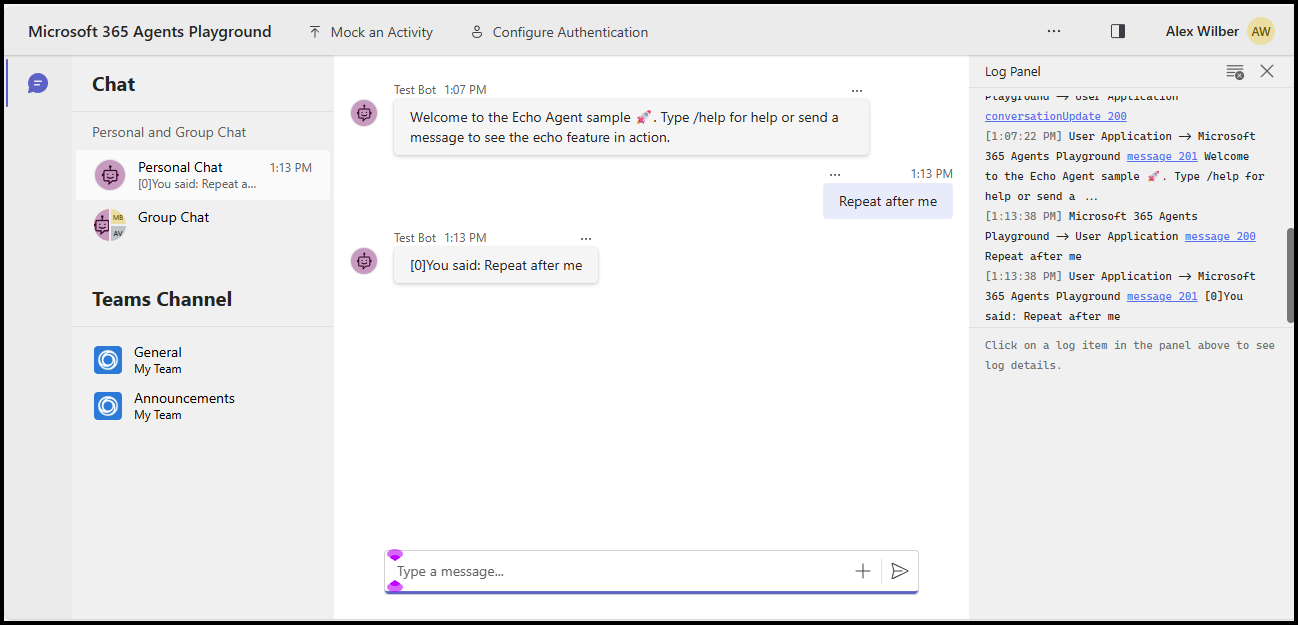
الآن يمكنك إرسال أي رسالة لرؤية رد الصدى، أو إرسال الرسالة /help لمعرفة كيف يتم توجيه تلك الرسالة إلى معالج _help.
يُرشدك دليل البدء السريع هذا خلال إنشاء عامل محرك مخصص يرد بأي رسالة ترسلها إليه.
المتطلبات
Node.js v22 أو أحدث
محرر كود من اختيارك. تستخدم هذه التعليمات تعليمة Visual Studio برمجية.
قم بتهيئة المشروع وتثبيت SDK
استخدم npm لتهيئة مشروع node.js عن طريق إنشاء package.json وتثبيت التبعيات المطلوبة
افتح نافذة طرفية وأنشئ مجلدًا جديدًا
mkdir echo
cd echo
تهيئة مشروع node.js
npm init -yتثبيت Agent SDK
npm install @microsoft/agents-hosting-expressافتح المجلد باستخدام تعليمة Visual Studio برمجية باستخدام هذا الأمر:
code .
استورد المكتبات المطلوبة
أنشئ الملف index.mjs ثم استورد حزم NPM التالية إلى كود التطبيق الخاص بك:
// index.mjs
import { startServer } from '@microsoft/agents-hosting-express'
import { AgentApplication, MemoryStorage } from '@microsoft/agents-hosting'
نفذ EchoAgent كـ AgentApplication
في index.mjs، أضف الكود التالي لإنشاء EchoAgent ما يوسع AgentApplicationونفّذ ثلاث مسارات للاستجابة لثلاثة أحداث:
- تحديث المحادثة
- الرسالة
/help - أي نشاط آخر
class EchoAgent extends AgentApplication {
  constructor (storage) {
    super({ storage })

    this.onConversationUpdate('membersAdded', this._help)
    this.onMessage('/help', this._help)
    this.onActivity('message', this._echo)
  }

  _help = async context =>
    await context.sendActivity(`Welcome to the Echo Agent sample 🚀.
      Type /help for help or send a message to see the echo feature in action.`)

  _echo = async (context, state) => {
    let counter= state.getValue('conversation.counter') || 0
    await context.sendActivity(`[${counter++}]You said: ${context.activity.text}`)
    state.setValue('conversation.counter', counter)
  }
}
تشغيل خادم الويب للاستماع في localhost:3978
في نهاية index.mjs ابدأ خادم الويب باستخدام startServer المبني على express باستخدام MemoryStorage كتخزين لحالة الدور.
startServer(new EchoAgent(new MemoryStorage()))
تشغيل الْوكيل محلياً فِي وضع الْمجهول
من النافذة الطرفية، نفّذ هذا الأمر:
node index.mjs
يجب أن تعرض النافذة الطرفية ما يلي:
Server listening to port 3978 on sdk 0.6.18 for appId undefined debug undefined
اختبار العامل محليًا
من نافذة طرفية أخرى (لإبقاء عامل يعمل)، قم بتثبيت Microsoft 365 Agents Playground باستخدام هذا الأمر:
npm install -D @microsoft/teams-app-test-toolسيظهر في النافذة الطرفية شيء مماثل لما يلي:
added 1 package, and audited 130 packages in 1s

19 packages are looking for funding
run `npm fund` for details

found 0 vulnerabilities
شغل أداة الاختبار للتفاعل مع عاملك باستخدام هذا الأمر:
node_modules/.bin/teamsapptesterسيظهر في النافذة الطرفية شيء مماثل لما يلي:
Telemetry: agents-playground-cli/serverStart {"cleanProperties":{"options":"{\"configFileOptions\":{\"path\":\"<REDACTED: user-file-path>\"},\"appConfig\":{},\"port\":56150,\"disableTelemetry\":false}"}}

Telemetry: agents-playground-cli/cliStart {"cleanProperties":{"isExec":"false","argv":"<REDACTED: user-file-path>,<REDACTED: user-file-path>"}}

Listening on 56150
Microsoft 365 Agents Playground is being launched for you to debug the app: http://localhost:56150
started web socket client
started web socket client
Waiting for connection of endpoint: http://127.0.0.1:3978/api/messages
waiting for 1 resources: http://127.0.0.1:3978/api/messages
wait-on(37568) complete
Telemetry: agents-playground-server/getConfig {"cleanProperties":{"internalConfig":"{\"locale\":\"en-US\",\"localTimezone\":\"America/Los_Angeles\",\"channelId\":\"msteams\"}"}}

Telemetry: agents-playground-server/sendActivity {"cleanProperties":{"activityType":"installationUpdate","conversationId":"5305bb42-59c9-4a4c-a2b6-e7a8f4162ede","headers":"{\"x-ms-agents-playground\":\"true\"}"}}

Telemetry: agents-playground-server/sendActivity {"cleanProperties":{"activityType":"conversationUpdate","conversationId":"5305bb42-59c9-4a4c-a2b6-e7a8f4162ede","headers":"{\"x-ms-agents-playground\":\"true\"}"}}
يفتح الأمر teamsapptester متصفحك الافتراضي ويتصل بعاملك.
الآن يمكنك إرسال أي رسالة لرؤية رد الصدى، أو إرسال الرسالة /help لمعرفة كيف يتم توجيه تلك الرسالة إلى معالج _help.
يُرشدك دليل البدء السريع هذا خلال إنشاء عامل محرك مخصص يرد بأي رسالة ترسلها إليه.
المتطلبات
.NET 8.0 SDK أو أحدث
- لتثبيت .NET SDK، انتقل إلى dotnet.microsoft.com، واتبع تعليمات نظام التشغيل الخاص بك.
- للتحقق من الإصدار، في نافذة الطرفية، اكتب
dotnet --version.
محرر كود من اختيارك. تستخدم هذه التعليمات تعليمة Visual Studio برمجية.
قم بتهيئة المشروع وتثبيت SDK
استخدم dotnet لإنشاء مشروع ويب جديد وتثبيت التبعيات المطلوبة.
افتح نافذة طرفية وأنشئ مجلدًا جديدًا
mkdir echo
cd echo
تهيئة مشروع .NET
dotnet new webتثبيت Agent SDK
dotnet add package Microsoft.Agents.Hosting.AspNetCoreافتح المجلد في تعليمة Visual Studio برمجية باستخدام هذا الأمر:
code .
استورد المكتبات المطلوبة
في Program.cs، استبدل المحتوى الحالي وأضف عبارات الاستيراد التالية using لاستيراد حزم SDK إلى شفرتك البرمجية:
// Program.cs
using Microsoft.Agents.Builder;
using Microsoft.Agents.Builder.App;
using Microsoft.Agents.Builder.State;
using Microsoft.Agents.Core.Models;
using Microsoft.Agents.Hosting.AspNetCore;
using Microsoft.Agents.Storage;
using Microsoft.AspNetCore.Builder;
نفذ EchoAgent كـ AgentApplication
في Program.cs، بعد عبارات using، أضف الكود التالي لإنشاء EchoAgent ما يوسع AgentApplication، ونفّذ ثلاث مسارات للاستجابة لثلاثة أحداث:
- تحديث المحادثة
- أي نشاط آخر
public class EchoAgent : AgentApplication
{
   public EchoAgent(AgentApplicationOptions options) : base(options)
   {
      OnConversationUpdate(ConversationUpdateEvents.MembersAdded, WelcomeMessageAsync);
      OnActivity(ActivityTypes.Message, OnMessageAsync, rank: RouteRank.Last);
   }

   private async Task WelcomeMessageAsync(ITurnContext turnContext, ITurnState turnState, CancellationToken cancellationToken)
   {
        foreach (ChannelAccount member in turnContext.Activity.MembersAdded)
        {
            if (member.Id != turnContext.Activity.Recipient.Id)
            {
                await turnContext.SendActivityAsync(MessageFactory.Text("Hello and Welcome!"), cancellationToken);
            }
        }
    }

   private async Task OnMessageAsync(ITurnContext turnContext, ITurnState turnState, CancellationToken cancellationToken)
   {
      await turnContext.SendActivityAsync($"You said: {turnContext.Activity.Text}", cancellationToken: cancellationToken);
   }
}
قم بإعداد خادم الويب وسجّل تطبيق العامل
في Program.cs، بعد عبارات using، أضف الكود التالي لتكوين مضيف الويب، وتسجيل العامل، وربط نقطة النهاية /api/messages:
var builder = WebApplication.CreateBuilder(args);

builder.Services.AddHttpClient();
builder.AddAgentApplicationOptions();
builder.AddAgent<EchoAgent>();
builder.Services.AddSingleton<IStorage, MemoryStorage>();

var app = builder.Build();

app.MapPost("/api/messages", async (HttpRequest request, HttpResponse response, IAgentHttpAdapter adapter, IAgent agent, CancellationToken cancellationToken) =>
{
    await adapter.ProcessAsync(request, response, agent, cancellationToken);
});

app.Run();
ضبط خادم الويب للاستماع في localhost:3978
في launchSettings.json، قم بتحديث applicationURL إلى http://localhost:3978 بحيث يستمع التطبيق على المنفذ الصحيح.
تشغيل الْوكيل محلياً فِي وضع الْمجهول
من النافذة الطرفية، نفّذ هذا الأمر:
dotnet run
سيظهر في النافذة الطرفية شيء مماثل لما يلي:
info: Microsoft.Hosting.Lifetime[14]
      Now listening on: http://localhost:3978
اختبار العامل محليًا
من نافذة طرفية أخرى (للحفاظ على تشغيل العامل)، قم بتثبيت Microsoft 365 Agents Playground باستخدام الأمر التالي:
npm install -g @microsoft/teams-app-test-toolإشعار
يستخدم هذا الأمر npm لأن Microsoft 365 Agents Playground موزع كحزمة npm.
سيظهر في النافذة الطرفية شيء مماثل لما يلي:
added 1 package, and audited 130 packages in 1s

19 packages are looking for funding
run `npm fund` for details

found 0 vulnerabilities
شغل أداة الاختبار للتفاعل مع عاملك باستخدام هذا الأمر:
teamsapptesterسيظهر في النافذة الطرفية شيء مماثل لما يلي:
Telemetry: agents-playground-cli/serverStart {"cleanProperties":{"options":"{\"configFileOptions\":{\"path\":\"<REDACTED: user-file-path>\"},\"appConfig\":{},\"port\":56150,\"disableTelemetry\":false}"}}

Telemetry: agents-playground-cli/cliStart {"cleanProperties":{"isExec":"false","argv":"<REDACTED: user-file-path>,<REDACTED: user-file-path>"}}

Listening on 56150
Microsoft 365 Agents Playground is being launched for you to debug the app: http://localhost:56150
started web socket client
started web socket client
Waiting for connection of endpoint: http://127.0.0.1:3978/api/messages
waiting for 1 resources: http://127.0.0.1:3978/api/messages
wait-on(37568) complete
Telemetry: agents-playground-server/getConfig {"cleanProperties":{"internalConfig":"{\"locale\":\"en-US\",\"localTimezone\":\"America/Los_Angeles\",\"channelId\":\"msteams\"}"}}

Telemetry: agents-playground-server/sendActivity {"cleanProperties":{"activityType":"installationUpdate","conversationId":"5305bb42-59c9-4a4c-a2b6-e7a8f4162ede","headers":"{\"x-ms-agents-playground\":\"true\"}"}}

Telemetry: agents-playground-server/sendActivity {"cleanProperties":{"activityType":"conversationUpdate","conversationId":"5305bb42-59c9-4a4c-a2b6-e7a8f4162ede","headers":"{\"x-ms-agents-playground\":\"true\"}"}}
يفتح الأمر teamsapptester متصفحك الافتراضي ويتصل بعاملك.
في حقل الْنص، أدخل أي رسالْة وأرسلها لمشاهدة الْرد الْصدى الْمكرر.
الخطوات التالية
- اطلع على أمثلة Agents SDK على GitHub
- اطلع على المزيد حول الأنشطة وكيفية العمل معها
- راجع أحداث AgentApplication التي يمكنك الاستجابة لها من العميل
- راجع أحداث TurnContext التي يمكنك إرسالها مرة أخرى إلى العميل
- توفير موارد Azure Bot لاستخدامها مع Agents SDK
- تكوين عامل .NET الخاص بك لاستخدام OAuth
Agents Playground متاح بشكل افتراضي إذا كنت تستخدم بالفعل Microsoft 365 Agents Toolkit. يمكنك استخدام أحد الأدلة التالية إذا أردت البدء في استخدام مجموعة الأدوات.