إشعار
يتطلب الوصول إلى هذه الصفحة تخويلاً. يمكنك محاولة تسجيل الدخول أو تغيير الدلائل.
يتطلب الوصول إلى هذه الصفحة تخويلاً. يمكنك محاولة تغيير الدلائل.
بصفتك مسؤولا، يمكنك تثبيت تطبيق Microsoft Copilot بشريط مهام Windows 11 على الأجهزة المدارة بواسطة Intune. يوفر هذا للمستخدمين وصولا سريعا إلى ميزات Copilot مثل Chat وSearch وAgents. يمكنك اختيار تثبيت تطبيقات مصاحبة محددة بالطريقة نفسها. توفر هذه التطبيقات المصاحبة خفيفة الوزن وصولا سريعا إلى الملفات والأشخاص والتقويم مباشرة من شريط مهام Windows 11. يمكنك تكوين هذا السلوك في مركز مسؤولي Microsoft 365 لتثبيت التطبيقات تلقائيا على جميع الأجهزة المؤهلة المدارة Windows 11 Intune حيث تم تثبيتها. يتم إيقاف تشغيل الإعداد بشكل افتراضي.
تعرف على المزيد حول التطبيقات المصاحبة ل Microsoft 365.
قبل البدء
لتكوين تثبيت شريط مهام Copilot في مركز مسؤولي Microsoft 365، يجب أن يتم تعيين دور مسؤول Intune.
هام
استخدم الأدوار التي تتمتع بأقل أذونات. تساعد الحسابات ذات الأذونات الأقل في تحسين الأمان لمؤسستك. يتمتع المسؤول العام بدور متميز للغاية. قصر استخدامه على سيناريوهات الطوارئ عندما لا يمكنك استخدام دور موجود. لمزيد من المعلومات، راجع حول أدوار المسؤول في مركز مسؤولي Microsoft 365.
الخطوة 1: تنزيل التطبيقات المصاحبة وتثبيتها
لا يتم تثبيت التطبيقات المصاحبة بشكل افتراضي. يمكنك تنزيلها من هنا: قم بتنزيل تطبيقات Microsoft 365 المصاحبة.
تتضمن مجموعة التطبيقات المصاحبة ما يلي:
- تطبيق People: ابحث عن أشخاص في المؤسسة (وغيرهم ممن تواصلوا معهم)، وثبت المتعاونين المقربين لتسريع وتيرة إنجاز مهام سير العمل، وتعرف بسرعة على الأشخاص في الاجتماعات الحالية دون تعطيل سير العمل.
- تطبيق البحث عن الملفات: ابحث عن ملفات Microsoft 365 الخاصة بك ومعاينة محتويات الملف وشارك الملفات مع زملائك وقم بالوصول إلى المستندات المستخدمة مؤخرا. لا يتم تضمين الملفات غير التابعة ل Microsoft في نتائج البحث.
- تطبيق Calendar: يمكنك الوصول إلى تقويم Microsoft 365 وعرض الأحداث القادمة والانضمام إلى الاجتماعات والبحث عن المواعيد مباشرة من شريط المهام.
لمزيد من المعلومات، راجع بدء استخدام تطبيقات Microsoft 365 المصاحبة.
ملاحظة
المعلومات الواردة في هذه المقالة خاصة بتطبيق Microsoft Copilot وشريط مهام Windows. يمكنك أيضا تثبيت تجربة Copilot Chat في تطبيقات Microsoft 365.
الخطوة 2: تثبيت تطبيق Microsoft Copilot
تطبيق Microsoft Copilot هو تطبيق مستقل يوفر الوصول إلى Chat وSearch والوكلاء (إن تم تمكينهم) ودفاتر الملاحظات وCreate. Copilot Chat هي تجربة دردشة متكاملة متوفرة داخل تطبيقات Microsoft 365. لفهم الفرق بين تطبيق Copilot وCopilot Chat، راجع تحديد Copilot المناسب لك.
- قم بتثبيت تطبيق Microsoft Copilot قبل تكوين هذا النهج. لمزيد من المعلومات، راجع دليل اعتماد Microsoft Copilot ونظرة عامة لمسؤولي تكنولوجيا المعلوماتوإضافة تطبيقات Microsoft Store إلى Microsoft Intune. إذا لم يكن التطبيق مثبتا، فلن يكون لهذا الإعداد أي تأثير.
- يجب تثبيت التطبيقات المصاحبة عبر مثبت التطبيقات المصاحبة ل Microsoft 365.
- تبعيات الخدمة للمرافقين: Exchange Online + SharePoint (OneDrive) Online مطلوب Teams اختياري لميزات معينة.
- إصدارات Windows لاحترام تفضيلات المستخدم لإلغاء التثبيت (اختياري):
- Windows 11، الإصدار 24H2 مع KB5058499
- Windows 11، الإصدار 23H2 مع KB5058502
الخطوة 3: تكوين التطبيقات المصاحبة في مركز مسؤولي Microsoft 365
لتكوين هذا الإعداد في مركز مسؤولي Microsoft 365، يجب أن يكون لدى المستأجر ترخيص Intune نشط واحد على الأقل. إذا لم يكن لديك ترخيص Intune، يمكنك تثبيت التطبيق باستخدام ملف تكوين XML. لمزيد من المعلومات، راجع تكوين التطبيقات المثبتة في شريط مهام Windows باستخدام إعدادات النهج.
لتكوين هذا الإعداد في مركز مسؤولي Microsoft 365، يجب أن يتم تعيين دور مسؤول Intune.
هام
استخدم الأدوار التي تتمتع بأقل أذونات. تساعد الحسابات ذات الأذونات الأقل في تحسين الأمان لمؤسستك. يتمتع المسؤول العام بدور متميز للغاية. اقتصر استخدامه على سيناريوهات الطوارئ عندما لا يمكنك استخدام دور موجود. لمزيد من المعلومات، راجع حول أدوار المسؤول في مركز مسؤولي Microsoft 365.
سجل الدخول إلى مركز مسؤولي Microsoft 365.
انتقل إلىإعدادات>Copilot>وصول المستخدم.
حدد تثبيت Microsoft Copilot والتطبيقات المصاحبة له بشريط مهام Windows.
اختر أحد الخيارات التالية ثم حدد حفظ:
تثبيت Microsoft Copilot والتطبيقات المصاحبة له بشريط مهام Windows (مستحسن)
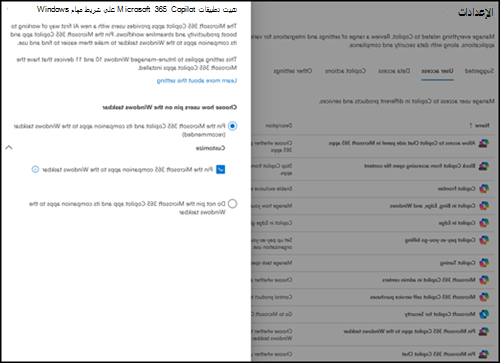
حدد هذا الخيار لتثبيت تطبيق Microsoft Copilot والتطبيقات المصاحبة تلقائيا على شريط مهام Windows. عند تمكين هذا الإعداد، يظهر Copilot والتطبيقات المصاحبة على يمين التطبيقات الأخرى المثبتة بالفعل على شريط المهام. لا يتم إعلام المستخدم عند تطبيق هذا الإجراء على الجهاز. لديك خيار إزالة التطبيقات المصاحبة من التثبيت بشريط مهام Windows عن طريق توسيع سهم "تخصيص" وإلغاء تحديد خانة الاختيار "تثبيت تطبيقات Microsoft 365 المصاحبة إلى شريط مهام Windows". خيارات تثبيت التطبيقات المصاحبة فقط وليس تطبيق Microsoft Copilot غير متوفرة.

إذا قام المستخدم مسبقا بتثبيت التطبيق على شريط المهام الخاص به، فلن يغير هذا النهج تكوينه. يمكن للمستخدم إلغاء تثبيت التطبيق يدويا من شريط المهام. يتم احترام تفضيلاتهم أثناء عمليات التحديث المستقبلية للنهج على الإصدارات التالية من Windows 11 أو الأحدث:
لا تقم بتثبيت Copilot والتطبيقات المصاحبة له بشريط مهام Windows (افتراضي)
هذا هو الإعداد الافتراضي: لا يقوم النهج المدار بتثبيت تطبيقات Microsoft Copilot أو التطبيقات المصاحبة إلى شريط مهام Windows. ما زال بإمكان المستخدمين تثبيت هذه التطبيقات يدويا. يمكنك تغيير هذه الإعدادات في أي وقت. على الأجهزة التي تعمل بنظام التشغيل Windows 11 أو إصدار أحدث، تستغرق التغييرات ما يصل إلى ثماني ساعات لتطبيقها ولا تتطلب إعادة تشغيل. يستغرق تطبيق التغييرات على الأجهزة التي تعمل بالإصدارات القديمة من Windows ما يصل إلى 48 ساعة وقد تتطلب إعادة التشغيل.
الإعلان عن التطبيقات المصاحبة
قبل نشر التطبيقات المصاحبة، يوصى بإرسال إعلام إلى مؤسستك حول نشر التطبيقات المصاحبة.
الانضمام إلى طرح سؤال - Microsoft Q&A للتواصل مع مستخدمين آخرين وطرح الأسئلة ومشاركة الرؤى.
باستخدام التطبيقات المصاحبة على شريط المهام، يمكن للمستخدم الاستمتاع بما يلي:
- الوصول الفوري: يمكن للمستخدمين العثور بسرعة على الأشخاص والملفات وأحداث التقويم مباشرة من شريط مهام Windows، دون تبديل التطبيقات أو فقدان السياق.
- مهام سير العمل المبسطة: يؤدي تثبيت هذه التطبيقات إلى تسهيل التعاون والانضمام إلى الاجتماعات وتحديد موقع الملفات المهمة، مما يوفر الوقت على مدار اليوم.
- التخصيص: يمكن للمستخدمين اختيار التطبيقات التي تريد الاحتفاظ بها على شريط المهام وتثبيت المفضلة وتخصيص تجربتهم.
استكشاف مشكلات التطبيقات المصاحبة وإصلاحها
استخدم المعلومات التالية للمساعدة في استكشاف أخطاء استخدام هذا الإعداد وإصلاحها.
الإعداد غير متوفر
يعين هذا السلوك نهج تخطيط البدء للأجهزة المدارة من Intune. Intune مطلوب أساسي لإدارة هذا الإعداد. إذا لم يكن الإعداد متوفرا، فمن المحتمل أنه لم يتم تعيين أي تراخيص Intune لك. لمزيد من المعلومات، راجع ترخيص Microsoft Intune.
خيارات تكوين الإعداد غير نشطة
هناك العديد من المثيلات حيث لا يمكنك تغيير تكوين الإعداد في مركز مسؤولي Microsoft 365:
- إدارة هذا النهج في Intune. لقد استخدمت مركز إدارة Intune لتكوين نهج لتخطيط البدء، لذلك لا يمكنك إدارته الآن في مركز مسؤولي Microsoft 365. لتكوين هذا النهج، انتقل إلى مركز إدارة Intune. لمزيد من المعلومات حول كيفية إضافة تطبيق Microsoft Copilot أو تحريره إلى النهج الحالي، راجع نشر تكوين شريط المهام.
- تمت إزالة عامل تصفية النهج ولا يمكنك إجراء أي تغييرات.
- تملك مؤسستك عددا كبيرا من نهج الأجهزة. يتعذر على مركز مسؤولي Microsoft 365 تحديد تكوين تخطيط البدء الحالي.