إشعار
يتطلب الوصول إلى هذه الصفحة تخويلاً. يمكنك محاولة تسجيل الدخول أو تغيير الدلائل.
يتطلب الوصول إلى هذه الصفحة تخويلاً. يمكنك محاولة تغيير الدلائل.
تشرح هذه المقالة كيفية التقاط بيانات القياس عن بُعد من وكيل Copilot Studio للاستخدام في Azure Application Insights.
بالإضافة إلى ميزات التحليلات الأصلية بداخلها Copilot Studio، يمكنك إرسال بيانات القياس عن بعد إليها Application Insights. يوفر القياس عن بعد رؤى حول وكيلك عن طريق تعقب:
- الرسائل والأحداث المسجلة المرسلة من وإلى وكيلك
- المواضيع التي يجب تشغيلها أثناء محادثات المستخدم
- أحداث القياس عن بعد المخصصة التي يمكنك إرسالها من مواضيعك
مهم
Application Insights هي ميزة من ميزات Azure Monitor، وهي أداة إدارة أداء التطبيقات الموسعة (APM) التي يمكنك استخدامها لمراقبة تطبيقاتك المباشرة. يتطلب اشتراكا في Microsoft Azure.
توصيل عامل Copilot Studio الخاص بك ب Application Insights
لتوصيل الوكيل بـ Application Insights، أضف أولاً مفتاح الأداة إلى تكوين الوكيل.
انتقل إلى صفحة الإعدادات لوكيلك، وحدد خيارات متقدمة.
ضمن قسم Application Insights ، أدخل سلسلة الاتصال. لمعرفة كيفية تحديد موقع سلسلة الاتصال، راجع وثائق Azure Monitor.
اختياريا، يمكنك اختيار تمكين أحد الإعدادات التالية.
تمكين التسجيل: إذا كان قيد التشغيل، يسجل النظام تفاصيل الرسائل والأحداث الواردة والصادرة.
تفاصيل محادثة السجل: تتضمن معرف المستخدم واسم المستخدم ونص الرسالة (لأنشطة الرسالة). عند تمكين تتبع OpenTelemetry، يتحكم هذا الإعداد أيضًا في وسيطات إدخال الأداة ونتائج إخراج الأداة التي تم التقاطها في نطاقات.
خصائص النشاط الحساسة للسجل: إذا كانت قيد التشغيل، تتضمن السجلات قيم خصائص معينة يمكن اعتبارها حساسة للرسائل والأحداث الواردة والصادرة.
أحداث تنفيذ العقدة: تسجيل حدث في كل مرة يتم فيها تنفيذ عقدة داخل موضوع.
تحليل التتبع الآلي باستخدام Application Insights
بعد توصيل الروبوت الخاص بك ب Application Insights، فإنه يسجل بيانات تتبع الاستخدام عندما يتفاعل المستخدمون مع الروبوت، بما في ذلك أثناء الاختبار داخل Copilot Studio. لمشاهدة بيانات تتبع الاستخدام المسجلة، انتقل إلى قسم Logs من مورد Application Insights في Azure.
من هنا، يمكنك استخدام استعلامات Kusto للاستعلام عن بياناتك وتحليلها. راجع أمثلة الاستعلامات.
أمثلة على الاستعلامات
يمكن أن يكون الاستعلام بسيطا مثل تحديد جدول واحد، مثل customEvents، والذي يعرض جميع أحداث القياس عن بعد المخصصة المسجلة من Copilot Studio. ولكن يمكنك أيضا استخدام استعلامات Kusto لتضييق نطاق نتائجك بشكل أكبر، بما في ذلك:
- إضافة فاصل زمني
- توسيع نتائجك باستخدام أبعاد مخصصة. الأبعاد المخصصة هي خصائص مخصصة تقوم بتسجيلها مع الحقول التي تم إنشاؤها مسبقا، مثل الطابع الزمني أو اسم الحدث
- إضافة عبارة where للحد من البيانات التي تم إرجاعها استنادا إلى شرط
- استخدام المزيد من وظائف Kusto المضمنة لتحديد ماهية المعلومات وكيفية عرضها
ينتج عن استعلام المثال التالي مخطط خطي يوضح عدد المستخدمين المميزين الذين تواصلوا مع الروبوت الخاص بك يوميا خلال ال 14 يوما الماضية.
let queryStartDate = ago(14d);
let queryEndDate = now();
let groupByInterval = 1d;
customEvents
| where timestamp > queryStartDate
| where timestamp < queryEndDate
| summarize uc=dcount(user_Id) by bin(timestamp, groupByInterval)
| render timechart
مهم
تختلف البيانات داخل بعض الحقول وهي قابلة للتطبيق إلى حد ما، اعتمادا على القناة المستخدمة. على سبيل المثال، يمكنك الحصول على عدد صحيح من المستخدمين الفريدين في الاستعلام فقط إذا تمت مصادقة المستخدمين ومعرفات المستخدم الخاصة بهم متسقة عبر المحادثات. في السيناريوهات المجهولة حيث يتم إنشاء معرف مستخدم عشوائي في كل محادثة، يكون حقل معرف المستخدم أقل فائدة.
استبعاد بيانات التتبع من محادثات الاختبار في استعلاماتك
يسجل الروبوت الخاص بك بيانات تتبع الاستخدام لجميع المحادثات، بما في ذلك تلك التي تحدث داخل Copilot Studio أثناء الاختبار. إذا كنت ترغب في استبعاد بيانات تتبع الاستخدام التي تم جمعها أثناء الاختبار، فوسع الاستعلام باستخدام designMode البعد المخصص الذي تلتقطه جميع الأحداث، واستخدم عبارة where في الاستعلام الخاص بك.
يوضح المثال التالي جميع الأحداث المخصصة، باستثناء تلك التي تم التقاطها من خلال لوحة الاختبار.
customEvents
| extend isDesignMode = customDimensions['designMode']
| where isDesignMode == "False"
الأبعاد المخصصة
يتم تخزين الكثير من بيانات النشاط المحددة المستلمة من Copilot Studio في حقل customDimensions. يمكنك مشاهدة حقل أبعاد مخصص يتم استخدامه في استعلام لاستبعاد بيانات الرصد من محادثات الاختبار.
| الميدان | الوصف | قيم عينية |
|---|---|---|
| النوع | نوع النشاط |
message، ، conversationUpdate، eventinvoke |
| معرف القناة | معرف القناة |
emulator، ، directline، msteamswebchat |
| fromId | من المعرف | <id> |
| fromName | اسم المستخدم من العميل |
John Bonham، ، Keith Moon، Steve SmithSteve Gadd |
| الإعدادات المحلية | الموقع الأصلي للعميل |
en-us، zh-cn، en-GB، ، de-dezh-CN |
| معرف المستلم | معرف المستلم | <id> |
| اسم المستلم | اسم المستلم |
John Bonham، ، Keith Moon، Steve SmithSteve Gadd |
| النص | نص في الرسالة | find a coffee shop |
| designMode | حدثت محادثة داخل لوحة الاختبار | True / False |
عرض نتائج المراقبة (معاينة)
مهم
تحتوي هذه المقالة على وثائق إصدار أولي Microsoft Copilot Studio وهي عرضة للتغيير.
ميزات الإصدار الأولي ليست مخصصة للاستخدام الإنتاجي وقد تكون لها وظيفة مقيدة. تتوفر هذه الميزات قبل الإصدار الرسمي حتى تتمكن من الحصول على وصول مبكر وتقديم التعليقات.
إذا كنت تقوم بإنشاء عامل جاهز للإنتاج، فشاهد نظرة عامة على Microsoft Copilot Studio.
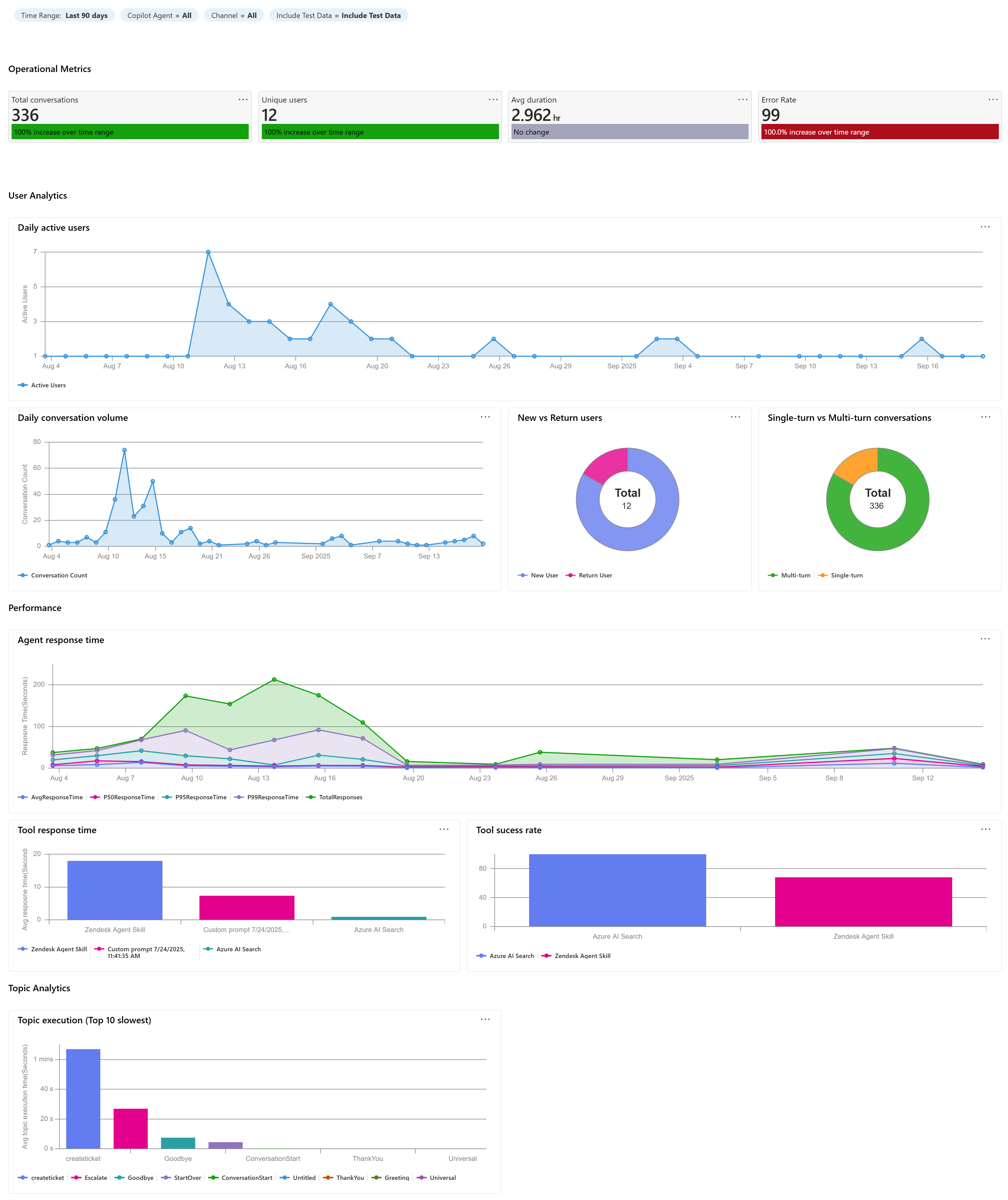
تستخدم طريقة عرض لوحة معلومات Copilot Studio إشارات من Azure Monitor Application Insights. يقوم بالاستعلام عن Application Insights من خلال Azure Workbooks ويبني رسومات بيانية.
تجلب طرق العرض هذه المقاييس الرئيسية، مثل إجمالي المحادثات وزمن الانتقال والاستثناءات واستخدام الأدوات وتحليلات المواضيع، في طريقة عرض واحدة. يوفر العرض الفردي للفرق الشفافية حتى يتمكنوا من تتبع الصحة التشغيلية والجودة، وفهم الاتجاهات، والتقييم باستمرار لتحسين تطبيقهم.
للوصول إلى طريقة عرض المراقبة المضمنة واستخدامها في Application Insights، اتبع الخطوات التالية:
- انتقل إلى مورد Application Insights.
- حدد علامة التبويب Monitoring من جزء التنقل الأيمن.
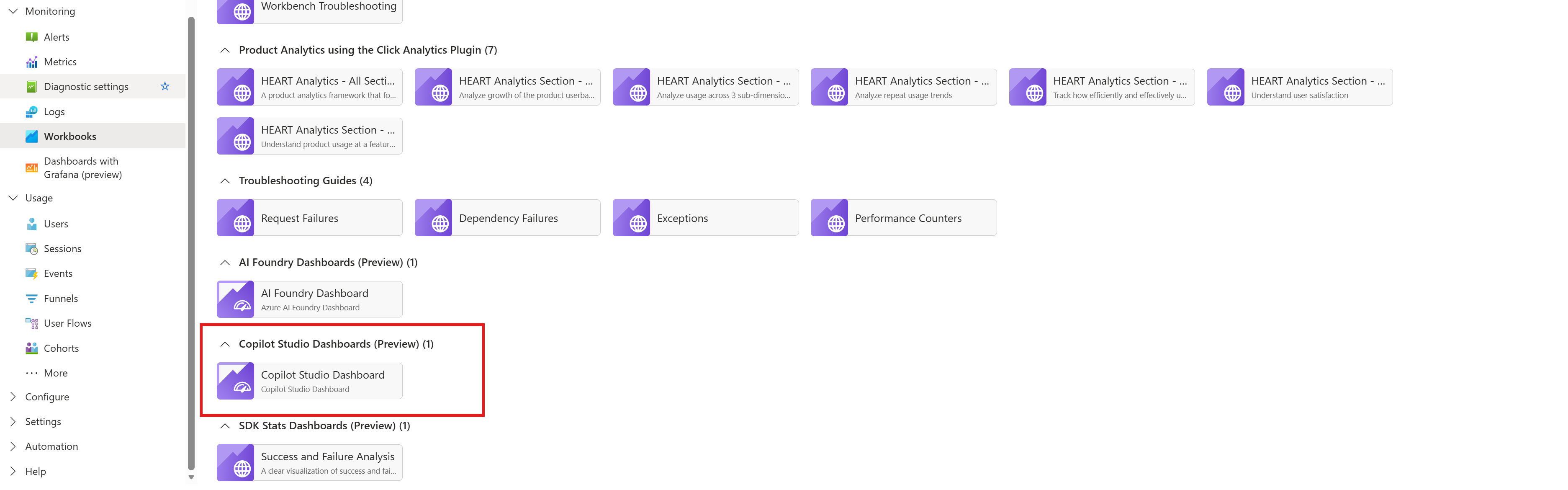
- ضمن علامة التبويب Monitoring ، حدد Workbooks. افتح Copilot Studio Dashboard من معرض المصنفات.
تخصيص لوحة المعلومات ومشاركتها
Application Insights هو أداة قوية لمراقبة أداء التطبيق (APM) التي توفر رؤى حول صحة وأداء التطبيقات الخاصة بك.
تفتح لوحة المعلومات كمصنف قابل للتحرير حيث يمكنك تخصيص المصنف وحفظه وفقا لاحتياجاتك.
حدد تحرير في شريط الأوامر.
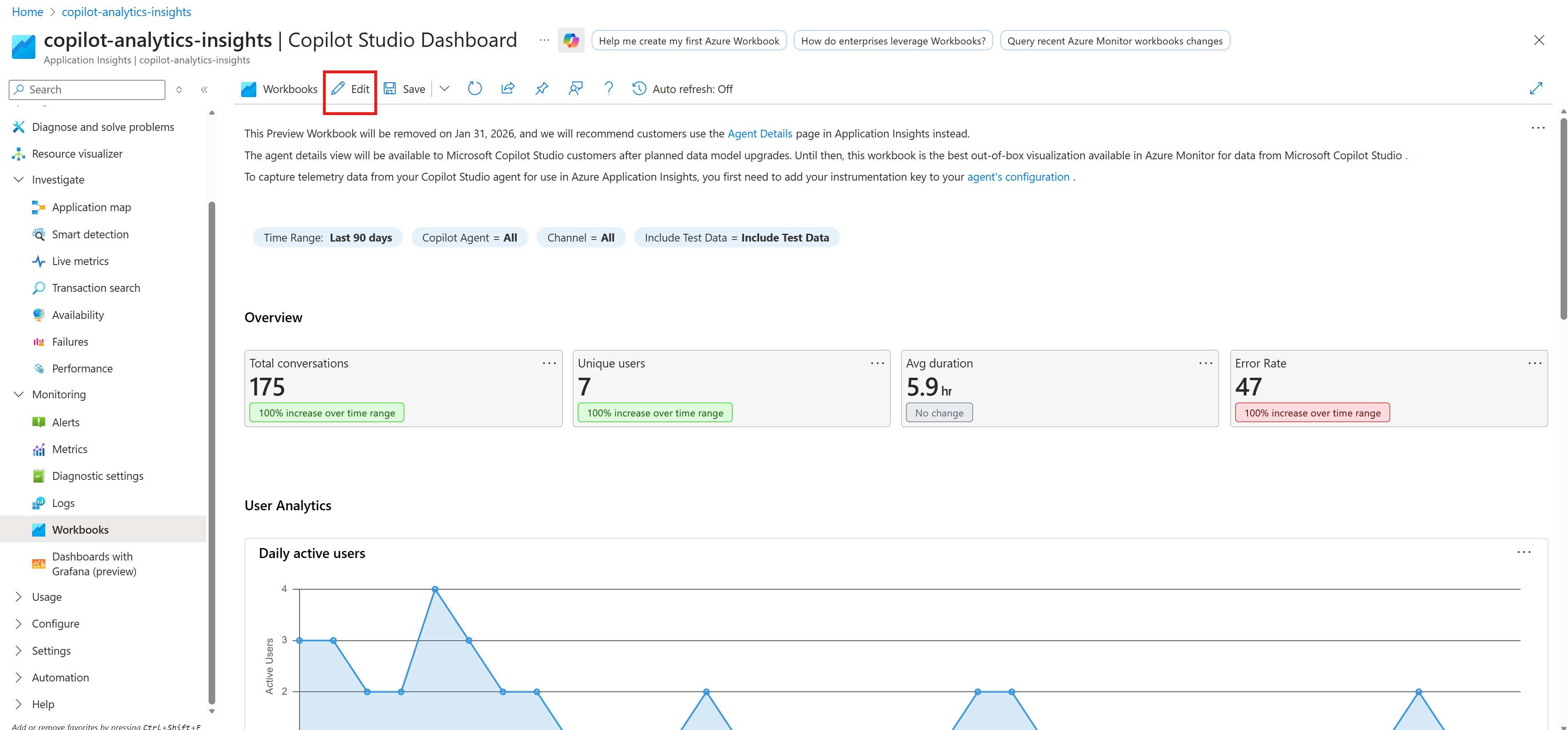
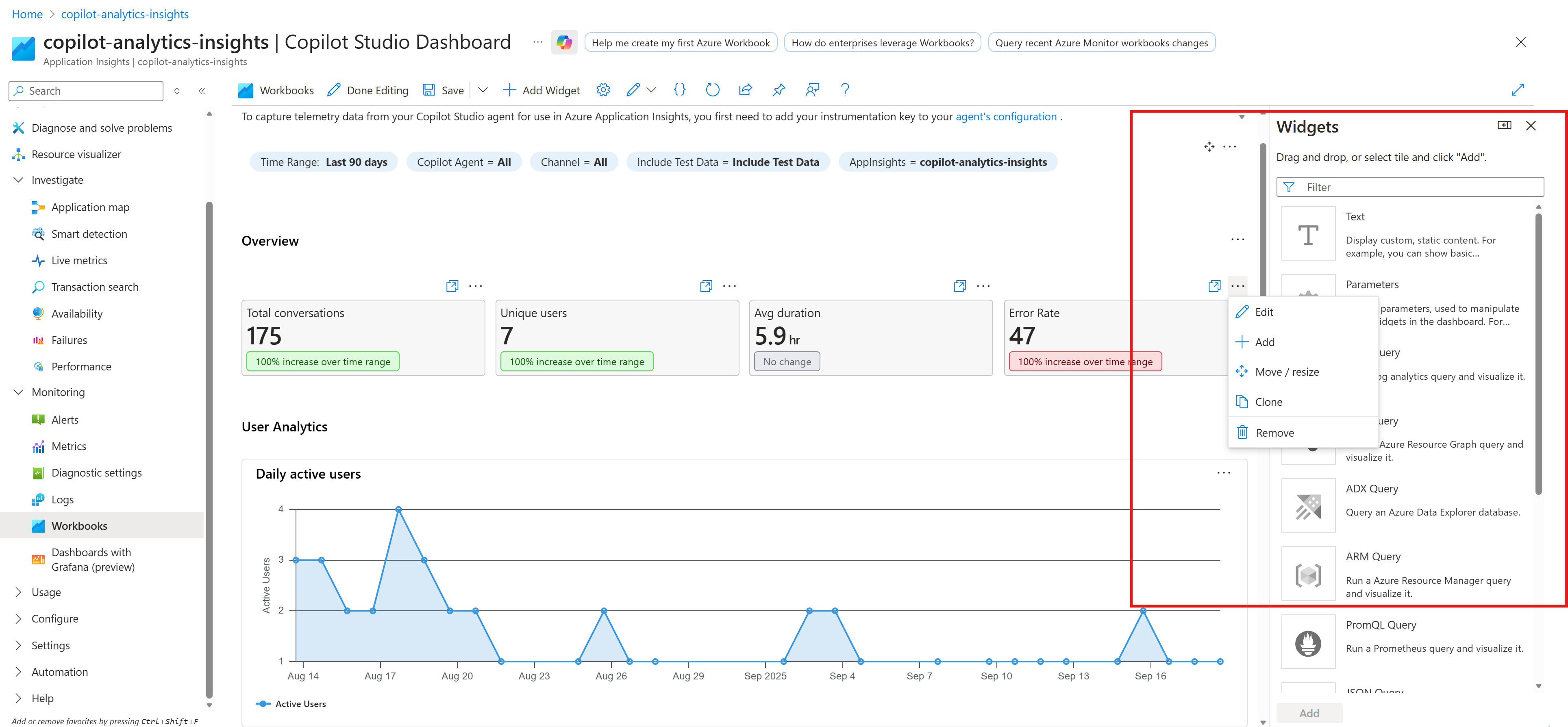
قم بتعديل العناصر حسب الحاجة لحالتك. حدد النقاط الثلاث (...) لعنصر لتحريره أو إضافته أو نقله أو تغيير حجمه أو استنساخه أو إزالته. على سبيل المثال، يمكنك إضافة لوحة تستخدم KQL لتعقب سمة مخصصة تجمعها لا تظهرها طريقة العرض المضمنة.
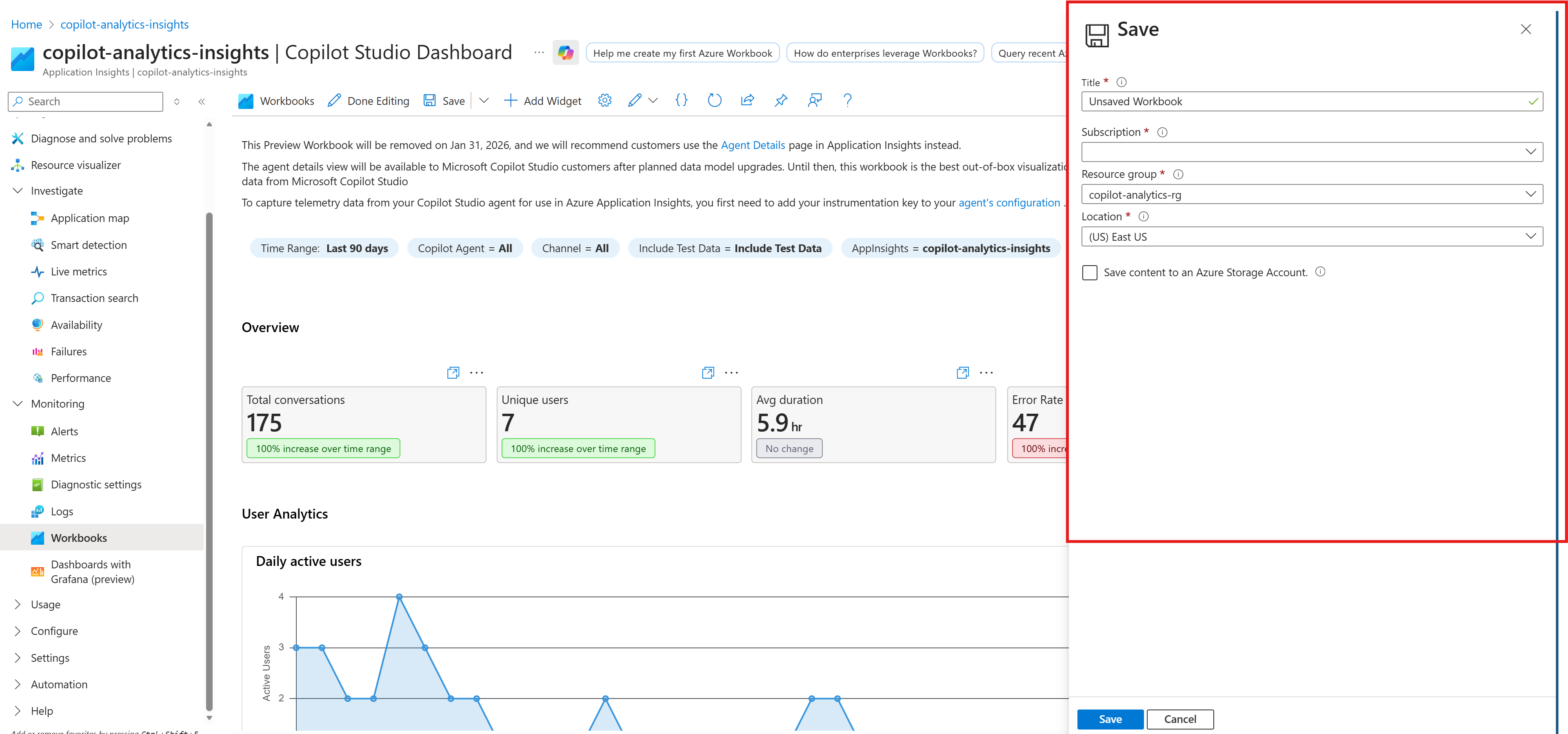
حدد حفظ لحفظ التغييرات الأخيرة وإنشاء طرق عرض مختلفة حسب الحاجة.
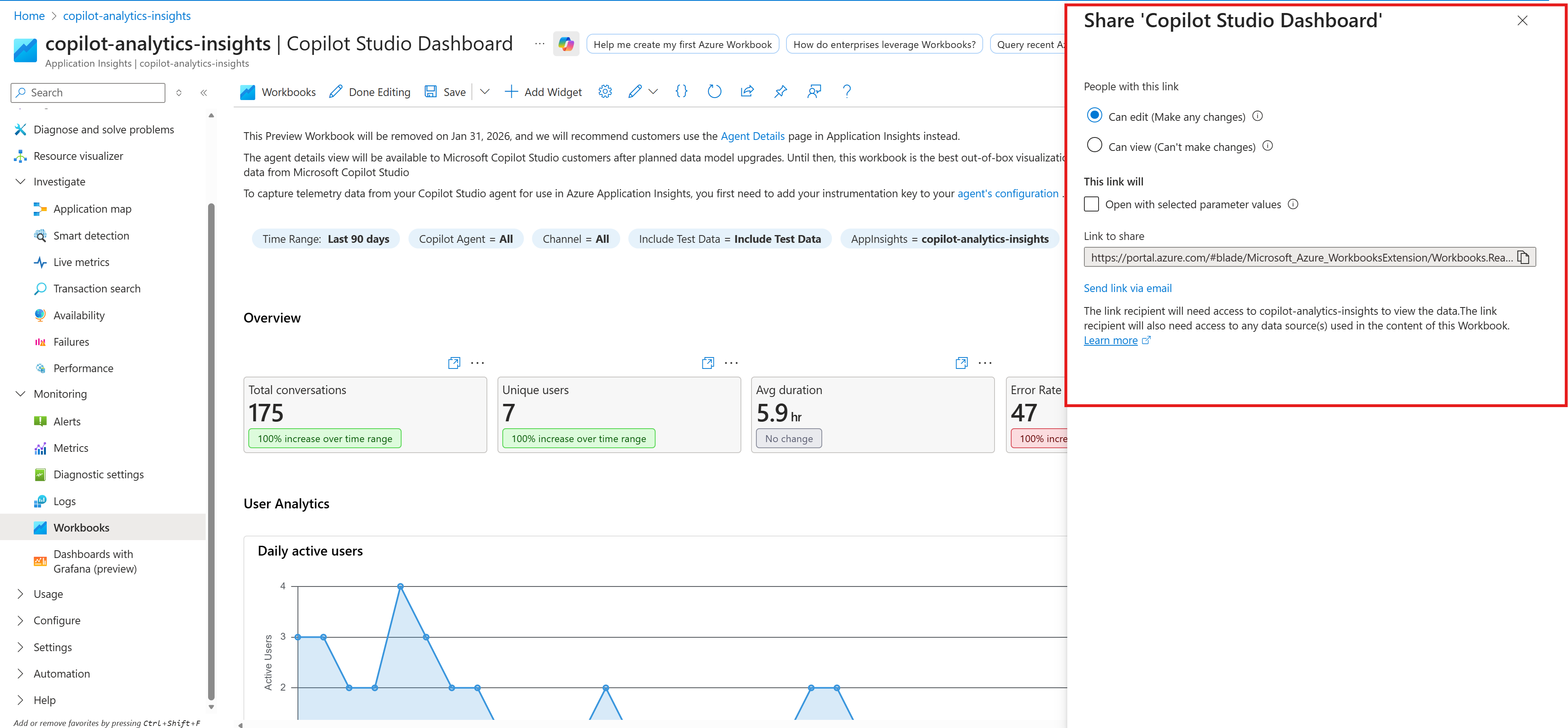
حدد الأيقونة مشاركة في شريط الأوامر لمشاركتها مع فريقك.
ملحوظة
عند مشاركة هذا الْمصنف مع أعضاء الْفريق، يجب أن يكون لديهم على الْأقل دور الْقارئ لمورد Application Insights الْمتصل لمشاهدة الْمعلومات الْمعروضة.