إشعار
يتطلب الوصول إلى هذه الصفحة تخويلاً. يمكنك محاولة تسجيل الدخول أو تغيير الدلائل.
يتطلب الوصول إلى هذه الصفحة تخويلاً. يمكنك محاولة تغيير الدلائل.
Power Fx هي لغة منخفضة التعليمات البرمجية تستخدم صيغ تشبه Excel. استخدم Power Fx لإنشاء منطق معقد يسمح لوكلائك بمعالجة البيانات. على سبيل المثال ، يمكن لصيغة Power Fx تعيين قيمة متغير أو تحليل سلسلة أو استخدام تعبير في شرط. لمزيد من المعلومات، راجع نظرة عامة على Power Fxومرجع الصيغة.
ملحوظة
تستخدم صيغ Power Fx في Copilot Studio الترقيم بنمط الولايات المتحدة. أي أن الفاصل العشري هو نقطة، كما هو الحال في 12,567.892. وهذا يعني أنك يجب أن تستخدم الفواصل (,) كفواصل بين المعلمات في صيغ Power Fx الخاصة بك.
المتطلبات المسبقه
استخدام المتغيرات في صيغة
لاستخدام متغير في صيغة Power Fx، يجب إضافة بادئة إلى اسمه للإشارة إلى نطاق المتغير:
- بالنسبة لمتغيرات النظام، استخدم
System. - بالنسبة للمتغيرات العمومية، استخدم
Global. - بالنسبة لمتغيرات الموضوع، استخدم
Topic. - بالنسبة لمتغيرات البيئة، استخدم
Environment.
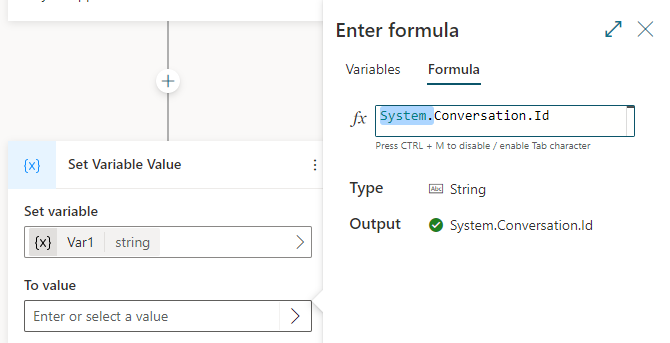
على سبيل المثال، لاستخدام متغير Conversation.Id النظام في صيغة، ارجع إلى متغير النظام ك System.Conversation.Id.
استخدام القيم الحرفية في صيغة
بالإضافة إلى استخدام المتغيرات في صيغة Power Fx، يمكنك إدخال قيم حرفية. لاستخدام قيمة حرفية في صيغة، يجب إدخالها بالتنسيق الذي يتوافق مع نوعها. يسرد الجدول التالي أنواع البيانات وتنسيق القيم الحرفية المقابلة لها.
| النوع | أمثلة على التنسيق |
|---|---|
| السلسلة |
"hi"، "hello world!"، "copilot" |
| بوليان | فقط true أو false |
| الرقم |
1، ، 532، 5.258-9201 |
| السجل والجدول |
[1]، [45, 8, 2]، ["cats", "dogs"]، { id: 1 }، ، { message: "hello" }{ name: "John", info: { age: 25, weight: 175 } } |
| التاريخ والوقت |
Time(5,0,23)، Date(2022,5,24)، DateTimeValue("May 10, 2022 5:00:00 PM") |
| الاختيار | غير مدعوم |
| فارغ | فقط Blank() |
صيغ Power Fx الشائعة
يسرد الجدول التالي أنواع البيانات وصيغ Power Fx التي يمكنك استخدامها مع كل نوع بيانات.
استخدام Power Fx لتعيين متغير
في هذا المثال، يقوم تعبير Power Fx بتخزين اسم العميل وإخراجه بأحرف كبيرة.
إنشاء موضوع وإضافة عقدة سؤال .
بالنسبة إلى إدخال رسالة، أدخل "ما هو اسمك؟".
ضمن تحديد، حدد الكيان اسم الشخص.
حدد المربع ضمن حفظ استجابة المستخدم باسم، ثم حدد المتغير
Var1وقم بتسمية .customerNameضمن عقدة السؤال ، حدد + ثم حدد تعيين قيمة متغيرة.
حدد المربع ضمن تعيين متغير، ثم حدد إنشاء جديد وقم بتسمية .
capsNameفي مربع إلى قيمة حدد السهم >، ثم حدد علامة التبويب صيغة.
في مربع fx ، أدخل
Upper(Text(Topic.customerName))، ثم حدد إدراج.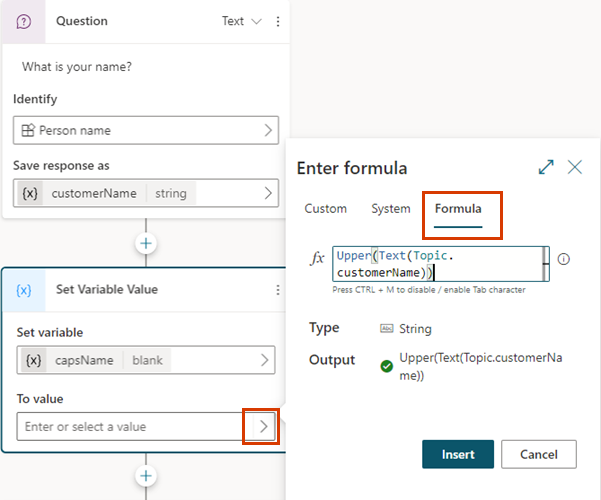
ضمن عقدة السؤال ، حدد + ثم حدد إرسال رسالة.
أدخل "HELLO "، وحدد {x}، ثم حدد
capsName.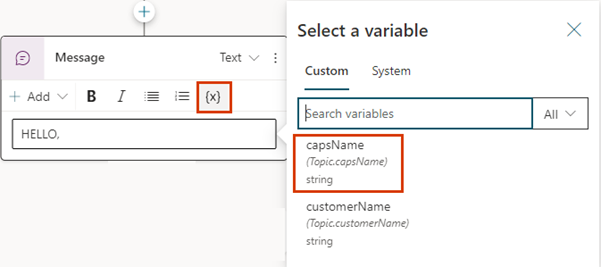
استخدام صيغة Power Fx كشرط
لتقييم تعبيرات أكثر تعقيدا، قم بإعداد عقد الشرط لاستخدام صيغ Power Fx.
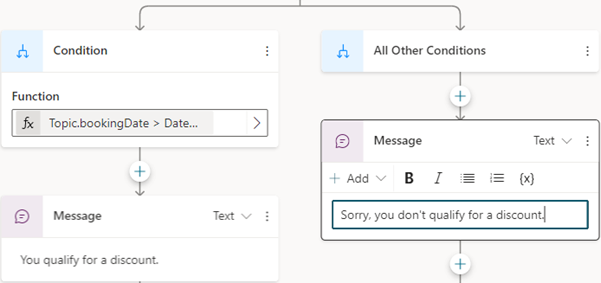
في هذا المثال، يحدد العامل ما إذا كان تاريخ الحجز مؤهلا للحصول على خصم. للقيام بذلك، فإنه يتحقق مما إذا كان تاريخ الحجز الذي يقدمه العميل هو 14 يوما أو أكثر من التاريخ الحالي.
إنشاء موضوع وإضافة عقدة سؤال .
بالنسبة إلى إدخال رسالة، أدخل "تاريخ الحجز؟".
ضمن تحديد، حدد الكيان التاريخ والوقت.
حدد المربع ضمن حفظ استجابة المستخدم باسم، ثم حدد المتغير
Var1وقم بتسمية .bookingDate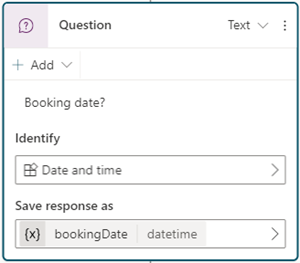
حدد أيقونة
 إضافة عقدة أسفل عقدة السؤال، ثم حدد إضافة شرط.
حدد النقاط الثلاث (...) لعقدة الشرط ، ثم حدد تغيير إلى صيغة.
في المربع دالة ، حدد السهم > ، ثم حدد علامة التبويب صيغة .
استبدل محتويات مربع fx بالصيغة
Topic.bookingDate > (DateAdd (Now(), 14))، ثم حدد إدراج.ضمن عقدة الشرط ، أضف عقدة رسالة وأدخل الرسالة "أنت مؤهل للحصول على خصم. "
ضمن عقدة جميع الشروط الأخرى ، أضف عقدة رسالة وأدخل الرسالة، "عذرا، أنت غير مؤهل للحصول على خصم."