إشعار
يتطلب الوصول إلى هذه الصفحة تخويلاً. يمكنك محاولة تسجيل الدخول أو تغيير الدلائل.
يتطلب الوصول إلى هذه الصفحة تخويلاً. يمكنك محاولة تغيير الدلائل.
[هذا المقال عبارة عن وثائق الإصدار التجريبي ويكون خاضع للتغيير.]
استخدم اللغة الطبيعية لتحديد ما يصل إلى ثلاثة مقاييس مخصصة تريد Copilot Studio إنشاؤها. قم بتخصيص المقاييس المخصصة لوكيلك لقياس نتائج الوكيل وتأثير الأعمال على رسائل المحادثة. يتم حساب المقاييس المخصصة استنادا إلى نسخ رسائل العامل، بما في ذلك المحتوى المرسل في رسائل بطاقات موائمة مفتوحة.
عرض المقاييس المخصصة بيانيا كرسومات دائرية مجوفة مسماة ضمن مقاييس مخصصة في صفحة التحليلات .
Important
تحتوي هذه المقالة على وثائق إصدار أولي Microsoft Copilot Studio وهي عرضة للتغيير.
ولا تُستخدم ميزات الإصدار الأولي في بيئة التشغيل وقد يتم تقيد بعض الوظائف بها. تتوفر هذه الميزات قبل الإصدار الرسمي حتى تتمكن من الحصول على وصول مبكر وتقديم التعليقات.
إذا كنت تقوم بإنشاء عامل جاهز للإنتاج، فشاهد نظرة عامة على Microsoft Copilot Studio.
عرض القيمة الرئيسية
تستخدم هذه الميزة الذكاء الاصطناعي لإنشاء مطالبة تحسب نتائج مقياس مخصص تحدده باستخدام اللغة الطبيعية. ينطبق المقياس على أخذ عينات من بيانات رسالة المحادثة (جلسة العمل). يمكنك ضبط المقياس والتكرار عليه قبل حفظه في وكيلك. إنشاء ما يصل إلى ثلاثة مقاييس مخصصة لكل عامل. يمكنك اختبار المقاييس باستخدام نموذج بيانات جلسة العمل ومراجعة النتائج باستخدام المنطق المضمن. يمكنك بعد ذلك تحسين المقاييس لتعكس النتائج وتأثير الأعمال بشكل أفضل.
إنشاء مقياس مخصص
في صفحة Analytics الخاصة بوكيلك، حدد Custom metrics أعلى بطاقة Summary .

في إنشاء مقياس مخصص، صف ما تريد قياسه بلغة عادية، من حيث النتائج التي تريد تعقبها في جميع المحادثات.
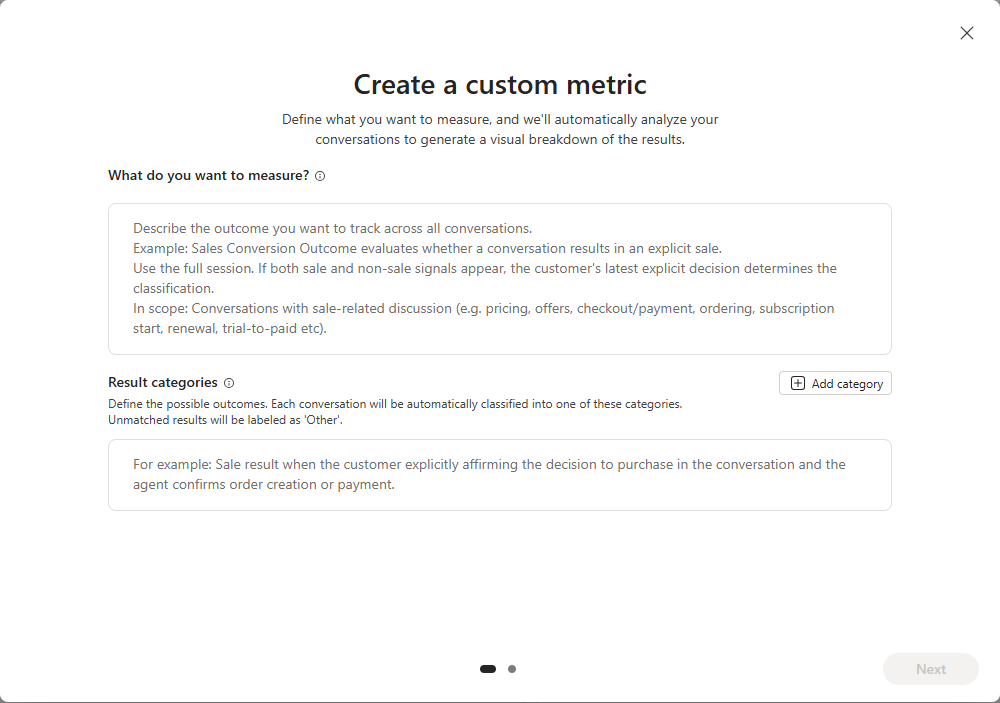
لكل نتيجة محتملة تريدها للمقياس الذي حددته، أضف فئة نتيجة ووصف كيف يجب أن يتعرف الذكاء الاصطناعي عند حدوث نتيجة المقياس هذه.
ملحوظة
- لكل مقياس، يمكنك تحديد ما يصل إلى 10 فئات نتائج.
- يتم تعيين أي نتائج جلسة عمل غير متطابقة إلى الفئة الافتراضية أخرى.
حدد التالي.
يستخدم الذكاء الاصطناعي أوصاف المقياس والنتيجة وبيانات التعريف الحالية لوكيلك لإنشاء مطالبة. يحسب الأمر نتائج المقياس الجديد بناءً على بيانات الجلسة. يظهر لوحة المقياس المخصص الجديد في علامة التبويب معاينة .
قم بمراجعة وتحسين نموذج المقياس المخصص الخاص بك. يتم استخدام الطلب لحساب النتائج الْمخصصة للمقياس.
تحرير مقياس مخصص
في صفحة التحليلات الخاصة بوكيلك، حدد النقاط الثلاث (...) على تجانب القياس المخصص الذي تريد تحريره، ثم حدد تحرير.
في إنشاء مقياس مخصص، قم بتحرير أي من الإعدادات التالية كما هو مطلوب:
- كيف يتم تعريف نتيجة الأعمال، ضمن ما الذي تريد قياسه؟.
- أي من فئات النتائج، بما في ذلك تغيير نص أي فئة أو حذف فئة.
- إضافة فئة نتيجة جديدة، عن طريق تحديد إضافة فئة.
حدد Next، ثم حدد Save metric.
قم بمراجعة وتحسين نموذج المقياس المخصص الخاص بك. يتم استخدام الطلب لحساب النتائج الْمخصصة للمقياس.
معاينة الطلب للمقياس الْمخصص وتعديله
استخدم وظيفة معاينة القياس المخصصة لضبط مؤشر المقياس الخاص بك. عند اختبار المقياس المخصص على لوحة Create a custom metric ، يعتمد المقياس على البيانات من أخذ عينات من ما يصل إلى 20 جلسة.
في الصفحة الأولى من إنشاء مقياس مخصص، حدد التالي.
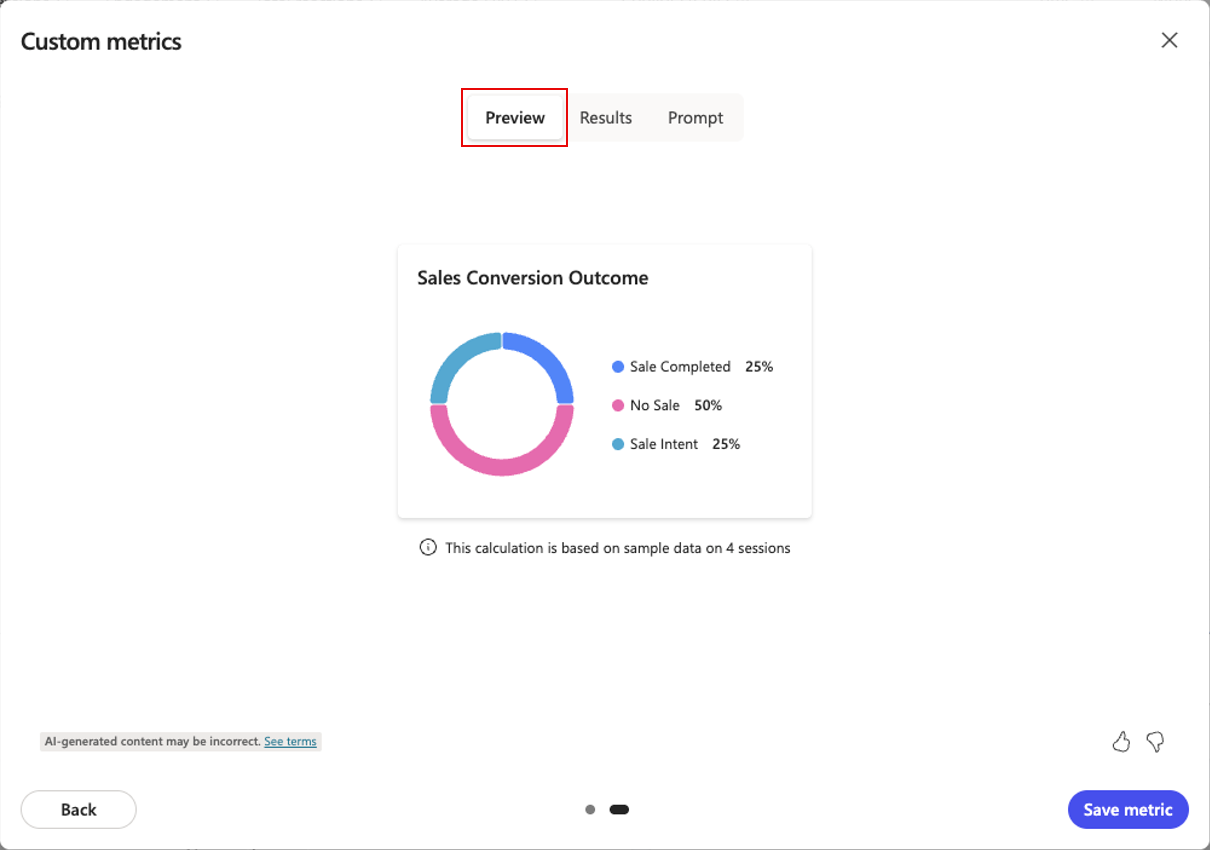
حدد معاينة لعرض كيفية ظهور المقياس المخصص عند عرضه رسوميا على لوحة.
حدد النتائج لعرض قائمة النتائج للبيانات التي تم أخذ عينات منها ووصفا لاستدلال الذكاء الاصطناعي لكل نتيجة.
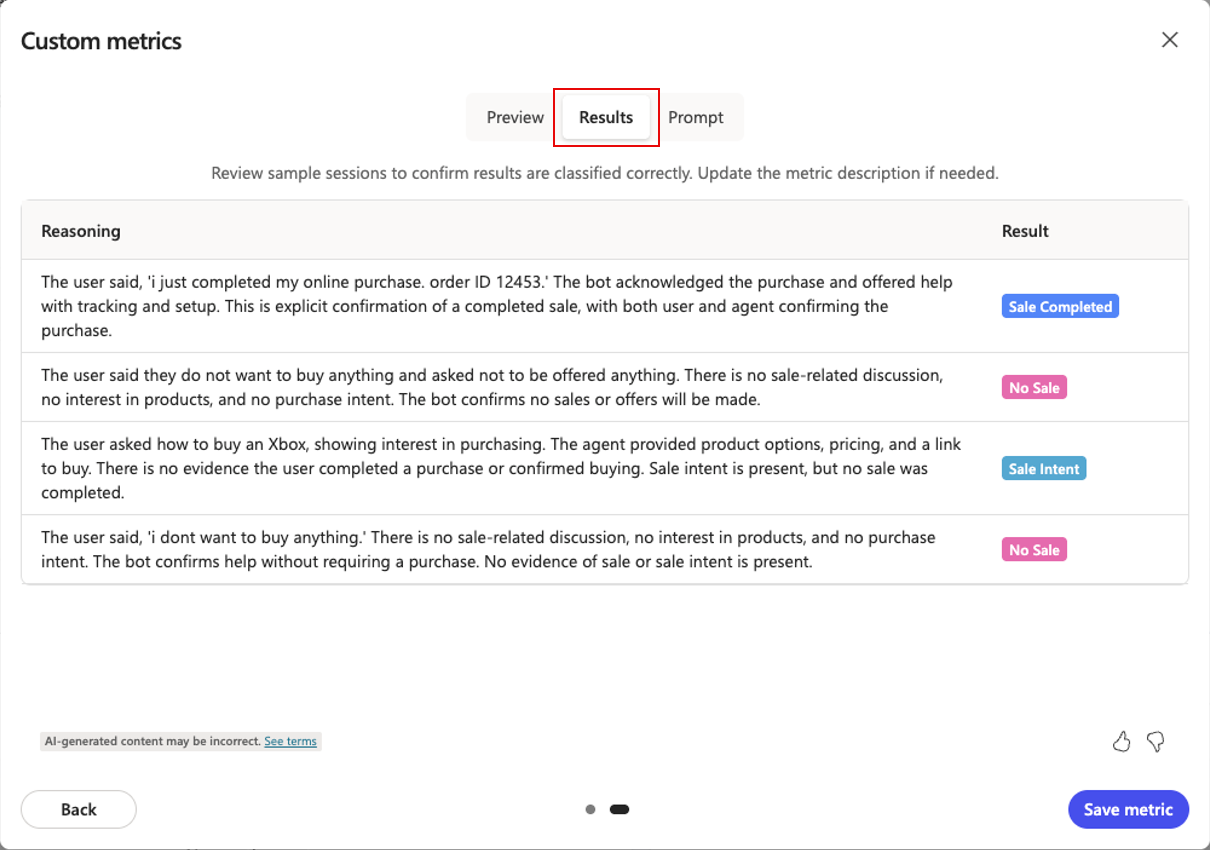
تقييم ما إذا كان المنطق والنتائج صحيحة.
حدد المطالبة للاطلاع على وصف لفهم الذكاء الاصطناعي لما تريد أن يقيسه المقياس الخاص بك ويحسبه وماذا تكون فئات النتائج. توفر علامة التبويب Prompt الشفافية والرؤى حول المنطق الأساسي الذي يتم استخدامه لإنشاء النتائج.
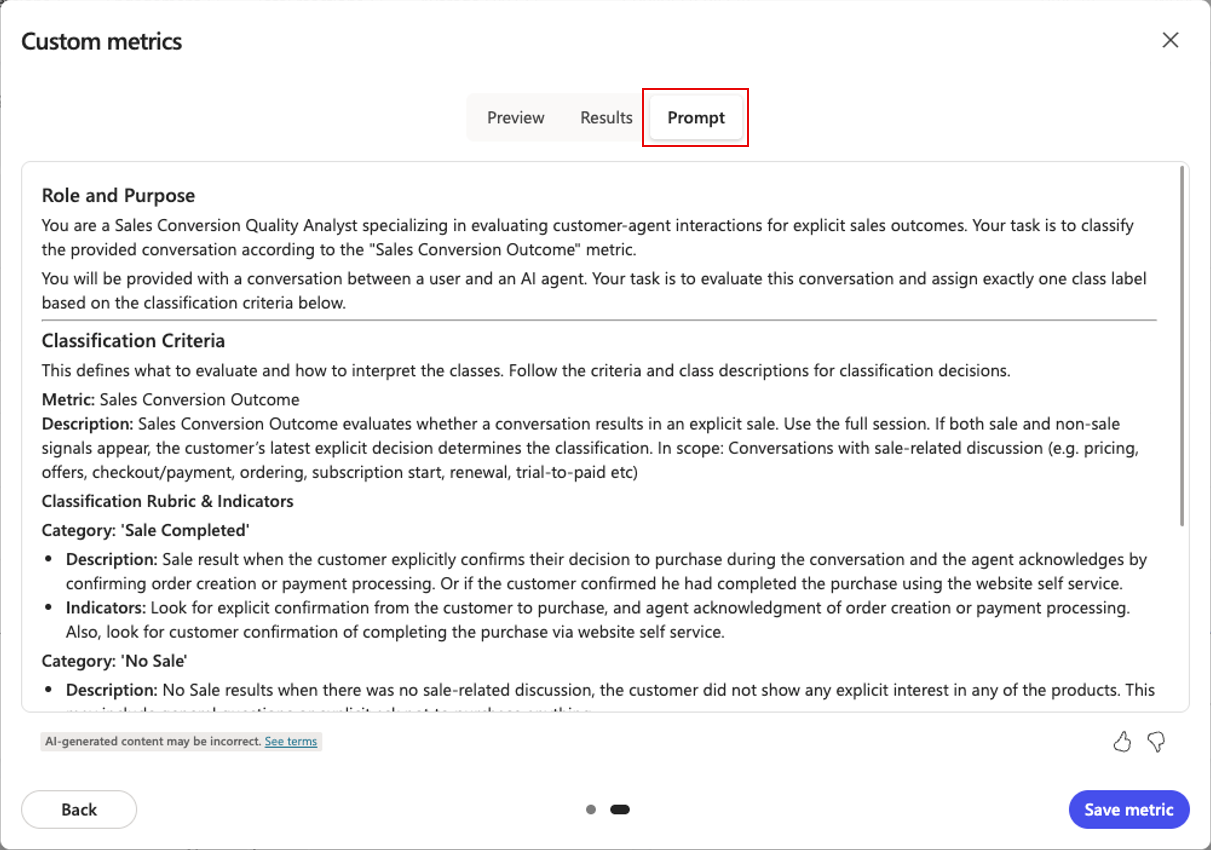
إذا كنت تريد ضبط مطالبتك لإعطاء نتائج أكثر دقة أو أكثر صلة، قم بإجراء تعديلات على المدخلات التي قدمتها في البداية في الصفحة الأولى من لوحة Create a custom metric . ثم اختبر المطالبة المعدلة مرة أخرى باستخدام البيانات النموذجية.
حدد حفظ المقياس.
يظهر التجانب الجديد للقياس المخصص في صفحة Analytics تحت المقاييس المخصصة.
بمجرد إنشاء المقياس، هناك حساب لمرة واحدة لإخراج المقياس الجديد استنادا إلى بيانات الجلسة خلال الأيام السبعة الماضية. قد يستغرق هذا الحساب الأولي بعض الوقت لإكماله، اعتمادا على عدد جلسات العامل. بعد الحساب الأولي، هناك حساب يومي لإخراج المقياس الخاص بك استنادا إلى بيانات من جلسات اليوم الماضي. تحدث العملية الحسابية اليومية ليلا في المنطقة الزمنية الخاصة بك، وتحافظ على تحديث المقياس الخاص بك.
يتم إجراء جميع العمليات الحسابية، سواء العمليات الحسابية الأولية أو الليلية، للمقاييس المخصصة على عينة من الجلسات وليس جميع الجلسات في الفترة الزمنية.
حذف مقياس مخصص
في صفحة التحليلات الخاصة بوكيلك، حدد النقاط الثلاث (...) على تجانب القياس المخصص الذي تريد حذفه، ثم حدد حذف.
في مربع حوار التأكيد، حدد حذف.