إشعار
يتطلب الوصول إلى هذه الصفحة تخويلاً. يمكنك محاولة تسجيل الدخول أو تغيير الدلائل.
يتطلب الوصول إلى هذه الصفحة تخويلاً. يمكنك محاولة تغيير الدلائل.
استخدم ميزات التحليلات التفصيلية في Copilot Studio للحصول على رؤى أعمق حول تفاعلات المستخدم مع وكيلك. يمكنك استكشاف أسئلة المستخدم الفردية لفهم جودة الاستجابة، وتحديد الثغرات المعرفية، ومعرفة كيفية تفاعل المستخدمين مع استجابات الوكيل. يمكنك أيضا التنقل لأسفل في جلسات المحادثات لفحص بيانات الجلسة التفصيلية وتعقب نتائج المحادثة وتحليل الأداء عبر القنوات. بالإضافة إلى تحليل استجابات المستخدمين لوكيلك. تساعدك طرق العرض التفصيلية هذه على فهم العوامل الأساسية التي تدفع المقاييس الرئيسية لوكيلك وتحديد المجالات للتحسين.
الانتقال لأسفل إلى قائمة بأسئلة المستخدم
انتقل لأسفل لعرض أسئلة محددة ساهمت في القياس والسياق الداعم، مثل كيفية استجابة العامل، وكيفية تفاعل المستخدمين، ومصادر المعرفة المشاركة. يوفر هذا العرض نظرة ثاقبة أفضل لجودة الاستجابة ويساعد على تحديد الثغرات المحتملة في تغطية المعرفة.
مهم
تحتاج إلى دور أمان Bot Transcript Viewer لعرض القائمة ومقاييسها. لا يمكن منح هذا الدور إلا من قِبل المسؤولين عن طريق تعيين دور الأمان "عارض النسخة المكتوبة للروبوت" أثناء مشاركة العامل.
لتمكين دور الأمان هذا في بيئة واحدة أو مجموعة، راجع كيفية تكوين إعدادات النسخ.
التنقل لأسفل إلى قائمة الأسئلة مدعوم حاليا للوحات القياس التالية: معدل الإجابة التي تم إنشاؤها والجودةواستخدام مصدر المعرفة.
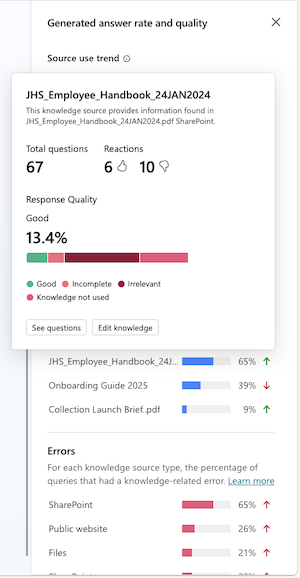
للتنقل لأسفل إلى قائمة نافذة الأسئلة:
- من لوحة معدل الإجابة والجودة التي تم إنشاؤها ، حدد عرض الأسئلة.
- من لوحة معدل الإجابة والجودة التي تم إنشاؤها ، مرر مؤشر الماوس فوق وحدد مقطع شريط الإجابة جيد أو رديء .
- من لوحة معدل الإجابة التي تم إنشاؤها والجودة، حدد مقياس النسبة المئوية للأسئلة "تم الرد عليه" أو "غير المجاب عليه".
- من لوحة استخدام مصدر المعرفة ، انقر فوق أي من المصادر المدرجة أو حدد عرض الكل لفتح صفحة من جميع مصادر المعرفة المستخدمة من قبل العامل وحدد المصدر المطلوب.
تتم تصفية قائمة أسئلة المستخدم استنادا إلى نقطة البيانات التي قمت بالتنقل لأسفل عليها. وينعكس ذلك في إعدادات التصفية الافتراضية أعلى قائمة الأسئلة. على سبيل المثال، يؤدي اختيار مقطع شريط غير ذي صلة من شريط الفقراء في تجانب جودة الإجابات التي تم إنشاؤها إلى تعيين عامل تصفية جودة الاستجابة إلى Irrelevant للأسئلة المدرجة.
إذا رغبت في ذلك، يمكنك تنفيذ الإجراءات التالية على صفحة القائمة:
- تطبيق المزيد من التصفية لتضييق قائمة الأسئلة بشكل أكبر باستخدام عوامل تصفية الأبعاد الخاصة بالقائمة.
- تقييم الأسئلة المدرجة وفقا للمعايير التي تحددها في طريقة اختبار التقييم.
- قم بتنزيل الأسئلة المدرجة كملف .csv.
- راجع معلومات مفصلة خاصة بسؤال فردي.
تعرض نافذة قائمة الأسئلة ما يلي:
| عمود | الوصف |
|---|---|
| سؤال | السؤال المطروح. |
| اجاب | وضع استجابة الذكاء الاصطناعي التوليدي: مجاب أو غير مجاب. |
| جودة الاستجابة | جودة الاستجابة للأسئلة التي تم أخذ عينات لها. القيم المُحتملة هي Poor وGood. |
| رد فعل | الإبهام لأعلى أو الإبهام لأسفل أو عدم وجود رد فعل، مع تعليق اختياري يستند إلى النص. |
| التاريخ | تاريخ الإجابة على السؤال. |
| مصدر المعرفة | قائمة مصادر المعرفة المذكورة في استجابة العامل. |
لمزيد من المعلومات، حدد إظهار التفاصيل حول أي سؤال لفتح اللوحة الجانبية لتفاصيل السؤال. توفر هذه اللوحة رؤى إضافية حول جودة الاستجابة المرتبطة بكل سؤال.
| معلمة مفصلة على مستوى السؤال | الوصف |
|---|---|
| طابع زمني | الطابع الزمني لآخر مرة تمت فيها الإجابة على السؤال. |
| استعلام المستخدم | السؤال المطروح. |
| الاستجابة | استجابة التوليدية للذكاء الاصطناعي. |
| قيمة التصويت بالإيجاب / بالسلب | قيمة أحدث مثيل لهذا السؤال للمعلمة الإبهام لأعلى / الإبهام لأسفل . |
| Comment | تعليق إضافي اختياري يستند إلى النص، يوفره المستخدم، بالإضافة إلى تفاعل الإبهام لأعلى / الإبهام لأسفل . |
| جودة الاستجابة1 | الرد على السؤال حول جودة الاستجابة لاستعلام المستخدم. القيم المُحتملة هي Poor وGood. |
| السبب2 | في حالة وجود جودة Poorالاستجابة ، توضح هذه المعلمة السبب. |
1 لا تتوفر جودة الاستجابة دائما ولا تظهر إلا إذا تم أخذ عينات من السؤال لتحليل الجودة.
2 إذا كانت جودة الاستجابة Good أو في حالة عدم أخذ عينات من السؤال، فلا تُعطى أي قيمة للمعلمة Reason.
التعمق في جلسات العمل
التعمق إلى الجلسات لعرض الجلسات المحددة المساهمة في المؤشر وفحص بيانات الجلسة الأساسية. تساعدك طريقة العرض الأعمق هذه على فهم سببوكيفية تجاوز مقاييس العامل ذات المستوى الأعلى وتمكنك من تحديد المشكلات المحتملة والتحقيق فيها.
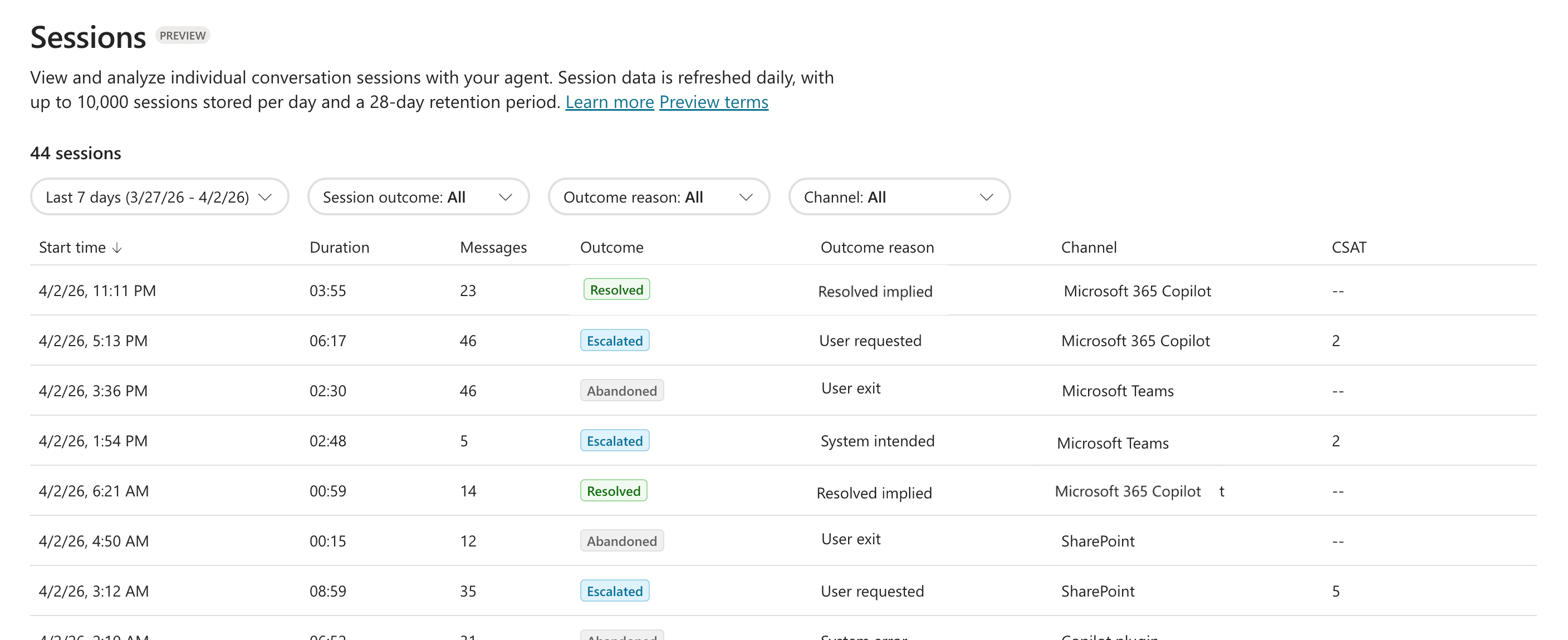
استخدم قائمة الجلسات لتحليل أداء العامل والتحقيق فيه من خلال فحص البيانات على مستوى الجلسة التي تؤدي إلى نتيجة جلسة عمل (resolvedأو escalatedabandonedأو أو ).unengaged على سبيل المثال، قم بالتصفية حسب القناة، ثم قم بالتركيز على الجلسات ذات رضا العملاء CSAT المنخفض، ثم قم بالبحث في بيانات الجلسة للحصول على فهم دقيق لأسباب تجربة العملاء السيئة في تلك القنوات.
للتنقل لأسفل إلى نافذة قائمة الجلسة:
- من لوحة نتائج المحادثة ، حدد عرض الجلسات لعرض جميع جلسات العمل للفترة التحليلية.
- من لوحة نتائج المحادثة ، حدد عرض التفاصيل. يؤدي هذا إلى فتح جزء جانبي من مقاييس إضافية حول نتائج جلسة المحادثة. اختر أي مخطط قياس مميز لعرض قائمة عوامل التصفية للجلسات المختلفة.
تتم تصفية قائمة الجلسات استناداً إلى نقطة البيانات التي قمت بالتفصيل فيها. وينعكس هذا في إعدادات التصفية الافتراضية أعلى قائمة الجلسة. على سبيل المثال، ضمن الجزء الجانبي نتائج المحادثة يؤدي اختيار الجزء الشريطي حل مؤكد من تجانب شريط أسباب النتائج المحلولة إلى تعيين نتيجة الجلسة وسبب النتيجة إلى "محلول" و"محلول مؤكد"، على التوالي.
إذا رغبت في ذلك، يمكنك تطبيق المزيد من التصفية على صفحة قائمة *جلسات العمل لتضييق قائمة الجلسات بشكل أكبر باستخدام عوامل تصفية الأبعاد الخاصة بالقائمة. سيؤدي النقر على أي من الجلسات إلى إظهار جزء النسخة المكتوبة للجلسة.
ملحوظة
لعرض الجلسات، يجب أن يكون لديك دور أمان Bot Transcript Viewer .
يتم تحديث قائمة الجلسة يوميا وتعرض ما يصل إلى 10000 جلسة يوميا. يتم تخزين آخر 28 يوما فقط من الجلسات وإتاحتها لعرضها.
يتم فرز قائمة نافذة الجلسة حسب المعلمات التالية:
| معلمة مفصلة لمستوى الجلسة | الوصف |
|---|---|
| وقت البدء | الطابع الزمني لوقت استدعاء جلسة العمل. |
| المدة | طول المحادثة مع العامل، تظهر بالدقائق والثوان. |
| الرسائل | عدد الرسائل المتبادلة بين المستخدم والعامل. |
| النتيجة | نتيجة محادثة الوكيل. القيم المحتملة هي Resolved أو Escalated أو Abandoned أو Unengaged. |
| سبب النتيجة | سياق إضافي يشرح سبب حدوث نتيجة الجلسة (على سبيل المثال، خطأ في النظام أو تم حله ضمنيا). |
| القناة | القناة التي جرت فيها المحادثة، مثل Teams Microsoft 365 Copilot SharePoint. |
| CSAT | تصنيف رضا العملاء (CSAT) للجلسة، استنادا إلى ملاحظات المستخدم، إذا كان متوفرا. |
تحليل ملاحظات المستخدمين ورضاهم
بالإضافة إلى المقاييس عالية المستوى، توفر ملاحظات المستخدم نظرة ثاقبة مباشرة حول كيفية إدراك المستخدمين لاستجابات وكيلك من خلال ردود الفعل والتعليقات ونتائج الاستطلاع وتحليل التوجه. من خلال التعمق في تعليقات المستخدم وردود الفعل، يمكنك فهم ما أعجب به المستخدمون أو لم يعجبهم بشأن استجابات عامل محددة، وتحديد الاتجاهات في رضا المستخدم، والكشف عن مجالات محددة حيث يتفوق وكيلك أو يحتاج إلى تحسين. هذا مفيد لفهم توجه المستخدم وتحسين أداء وكيلك باستمرار.
التنقل لأسفل إلى التعليقات
بعد أن يقدم المستخدم رد فعل، يمكنه ترك تعليق. في صفحة Analytics، للتنقل لأسفل إلى تعليقات المستخدم، حدد أيقونة  التعليقات في لوحة التفاعلات.
إذا رغبت في ذلك، يمكنك تنفيذ الإجراءات التالية في صفحة قائمة التعليقات :
- تطبيق المزيد من التصفية لتضييق قائمة تعليقات المستخدم بشكل أكبر باستخدام عوامل تصفية الأبعاد الخاصة بالقائمة.
- قم بتقييم التعليقات المدرجة وفقا للمعايير التي تحددها في أسلوب اختبار التقييم.
- راجع معلومات مفصلة خاصة بتعليق فردي.
التعمق في التفاعلات
للاطلاع على قائمة الاستجابات التي يقدمها العامل والتي تساهم في تفاعل مستخدم معين، ضمن المخطط الدائري لردود الفعل، حدد أحد مقاطع دائرة الإبهام لأعلى أو الإبهام لأسفل. بشكل افتراضي، تتم تصفية قائمة استجابات العامل (قائمة التفاعلات ) استنادا إلى رد فعل المستخدم الذي قمت بتصفحه لأسفل.
إذا رغبت في ذلك، يمكنك تنفيذ الإجراءات التالية في صفحة قائمة التفاعلات :
- تطبيق المزيد من التصفية لتضييق قائمة استجابات العامل بشكل أكبر باستخدام عوامل تصفية الأبعاد الخاصة بالقائمة.
- تقييم استجابات العامل المدرجة وفقا للمعايير التي تحددها في أسلوب اختبار التقييم.
- راجع معلومات مفصلة خاصة باستجابة عامل فردي.