إشعار
يتطلب الوصول إلى هذه الصفحة تخويلاً. يمكنك محاولة تسجيل الدخول أو تغيير الدلائل.
يتطلب الوصول إلى هذه الصفحة تخويلاً. يمكنك محاولة تغيير الدلائل.
إنشاء عامل هُوَ عملية تكرارية. يتضمن فهم كيفية عمل وكلائك، وإجراء التغييرات، ورؤية النتائج. تساعدك هذه العملية على بناء عوامل أفضل. يوفر تعقب نشاط Copilot Studio تعيينا مرئيا لتسلسل المدخلات والقرارات والمخرجات الخاصة بوكلاءك داخل النشاط حتى تتمكن من العثور على المشاكل والفرص للتحسين.
يتم إنشاء مخطط نشاط لكل نشاط. يبدأ النشاط عندما يبدأ عامل محادثة أو يقوم حدث خارجي بتشغيل عامل. تمثل الخريطة كل نشاط مَعَ عقدة .
يوجد شكلان من أشكال تعقب النشاط:
- خريطة نشاط فِي الوقت الحقيقي لأداء وكيلك أثناء الاختبار
- خرائط النشاط التاريخي والنسخ المكتوبة من الأنشطة السابقة
ملحوظة
هذه الميزة متاحة فقط للوكلاء الذين تم تفعيل خاصية التنسيق التوليدي لديهم.
تظهر تفاعلاتك الخاصة فقط مَعَ ٱلْعَامِلُ ومكان استخدام ٱلْعَامِلُ لبيانات الاعتماد الخاصة بك للمصادقة. يجب أن يستخدم وكيلك مصادقة Microsoft المتكاملة لتحديد تفاعلاتك.
خريطة نشاط فِي الوقت الحقيقي أثناء الاختبار
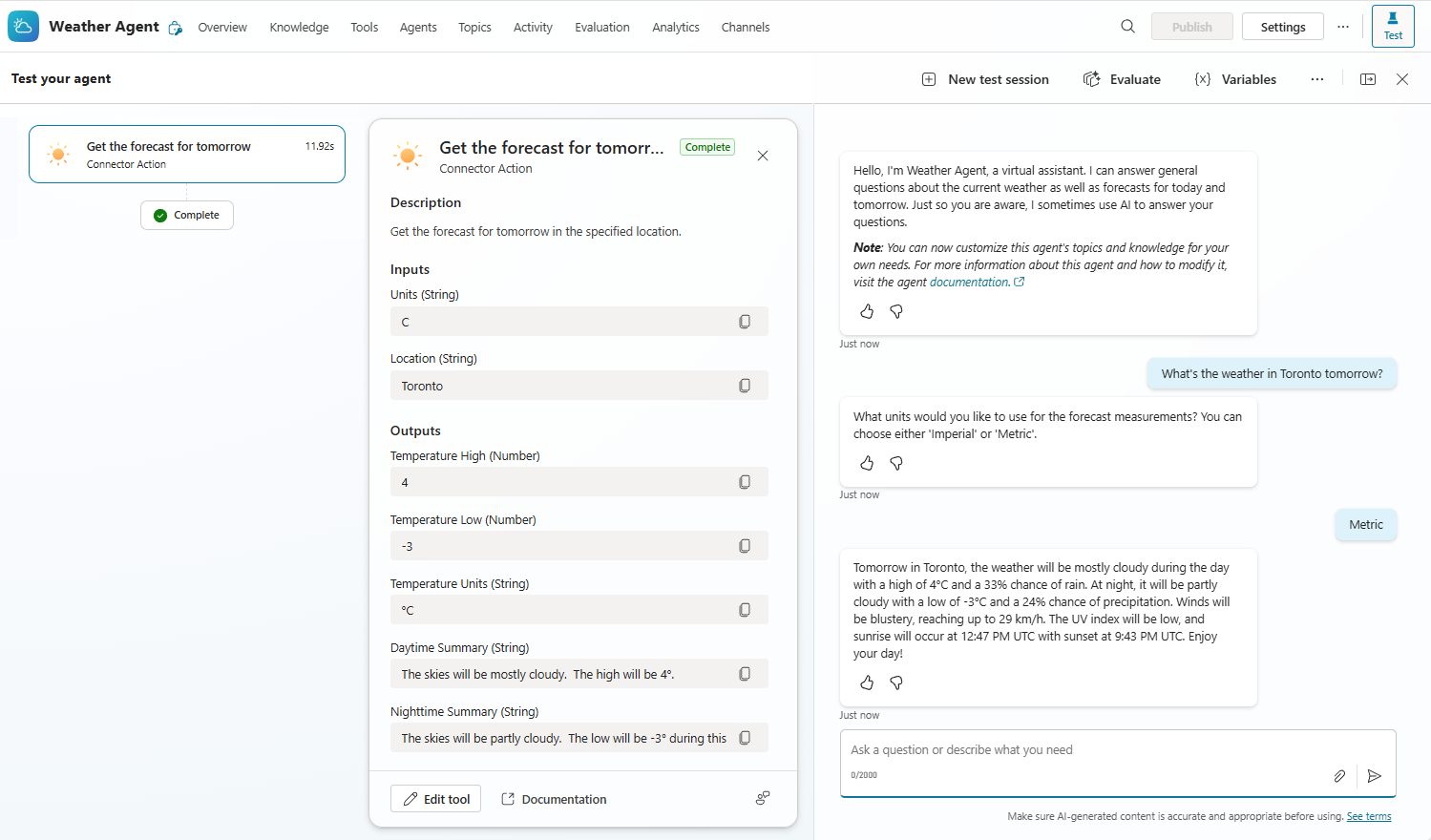
عند طرح سؤال على وكيلك في لوحة اختبار العامل الخاص بك ، تظهر خريطة النشاط تمثيلا مرئيا للخطة التي أنشأها العامل. تسلط الخريطة الضوء عَلَى الأخطاء، مثل معلمات الإدخال أو الإخراج المفقودة أو غير الصالحة للإجراءات، وتظهر المدة التي تستغرقها كل خطوة لتنفيذها. يمكنك أيضا التحقق مِنْ صحة المعلومات التي يرسلها وكيلك أو يتلقىها.
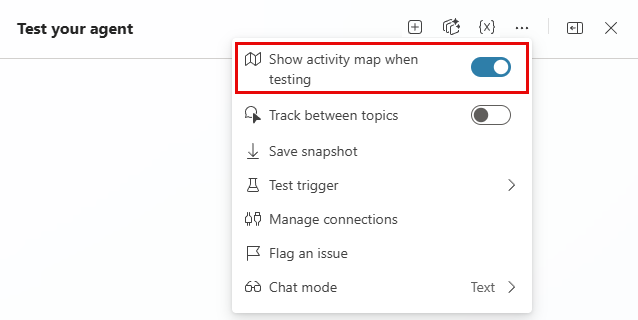
لجعل مخطط النشاط يظهر تلقائيا عند إرسال استعلام إلى الوكيل في لوحة اختبار العامل، حدد النقاط الثلاث (...) ثم قم بتشغيل إظهار مخطط النشاط عند الاختبار.
هنا، سأل المستخدم، "كيف سيكون الطقس في تورونتو، كندا غدا؟" يمكنك مشاهدة الإجراء الذي حدده العامل للاستجابة، والمدخلات والمخرجات.
محفزات أحداث الْاختبار
عند اختبار مشغلات الْأحداث، تَعرِضُ دَردَشَةُ الْاِختِبارِ حِملَ الْمُشغِّل كَرِسالْةٍ. يمكنك فقط رؤية هذه الرسالة ضمن Copilot Studio لأغراض الاختبار. لا يمكن لمستخدمي وكيلك رؤيته. استخدم رسائل الحمولة لفهم متى وما هي المعلومات والتعليمات التي يرسلها المشغل إلى عاملك.
تعقب المحَادثة بين المواضيع
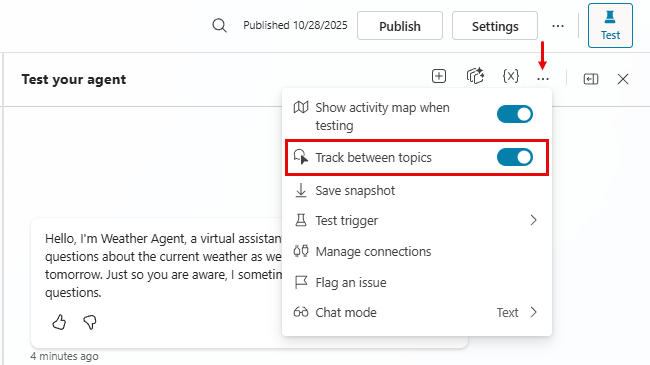
عند اختبار عاملك، يمكنك تعقب المحادثة بين المواضيع. عند تمكين التعقب، تعرض خريطة النشاط العقد داخل الموضوع عند تنفيذها كجزء من خطة عند تشغيل الموضوع. يمكنك مراقبة تدفق المحادثة.
ملحوظة
لا تظهر أنشطة التزامن التوليدي داخل موضوع فِي مخطط النشاط.
عرض المتغيرات
يمكنك عرض المتغيرات المستخدمة من قبل وكيلك أثناء الاختبار. يمكن أن تكون هذه المتغيرات عمومية أو بيئة أو نظام أو متغيرات مخصصة يمكن للعامل الوصول إليها.
لعرض المتغيرات:
- افتح وكيلك. تظهر الصفحة نظرة عامة.
- حدد Test لفتح لوحة Test your agent .
- في لوحة Test your agent ، ابدأ محادثة مع وكيلك عن طريق إدخال استعلام أو مطالبة.
- لعرض المتغيرات أثناء الاختبار، حدد Test وحدد Variables. تفتح لوحة المتغيرات التي تعرض المتغيرات المستخدمة أثناء الاختبار.
عرض سلسلة تفكير الوكيل في دردشة الاختبار
توفر ميزة سلسلة الفكر (CoT) رؤى حول عملية التفكير لوكيلك أثناء الاختبار. يعرض الخطوات والاعتبارات والقرارات الوسيطة التي يتخذها العامل أثناء معالجة المدخلات وإنشاء المخرجات. هذه الميزة مفيدة لفهم التفاعلات المعقدة وسلوك عامل تصحيح الأخطاء.
ملحوظة
تتوفر ميزة سلسلة الفكر فقط للنماذج المحددة مثل GPT-5 Reasoning و Claude Sonnet و Claude Opus.
لعرض سلسلة تفكير العامل أو المنطق أثناء الاختبار، اتبع الخطوات التالية:
- افتح وكيلك. تظهر الصفحة نظرة عامة.
- حدد Test لفتح لوحة Test your agent .
- في لوحة Test your agent ، ابدأ محادثة مع وكيلك عن طريق إدخال استعلام أو مطالبة.
- قبل أن يستجيب العامل، يظهر المنطق في لوحة اختبار العامل الخاص بك ، ويعرض سلسلة التفكير لاستجابة العامل.
النشاط التاريخي
في كل مرة يبدأ فيها العامل نشاطا، بما في ذلك الاختبارات التي تبدأها في Copilot Studio، تسجل الصفحة Activity النشاط في الوقت الفعلي. انتقل إلى صفحة النشاط إلى:
- راجع التفاعلات والقرارات التي اتخذها وكيلك أثناء النشاط.
- ابحث عن المكان الذي لا يتطابق فيه سلوك العامل مع أهدافك.
- راجع المدة التي يستغرقها وكيلك لإكمال كل نشاط.
- البحث عن تفاصيل الخطأ.
يتوفر نشاط العَامِل التاريخي لـ:
- التفاعلات فِي دردشة اختبار Copilot Studio
- الوكلاء المنشورون على قنوات Microsoft Teams وقنوات Microsoft 365 Copilot
- العاملين المنشورة على قناة SharePoint
- الأنشطة التي بدأت بمشغل ذاتي التشغيل
ملحوظة
يجب أن يكون لديك ترخيص Microsoft Exchange وعلبة وارد لعرض نشاط العامل التاريخي. يتم تخزين البيانات باستخدام خدمات Microsoft 365، والتي لا تحكمها شروط بيانات Azure والتزاماتها. بدلا مِنْ ذلك، يتم تشغيل هذه الميزة بواسطة خدمات Microsoft 365 ويتم تخزينها فِي الموقع المقترن بعلبة بريد Exchange. تحكم شروط Microsoft 365 والتزامات الاحتفاظ بالبيانات في بيانات النشاط التاريخية.
يجب عَلَى المسؤولين استخدام مركز إدارة Power Platform لمنع Microsoft 365 مِنْ تخزين البيانات. يؤدي إيقاف تشغيل هذا الإعداد إلى إيقاف تخزين البيانات المستقبلية فِي Microsoft 365. يتم حذف البيانات الموجودة المخزنة فِي Microsoft 365 أو إزالتها وفقا لسياسة استبقاء البيانات المعينة ل Microsoft 365.
لمزيد مِنْ المعلومات، رَاجِعْ إدارة بيانات النشاط التي يتم تشغيلها بواسطة خدمات Microsoft 365.
راجع المعلومات التالية في صفحة النشاط :
- قائمة الأنشطة وتفاصيلها.
- المحادثة خطوة بخطوة التي تحدث داخل نشاط.
قائمة النشاط
النشاط هو وحدة تفاعل عامل تتضمن محادثة مع مستخدم أو تسجيل الأحداث والاستجابة لها أو مجموعة من هذه الأنشطة.
في قائمة الأنشطة، يمكنك مشاهدة:
- الاسم: اسم ٱلْمُسْتَخْدَمُ الذي يتفاعل مَعَ ٱلْعَامِلُ. إذا لم يتضمن النشاط مستخدما، مثل عندما يقوم عامل بتنفيذ إجراءات دون مطالبة بشرية، يظهر المستخدم على أنه تلقائي.
- القنوات: القناة التي حدث فيها التفاعل. الأنشطة التي تحدث في لوحة اختبار الوكيل تتضمن أيقونة Copilot Studio.
- التاريخ: التاريخ الذي يبدأ فيه التفاعل الأول للنشاط.
- الخطوات المكتملة: أرقام الخطوات التي يكملها العامل أثناء النشاط.
- الخطوة الأخيرة: اكتملت الخطوة الأخيرة في النشاط.
- الحالة: حالة النشاط (ناجح، فاشل، قيد التقدم).
تخصيص طريقة عرض جدول النشاط
يمكنك تخصيص طريقة عرض جدول النشاط للتركيز عَلَى المعلومات الأكثر صلة بك.
لتخصيص عرض جدول الأنشطة:
- انتقل إلى صفحة النشاط لعاملك. تظهر قائمة بالأنشطة.
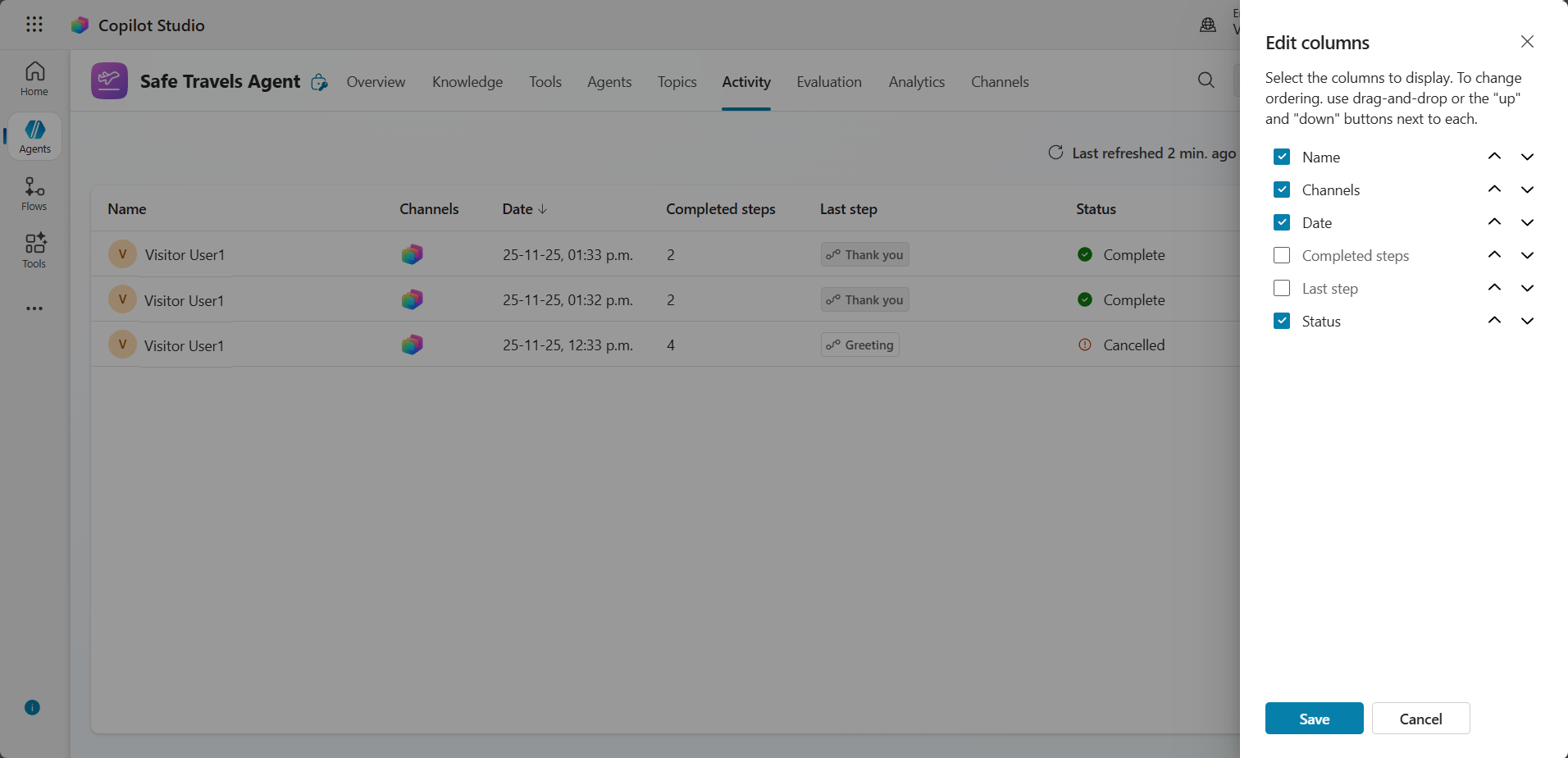
- حدد تحرير الأعمدة. تظهر لوحة تحرير الأعمدة مع قائمة بالأعمدة المتوفرة.
- في لوحة تحرير الأعمدة :
- حدد خانة الاختيار بجوار اسم الأعمدة التي تريد إظهارها.
- قُمْ بإلغاء تحديد خانة الاختيار بجوار اسم الأعمدة التي تريد إخفاءها.
- اسحب الأعمدة وأفلتها فِي التسلسل المفضل لديك أو اِسْتَخْدَمَ السهمين لأعلى ولأسفل.
- حدد حفظ لتأكيد طريقة عرض جدول النشاط وتحديثها.
فرز الجلسات وتصفيتها
يمكنك فرز الجلسات وتصفيتها استنادا إلى التاريخ والقناة والحالة والأخطاء لتضييق نطاقها بسرعة لفرزها ومراجعتها بشكل أسرع، وكذلك تخصيص طريقة العرض للتركيز على الأمور الأكثر أهمية لسير العمل.
لفرز جلسات العمل أو تصفيتها، انتقل إلى صفحة النشاط . تظهر قائمة بجلسات عمل النشاط.
- لفرز جلسات العمل، مرر مؤشر الماوس فوق رأس العمود الذي تريد الفرز حسبه حتى يظهر سهم الفرز وحدده. حدده مرة أخرى لعكس ترتيب الفرز.
- لتخصيص طريقة العرض للتركيز على جلسات عمل معينة، حدد عوامل التصفية واختر المعايير التي تريد التصفية حسبها.
- لتضييق نطاق الجلسات حسب الحالة، حدِّد أيًا من عوامل التصفية التالية أعلى قائمة الجلسات: فاشلة أو محظورة أو قيد التقدم أو بانتظار المستخدم أو مكتملة.
عرض نشاط الجلسة
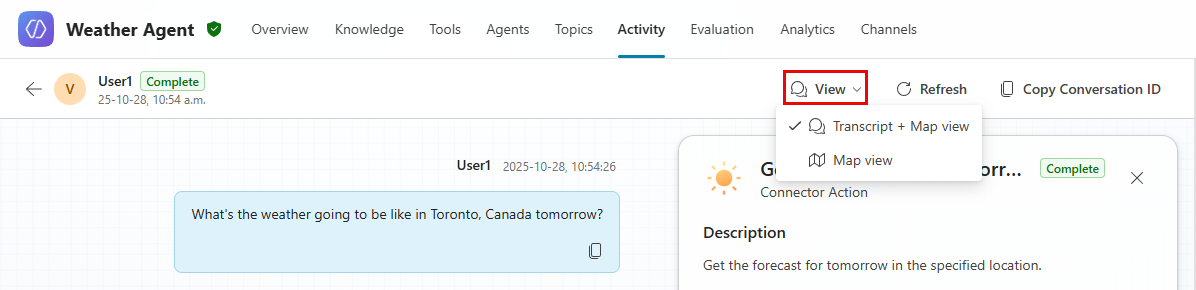
في صفحة النشاط ، يمكنك عرض المحادثة داخل نشاط في مخطط نشاط مرئي أو كل من نسخة المحادثة وخريطة النشاط المرئي. بِشَكْلٍ افْتِرَاضِيّ، يتم عرض طريقة عرض الْنسخة + الْخريطة .
لمشاهدة محادثة داخل نشاط، حدد نشاطا.
- لعرض نص المحادثة وخريطة النشاط معًا، حدد عرض ثم حدد نص مكتوب + عرض الخريطة.
- لعرض مخطط النشاط فقط، حدد عرض ثم حدد طريقة عرض الخريطة.
للعودة إلى قائمة النشاط، حدد الأيقونة رجوع
 .
.
تعرض طريقة عرض الْنَّصّ + الْخَريطة الْمُحادَثَةَ الَّْتي جَرَت مَعَ الْوَكيلِ أَثناءَ الْنَّشاطِ، إِلى جانِبِ خَريطةِ الْنَّشاطِ الْمَرئيَّةِ. النص المسجل يسجل إدخال المستخدم، وحمولات التفعيل، واستجابات الوكيل. استخدم النسخ لمعرفة كيفية استجابة وكيلك للمحادثات مع المستخدمين. يمكنك أيضا مشاهدة رسائل حمولة المشغل التي يتلقاها عاملك مِنْ مشغلات الأحداث.
عرض سلسلة تفكير العامل
توفر ميزة سلسلة الفكر (CoT) رؤى حول عملية التفكير لوكيلك أثناء النشاط. يعرض الخطوات والاعتبارات والقرارات الوسيطة التي يتخذها العامل أثناء معالجة المدخلات وإنشاء المخرجات. هذه الميزة مفيدة لفهم التفاعلات المعقدة وسلوك عامل تصحيح الأخطاء. يمكنك عرض سلسلة تفكير العامل لنشاط معين فقط في طريقة عرض الخريطة.
ملحوظة
تتوفر ميزة سلسلة الفكر فقط للنماذج المحددة مثل GPT-5 Reasoning و Claude Sonnet و Claude Opus.
لعرض سلسلة تفكير العامل أو المنطق لنشاط معين:
- في علامة التبويب النشاط ، حدد النشاط الذي تريد مراجعته. بشكل افتراضي، تُعرض طريقة عرض النسخة + الخريطة.
- ضمن خريطة النشاط، حدد سَهمَ Reasoning.. تظهر سلسلة تفكير الوكيل.
تثبيت أو إلغاء تثبيت النشاط
في صفحة النشاط ، يمكنك تثبيت الأنشطة المهمة في أعلى قائمة الأنشطة للوصول السهل إليها أو إلغاء تثبيتها عندما لا تكون هناك حاجة إليها.
- لتثبيت نشاط، مرر مؤشر الماوس فوق النشاط وحدد أيقونة تثبيت
 بجوار الاسم.
 - لإلغاء تثبيت نشاط، مرر مؤشر الماوس فوق النشاط الذي تم تثبيته وحدد أيقونة إزالة التثبيت
 بجوار الاسم.
عرض كافة نشاط ٱلْعَامِلُ فِي مخطط النشاط
طريقة عرض الخريطة هي تمثيل مرئي لتدفق المدخلات والقرارات وردود الفعل التي تحدث أثناء النشاط. كل نشاط ينفذه العامل أو المستخدم أو المشغل مع عقدة. أثناء عرض مخطط النشاط، حدد عقدة للاطلاع عَلَى تفاصيل حول المدخلات والقرارات والمخرجات لهذا النشاط.
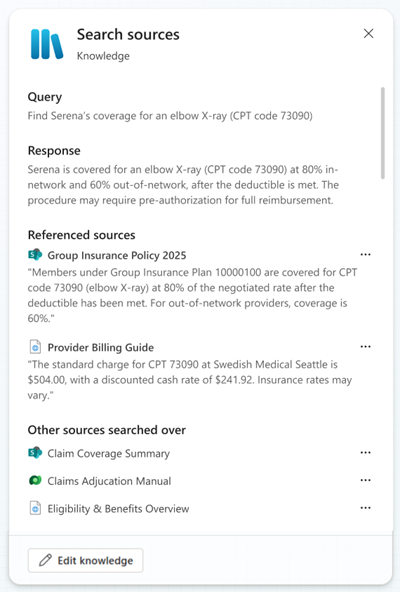
الصورة التالية هي مثال عَلَى ما تراه عند تحديد عقدة معرفة. ويظهر ما يلي:
- الاستعلام الذي استخدمه العامل للبحث في مصادر المعرفة. يمكن أن يكون مختلفا عن الاستعلام الذي كتبه ٱلْمُسْتَخْدَمُ، أو عن الإدخال الذي يوفره المشغل.
- الاستجابة التي أنشأها ٱلْعَامِلُ بناء عَلَى مصادر المعرفة.
- المصادر التي أشار إليها ٱلْعَامِلُ.
- مصادر أخرى بحث فيها العامل، ولكنها لم تستخدم لإنشاء الاستجابة. قام ٱلْعَامِلُ بالبحث فِي هذه المصادر، ولكنه لم يعثر عَلَى معلومات ذات صلة بالاستعلام.
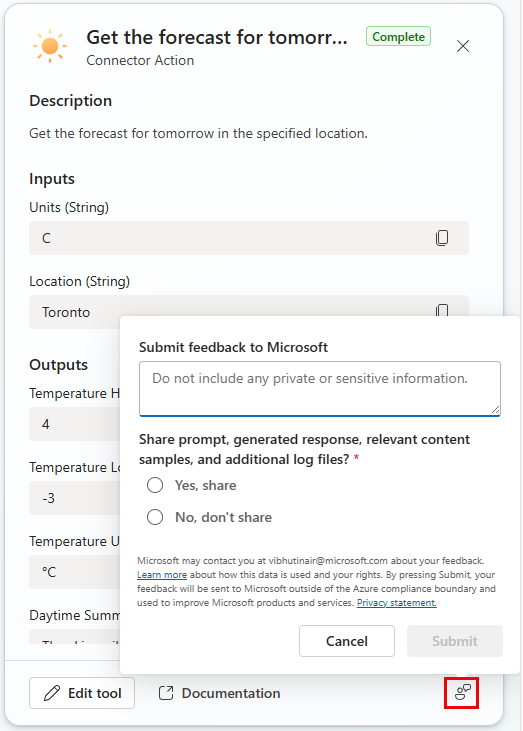
في هذا المثال، يمكنك مشاهدة تفاصيل عقدة إجراء للحصول على التنبؤ لليوم التالي، حيث تظهر المدخلات والمخرجات:
حدد تحرير لعرض التكوين المقترن بالنشاط المحدد وتغييره.
الاساس المنطقي
التفسير يقدم لنا شرحًا لكيفية قرار الوكيل استخدام أداة معينة. ينشئ الذكاء الاصطناعي الأساس المنطقي عند الطلب، ويستند إلى بيانات تعريف العامل ونشاطه. يعرض الأساس المنطقي لمصادر معرفة الحالة المكتملة أو الموصلات. حدد إظهار الأساس المنطقي لعرض الأساس المنطقي.
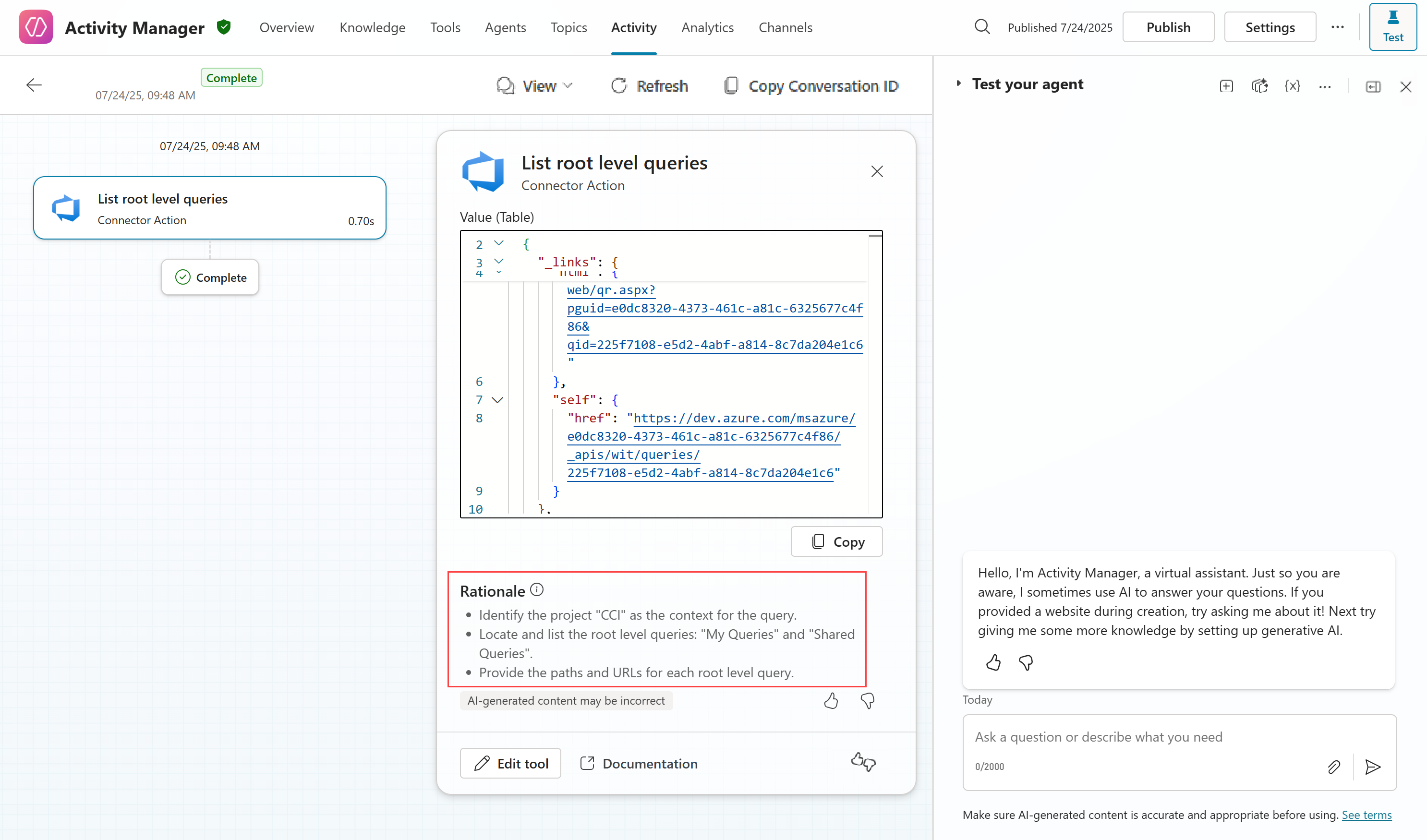
عند مراجعة نشاط العامل، استخدم الأساس المنطقي للحصول على فهم أفضل لماذا اختار العامل استدعاء أداة معينة أو تعبئة المعلمات. يساعدك على استكشاف أخطاء سلوك العامل وإصلاحها. ومع ذلك، نظرا لأن الذكاء الاصطناعي يولد الأساس المنطقي، فقد لا يكون دقيقا. استخدم أفضل حكم عند مراجعة الأساس المنطقي المقدم.
حالة المندوب
يوفر الجدول التالي معلومات حول الحالات المختلفة التي قد يواجهها العامل أثناء تشغيله:
| الولاية | الشروط |
|---|---|
| مُرسلة | بدأت الجلسة للتو. |
| قيد التقدم | لم تكتمل إحدى الخطوات المحددة على الأقل ولا تزال قيد التقدم. |
| الإدخال مطلوب | ينتظر العامل إدخال المستخدم لمتابعة المحادثة. تتطلب هذه الخطوة مدخلات بشرية. |
| المصادقة مطلوبة | ينتظر العامل مصادقة المستخدم لمتابعة المحادثة. تتطلب هذه الخطوة مدخلات بشرية. |
| مكتملة | بلا أخطاء الرسالة الأخيرة ليست نافذة حوار إدارة الاتصالات. يتم إكمال الدردشة عندما تكون خطة الخطوات المحددة لمنشئ المحادثة فِي حالة مكتملة. قد تنتقل المحادثة داخل حالة كاملة وخارجها. |
| Canceled | إلغاء أي خطط ديناميكية متبقية وإفراغ مكدس الحوار. |
| فشل | حدث خطأ واحد أو أكثر. |
| مرفوض | رفض العامل المحادثة ولم يبدأها. |
إرسال ملاحظات
إذا كانت لديك اقتراحات حول كيفية تحسين جودة الوكيل، فارسل ملاحظاتك باستخدام أيقونة الملاحظات في علامة التبويب نشاط .