إشعار
يتطلب الوصول إلى هذه الصفحة تخويلاً. يمكنك محاولة تسجيل الدخول أو تغيير الدلائل.
يتطلب الوصول إلى هذه الصفحة تخويلاً. يمكنك محاولة تغيير الدلائل.
لكي يعمل تدفق الْوكلاء كإجراء مَعَ الْوكلاء، فإنه يتطلب ما يلي:
- احصل على عندما يستدعي عامل مشغل الْتدفق وإجراء استجابة الْاستجابة للعامل.
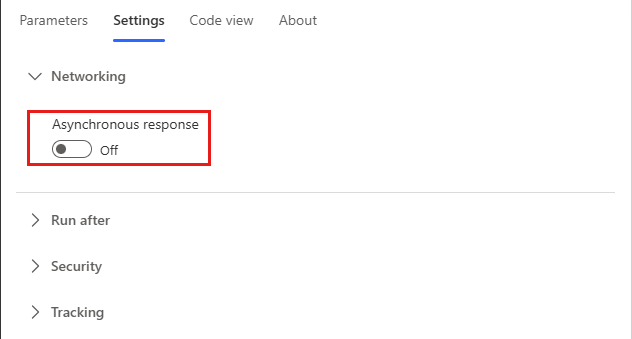
- يجب تكوين النظام للاستجابة في الزمن الحقيقي، وليس بشكل غير متزامن. يجب تعيين تبديل الاستجابة غير المتزامنة إلى إيقاف التشغيل ضمن الشبكات في إعدادات إجراء الاستجابة إلى العامل.
- الرَّدّ عَلَى الوَكيل ضِمْن حَدّ عَمَل مدتهُ 100 ثَانِيَة. تحسينُ منطقُ التدفّقِ والاستعلامَاتِ وكميةُ البيَانَات التي يتمّ إرجَاعهَا بحيث يكونُ التشغيلُ النَموذجي أقل الحد 100 ثانية. يمكنُ وضعُ الإجراءات في التدفق التي تحتاج إلى تشغيلٍ أطول بعد الاستجابة للوكيل لمتابعة التشغيل حتى حد مدة تشغيل التدفق البالغ 30 يومًا.
إذا كان لديك تدفق مَعَ مشغل مختلف ترغب فِي اِسْتِخْدامه مَعَ الْعامِلُ الخاص بك، يمكنك تغيير التدفق لاِسْتِخْدام عندما يستدعي عامل مشغل التدفق والاستجابة إلى إجراء استجابة الْعامِلُ ، والتأكد من أنه فِي حل فِي نفس البيئة مثل الْعامِلُ المخصص.
لاختيار البيئة التي يتم تخزين تدفقك فيها، انتقل إلى مدخل Power Automate واستخدم محدد البيئة فِي أعلى اليمين.
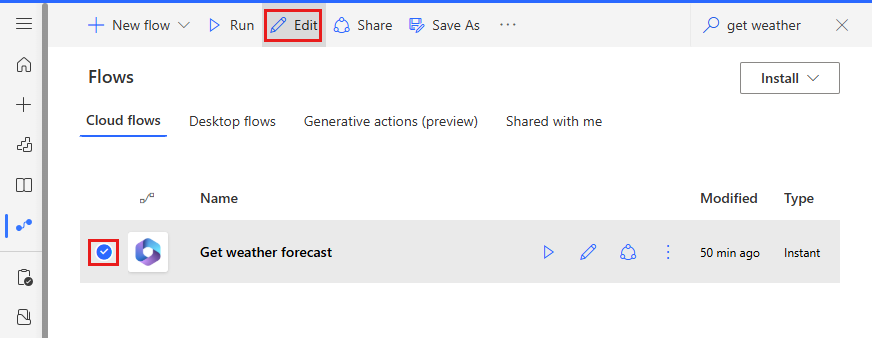
حدد تدفقاتي فِي جزء التنقل الأيمن وابحث عن التدفق الذي تريد تعديله.
حدد التدفق، ثم حدد تحرير.
إضافة مشغل الْْعامِلُ وإجراء الْاستجابة
إذا لم يتضمن التدفق الخاص بك بالفعل مشغل التدفق المطلوب وإجراء الاستجابة، يجب إضافتهم قبل أن تتمكن من اِسْتِخْدام التدفق مَعَ عاملك.
قم بإزالة أي مشغل موجود عن طريق تحديد النقاط الثلاث (...) في بطاقة المشغل وتحديد Delete.
ضمن Add a trigger، ابحث عن Copilot وحدد When an agent calls the flow.
في نهاية التدفق، أضف خطوة جديدة.
ابحث عن موصل Copilot وحدد الاستجابة للعامل. يمكن اِسْتِخْدام إجراء الاستجابة فِي فروع متعددة فِي التدفق، ولكن يجب أن يكون له نفس المخرجات فِي كل اِسْتِخْدام.
احفظ سير العمليات وانشره.
تأكد من ضبط إجراء الاستجابة للعودة في الوقت الحقيقي
يجب أن ترجع التدفقات التي تريد اِسْتِخْدامها فِي عامل القيم فِي الوقت الفعلي، أو بشكل متزامن. قد تتسبب التدفقات التي يتم تشغيلها فِي الخلفية، أو بشكل غير متزامن، فِي حدوث خطأ عندما يحاول عاملك تشغيلها. بدلا مِنْ تشغيل الْتدفق، يقول الْْعامِلُ، "حدث شيء غير متوقع. نحن نبحث فِي الأمر. رمز الخطأ: 3000.
عند إنشاء تدفق من Copilot Studio، يتم إيقاف تشغيل الاستجابات غير المتزامنة بشكل افتراضي. إذا قمت بتعديل تدفق موجود يحتوي على استجابات غير متزامنة قيد التشغيل، فاتبع هذه الخطوات للتحقق من الإعداد والتأكد من إيقاف تشغيله:
افتح التدفق وابحث عن إجراءات الاستجابة إلى الْعامِلُ .
حدد علامة التبويب إعدادات.
+قم بتعيين استجابة غير متزامنة إلى إيقاف التشغيل، ثم حدد حفظ.
أضف التدفق إلى الحل
لتكون متاحة للوكلاء، يجب تخزين التدفقات فِي حل فِي نفس بيئة Power Platform. إذا كان التدفق فِي حل، تكون لوحة الحلول مرئية فِي صفحة تفاصيل التدفق التي تسرد الحلول التي يوجد بها التدفق. يمكن إضافة التدفقات إلى الحل الافتراضي للاِسْتِخْدام مَعَ العوامل، أو نقلها إلى حل مختلف باِسْتِخْدام الخطوات التالية:
انتقل إلى Power Automate.
انتقل إلى الحلول وحدد حلا موجودا أو أنشئ حلا لتدفقك.
إذا كنت تريد إنشاء حل جديد:
حدد حَل جَدِيد.
امنح الحل الجديد اسما، وحدد CDS Default Publisher فِي حقل Publisher ، وأدخل رقم الإصدار .
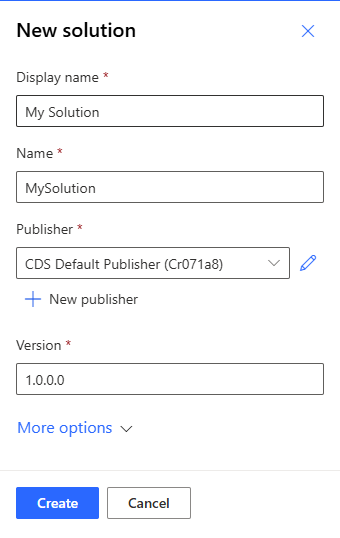
حدد إنشاء.
إذا كنت تريد إضافة تدفقك إلى حل موجود، فحدد الحل المطلوب، وحدد Edit.
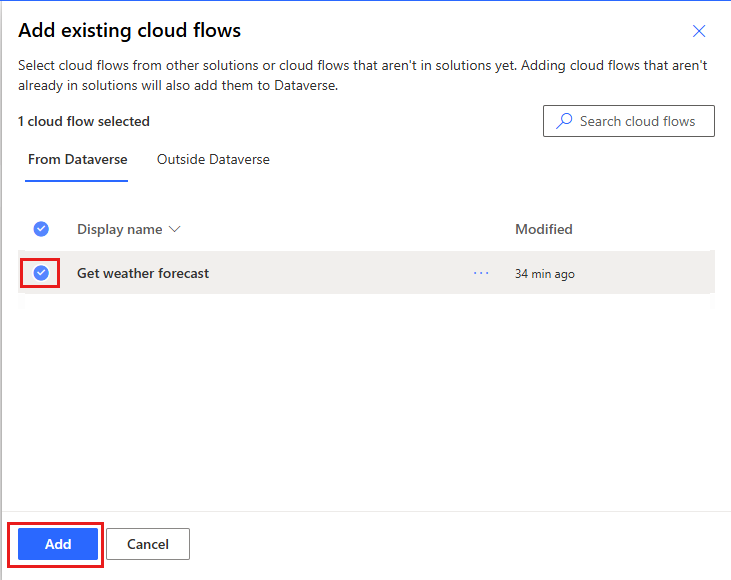
حدد إضافة موجود>التشغيل التلقائي>سير عمل السحابة.
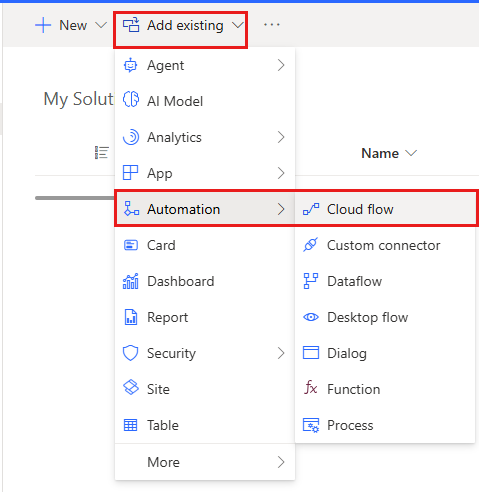
تظهر لوحة إضافة التدفقات الموجودة.
حدد تدفقك، ثم حدد اضافة.