إشعار
يتطلب الوصول إلى هذه الصفحة تخويلاً. يمكنك محاولة تسجيل الدخول أو تغيير الدلائل.
يتطلب الوصول إلى هذه الصفحة تخويلاً. يمكنك محاولة تغيير الدلائل.
يمكّن محلل الْمحادثة المنشئين مِنْ تحليل نسخ الْمحادثة للعاملين الْمخصصين فِي Copilot Studio باستخدام طلبات مخصصة. تتضمن الميزة مطالبتين مضمنتين: تحليل التوجه وتحليل البيانات الشخصية. يمكنك إنشاء الطلبات المخصصة واستخدامها وحفظها وإعادة استخدامها. يمكن أن يوفر استخدام الطلبات المخصصة لتحليل المحادثات رؤى لا تقدمها التحليلات التقليدية.
نظرة عامة
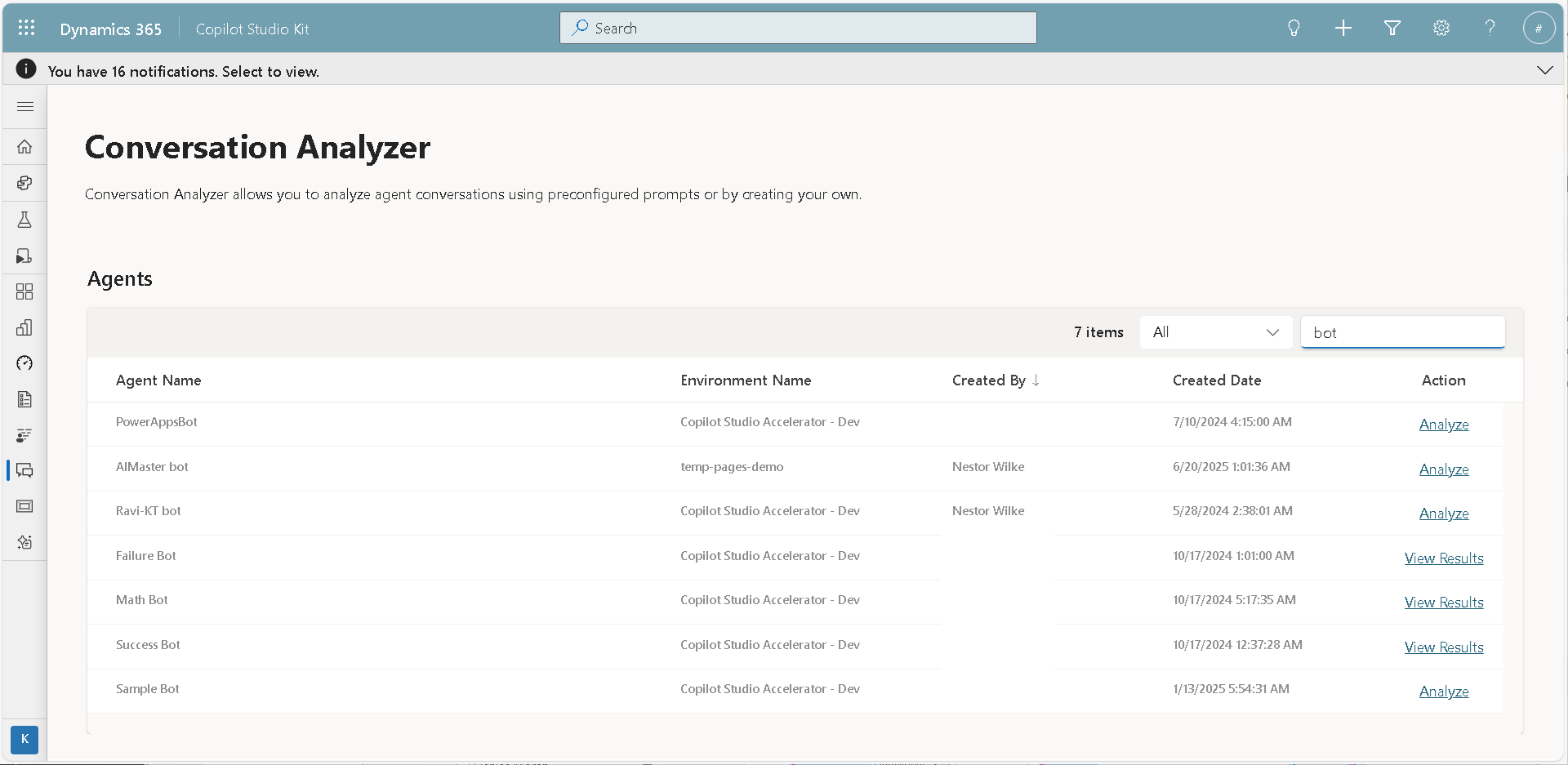
انتقل إلى محلل المحادثة لعرض قائمة بالوكلاء. يعرض مخزون العامل بيانات العامل.
يعرض عمود الإجراء في قائمة العامل إما:
- تشير نتائج العرض إلى أن النسخ الحديثة للعامل تم تحليلها بالفعل وجاهزة للمراجعة.
- يشير التحليل إلى أنه لم يتم إجراء أي تحليل. حدد النسخ الحديثة لبدء التحليل.
إنشاء تحليل جديد
تتيح هذه الميزة للواضعي تطبيق مطالبات مخصصة لتحليل المحادثات.
حدد وكيلا، ثم اختر تحليل من عمود الإجراءات. تفتح شاشة اختيار الطلب.
اختر أيًا من التعليمات المدمجة:
- تحليل المشاعر
- تحليل البيانات الشخصية
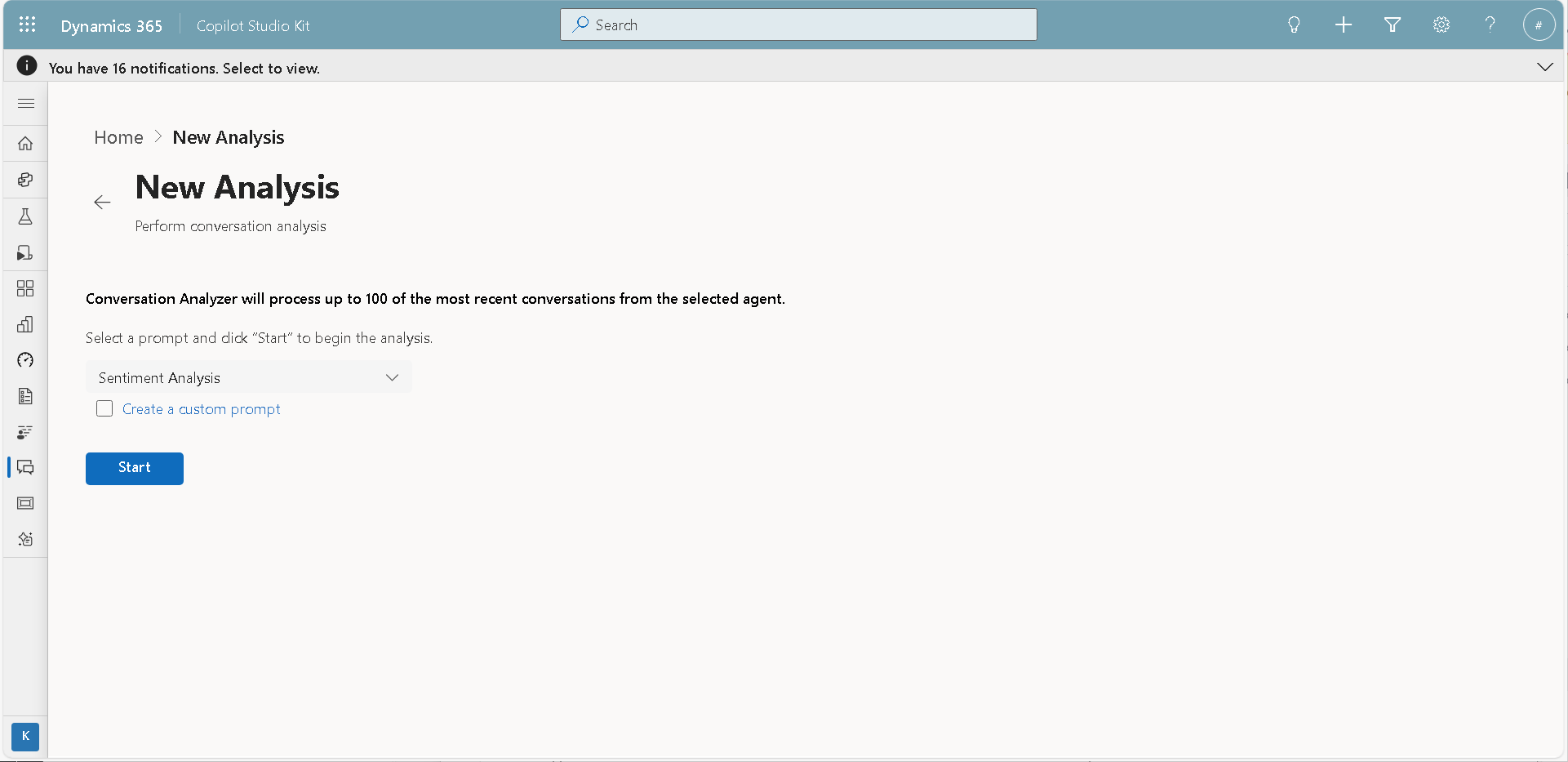
إنشاء تعليمات مخصصة:
- حدد إنشاء مطالبة مخصصة.
- أدخل اسما وصفيا.
- أدخل المطالبة في مربع النص المطالبة .
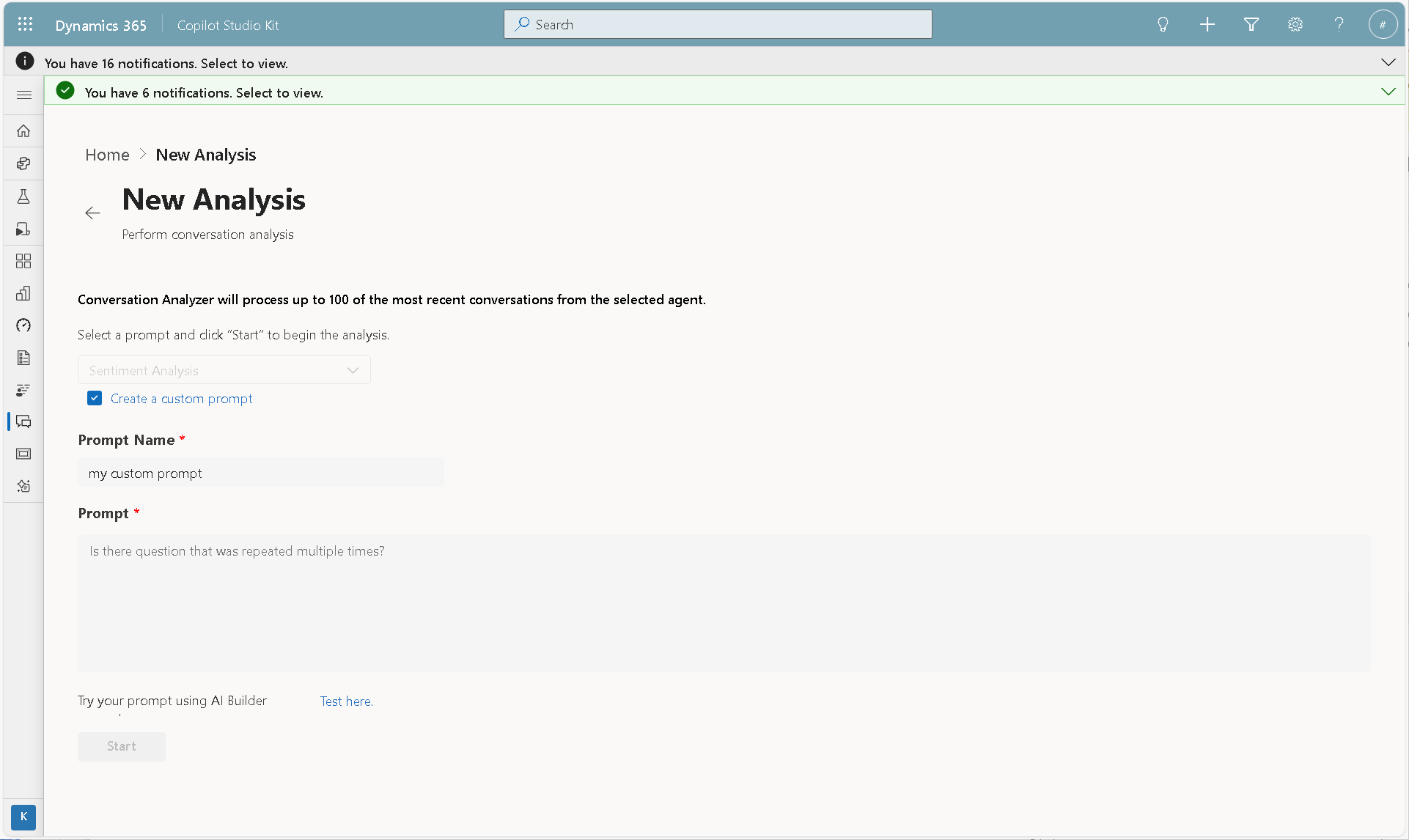
حدد بدء.
قد يستغرق عرض نتائج التحليل بضع لحظات. يتم حفظ المطالبة المخصصة تلقائيا عند بدء تحليل جديد وتظهر في القائمة المنسدلة لتحديد المطالبة للاستخدام في المستقبل.
عرض التحليلات الموجودة
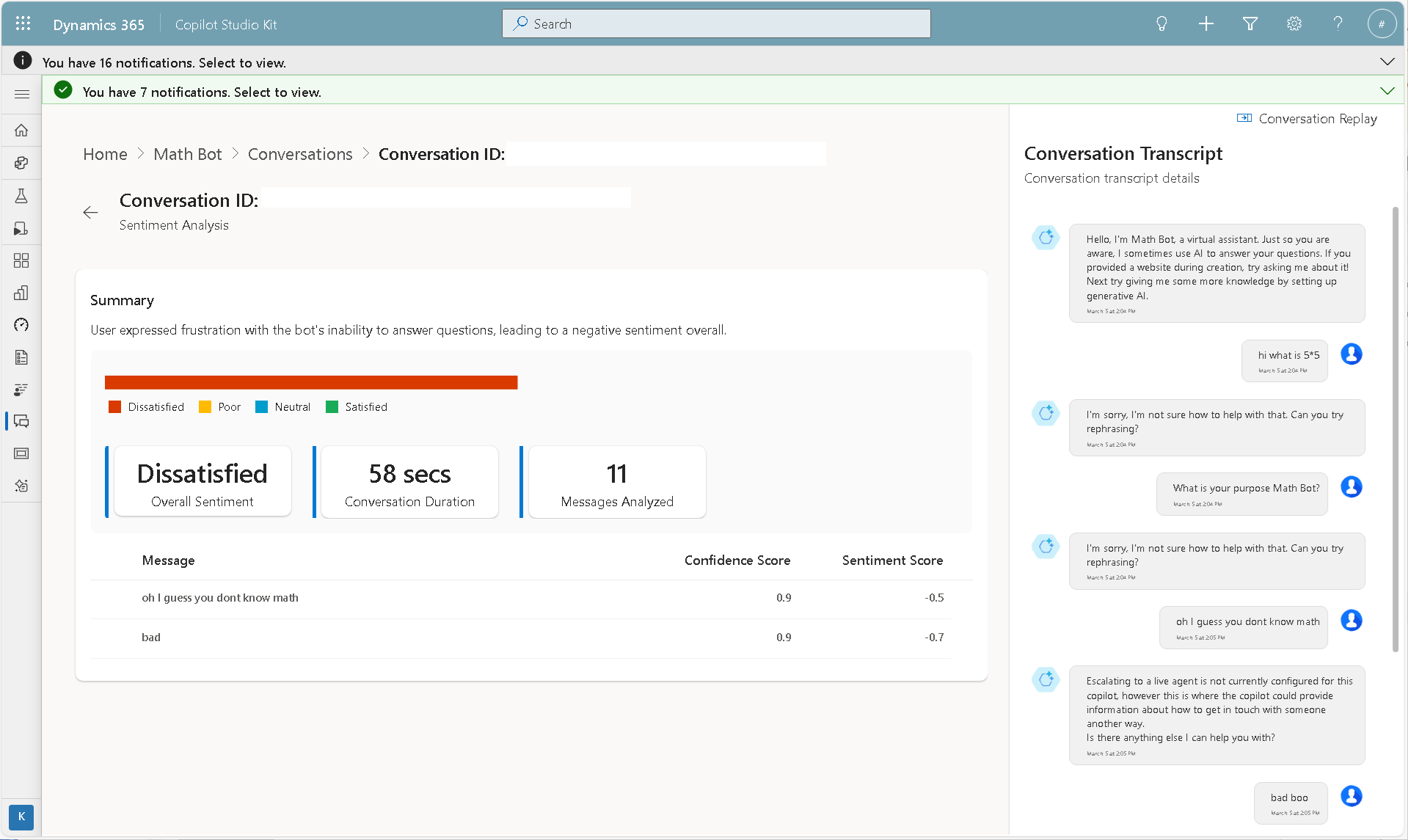
حدد عرض النتائج لعرض نتائج التحليل. تظهر طريقة العرض هذه أيضا عند انتهاء تحليل جديد.
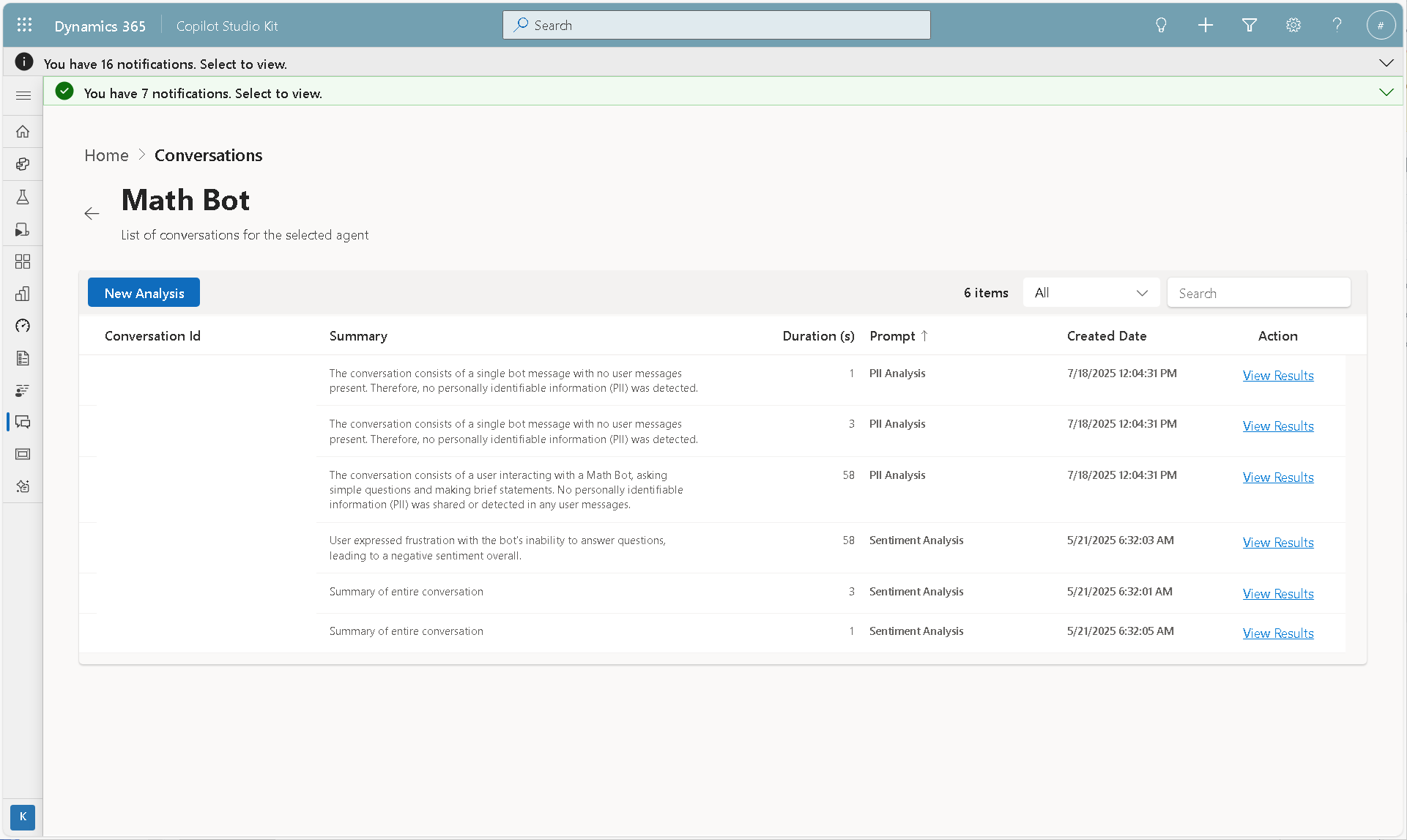
يعرض كل تحليل محادثة التفاصيل التالية:
- معرف المحادثة
- الملخص
- المدة
- الطلب المُستخدم
- تاريخ إنشاء التحليل
اعتمادًا على التعليمات التي تحددها، يقدم الملخص رؤى قيمة. لعرض تفاصيل المحادثة والتحليل الكاملة، حدد عرض النتائج في عمود الإجراء.
عرض تفاصيل تحليل المحادثة
قد يختلف تخطيط طريقة عرض تحليل المحادثة قليلا استنادا إلى المطالبة المحددة. تظهر المحادثة الكاملة على الجانب الأيمن من الشاشة، ويتم عرضها عند حدوثها، بينما تعرض طريقة العرض الرئيسية تفاصيل التحليل المقابلة.