إشعار
يتطلب الوصول إلى هذه الصفحة تخويلاً. يمكنك محاولة تسجيل الدخول أو تغيير الدلائل.
يتطلب الوصول إلى هذه الصفحة تخويلاً. يمكنك محاولة تغيير الدلائل.
Copilot Studio Kit هي مجموعة أدوات مفتوحة المصدر لاختبار وتقييم عوامل Copilot Studio. على سبيل المثال، يساعدك على تحديد حالات الاختبار ومحاكاة استعلامات المستخدم والتحقق من صحة استجابات العامل. توفر هذه المقالة إرشادات خطوة بخطوة لتثبيت المجموعة من MarketplaceorGitHub، إلى جانب خطوات ما بعد التوزيع وخيارات التكوين.
ملحوظة
قبل تنزيل Copilot Studio Kit وتثبيتها، تأكد من تلبية جميع prerequisites.
تثبيت Copilot Studio Kit من Marketplace
إذا كنت تفضل تثبيت Copilot Studio Kit من GitHub، فانتقل إلى تثبيت Copilot Studio Kit من GitHub.
الْنشر مِنْ Marketplace
لنشر Copilot Studio Kit من Marketplace، اتبع الخطوات التالية:
- انتقل إلى Copilot Studio Kit في Marketplace.
- حدد الحصول عليه الآن.
- سجل الدخول إذا لزم الأمر.
- في طريقة العرض تثبيت Copilot Studio Kit، حدد البيئة التي تريد نشر مجموعة Copilot Studio فيها.
- راجع الشروط والعبارات. إذا وافقت، فحدد المربعات وحدد تثبيت.
يبدأ تثبيت Copilot Studio Kit.
خطوات النشر اللاحقة (Marketplace)
بعد انتهاء التثبيت، اتبع خطوات ما بعد التوزيع التالية:
- سجل الدخول إلى Power Apps.
- انتقل إلى الحلول.
- حدد الحل الافتراضي.
- حدد مراجع الاتصال.
- حدد موقع Copilot Studio Kit - Dataverse وافتحه للتحرير.
- تأكد من تعبئة كافة الحقول المطلوبة ومن أن الاتصال المحدد صالح. إنشاء اتصال جديد ب Dataverse حسب الحاجة.
- حَدِّد حِفظ.
- اتبع خطوات التكوين الإضافية والاختيارية.
تثبيت Copilot Studio Kit من GitHub
اتبع هذه الخطوات لتثبيت Copilot Studio Kit من GitHub. إذا كنت تفضل التثبيت من Marketplace، فانتقل إلى تثبيت Copilot Studio Kit من Marketplace.
تنزيل أحدث إصدار GitHub
قم بتنزيل أحدث إصدار من الحل المُدار لحزمة أدوات Power CAT Copilot Studio Kit.
تثبيت الملف المُدار بصيغة zip من CopilotStudioKit
لتثبيت مجموعة أدوات Copilot Studio الحل المُدار:
- سجل الدخول إلى Power Apps.
- حدد البيئة التي تريد تثبيت Copilot Studio Kit فيها.
- انتقل إلى الحلول.
- حدد Import Solution.
- حدد استعراض.
- حدد ملف _managed.zipCopilotStudioKit* .
- حدد التالي.
- بعد مراجعة معلومات الحل، حدد التالي.
- إذا طلب منك ذلك، قم بإنشاء الاتصالات المطلوبة، وحدد استيراد.
- اترك قيم تقارير مؤشرات الأداء الرئيسية للمحادثة كما هي في الوقت الحالي. يمكنك تحديث هذه القيم لاحقا.
- انتظر حتى تنتهي عملية الاستيراد.
ترقية الحل الحالي (GitHub)
إذا قمت بتثبيت إصدار سابق من Copilot Studio Kit وتريد الترقية إلى أحدث إصدار، فاتبع الخطوات التالية:
- سجل الدخول إلى Power Apps.
- حدد البيئة التي تريد ترقية Copilot Studio Kit.
- انتقل إلى الحلول.
- حدد Import Solution.
- حدد استعراض.
- حدد CopilotStudioKit*_managed.zip.
- حدد التالي. يتعرف Power Apps على أن هذه الترقية هي حل مُدار مسبقًا.
- تأكد من رغبتك في ترقية الحل الموجود عن طريق تحديد التالي.
- اترك قيم تقارير مؤشرات الأداء الرئيسية للمحادثة كما هي في الوقت الحالي. يمكنك تحديث هذه القيم لاحقا.
- حدد استيراد.
ملحوظة
أثناء ترقية Copilot Studio Kit، قد تواجه الخطأ التالي: فشل استيراد Solution "Power CAT Copilot Studio Kit": فشل ImportAsHolding مع استثناء: لا يمكن حذف الخاصية: cat_copilottestrunid من الكيان: cat_CopilotTestRun لأن الخاصية ليست حقلاً مخصصاً.
هذه المشكلة معروفة ويجري التحقيق فيها. كحل بديل، قم بإعداد الترقية قبل تطبيقها. تعرف على المزيد في ترقية حل أو تحديثه.
خطوات التكوين الإضافية والاختيارية
تنطبق خطوات التكوين هذه سواء قمت بتثبيت Copilot Studio Kit من Marketplace أو GitHub.
نصيحة
تتضمن Copilot Studio Kit معالج إعداد لتكوين مراجع الاتصال ومتغيرات البيئة وتدفقات السحابة. تعرف على المزيد حول استخدام معالج الإعداد.
تكوين مزامنة SharePoint
الخطوات التالية اختيارية ومطلوبة فقط إذا كنت تخطط لاستخدام ميزة SharePoint المزامنة. يمكنك تعيين هذه القيم في أي وقت قبل استخدام الميزة.
توجيه الاتصال بـ SharePoint إلى موقع SharePoint المصدر. قم بتعيين عنوان URL لـ Dataverse إلى مثيل Dataverse الْمخصص للوكلاء الْمستهدفين حيث تتم مزامنة الْمحتوى.
يمكنك اتباع هذه الخطوات أو استخدام معالج Setup لتكوين مرجع اتصال SharePoint.
لاستخدام ميزة المزامنة SharePoint:
- قم بتثبيت Copilot Studio Kit، الموضحة سابقا في هذه المقالة.
- سجل الدخول إلى Power Apps.
- انتقل إلى الحلول.
- حدد الحل الافتراضي.
- حدد مراجع الاتصال.
- حدد موقع مرجع الاتصال Copilot Studio Kit - SharePoint وافتحه للتحرير.
- تأكد من تعبئة كافة الحقول المطلوبة وأن الاتصال المحدد صالح. إنشاء اتصال جديد SharePoint كما هو مطلوب.
- حَدِّد حِفظ.
مزيد من المعلومات: تعرف على تكوين العوامل في Copilot Studio Kit، بما في ذلك كيفية تكوين عامل جديد لمزامنة الملفات.
تكوين جرد الوكيل
الخطوات التالية اختيارية ومطلوبة فقط إذا كنت تخطط لاستخدام ميزة Agent Inventory . يمكنك تعيين هذه القيم في أي وقت قبل استخدام الميزة.
تتحكم مراجع الْاتصالْ فِي الْحل فِي رؤية الْوكلاء. على الرغم من أنه يمكنك استخدام حسابات أخرى، استخدم هذه الأذونات للحصول على رؤية كاملة.
- مجموعة Copilot Studio - Power Platform for Admins يقوم باسترجاع قائمة الْبيئات فِي الْنظام. يتطلب أذونات على مستوى مسؤول Power Platform.
- Copilot Studio Kit - Dataverse تجمع معلومات العامل من البيئات. يتطلب أذونات على مستوى مسؤول النظام لجميع البيئات.
يمكنك اتباع هذه الخطوات أو استخدام معالج الإعداد لتكوين مراجع اتصال مخزون العامل.
لاستخدام ميزة Agent Inventory:
- قم بتثبيت Copilot Studio Kit، الموضحة سابقا في هذه المقالة.
- سجل الدخول إلى Power Apps.
- انتقل إلى الحلول.
- حدد الحل الافتراضي.
- حدد مراجع الاتصال.
- حدد موقع مرجع الربط Copilot Studio Kit - Power Platform للمسؤولين وافتحه للتعديل.
- تأكد من تعبئة كافة الحقول المطلوبة وأن الاتصال المحدد صالح.
- حَدِّد حِفظ.
- حدد موقع مرجع الاتصال Copilot Studio Kit - Dataverse وافتحه للتحرير.
- تأكد من تعبئة كافة الحقول المطلوبة وأن الاتصال المحدد صالح.
- حَدِّد حِفظ.
تمكين مقاييس الاستخدام
لتمكين مقاييس الاستخدام الاختيارية في مخزون العامل، أكمل الخطوات التالية:
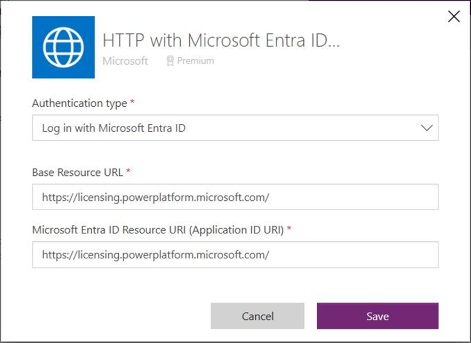
- تأكد من السماح للموصل HTTP مع المعرف Microsoft Entra ID (مُصرح به مسبقاً) في بيئتك.
- استيراد ملف _AgentInventoryUsage*managed.zip من مستودع GitHub Power CAT Copilot Studio Kit.
- أثناء عملية الاستيراد، قم بإنشاء اتصال باستخدام عنوان URL لمضيف الترخيص:
https://licensing.powerplatform.microsoft.com/
تمكين التدفقات
ملحوظة
إذا كنت تخطط لاستخدام المزامنة SharePoint، تكوين مزامنة SharePoint قبل تمكين التدفقات ذات الصلة (تبدأ الأسماء بالمزامنة SharePoint).
لتمكين تدفقات السحابة المضمنة في مجموعة Copilot Studio، اتبع either هذه الخطوات أو استخدم معالج Setup.
- قم بتثبيت Copilot Studio Kit، الموضحة سابقا في هذه المقالة.
- سجل الدخول إلى Power Automate.
- تأكد من تحديد البيئة بمجموعة أدوات Copilot Studio.
- حدد الحلول.
- حدد Copilot Studio Kit.
- حدد التدفقات السحابية
- تأكد من تمكين جميع التدفقات (الحالة = تشغيل).
- تمكين أي تدفقات غير ممكنة بالترتيب التالي:
- الْتدفقات الْتي تنتهي بالْحفيد.
- التدفقات التي تنتهي ب Child.
- بقية التدفقات كما هو مطلوب، بأي ترتيب.
إعداد مركز التوافق
لإعداد Compliance Hub، اتبع الخطوات الواردة في إعداد Copilot Studio Kit Compliance Hub وتكوينه. يتطلب مركز التوافق مخزون الوكيل.
تكوين لوحة معلومات KPI للمحادثة المضمنة
اتبع هذه الخطوات فقط إذا كنت تخطط لاستخدام لوحة معلومات مؤشرات الأداء الرئيسية للمحادثة المضمنة.
أثناء الخطوات، قم بتدوين القيم التالية:
- اسم مساحة العمل
- المعرف الفريد العمومي لمساحة العمل
- اسم التقرير
- المعرف الفريد العمومي للتقرير
نشر التقرير
لنشر تقرير مؤشرات الْأداء الْرئيسية للمحادثة:
قم بتثبيت Copilot Studio Kit، الموضحة سابقا في هذه المقالة.
قم بتنزيل Conversation.KPIs.zip من مستودع GitHub Power CAT Copilot Studio Kit.
استخراج محتويات ملف .zip.
افتح ملف Conversation KPIs.pbit في تطبيق سطح المكتب Power BI.
أدخل عنوان URL Dataverse ك عنوان URL للبيئة في مربع الحوار الذي يظهر وحدد تحميل (على سبيل المثال،
org3c23948.crm.dynamics.comبدون البادئةhttps://).إذا لم يظهر مربع الحوار، أدخل عنوان URL للبيئة في Home>تحويل البيانات>معلمات التحرير.
تحديث البيانات وتسجيل الدخول كما هو مطلوب.
احفظ وانشر في مساحة العمل.
سجل ملاحظة حول اسم التقرير واسم مساحة العمل.
سجل الدخول إلى Power BI.
افتح التقرير الذي نشرته ولاحظ المعرف الفريد العمومي لمساحة العملومعرف GUID للتقرير في عنوان URL.
إذا قمت بالنشر إلى "مساحة العمل الخاصة بي"، فإن المعرف الفريد العمومي لمساحة العمل هو
00000000-0000-0000-0000-000000000000.حدد النقاط الثلاث (...) ثم عرض النموذج الدلالي.
افتح
إعدادات الملف . تحقق من عدم وجود مشاكل في بيانات اعتماد مصدر البيانات . سجل الدخول لإصلاح أي مشكلات.
انتقل إلى تحديث وقم بتعيين جدول التحديث.
تحديث متغير بيئة التقرير
لإعداد لوحة معلومات مؤشرات الأداء الرئيسية للمحادثة المضمنة، قم بتحديث متغير البيئة ذي الصلة بالمعرفات الصحيحة. يمكنك إما اتباع هذه الخطوات أو استخدام معالج الإعداد.
- سجل الدخول إلى Power Apps وحدد البيئة التي قمت بتثبيت Copilot Studio Kit.
- حدد الحلول>الحل الافتراضي.
- حدد متغيرات البيئة.
- ابحث عن تقرير مؤشرات الأداء الرئيسية للمحادثة وحدده.
- استبدل العناصر النائبة في القيمة الافتراضيةباسم مساحة العملومعرف GUID لمساحة العملواسم التقرير وقيم المعرف الفريد العمومي للتقرير التي لاحظتها أثناء عملية النشر.
- حَدِّد حِفظ.
تعرف على تكوين العوامل في Copilot Studio Kit، بما في ذلك كيفية تكوين عامل جديد لمؤشرات الأداء الرئيسية للمحادثة.
الوصول إلى تطبيق Copilot Studio Kit
للوصول إلى تطبيق Copilot Studio Kit:
- سجل الدخول إلى Power Apps وحدد البيئة التي قمت بتثبيت Copilot Studio Kit.
- اذهب إلى التطبيقات.
- ابحث عن Power CAT Copilot Studio Kit وحددها.
- حدّد تشغيل.
- (اختياري) وضع إشارة مرجعية على التطبيق.
مشاركة تطبيق Copilot Studio Kit
بعد التحقق من بدء تشغيل التطبيق بنجاح، يحتاج المالك (أو مسؤول النظام الذي قام بتثبيت Kit) إلى مشاركة تطبيق Copilot Studio Kit مع الفريق.
- سجل الدخول إلى Power Apps.
- حدد تطبيقات.
- ابحث عن "Copilot Studio Kit" وابحث عن مجموعة الْأدوات الْتي نوعها Code (وليس الْتطبيق الْمستند إلى الْنموذج).
- حدد النقاط الثلاث (...)، ثم حدد مشاركة بجانب اسم التطبيق.
- ابحث عن المستخدمين أو مجموعات الأمان التي تحتاج إلى الوصول وأضفها.
- حدد مشاركة للتأكيد.
تعرف على المزيد في مشاركة تطبيق لوحة مع مؤسستك.