إشعار
يتطلب الوصول إلى هذه الصفحة تخويلاً. يمكنك محاولة تسجيل الدخول أو تغيير الدلائل.
يتطلب الوصول إلى هذه الصفحة تخويلاً. يمكنك محاولة تغيير الدلائل.
[هذا المقال عبارة عن وثائق الإصدار التجريبي ويكون خاضع للتغيير.]
يعمل صانعو مؤسستك مع أشخاص داخل المؤسسة وخارجها. وهذا يعني أن بياناتك يمكن أن تنتقل إلى أي مكان أو على أي جهاز أو تطبيق أو خدمة. تريد الحفاظ على أمان بياناتك ومتوافقة مع نهج مؤسستك.
باستخدام Microsoft Purview، يمكنك استخدام أوصاف الحساسية لتصنيف بياناتك وحمايتها، دون التأثير على إنتاجية المستخدم والتعاون. يمكن للمسؤولين إنشاء فئات لمستويات مختلفة من المحتوى الحساس في مؤسستك، خاصة بمؤسستك واحتياجات عملك.
على سبيل المثال، يمكنك إنشاء تسميات للمحتوى الشخصي والعام والعام والسري وسري للغاية وتطبيقها. لمزيد من المعلومات، راجع التعرف على أوصاف الحساسية في وثائق Purview.
يدعم Copilot Studio تسميات الحساسية لمصادر المعرفة التالية وكذلك المصادر المستخدمة في الوضع الكلاسيكي للإجابات التوليدية:
- SharePoint
- OneDrive for Business
- SQL
- Dataverse
- الكون
- مساحة تخزين Azure Blob
- كلمة
- Excel
- Outlook
- مجموعات Office
- مستخدمو Office
مهم
تحتوي هذه المقالة على وثائق إصدار أولي Microsoft Copilot Studio وهي عرضة للتغيير.
ولا تُستخدم ميزات الإصدار الأولي في بيئة التشغيل وقد يتم تقيد بعض الوظائف بها. تتوفر هذه الميزات قبل الإصدار الرسمي حتى تتمكن من الحصول على وصول مبكر وتقديم التعليقات.
إذا كنت تقوم بإنشاء عامل جاهز للإنتاج، فشاهد نظرة عامة على Microsoft Copilot Studio.
Microsoft Purview يعزز حماية المعلومات Copilot Studio
يستخدم العامل عناصر التحكم الموجودة لضمان عدم إرجاع البيانات المخزنة في المستأجر الخاص بك أبدا إلى المستخدم، أو استخدامها بواسطة الذكاء الاصطناعي التوليدي، إذا لم يكن لدى المستخدم عادة حق الوصول إلى تلك البيانات. عندما تحتوي البيانات على أوصاف حساسية من مؤسستك مطبقة على المحتوى، فهناك طبقة إضافية من الحماية.
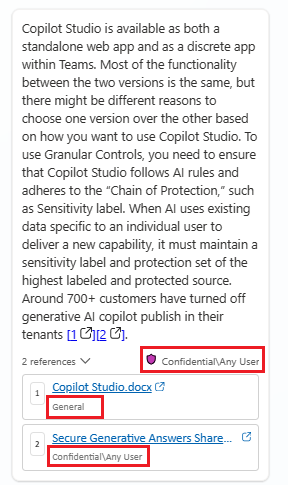
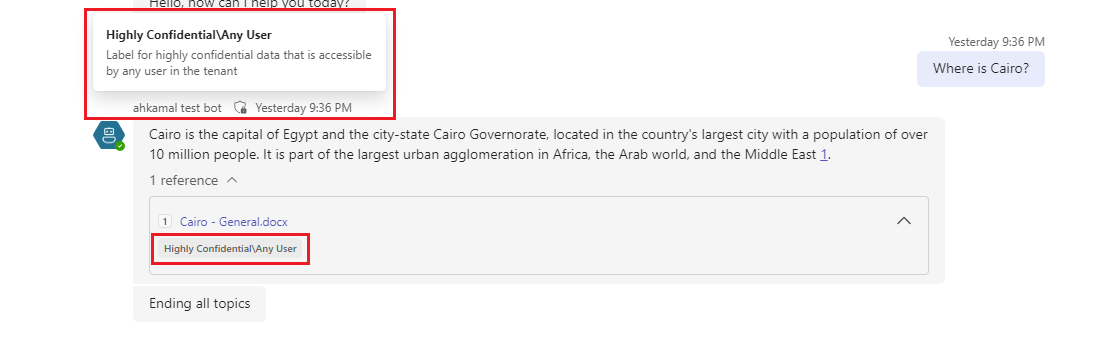
عند تكوين عامل بمصدر معارف مدعوم، يرى المستخدم أيقونة الدرع مع وصف الحساسية الأعلى الذي تم تطبيقه على المحتوى الذي استخدمه العامل لإنشاء الاستجابة. يرى المستخدم أيضا وصف حساسية لكل ملف مقتبس في استجابة العامل.
تظهر لقطات الشاشة التالية أوصاف الحساسية في استجابات العامل:
في المحادثات مع الوكلاء المنتشرين على الويب، يُلوّن الدرع لمطابقة التسمية الحساسة، ويظهر أسفل الاستجابة، ويسرد أعلى تسمية. تشير الاقتباسات بعد الاستجابة أيضا إلى التسمية المطبقة على هذا الملف أو المرجع المحدد:
في المحادثات مع الوكلاء على Teams، يظهر الدرع فوق الاستجابة. عندما يحوم المستخدم فوق أيقونة الدرع، يظهر اسم وملخص أعلى تسمية. تشير الاقتباسات بعد الاستجابة أيضا إلى التسمية المطبقة على هذا الملف أو المرجع المحدد:
مهم
تسميات الحساسية من Microsoft Purview في Copilot Studio مفعلة بشكل افتراضي للوكلاء الذين يمتلكون مصادر معارف مدعومة.