إشعار
يتطلب الوصول إلى هذه الصفحة تخويلاً. يمكنك محاولة تسجيل الدخول أو تغيير الدلائل.
يتطلب الوصول إلى هذه الصفحة تخويلاً. يمكنك محاولة تغيير الدلائل.
مهم
- هذه ميزة معاينة.
- الهدف من ميزات المعاينة ليس الاستخدام في الإنتاج وقد يكون لها دالات مقيدة. تخضع هذه الميزات لشروط الاستخدام التكميلية، وهي تتوفر قبل الإصدار الرسمي حتى يتمكن العملاء من الوصول المبكر وتقديم الملاحظات.
تمكنك مزامنة السجل في سجل عامل Microsoft Agent 365، في مركز مسؤولي Microsoft 365، من الاتصال بأمان ببيئات عامل الذكاء الاصطناعي الخارجية ومزامنة الوكلاء في سجل وكيل Agent 365 للرؤية المركزية والحوكمة.
غالبا ما يتم نشر وكلاء الذكاء الاصطناعي عبر بيئات متعددة مثل Amazon Bedrock وGoogle Vertex AI وSalesforce وDatabricks. بدون سجل وكيل مركزي، يجب عليك تتبع العوامل يدويا عبر الأنظمة الأساسية غير المتصلة.
باستخدام مزامنة السجل، يمكنك:
- قم بتوصيل الأنظمة الأساسية للذكاء الاصطناعي المدعومة من أطراف ثالثة.
- المصادقة مرة واحدة لكل بيئة.
- مزامنة العوامل من البيئات الخارجية في سجل عامل Microsoft Agent 365.
- تنفيذ إجراءات إدارة العامل المدعومة من واجهات برمجة التطبيقات للنظام الأساسي للذكاء الاصطناعي.
إدارة اتصالات النظام الأساسي الخارجية
يمكنك إنشاء اتصالات النظام الأساسي الخارجية وإدارتها من صفحة Registry sync في مركز مسؤولي Microsoft 365.
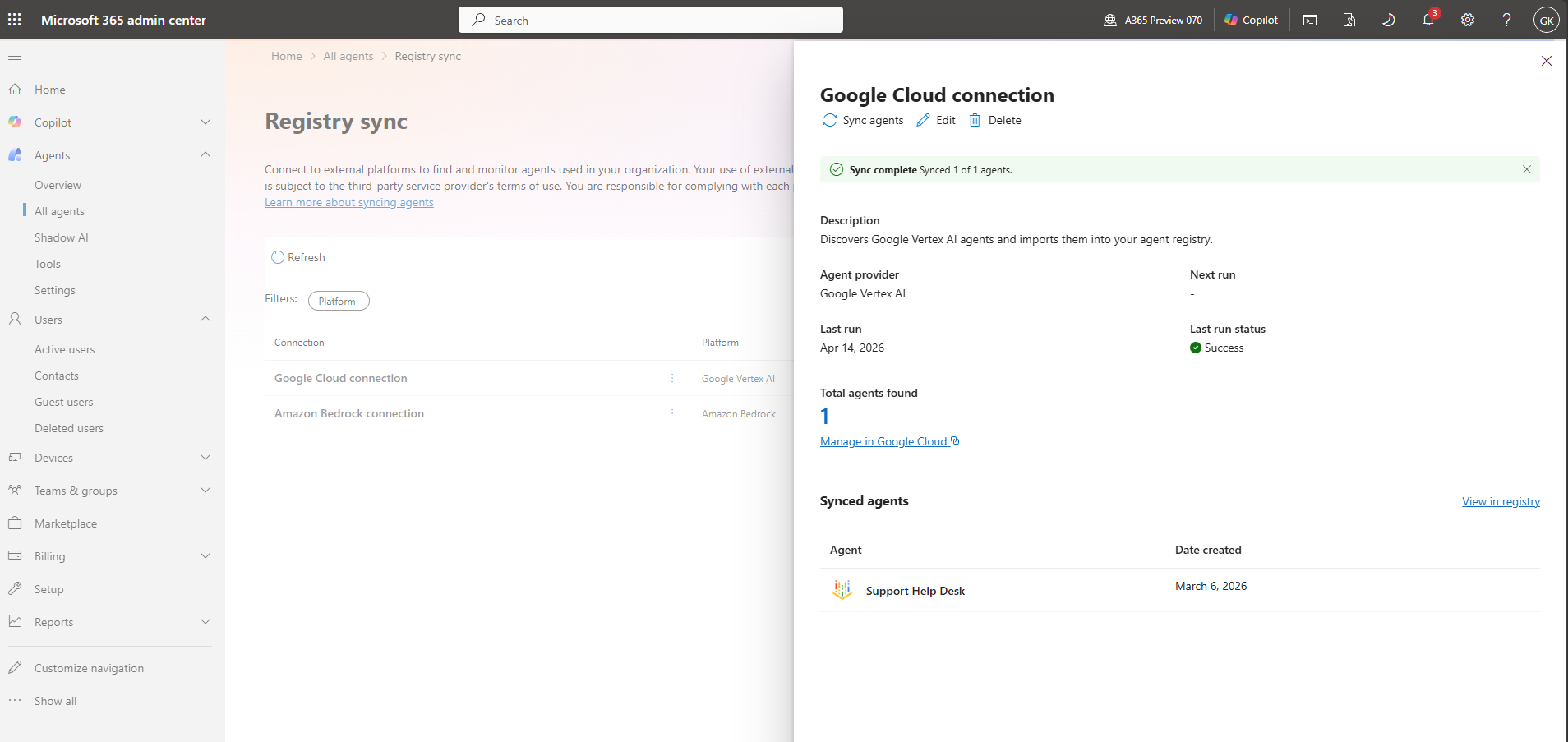
ويمكنك من خلال هذه الصفحة:
- إنشاء روابط المنصة الجديدة.
- عرض حالة مزامنة الاتصال.
- مراقبة آخر نشاط مزامنة.
- راجع الأخطاء المقترنة بمحاولات المزامنة.
- حذف الاتصالات الموجودة.
إنشاء اتصال المنصة
لمزامنة العوامل من نظام أساسي خارجي، اتبع الخطوات التالية:
- افتح مركز مسؤولي Microsoft 365 في المستعرض.
- في جزء التنقل، حدد Agents>All Agents لمشاهدة سجل العامل.
- في جزء ويب مزامنة التسجيل ، حدد إدارة. يتم عرض صفحة مزامنة السجل.
- حدد + ربط المنصة.
- أدخل اسم اتصال للبيئة الخارجية وقدم وصفا.
- حدد النظام الأساسي الخارجي.
- حدد المنطقة.
- الإشارة إلى ما إذا كنت تريد استيراد الوكلاء تلقائيا.
- أدخل بيانات اعتماد المصادقة المطلوبة.
- التحقق من صحة بيانات الاعتماد.
- حفظ اتصال.
بعد التحقق من الصحة والإعداد بنجاح:
- يمكن لمسؤول Microsoft 365 تشغيل مزامنة باستخدام الزر Sync agents.
- تتم مزامنة الوكلاء من البيئة المتصلة إلى سجل الوكيل.
- يمكنك تكوين عمليات المزامنة المستقبلية لتحدث على أساس مجدول، في إصدار مستقبلي.
عرض التفاصيل بعد المزامنة
حدد اتصالا موجودا لعرض تفاصيل المزامنة ومراقبة حالة المزامنة.
تتضمن تفاصيل الاتصال ما يلي:
- موفر النظام الأساسي
- Regions
- آخر تاريخ تشغيل
- حالة المزامنة الأخيرة
- إجمالي العوامل التي تمت مزامنتها
- نتائج المزامنة
الأنظمة الأساسية المدعومة
تدعم مزامنة السجل المزامنة من الأنظمة الأساسية التالية:
- صخور الأمازون الأساسية
- Google Vertex AI الذكاء الاصطناعي
- سيلزفورس إيجنت فورس
- Databricks Genie
ملحوظة
تعمل فرق المنتجات Microsoft بنشاط لتوسيع الدعم إلى المزيد من الأنظمة الأساسية. تحقق مرة أخرى بشكل متكرر للتعرف على عمليات تكامل النظام الأساسي الجديدة.
متطلبات المصادقة
يوفر هذا القسم متطلبات المصادقة الخاصة بالنظام الأساسي وإرشادات الإعداد لمزامنة السجل.
صخور الأمازون الأساسية
لإعداد اتصال ببيئة Amazon Bedrock لمزامنة السجل، تحقق من أن لديك الإذن والسياق وبيانات اعتماد Amazon Bedrock هذه:
- منطقة AWS: معرفة منطقة Amazon Web Services حيث يتم نشر الوكلاء
- معرف مفتاح الوصول Amazon Bedrock
-
مفتاح الوصول السري Amazon Bedrock لإنشاء معرف مفتاح الوصول ومفتاح الوصول السري:
- إنشاء مستخدم IAM جديد أو استخدام مستخدم IAM موجود مع الأذونات التالية لموارد العامل:
bedrock:ListAgentsbedrock:GetAgentbedrock:ListAgentAliasesbedrock:GetAgentAliasbedrock:ListAgentVersionsbedrock:GetAgentVersionbedrock:InvokeModelbedrock:InvokeAgentbedrock:InvokeInlineAgentbedrock:DeleteAgent
- إنشاء مفتاح وصول جديد.
- إنشاء مستخدم IAM جديد أو استخدام مستخدم IAM موجود مع الأذونات التالية لموارد العامل:
لمزيد من المعلومات حول إنشاء مفتاح وصول ومفتاح سري، راجع وثائق Amazon BedrockوAmazon Web Services. لمزيد من المعلومات حول Amazon Bedrock ومعرف عامل Microsoft Entra، راجع تأمين وكيل Amazon Bedrock باستخدام معرف عامل Microsoft Entra.
Google Vertex AI الذكاء الاصطناعي
قم بتوفير بيانات الاعتماد المقترنة ببيئة Google Cloud الخاصة بك لمصادقة الوكلاء ومزامنتهم.
لإعداد اتصال ببيئة الذكاء الاصطناعي Google Vertex لمزامنة السجل، تحقق من أن لديك الإذن والسياق وبيانات اعتماد الذكاء الاصطناعي ل Google Vertex:
- Google Cloud Region: معرفة منطقة Vertex حيث يتم نشر الوكلاء.
- معرف مشروع Google Vertex AI: معرف مشروع Google Vertex AI الخاص بك.
-
بيانات اعتماد الذكاء الاصطناعي في Google Vertex: مفتاح الوصول السري
- إنشاء حساب خدمة جديد أو استخدام حساب خدمة موجود مع الوصول التالي إلى موارد المشروع:
- دور مسؤول Vertex AI أو دور مخصص بأذونات:
aiplatform.reasoningEngines.listaiplatform.reasoningEngines.getaiplatform.reasoningEngines.delete
- دور مسؤول Vertex AI أو دور مخصص بأذونات:
- إنشاء مفتاح سري جديد
- إنشاء حساب خدمة جديد أو استخدام حساب خدمة موجود مع الوصول التالي إلى موارد المشروع:
لمزيد من المعلومات حول إنشاء مفتاح حساب خدمة، راجع Google Cloud Vertex AIووثائق Google Cloud.
Salesforce Agentforce
لإعداد اتصال ببيئة Salesforce Agentforce لمزامنة السجل، تأكد من أن لديك حساب Salesforce مع الأذونات الصحيحة و DomainURL ومفتاح المستهلك وسر المستهلك.
لإعداد OAuth في Salesforce، تحتاج إلى إعداد تطبيق متصل، والحصول على عنوان URL لمجالي، واسترداد مفتاح المستهلك والسر.
إعداد تطبيق متصل
- انتقل إلى Setup> Search App Manager.
- حدد External Client App Manager.
- حدد تطبيق عميل خارجي جديد واملأ التفاصيل.
- تحقق من تمكين OAuth.
- تعيين عنوان URL لرد الاتصال.
- للاختبار:
https://login.salesforce.com/services/oauth2/success
- للاختبار:
- انقل النطاقات التالية من متوفر إلى محدد:
- الوصول إلى خدمات روبوت الدردشة (
chatbot_api) - الوصول إلى النظام الأساسي لواجهة برمجة تطبيقات Salesforce (
sfap_api) - إدارة بيانات المستخدم عبر واجهات برمجة التطبيقات (
api) - تنفيذ الطلبات في أي وقت (
refresh_token،offline_access)
- الوصول إلى خدمات روبوت الدردشة (
- تمكين تدفق بيانات اعتماد العميل.
- اختر حفظ.
- انتقل إلى Policies>OAuth Policies.
- تمكين تدفق بيانات اعتماد العميل وتعيين تشغيل باسم إلى مستخدم لديه حق الوصول إلى واجهة برمجة التطبيقات (على سبيل المثال، usernamd1.eb52cfb153dc@agentforce.com).
احصل على عنوان URL الخاص بـ My Domain
- انتقل إلى الإعداد> وابحث عن My Domain.
- انسخ عنوان URL الحالي لمجالي.
استرداد مفتاح المستهلك والبيانات السرية
- بعد حفظ التطبيق المتصل، عد إلى External Client App Manager.
- حدد موقع تطبيقك.
- حدد الإعدادات وإعدادات OAuth.
- حدد مفتاح المستهلك والبيانات السرية لمشاهدة:
- مفتاح المستهلك
- سر المستهلك (حدد انقر للكشف)
لمزيد من المعلومات حول إعداد OAuth في Salesforce والحصول على مفتاح المستهلك وسر المستهلك، راجع وثائق Salesforce Agentforce.
Databricks Genie
لإعداد اتصال بـ Databricks لمزامنة السجل، تحتاج إلى هوية رئيسية للخدمة في حساب Databricks الخاص بك تتمتع بصلاحيات المسؤول في مساحة العمل.
لإنشاء اتصال صالح، تحتاج إلى:
- عنوان URL لمساحة العمل: (يُستخرج من) عنوان URL لبوابة Databricks
- معرف العميل: معرف العميل/التطبيق الأساسي للخدمة
- سر العميل: سر العميل الأساسي للخدمة
لمزيد من التفاصيل حول إنشاء كيان خدمة، راجع الوثائق العامة لـ Databricks.