إشعار
يتطلب الوصول إلى هذه الصفحة تخويلاً. يمكنك محاولة تسجيل الدخول أو تغيير الدلائل.
يتطلب الوصول إلى هذه الصفحة تخويلاً. يمكنك محاولة تغيير الدلائل.
في هذا التشغيل السريع، راجع إعداد عامل JavaScript Claude باستخدام أدوات Agent 365 والإعلامات وإمكانية المراقبة واختبار العامل باستخدام Agents Playground وTeams.
المتطلبات المسبقه
- إذا كنت تخطط لاستخدام تعليمة Visual Studio برمجية، فيجب أن يكون لديك .NET مثبتا. (يوصى باستخدام .NET 8.0.)
- Node.js (الإصدار 18 أو أعلى)
- حزم Claude Agent SDK ومفتاح Anthropic API
- ملعب الوكلاء
- الوصول إلى عمليات تثبيت npm (مدير الحزم Node.js)
- الوصول إلى GitHub
- هناك مشروع وكيل الذكاء الاصطناعي موجود. يستخدم هذا التشغيل السريع عامل عينة Claude مِنْ معرض مجموعة أدوات عوامل Microsoft 365 Agents (ATK فِي VS Code).
- A365 CLI
- مصادقة هوية العامل
إعداد عينة Claude + Node.js من مجموعة أدوات Microsoft 365 Agents
لإعداد كل شيء، قم بتثبيت Microsoft 365 Agents Toolkit في VS Code، وافتح معرض العينات، وقم بدعم نموذج Claude + Node.js محليا حتى تتمكن من تكوينه وتشغيله لاحقا. تظهر لقطات الشاشة أدناه ما يمكن توقعه أثناء التنقل عبر التدفق.
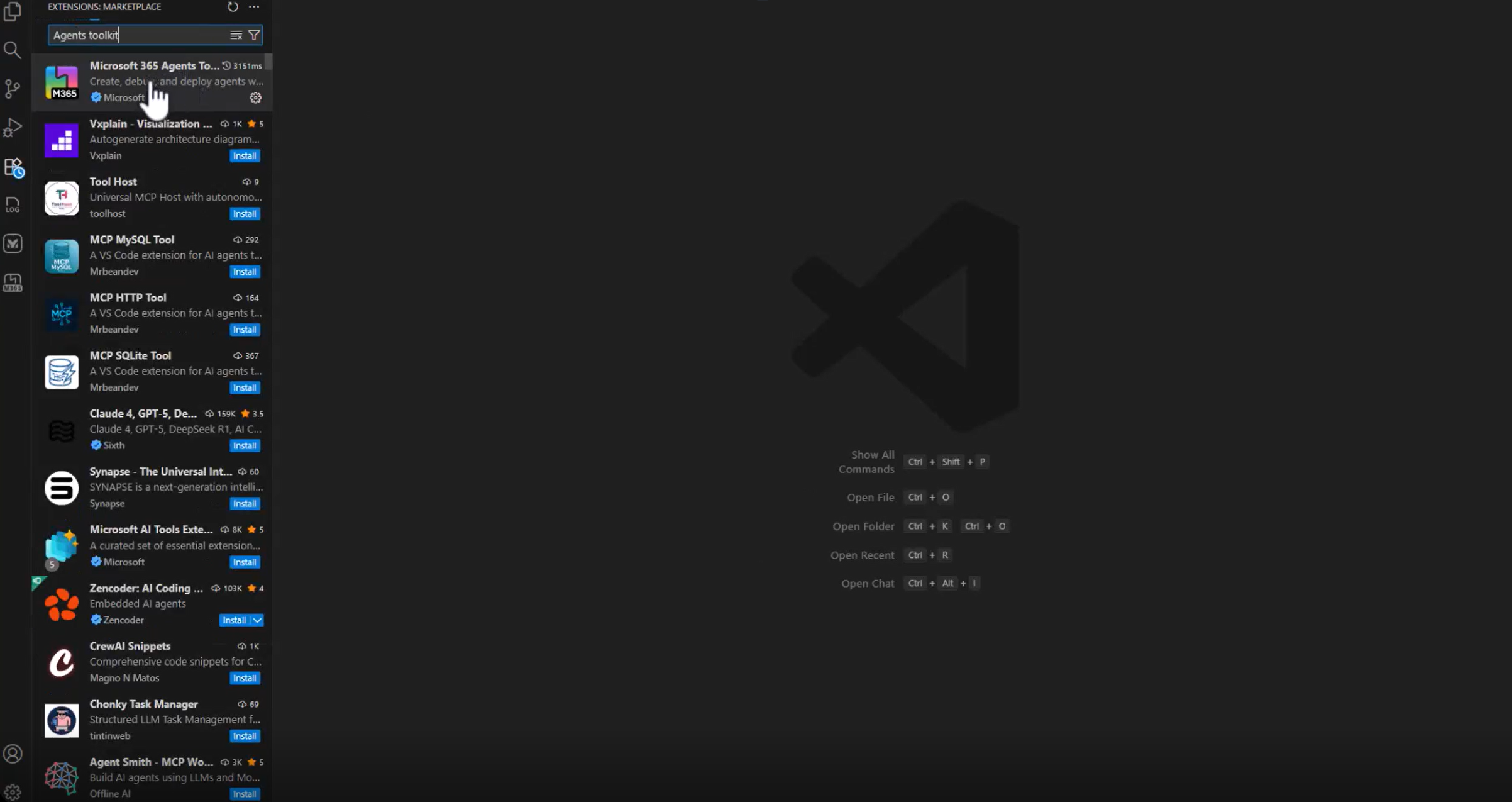
في تعليمة Visual Studio برمجية، افتح لوحة Extensions (Ctrl+Shift+X)، ابحث عن Microsoft 365 Agents Toolkit، وحدد تثبيت.
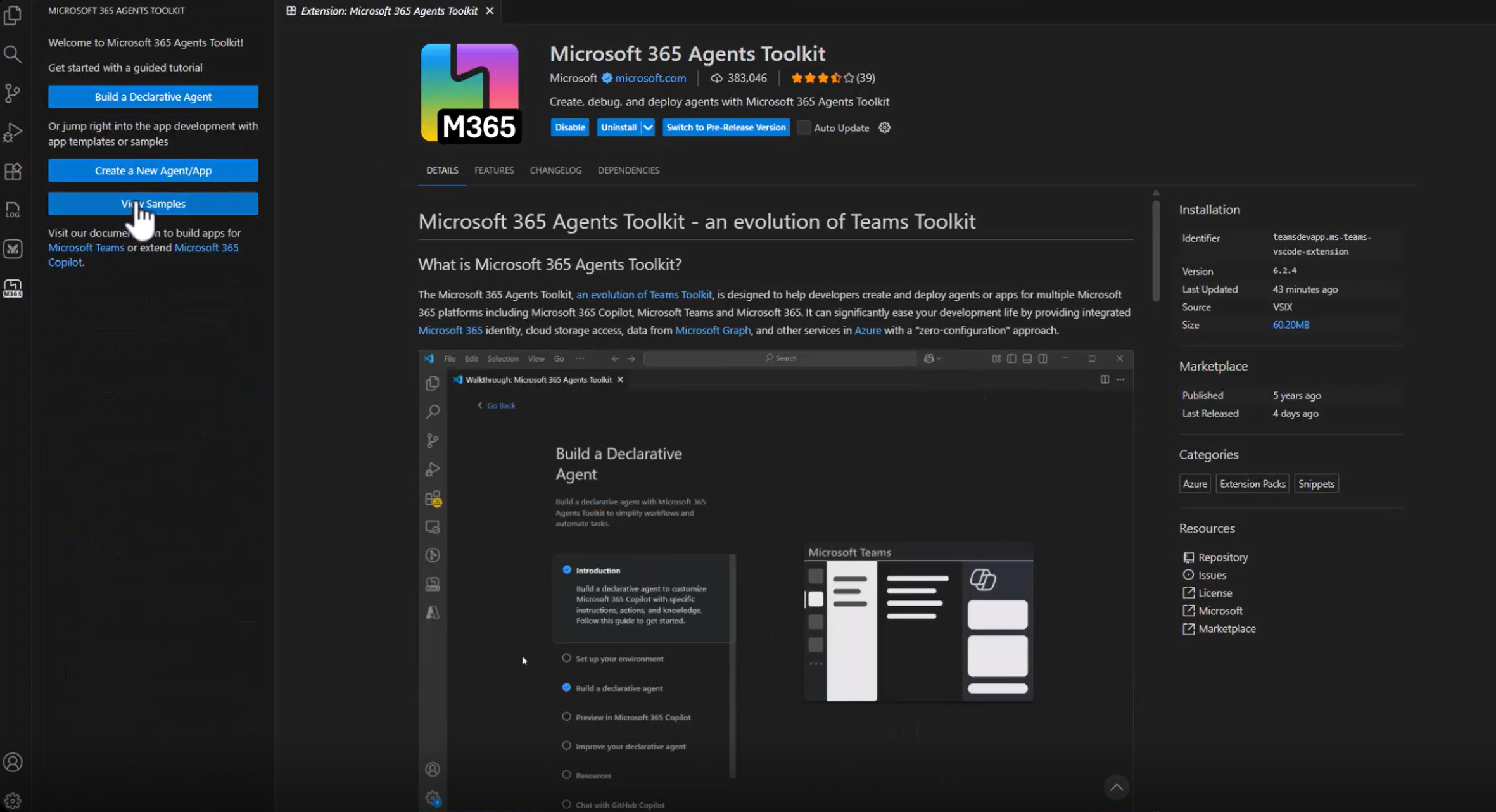
افتح طريقة عرض M365 Agents Toolkit من شريط نشاط VS Code واختر عرض العينات.
حدد عينة Claude + Node.js، واختر إنشاء، واختر (أو أنشئ) المجلد حيث يجب دعم المشروع (على سبيل المثال،
C:\A365-Ignite-Demo). تقوم مجموعة الأدوات بإنشاء مجلد فرعي (مثلsample_agent) وفتحه في VS Code.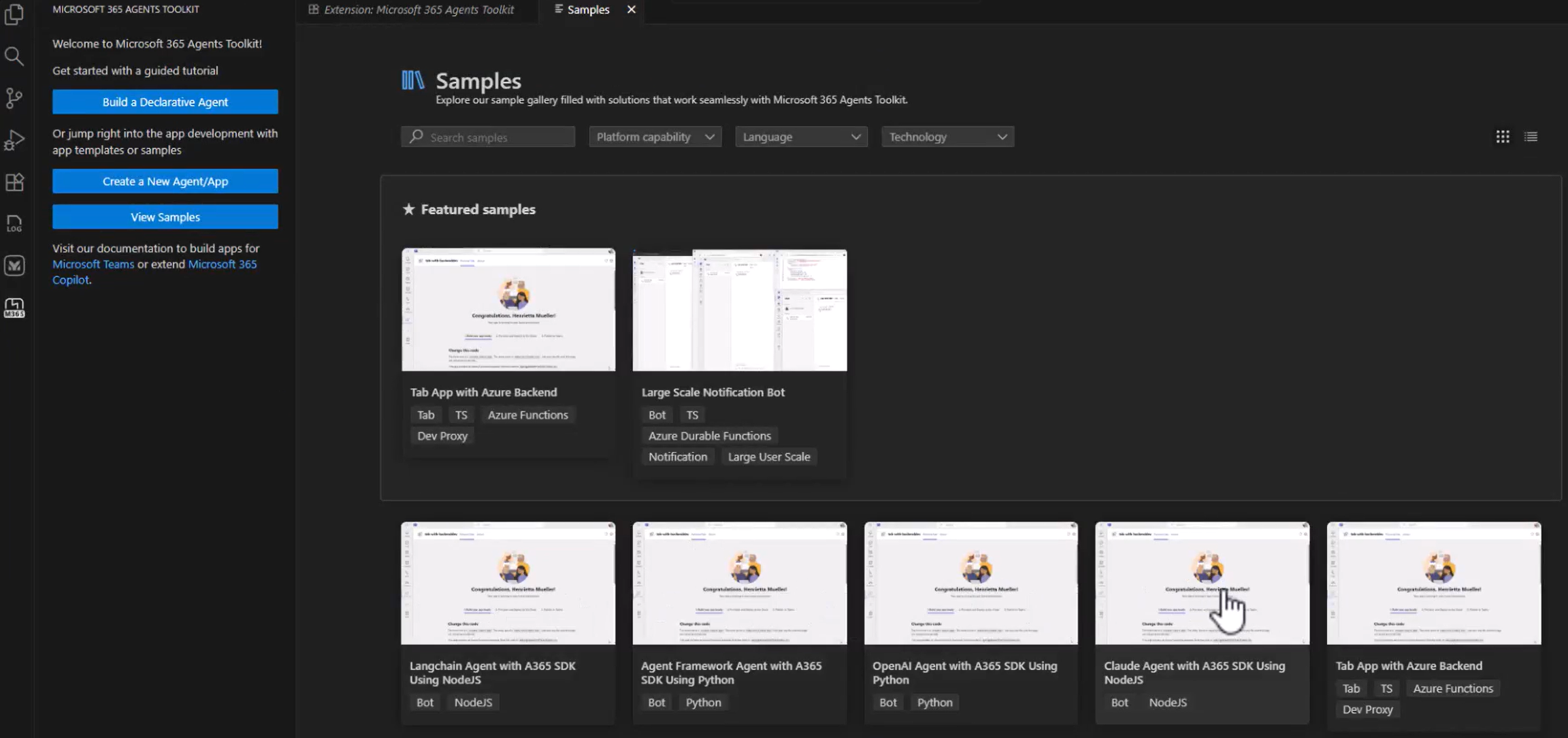
بمجرد اكتمال التدعيم، يكون لديك مشروع قابل للتشغيل. تحدث الخطوات التالية داخل مجلد العينة الجديد.
تثبيت التبعيات وتكوين البيئة
يسرد package.json الذي تم إنشاؤه بالفعل الحزم التي تحتاجها النموذج، لذا ثبت كل شيء في تمريرة واحدة:
npm install
بعد التثبيت، تحقق من إنشاء المشروع وتشغيله عن طريق بدء تشغيل خادم التطوير
npm run dev
يستمع خادم التطوير على المنفذ الذي تم تكوينه في العينة (localhost:3978 افتراضيًا) وهو جاهز لقبول الطلبات من Agents Playground أو CLI.
إضافة أدوات Microsoft 365 (خوادم MCP)
يمكنك استكشاف وإدارة خوادم MCP باستخدام أوامر تطوير a365 في CLI. تقوم حزمة @microsoft/agents-a365-tooling-extensions-claude بربط خوادم MCP هذه بمنسق Claude الخاص بك بحيث يمكن ل Agent SDK استدعاء أدوات Microsoft 365 المضمنة مع المهارات المحددة في خطة وكيل Claude.
عندما تعمل مع أدوات Microsoft MCP، يمكنك:
- اكتشاف خوادم MCP المتوفرة للاستخدام
- أضف خادمًا واحدًا أو أكثر من خوادم MCP إلى تكوين العامل الخاص بك
- مراجعة خوادم MCP التي تم تكوينها حاليًا
- إزالة خوادم MCP التي لم تعد بحاجة إليها
بعد إضافة خوادم MCP، يتوسع بيان أدوات العامل الخاص بك ليشمل إدخالات مشابهة لـ:
{
  "mcpServers": [
    {
      "mcpServerName": "mcp_MailTools",
      "mcpServerUniqueName": "mcp_MailTools",
      "scope": "McpServers.Mail.All",
      "audience": "api://00001111-aaaa-2222-bbbb-3333cccc4444"
    }
  ]
}
تعرف على كيفية إضافة الأدوات وإدارتها
الاشتراك في الإعلامات ومعالجتها
يشترك الْعامل الْنموذجي فِي جميع إشعارات Agent 365 باستخدام onAgentNotification("*") ويوجهها إلى معالْج واحد. يسمح هذا المعالج للعامل بالتفاعل مع أحداث الخلفية أو النظام، وليس فقط رسائل المستخدم المباشرة.
توضح التعليمة البرمجية التالية كيفية تكوين الإعلام في الملف agent.ts.
constructor() {
  super();

  this.onAgentNotification("agents:*", async (context, state, activity) => {
    await this.handleAgentNotificationActivity(context, state, activity);
  });
}

async handleAgentNotificationActivity(context, state, activity) {
  await context.sendActivity("Received an AgentNotification!");

  // Add custom handling here
}
Observability
مهم
تستخدم هذه العينة مجموعة SDK قابلية الملاحظة Agent 365 المهجورة. تجنب استخدام هذا النمط لتكامل جديد لإمكانية المراقبة. استخدم توزيعة Microsoft OpenTelemetry بدلا من ذلك.
تقوم القصاصة البرمجية التالية بتهيئة حزمة Observability SDK المهملة فِي Agent 365، وتغلّف كل استدعاء للعامل ضمن InferenceScope بحيث يمكن التقاط المدخلات والمخرجات وبيانات التعريف تلقائيًا.
import {
  InferenceOperationType,
  InferenceScope,
  ObservabilityManager
} from '@microsoft/agents-a365-observability';

const sdk = ObservabilityManager.configure(b =>
  b.withService('<service-name>', '<version>')
);

sdk.start();

async invokeAgentWithScope(prompt: string) {
  const scope = InferenceScope.start(
    {
      operationName: InferenceOperationType.CHAT,
      model: '<llm-name>'
    },
    {
      agentId: '<agent-id>',
      agentName: '<agent-name>',
      conversationId: '<conv-id>'
    },
    { tenantId: '<tenant-id>' }
  );

  const response = await this.invokeAgent(prompt);
  scope?.recordInputMessages([prompt]);
  scope?.recordOutputMessages([response]);
  scope?.recordResponseId(`resp-${Date.now()}`);
  return response;
}
تستخدم هذه التعليمات البرمجية إعداد حزمة Observability SDK المهملة فِي Agent 365 المطلوب لنموذج Node.js + Claude. استبدل بيانات تعريف العنصر النائب بالقيم التي قمت بتكوينها بالفعل للعامل. راجع وثائق SDK المهملة، بما في ذلك إرشادات الهجرة ل Microsoft OpenTelemetry.
اختبار وكيلك
قم بتعيين متغيرات البيئة المطلوبة، وحدد وضع المصادقة، وابدأ تشغيل العامل محليًا. يمكنك اختبار كل شيء من طرف إلى طرف باستخدام Agents Playground دون الحاجة إلى مستأجر Microsoft 365 إلا إذا كنت تريد نشر العامل واستخدامه في تطبيقات مثل Teams أو Outlook.
نظرة عامة على خطوات الاختبار
- أضف إعدادات النموذج
ANTHROPIC_API_KEYوإعدادات النموذج إلى ملف.envحتى يتمكن النموذج من التحدث إلى Claude. - اختر وضع المصادقة الخاص بك. للتطوير المحلي، يدعم النموذج المصادقة القائمة على العاملين باستخدام القيم التي تم إنشاؤها مِنْ Agent Blueprint.
- ابدأ تشغيل العامل محليًا، مما يعرضه لأدوات مثل Agents Playground.
- استخدم Agents Playground لاختبار الرسائل والأدوات والإعلامات دون إعداد مستأجر أو نشر أي شيء.
- عندما تكون مستعدا للسلوك في العالم الحقيقي، انشر مستأجرا Microsoft 365 واختبر العامل داخل Teams أو Outlook أو أسطح Microsoft 365 الأخرى.
نشر الوكيل الخاص بك
عندما يكون وكيلك جاهزا لتجارب Microsoft 365 الفعلية مثل دردشات Teams أو Outlook الرسائل أو Word @mentions، يمكنك نشره إلى مستأجر Microsoft 365.
أمر CLI publish الخاص بالوكيل 365 يتولى التغليف: يقوم بتحديث البيان الخاص بك، ويجمع كل شيء، ويرفع الوكيل إلى مركز إدارة مايكروسوفت.
أثناء النشر، راجع اسم العامل ووصفه وأيقوناته وإصداره وراجعه وخصصه قبل إكمال التحميل. بمجرد النشر، يصبح وكيلك مسجلا وقابلا للتنزيل داخل المستأجر.
مهم
بعد نشر وكيلك، يجب عليك تكوين مخطط الوكيل في بوابة المطورين قبل إنشاء الحالات. تعلم كيفية تكوين مخطط الوكيل في بوابة المطورين
يمكنك عرض الوكلاء المنشورين هنا: https://admin.cloud.microsoft/#/agents/all