إشعار
يتطلب الوصول إلى هذه الصفحة تخويلاً. يمكنك محاولة تسجيل الدخول أو تغيير الدلائل.
يتطلب الوصول إلى هذه الصفحة تخويلاً. يمكنك محاولة تغيير الدلائل.
يمكنك تخصيص بيانات CRM التي تظهر في الخدمة في Microsoft 365 Copilot لمنح ممثلي خدمة العملاء تجربة مبسطة.
تخصيص نماذج CRM والحقول خاص بالبيئة. عند تخصيص أنواع السجلات، تؤثر التغييرات على جزء الخدمة عبر Outlook وTeams. يمكنك أيضا ربط أنشطة Outlook، مثل رسائل البريد الإلكتروني والاجتماعات، بسجلات أنواع السجلات المضافة عند حفظها من الخدمة إلى نظام CRM.
هام
يشير مصطلح نوع السجل المستخدم في هذه المقالة إلى كائن Salesforce في الخدمة في Microsoft 365 Copilot. يعتمد المصطلح المعروض على واجهة المستخدم على نظام CRM الذي تتصل به. إذا كنت متصلا Dynamics 365، فسترى نوع record. إذا كنت متصلا ب Salesforce، فسترى الكائن .
خيارات التخصيص
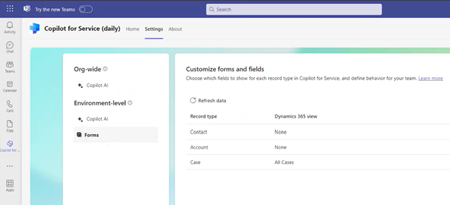
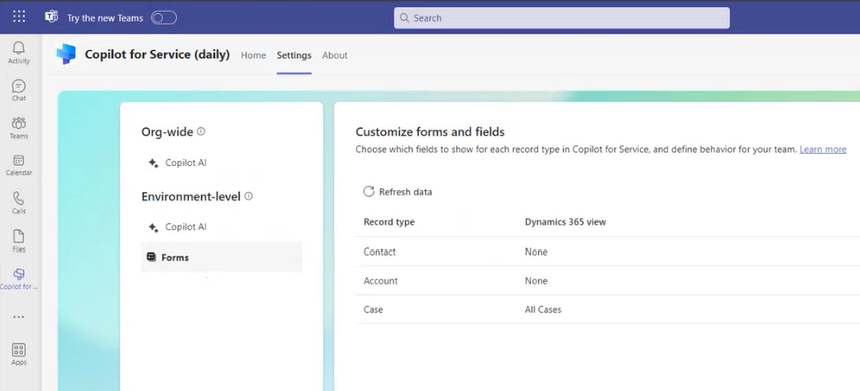
لتخصيص النماذج والحقول، حدد النماذج في إعدادات مسؤول Teams. يمكنك القيام بهذه الإجراءات:
إضافة نوع سجل.
عرض وإدارة أنواع السجلات الافتراضية—جهة الاتصال، قضية، والحساب.
تغيير الترتيب الذي يتم به عرض أنواع السجلات. ترى أنواع السجلات استنادا إلى الترتيب الذي تمت إضافتها إلى الخدمة. لتغيير الترتيب، قم بإزالة أنواع السجلات وإضافتها بالترتيب المطلوب. الإعداد الافتراضي هو جهة الاتصال والقضية والحساب.
مرر مؤشر الماوس فوق نوع السجل لحذف السجل.
قم بتحديث البيانات للحصول على أحدث التغييرات من CRM في الخدمة.
إضافة نوع سجل جديد
يمكنك إضافة ما يصل إلى 10 أنواع سجلات مخصصة جديدة أو خارج الصندوق إلى الخدمة. على سبيل المثال، يمكنك إضافة نوع سجل مخصص يسمى "العملاء" لتعقب العملاء. استنادا إلى CRM الذي تستخدمه، سترى نوع السجل أو الكائن.
لإضافة نوع سجل جديد، اتبع الخطوات التالية:
في النماذج، حدد إضافة نوع سجل أو إضافة عنصر.
في نافذة إضافة نوع سجل أو إضافة عنصر ، حدد نوع سجل لإضافته، ثم حدد التالي. النقاط التالية قابلة للتطبيق:
- يمكنك مشاهدة أنواع السجلات المرتبطة بنوع سجل موجود فقط. تتوفر أنواع سجلات جهات الاتصال والحساب والحالات بشكل افتراضي. يمكنك إضافة أنواع سجلات أخرى غير مخصصة ومخصصة مرتبطة بأنواع السجلات هذه.
- يمكنك إضافة نوع سجل واحد فقط في كل مرة.
- ترى الأسماء المنطقية لأنواع السجلات والحقول.
في تحديد العلاقة ل (نوع السجل)، حدد كيفية ارتباط نوع السجل الجديد بنوع السجلات أو الحقول الموجودة في الخدمة، ثم حدد التالي. تذكر هذه النقاط:
- العلاقات 1:N وN:1 مدعومة فقط.
- ترى الأسماء المنطقية لـأنواع السجلات والحقول
- إذا كان نوع السجل الجديد يتعلق بنوع سجل واحد أو حقل واحد فقط، يتم تعيين العلاقة تلقائيا.
في نافذة تحديد طريقة العرض (نوع السجل)، حدد الطريقة التي تريد بها عرض قائمة السجلات لنوع السجل الجديد، ثم حدد إضافة.
ملحوظة
- يمكنك رؤية كل العروض العامة والخاصة في القائمة.
- على سبيل Dynamics 365، يتضمن حل الخدمة الحقول التي تنتمي إلى نوع السجل الجديد فقط وليس إلى أي أنواع سجلات ذات صلة.
نشر التغييرات.
إدارة أنواع السجلات
عند تحديد نوع سجل في النموذج، يمكنك تنفيذ الإجراءات التالية:
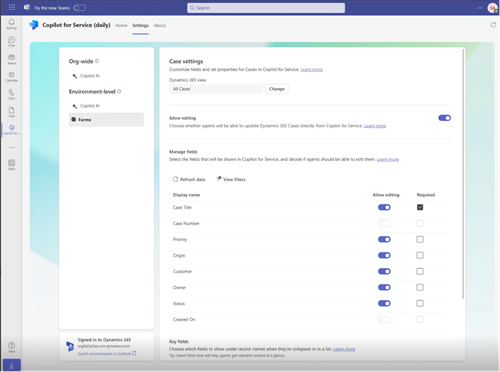
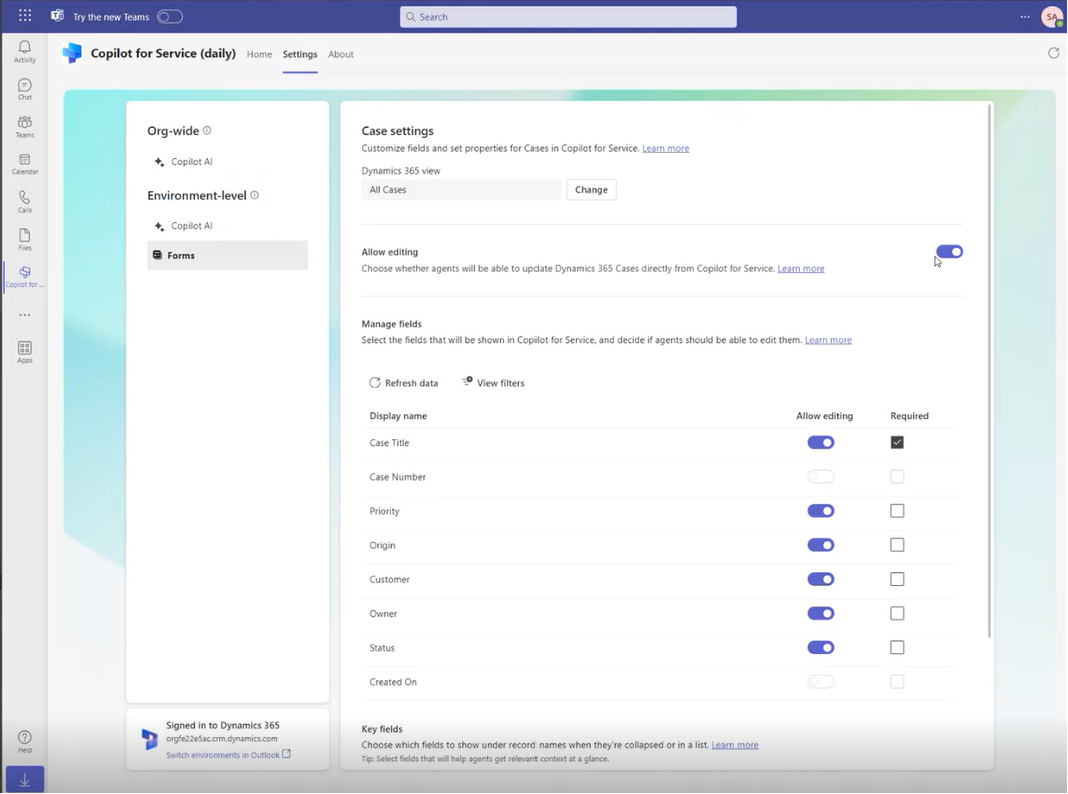
تغيير طرق العرض: تستند نماذج الخدمة والقوائم إلى طرق عرض CRM. عند تغيير طريقة العرض لنوع سجل، تحدث الإجراءات التالية:
- يتم استبدال حقول المفاتيح الموجودة بالإعدادات الافتراضية الجديدة.
- يظل سلوك التحرير لنوع السجل كما هو.
- يتم إعادة تعيين سلوك تحرير الحقول. إذا كان نوع السجل قابلا للتحرير، وحددت طريقة عرض جديدة، تصبح الحقول قابلة للتحرير أيضا.
ليس عليك تحديد طريقة عرض لنوعي سجلاتالحساب والحالة. بالنسبة إلى أنواع السجلات الأخرى، يجب تحديد طريقة عرض.
ملحوظة
لا يمكنك تحديد طريقة عرض لنوع سجل جهة الاتصال .
تمكين التحرير: يتيح هذا الخيار للممثلين إجراء تغييرات على الحقول في السجل وحفظها في CRM. بشكل افتراضي، تكون جهات الاتصال قابلة للتحرير. بالنسبة إلى أنواع السجلات الأخرى، يجب تشغيل هذا الخيار.
إضافة حقول أو إزالتها أو إعادة ترتيبها: إذا لم يكن نوع السجل يستند إلى طريقة عرض CRM، فيمكنك اختيار الحقول وترتيب ظهورها في النموذج. يمكنك إضافة ما يصل إلى 40 حقول جاهزة للاستخدام ومخصصة. قم بهذه الإجراءات:
- لإضافة حقل، حدد إضافة حقول في قسم إدارة الحقول .
- لإعادة ترتيب حقل أو إزالته، مرر الماوس فوقه وحدد خيارا.
ملحوظة
إذا قمت بتوصيل الخدمة في Microsoft 365 Copilot ب Salesforce، أضف الحقول التي يمكن لجميع مستخدمي الخدمة الوصول إليها. إذا لم يكن لدى المستخدم حق الوصول إلى بعض الحقول المضافة، فلن يتمكن من رؤية سجل CRM.
عرض عوامل التصفية: حدد عرض عوامل التصفية لمشاهدة الاستعلام المصدر الذي يقوم بتصفية السجلات في طريقة عرض. على سبيل المثال، يمكنك مشاهدة الاستعلام المصدر ل طريقة العرض التي تعرض الحسابات النشطة فقط. يمكنك أيضا نسخ الاستعلام XML.
تحديد الحقول المطلوبة: حدد الحقول في قسم إدارة الحقول التي يجب على الممثلين تعبئتها. إذا تم وضع علامة مطلوب على حقل في CRM، فلا يمكنك جعله اختياريا في حل الخدمة.
حقول المفاتيح: حدد حقلين يظهران عند طي سجل أو عرضه في طريقة عرض قائمة. يمكنك تحديد الحقول المتوفرة في طريقة العرض التفصيلية فقط. تأكد من أن الحقول التي تحددها موجودة أيضا في طريقة عرض البحث السريع لنوع السجل لأن سلوك البحث يعتمد على تكوين طريقة العرض.
إضافة جهة اتصال: في نوع سجل جهات الاتصال ، حدد السماح بإنشاء جهات اتصال جديدة مباشرة للخدمة للسماح للممثلين بحفظ عناوين البريد الإلكتروني إلى CRM.
المعلومات ذات الصلة
الأدوار والامتيازات المطلوبة للخدمة في Microsoft 365 Copilot
Delete Service في Microsoft 365 Copilot