إشعار
يتطلب الوصول إلى هذه الصفحة تخويلاً. يمكنك محاولة تسجيل الدخول أو تغيير الدلائل.
يتطلب الوصول إلى هذه الصفحة تخويلاً. يمكنك محاولة تغيير الدلائل.
الْعامِلُ التابع هو عامل خفيف الوزن موجود فِي سياق عاملك الرَّئِيسِيّ. يتيح لك الوكلاء التابعون تجميع الأَدَوات والتعليمات والمعرفة منطقيا فِي أقسام فرعية محددة بوضوح داخل عامل أكبر. وهي مثالية لحالات الاستخدام الفردية التي تستجيب لهدف واحد أو تكمل مهمة واحدة. تشرح هذه المقالة كيفية إنشاء عامل تابع وإدارته.
إنشاء وكيل فرعي
انتقل إلى صفحة Agents لعاملك الرَّئِيسِيّ وحدد Add an agent.
حدد New child agent.
أدخل اسما مميزا لوكيل طفلك الجديد.
حدد متى يجب استخدام عاملك. بشكل افتراضي، يستجيب الوكلاء للمستخدمين أو المشغلات، بناء على وصفهم.
- إذا كنت ترغب فِي استخدام السلوك الافتراضي (يختار الْعامِلُ - استنادا إلى الوصف)، أدخل وصفا موجزا لغرض الْعامِلُ الخاص بك.
- وإلا، قم بتوسيع القَائِمَة ضمن متى سيتم استخدام هذا؟ وحدد السلوك المطلوب. لمزيد من المعلومات حول السلوكيات المدعومة، راجع تحديد وقت استخدام عاملك.
أدخل إرشادات واضحة تريد أن يتبعها الْعامِلُ عند استدعائه. للإشارة إلى الأَدَوات أو المُتَغَيِّرات أو إضافة صيغ Power Fx فِي إرشاداتك، أدخل شرطة مائلة (/) وحدد الخيار المطلوب من القَائِمَة التي تظهر.
مهم
عند الرجوع إلى الأَدَوات الموجودة فِي إرشاداتك، حدد ما إذا كان يجب الوصول إلى الأداة مباشرة من قبل عاملك الرَّئِيسِيّ أو فقط عند استدعائها صراحة ضمن الإرشادات. يساعد تقييد استخدام الأداة على مراجع التعليمات الصريحة على منع الارتباك عند وجود أدوات أو عوامل مماثلة. على سبيل المثال، إذا كان لديك عامل "التحقق من رصيد الحساب" وأداة مماثلة "الحصول على رصيد الحساب"، فقيد الأداة ليتم استدعاؤها من قبل الْعامِلُ فقط لتجنب التداخل. لتقييد أداة لتكون متوفرة فقط عند الإشارة إليها من عامل آخر، قم بإلغاء تحديد السماح للعامل بتحديد وقت استخدام خاصية الأداة هذه ديناميكيا فِي قسم تفاصيل إضافية فِي صفحة تفاصيل الأداة.
اختياريا، أضف المعرفة والأَدَوات التي قد يستخدمها هذا الْعامِلُ التابع فقط:
- في قسم Knowledge ، حدد Add ومتابعة بنفس الطريقة كما هو الحال عند إضافة المعرفة إلى عاملك الرَّئِيسِيّ.
- في قسم الادوات ، حدد اضافة ومتابعة بنفس الطريقة كما هو الحال عند إضافة المعرفة إلى عاملك الرَّئِيسِيّ.
إذا كنت لا تريد أن يكون هذا الْعامِلُ نشطا بعد، فقم بإيقاف تشغيل ممكن. يمكنك جعل وكيل طفلك نشطا لاحقا.
حدد حفظ..
إدارة المدخلات والمخرجات
بشكل افتراضي، يتلقى الْعامِلُ التابع مهمة لغة طبيعية لإنجازها من الْعامِلُ الرَّئِيسِيّ عندما يستدعيها الْعامِلُ. بعد ذلك، عندما يكمل مهمته، فإنه يقوم بإرجاع ملخص اللغة الطبيعية لما حدث أثناء تنفيذه. في بعض الحالات، قد تحتاج إلى تحديد قيم إدخال وإخراج أكثر وضوحا للعامل.
لإدارة المدخلات
انتقل إلى تفاصيل الْعامِلُ التابع.
قم بالتمرير للأسفل وُصُولاً إلى قسم المدخلات.
لإضافة مدخل، حدد إضافة مدخل. حدد اسم العرض والوصف، مما يساعد الْعامِلُ على فهم الغرض من الإدخال بحيث يمكنه ملء الإدخال بقيمة ذات صلة عند استدعاء هذا الْعامِلُ.
حدد نوع البيانات.
اختياريا، حدد جعل هذا الإدخال مطلوبا لطلب أن يكون للإدخال قيمة قبل أن يمكن استدعاء الْعامِلُ.
حدد حفظ..
إشعار
يمكنك بشكل اختياري توسيع قسم Advanced وتكوين إعدادات أخرى للإدخل، بما فِي ذلك اختيار Should prompt user . إذا تم تمكين الإعداد، يطلب الْعامِلُ صراحة من الْمُسْتَخْدِم النهائي قيمة للإدخال، إذا تعذر العثور على أحدها من السياق المتوفر. راجع المزيد من التفاصيل حول الإعدادات الأخرى للمدخلات.
لإدارة قَائِمَة المخرجات
انتقل إلى تفاصيل الْعامِلُ التابع.
قم بالتمرير للأسفل وُصُولاً إلى قسم المخرجات.
لمشاهدة القَائِمَة الحالية للمخرجات، قم بتوسيع قسم Advanced داخل قسم Outputs .
لإضافة إخراج، حدد إضافة إخراج. حدد اسم العرض والوصف، مما يساعد الْعامِلُ على فهم الغرض من المخرجات حَتَّى يتمكن من ملئها بقيمة مناسبة عند إرجاع القيم إلى الْعامِلُ المستدعي.
حدد نوع البيانات.
حدد حفظ..
ضمن قسم Outputs، يمكنك أيضا اختيار إرسال رسالة إلى الْمُسْتَخْدِم مباشرة بعد انتهاء الْعامِلُ التابع. لإرسال الرسالة، قم بتغيير التحديد بعد التشغيل .
تحديد وقت استخدام عاملك
بشكل افتراضي، يستجيب الوكلاء التابعون لاستعلام مستخدم استنادا إلى وصفهم. يمكنك أيضا تكوين العوامل التابعة لاعتراض الأحداث الأخرى والاستجابة لها ضمن متى سيتم استخدام هذا؟.
| الحدث | الوصف |
|---|---|
| تم تلقي رسالة | يتم استدعاؤها عند استلام نشاط رسالة - وهو النوع الأكثر شيوعًا من الأنشطة. يتمُّ استلامُها عندمَا يكتبُ المستخدمُ شيئًا مَا أو يقولُه إلى المِندوب. بشكل افتراضي، يستجيب الْعامِلُ لأي رسائل. للحد من استجابة الْعامِلُ لنوع معين من الرسائل، استخدم قَائِمَة نوع النشاط ضمن تفاصيل إضافية. |
| حدوث حدث عميل مخصص | يتم استدعاؤها عند استلام نشاط حدث ما. بشكل افتراضي، يستجيب البرنامج لأي حدث. للحد من استجابة الْعامِلُ لحدث معين، استخدم خاصية اسم الحدث ضمن تفاصيل إضافية. |
| يحدث نشاط | يتم استدعاؤها عند استلام أي نوع من أنواع النشاط. لتقييد استجابة الْعامِلُ لنوع معين من النشاط، استخدم قَائِمَة نوع النشاط ضمن تفاصيل إضافية. |
| تغييرات المحادثات | يتم استدعاؤها عند تلقي تحديث لنشاط المحادثة. عَلى سَبِيل المِثَال، يرسلُ Teams نشَاطًا مِن هذَا النَوع عندمَا ينضَم مُستخدمٍ إلى المُحادثةِ. |
| تم استدعاؤه | يتم استدعاؤها عند استلام نشاط استدعاء. يتم استلام هذا في أغلب الأحيان من قناة Teams - على سبيل المثال، عندما يتفاعل المستخدم مع رسالة أو ملحق بحث في Teams. |
| تمت إعادة توجيهه إلى | يتم استدعاؤه عندما يتم استدعاء الْعامِلُ بشكل صريح من داخل موضوع. |
| المستخدم غير نشط لفترة من الوقت | يتم استدعاؤها عندما لا يتفاعل الْمُسْتَخْدِم مَعَ الْعامِلُ الرَّئِيسِيّ بعد فترة زمنية محددة. حدد حد عدم النشاط المطلوب من قَائِمَة مدة عدم النشاط ضمن تفاصيل إضافية. |
| تكتمل خطة | يتم استدعاؤها عندما ينتهي الْعامِلُ الرَّئِيسِيّ من تنفيذ جميع الخطوات المخطط لها للاستجابة لاستفسار الْمُسْتَخْدِم أو المحفز التلقائي. |
| يوجد رد تم إنشاؤه بواسطة الذكاء الاصطناعي على وشك إرساله | يتم استدعاؤها عندما يقوم الْعامِلُ الرَّئِيسِيّ بإنشاء استجابة للمستخدم بعد استدعاء موضوع واحد أو أكثر، أو أدوات، أو مصادر معرفية. استخدم متغير النظام Response.FormattedText لمشاهدة الاستجابة التي تم إنشاؤها. قم بتعيين المتغير ContinueResponse إلى خطأ إذا كنت تريد منع إرسال استجابة التنسيق (أي إذا قمت بتعديل الرسالة وإرسال الرسالة الخاصة بك باستخدام عقدة رسالة). |
تفاصيل أخرى
اعتمادا على التحديد الخاص بك ل متى سيتم استخدام هذا؟، قد تتوفر المزيد من الخصائص. الخصائص التالية متاحة دائمًا.
شرط
حدد الشروط التي يجب الوفاء بها حَتَّى يتم استدعاء الْعامِلُ. على سبيل المثال، قد ترغب فِي استدعاء الْعامِلُ فقط إذا كانت القناة التي يستخدمها الموظف هي Microsoft Teams.
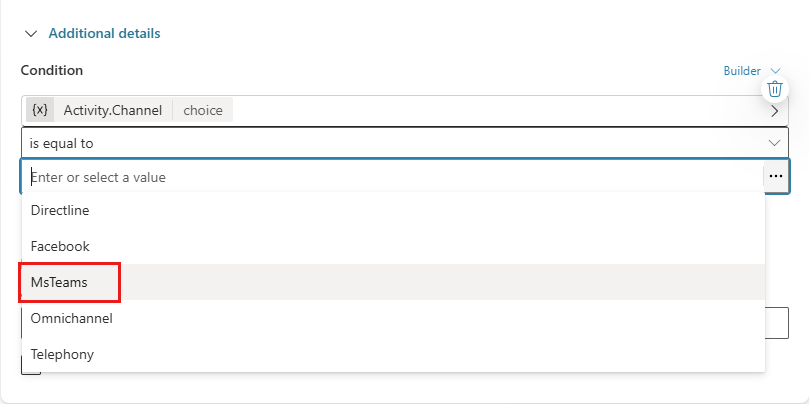
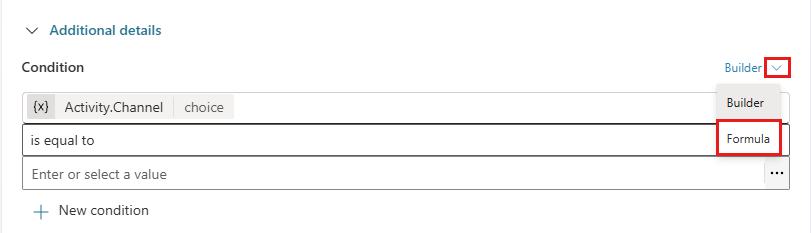
إذا كنت بحاجة إلى شروط أكثر تعقيدًا، يمكنك التبديل إلى محرر معادلة Power Fx: حدد المنشئ ثم حدد المعادلة.
الأولوية
يمكن لأكثر من وكيل واحد أن يعمل عند تلقي نشاط واحد، مثل رسالة. بشكل افتراضي، يحدد الخيار الذي تحدده ل متى سيتم استخدام هذا؟ ترتيب إطلاق العوامل.
تشترك الوكلاء والمواضيع التابعة فِي نفس مجموعة المشغلات أو الأحداث التي يمكنهم الاستجابة لها. إذا تم تكوين عامل وموضوع للاستجابة لنفس الحدث، مثل عدم نشاط الْمُسْتَخْدِم، فاستخدم خاصية الأولوية لتحديد أي واحد يذهب أولا.
أمرُ التطبيقِ:
- يحدث نشاط
- يتم تلقي رسالة / يحدث حدث عميل مخصص / المحادثة تتغير / تم استدعاؤها
- الْعامِلُ يختار
إذا كان يجب استدعاء عوامل أو مواضيع متعددة استنادا إلى نفس نوع الحدث، يتم استدعاؤها بترتيب الإنشاء (الأقدم أولا).
يمكنك تعيين الخاصية Priority بشكل صريح. يشير العدد الأقل إلى أولوية أعلى.