إشعار
يتطلب الوصول إلى هذه الصفحة تخويلاً. يمكنك محاولة تسجيل الدخول أو تغيير الدلائل.
يتطلب الوصول إلى هذه الصفحة تخويلاً. يمكنك محاولة تغيير الدلائل.
ملحوظة
تصف هذه المقالة الميزات المستخدمة في الوكلاء أو تدفقات الوكلاء التي تعمل بواسطة الحزام القياسي.
استخدم مجموعات الاختبار لتقييم وتحسين كيفية تعامل وكيلك مع سيناريوهات الاستجابة في العالم الحقيقي. تشرح هذه المقالة كيفية تعديل اسم مجموعة الاختبار وإعداداتها، وإدارة ملف تعريف المستخدم والاتصالات المستخدمة للمصادقة، وتحرير حالات الاختبار الفردية أو حذفها، وإزالة مجموعات الاختبار أو النتائج بأكملها. تساعدك هذه الخطوات على ضمان أن تعكس التقييمات سياقات المستخدم الصحيحة والحفاظ على الوصول الآمن إلى مصادر المعرفة وأدواتها.
يمكنك الاختيار من بين ثلاث طرق اختبار، يشار إليها أيضًا باسم أدوات التقييم، لتقييم استجابات العامل: الجودة، التشابه، مطابقة النص. لمزيد من المعلومات حول أساليب الاختبار المختلفة، راجع أساليب الاختبار.
تحرير تفاصيل مجموعة اختبار
يمكنك تغيير تفاصيل مجموعة الاختبار، مثل الحساب الذي تستخدمه للمصادقة وأساليب الاختبار المستخدمة.
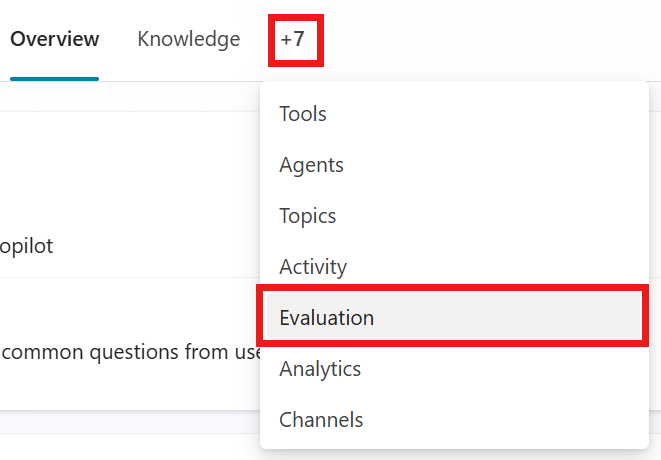
انتقل إلى صفحة التقييم الخاصة بوكيلك.
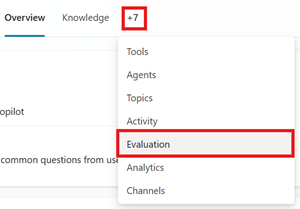
حدد مجموعة الاختبار.
في مجموعة الاختبار، حدد حالة الاختبار التي تريد تحريرها.
اختياريا، قم بتغيير اسم مجموعة الاختبار.
إضافة أساليب الاختبار أو تعديلها. يقيس كل أسلوب اختبار قيما مختلفة، ويتطلب تكوينات مختلفة. لمعرفة كيفية إعداد كل أسلوب اختبار، راجع اختيار أساليب الاختبار.
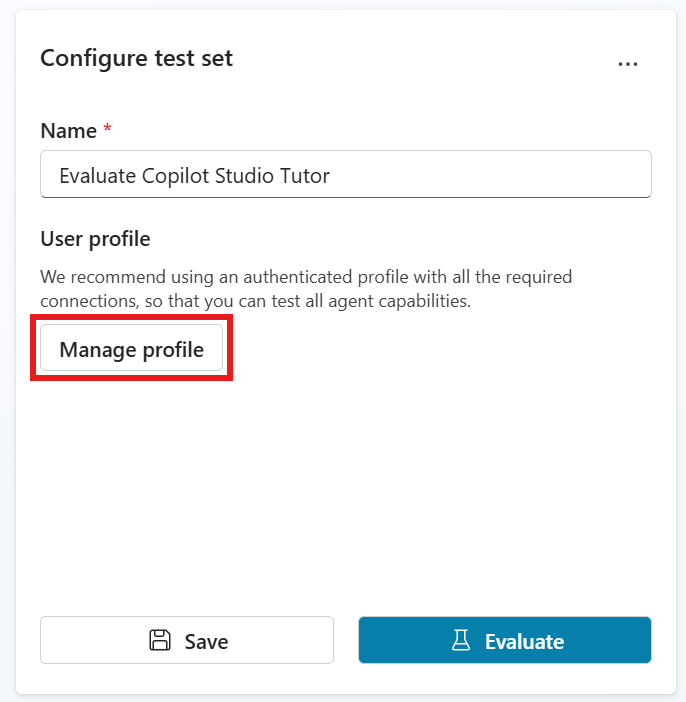
أسلوب الاختبار المقاييس نوع مجموعة الاختبار التقييم التَكوِينَات جودة عامة ما مدى جودة استجابات حالة الاختبار بناءً على الصفات المحددة استجابة واحدة أو محادثة واحدة تم التقيم على أساس 100% لا شيء سلامة المحتوى سواء كان رد القضية التجريبية يحتوي على محتوى ضار مثل الكراهية أو العنف أو إيذاء النفس أو محتوى جنسي استجابة واحدة أو محادثة واحدة تمرير/فشل نوع المحتوى، مستوى أمان المحتوى المسموح به مقارنة المعنى مدى تطابق معنى إجابة حالة الاختبار مع الإجابة المتوقعة استجابة واحدة تم التقيم على أساس 100% درجة النجاح، الإجابة المتوقعة استخدام الأدوات ما إذا كانت حالة الاختبار تستخدم جميع الموارد المتوقعة أو أي موارد متوقعة استجابة واحدة تمرير/فشل القدرات المتوقعة مطابقة الكلمة الأساسية ما إذا كانت حالة الاختبار تستخدم كل الكلمات الأساسية أو العبارات المتوقعة أو أي منها استجابة واحدة أو محادثة واحدة تمرير/فشل الكلمات الأساسية أو العبارات المتوقعة تشابه النص مدى تطابق نص إجابة حالة الاختبار مع الإجابة المتوقعة استجابة واحدة تم التقيم على أساس 100% درجة النجاح، الإجابة المتوقعة مطابقة تامة ما إذا كانت إجابة حالة الاختبار تطابق الإجابة المتوقعة بالضبط استجابة واحدة تمرير/فشل الإجابة المتوقعة Custom ما إذا كانت استجابة حالة الاختبار تفي بمعاييرك أو توقعاتك المحددة. استجابة واحدة أو محادثة واحدة اجتياز/رسوب (استيفاء معايير التسمية المحددة) الاسم، إرشادات التقييم، التسميات اختر الملف الحالي لإدارة اتصالاته. يستخدم الاختبار الآلي مصادقة المستخدم الحالي الذي سجّل الدخول. تعرف على المزيد في إدارة ملفات المستخدمين والاتصالات.
ملحوظة
عندما يقوم Copilot Studio بإنشاء حالات اختبار أو تشغيل تقييم، فإنه يستخدم بيانات اعتماد المصادقة لحساب متصل للوصول إلى مصادر معارف الوكيل وأدواته. يمكن أن تتضمن حالات الاختبار التي تم إنشاؤها بيانات حساسة يمكن للحساب المتصل الوصول إليها. يمكن لأي صانع له حق الوصول إلى العامل أيضا عرض مجموعات الاختبار المرتبطة بهذا العامل.
إدارة ملفات تعريف المستخدمين واتصالاتهم
تقوم الأدوات بإجراء التقييمات والاتصالات باستخدام ملف تعريف المستخدم الذي سجّل الدخول حاليًا. لا يمكنك التحديد أو الاتصال باستخدام مستخدم مختلف أثناء تسجيل الدخول. لإجراء تقييم كمستخدم مختلف، سجل الخروج من Copilot Studio، وسجل الدخول باستخدام حساب ذلك المستخدم، ثم قم بإجراء التقييم.
مهم
يمكنك مراجعة الموصلات التي يستخدمها العامل للمستخدم الذي قام بتسجيل الدخول حاليًا ومصادقتها. قم بتكوين هذه الاتصالات وراجعها واحفظها قبل تشغيل تقييم.
تظهر نتائج الاختبار ملف تعريف المستخدم الذي تم استخدامه.
ملحوظة
عندما يقوم Copilot Studio بإنشاء حالات اختبار أو تشغيل تقييم، فإنه يستخدم بيانات اعتماد المصادقة لحساب متصل للوصول إلى مصادر معارف الوكيل وأدواته. يمكن أن تتضمن حالات الاختبار التي تم إنشاؤها بيانات حساسة يمكن للحساب المتصل الوصول إليها. يمكن لأي صانع له حق الوصول إلى العامل أيضا عرض مجموعات الاختبار المرتبطة بهذا العامل.
تتطلب تقييمات العامل التي تستخدم مصادقة المستخدم الوصول من خلال موصل Microsoft Copilot Studio. إذا أوقف المسؤول تشغيل هذا الاتصال، فلا يمكنك تشغيل الاختبارات باستخدام أداة التقييم. لمزيد من المعلومات، راجع Copilot Studio الموصلات ومجموعات البيانات.
لإدارة الاتصالات للمستخدم المسجل دخوله حاليًا:
افتح مجموعة اختبار، ثم اختر ملف التعريف الحالي.
بالنسبة للاتصالات التي بها تحذير، حدد الاتصال. قم بتغيير الاتصال الموجود إلى اتصال عمل، أو حدد إعادة الاتصال لمحاولة إعادة إنشاء الاتصال الموجود، أو حدد إنشاء اتصال جديد لتجربة اتصال جديد. يتم تمييز الاتصالات التشغيلية بعلامة خضراء.
للاتصالات الجديدة، أدخل تفاصيل الاتصال المطلوبة، ثم حدد اتصال.
عندما تعمل جميع الاتصالات، حدد حفظ.
عندما تختفي النافذة المنبثقة إدارة الملف الشخصي والاتصالات، اختر الحفظ لتحديث مجموعة الاختبار بملف تعريف المستخدم الحالي والاتصالات.
حذف مجموعة اختبار أو نتيجة اختبار
يمكنك حذف حالة اختبار أو مجموعة اختبار لم تعد بحاجة إليها.
- انتقل إلى صفحة التقييم الخاصة بوكيلك.
- في قسم مجموعات الاختبار ، احذف مجموعة اختبار عن طريق القيام بأي من الخطوات التالية:
- حدد النقاط الثلاث (...) على بطاقة مجموعة الاختبار، ثم حدد حذف.
- حدد مجموعة الاختبار لفتحها، ثم حدد النقاط الثلاث (...) في جزء تكوين مجموعة الاختبار ، ثم حدد حذف.
- في قسم Recent results ، احذف نتيجة اختبار عن طريق القيام بأي من الخطوات التالية:
- مرر مؤشر الماوس فوق نتيجة الاختبار التي تريد حذفها، وحدد النقاط الثلاث (...) ثم حدد حذف الاختبار.
- حدد نتيجة الاختبار لفتحها، ثم حدد النقاط الثلاث (...) في جزء ملخص التقييم ، ثم حدد حذف.