إشعار
يتطلب الوصول إلى هذه الصفحة تخويلاً. يمكنك محاولة تسجيل الدخول أو تغيير الدلائل.
يتطلب الوصول إلى هذه الصفحة تخويلاً. يمكنك محاولة تغيير الدلائل.
[هذا القسم عبارة عن وثائق الإصدار التجريبي ويكون خاضع للتغيير.]
ملحوظة
تصف هذه المقالة الميزات المستخدمة في الوكلاء أو تدفقات الوكلاء التي تعمل بواسطة الحزام القياسي.
في صفحة نظرة عامة ، يوفر ملخص حالة العامل طريقة عرض واحدة للمشكلات التي تؤثر على جاهزية الوكيل ونشره وسلوك وقت التشغيل. فهو يجمع المشكلات حسب الخطورة ويعرض حالة الأدوات والموصلات المحظورة بواسطة نهج البيانات أو نهج الموصل المتقدمة، بحيث يمكنك الفحص بسرعة بحثا عن إشارات الحوكمة والأمان والجهوزية.
مهم
تحتوي هذه المقالة على وثائق إصدار أولي Microsoft Copilot Studio وهي عرضة للتغيير.
ولا تُستخدم ميزات الإصدار الأولي في بيئة التشغيل وقد يتم تقيد بعض الوظائف بها. تتوفر هذه الميزات قبل الإصدار الرسمي حتى تتمكن من الحصول على وصول مبكر وتقديم التعليقات.
إذا كنت تقوم بإنشاء عامل جاهز للإنتاج، فشاهد نظرة عامة على Microsoft Copilot Studio.
يساعدك ملخص حالة العامل على فهم ما يلي بسرعة:
- سواء كان لدى الوكيل حظر أو تحذير أو لا توجد لديه أي مشكلات
- ما المشكلات التي تنطبق على حالة العامل مسودة أو منشور أو كليهما؟
- أي الأدوات أو الموصلات أو القنوات مقيدة بسياسات المؤسسة
- ما الإجراء المطلوب، إن وجد، قبل نشر العامل أو استخدامه
ملحوظة
لا يحل ملخص حالة العامل محل تقارير الحوكمة أو التوافق على مستوى المسؤول.
قد تظل بعض التشخيصات التفصيلية متوفرة في تجارب أخرى، مثل التقارير المصدرة أو الأدوات التي تركز على المسؤول.
كيف تعمل حالة الوكيل
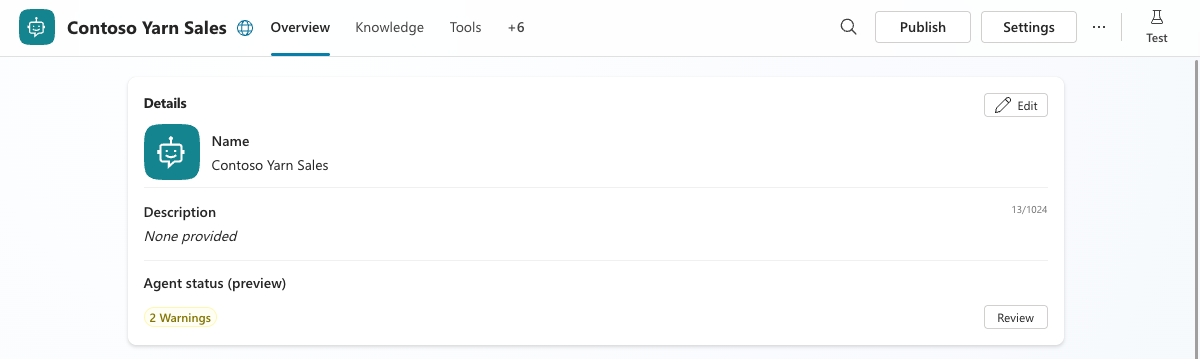
يظهر ملخص حالة الوكيل في صفحة النظرة العامة لوكيل، ضمن بطاقة تفاصيل Copilot.
يعرض الملخص ما يلي:
- عدد المشكلات حسب الخطورة
- شارة الحالة التي تعكس الاستعداد الكلي للعامل
عند عدم وجود مشكلات حظر أو تحذير، يتم وضع علامة على العامل جاهز (أخضر).
مستويات الخطورة
عند تحديد مراجعة في ملخص حالة العامل ، سترى مشكلات العامل مجمعة حسب الخطورة:
| الخطورة | الوصف |
|---|---|
| حظر | المشكلات التي تمنع نشر الوكيل أو التشغيل العادي |
| التحذير | المشكلات التي لا تمنع العامل ولكنها قد تؤثر على السلوك أو التوافق |
| المعلومات | الرسائل الاستشارية التي لا تؤثر على الجاهزية |
يتم وضع علامة جاهز (أخضر) على الوكلاء الذين لا يعانون من مشاكل أو مشاكل إعلامية فقط.
مشكلات العامل
يقوم جدول حالة الوكيل بتجميع وتصنيف الرسائل التي ظهرت سابقا عبر عدة صفحات. يساعدك على التركيز على المشكلات ذات الأولوية القصوى أولا عن طريق فرز المشكلات حسب الخطورة وتوفير رسالة موجزة لكل مشكلة.
بالنسبة لمشاكل شدة الحظر، تظهر حالة الوكيل سياسة المسؤول المحددة التي تسببت في الحظر، مما يساعدك على فهم السبب الجذري. إذا كان مورد (مثل مصدر معرفة) مسموحا به سابقا لكنه تم حظره لاحقا بسياسة جديدة، فإن حالة الوكيل تشير إلى الحالة (مسودة، منشورة، أو كلاهما) متأثرة. تساعدك هذه المعلومات على تحديد الإجراءات المطلوبة قبل النشر.
يتم تصنيف كل مشكلة في جدول حالة العامل إلى السمات التالية:
| Attribute | الوصف |
|---|---|
| الخطورة | مستوى المشكلة التي تؤثر على العامل: الحظر أو التحذير أو المعلومات |
| رسالة | وصف واضح للمشكلة |
| الولاية | الحالة التي تنطبق عليها المشكلة، والتي توضح ما إذا كانت تؤثر على عامل المسودة أو العامل المنشور أو كليهما |
| المصدر | المجال الأصلي للمشكلة؛ على سبيل المثال، خارجي أو مصادقة أو نماذج أو أذونات |
| الفئة | نوع المشكلة وتأثيرها |
| الإجراء | الإجراء المطلوب، إذا كان متوفرا، لحل المشكلة |
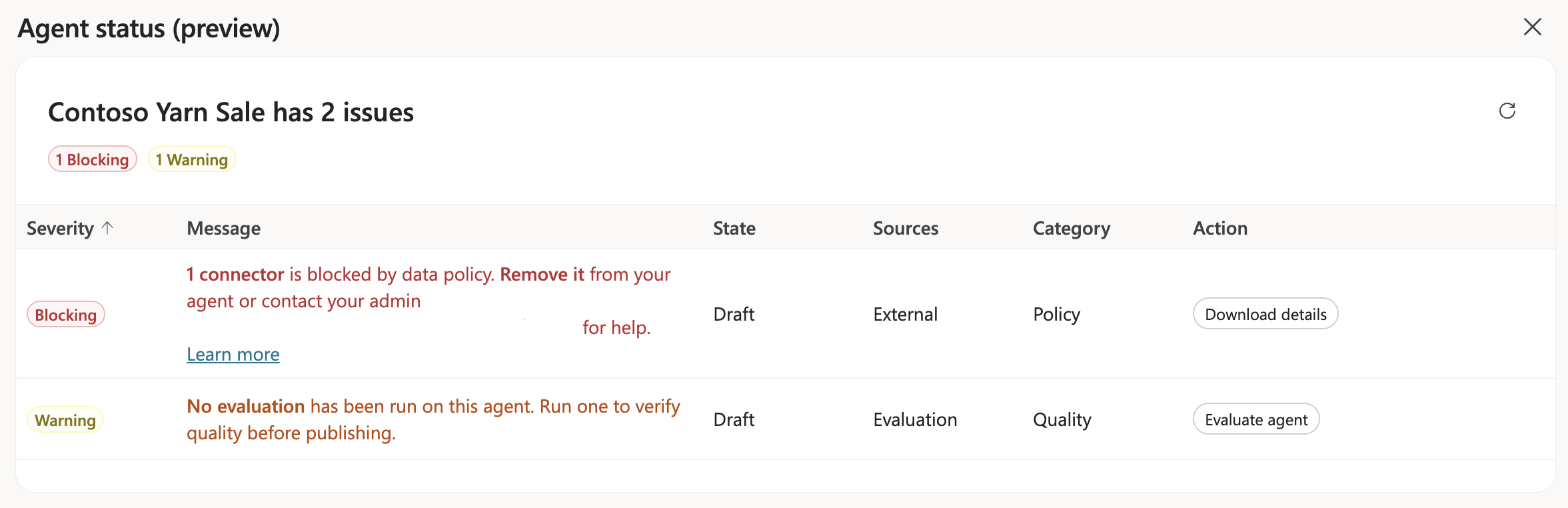
على سبيل المثال، قد تظهر مشكلة حوكمة متعلقة بالقناة كرسالة واحدة واضحة تشير إلى حظر قناة Teams بسبب النهج التنظيمي.
الحالة المحظورة
تظهر قيود السياسات في كل من صفحة الأدوات وتبويب القنوات .
في صفحة أدوات ، تظهر الأدوات المحظورة حسب النهج كبطاقات معطلة. يمكن للمستخدمين تحديد الأدوات التي يسمح بها النهج فقط. تظهر أيقونة معلومات على البطاقة المعطلة. حدد الأيقونة لمعرفة سبب تعطيل الأداة.
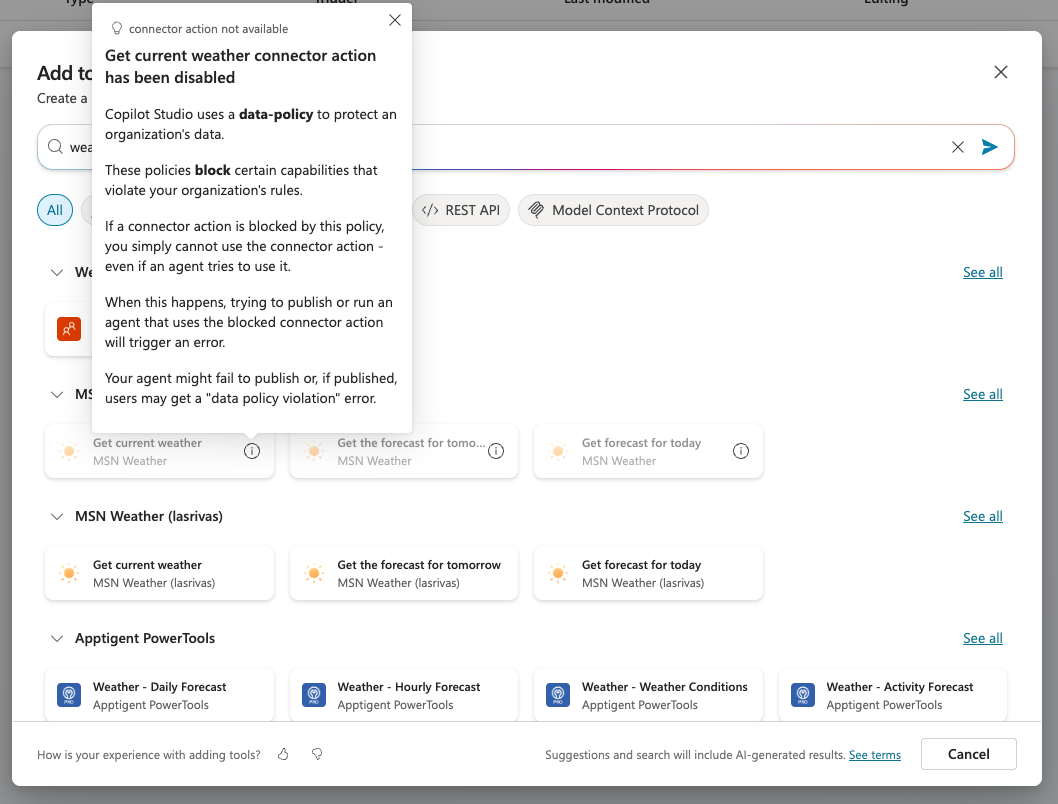
يمكن للسياسات أيضًا حظر إجراءات موصل معينة. عندما يحظر نهجٌ ما بعض الإجراءات لأحد الموصلات، تعرض البوابة الإجراءات المحظورة على شكل بطاقات إجراءات معطلة. تظل الإجراءات المتوفرة ممكنة، مما يوضح الإجراءات التي يمكنك استخدامها.
تظهر الأدوات والموصلات الموجودة التي تحتوي على تغييرات في النهج مؤشر حالة محظور في العمود محظور في جدول الأدوات. يظهر مؤشر الحالة المحظورة مباشرة في لوحات الأدوات أو القنوات في صفحة النظرة العامة.
لمعرفة كيفية حظر النشر إلى أدوات وموصلات معينة، راجع كيفية تكوين نهج بيانات في مركز إدارة Power Platform.
في تبويب القنوات ، تظهر بطاقات القناة المحظورة بالسياسة باللون الرمادي. تظهر أيقونة معلومات على البطاقة المعطلة. اختر الأيقونة لرؤية رسالة منبثقة تشرح سبب تعطيل القناة.
رسالة إرشادية مخصصة (معاينة)
بصفتك مسؤولا، يمكنك تعيين رسالة إرشادية على مستوى البيئة للمستخدمين عند مواجهة قدرة محجوبة أو معطلة. تستبدل هذه الرسالة النصية الافتراضية الرسالة الافتراضية الخاصة ب "اتصل بمسؤولك ".
استخدم هذه الرسالة الإرشادية المخصصة لتقديم تعليمات خاصة بالمنظمة، مثل الأسباب وراء القيود، وروابط للإرشادات ونماذج مكتب المساعدة، ورسائل البريد الإلكتروني للتواصل. يمكنك تكوين رسائل مختلفة لبيئات ومجموعات بيئية مختلفة لتخصيص التوجيه حسب منطقة الحوكمة. على سبيل المثال، قد تستخدم رسالة واحدة لبيئات الصندوق الرملي وأخرى لبيئات الإنتاج.
ملحوظة
تدعم رسائل الإرشاد المخصصة النص العادي فقط ويمكن أن تصل إلى 400 حرف.
يمكنك تعيين نص رابط مخصص لتوجيه مستخدميك. لا يتم دعم سوى روابط HTTPS في حقل رابط URL. روابط البريد الإلكتروني والمحتوى الغني مثل الصور والفيديوهات وتنسيق ماركداون غير مدعوم. تظل وظيفة الرابط متاحة حتى لو كان رابط الوجهة غير قابل للوصول. حافظ على روابط صالحة للحصول على أفضل تجربة.
مهم
رسائل الإرشاد المخصصة ليست محلية. تظهر الرسالة تماما كما هي مهيأة، بغض النظر عن إعدادات لغة المستخدمين.
رسالة مجموعة البيئة تتجاوز رسالة مستوى البيئة.
لتكوين رسالة إرشادية مخصصة:
سجل دخولك إلى مركز إدارة Power Platform.
في الشريط الجانبي، اختر Copilot، ثم اختر الإعدادات.
من قائمة الإعدادات، تحت قسم Copilot Studio، اختر إرشادات Maker. تفتح لوحة إرشادات الصانع .
في اللوحة، اختر البيئات أو مجموعات البيئة التي تريد تكوين رسالة إرشادية مخصصة لها. اختر إعداد التعديل في أسفل اللوحة لتأكيد اختيارك. يفتح لوحة لتكوين رسالة مخصصة.
ضمن حالة الوكيل، حدِّد أحد مربعي الاختيار التاليين أو كليهما: عرض رسائل الإرشاد عندما يحدد المنشئون عرض في حالة الوكيل وعرض رسائل الإرشاد في النوافذ المنبثقة للعناصر المحظورة. تحدد هذه الإعدادات مكان ظهور رسالة الإرشاد المخصصة.
في حقول النص، حدد الرسالة التي تريدها:
في حقل رسالتك ، قم بتعيين رسالة الإرشاد المخصصة.
في حقلي اسم الرابطورابط الرابط ، حدد اسم العرض للرابط المخصص ورابط الرابط على التوالي.
في حقل بريد الاتصال الإلكتروني ، أدخل عنوان بريد إلكتروني للتواصل لاستفسارات المستخدمين.
اختر الحفظ لنشر الإعدادات.
تظهر رسالة الإرشاد المخصصة في البيئات المتأثرة خلال دقائق. إذا أزلت رسالة الإرشاد، تعود التجربة إلى السلوك الافتراضي.