إشعار
يتطلب الوصول إلى هذه الصفحة تخويلاً. يمكنك محاولة تسجيل الدخول أو تغيير الدلائل.
يتطلب الوصول إلى هذه الصفحة تخويلاً. يمكنك محاولة تغيير الدلائل.
ملحوظة
تصف هذه المقالة الميزات المستخدمة في الوكلاء أو تدفقات الوكلاء التي تعمل بواسطة الحزام القياسي.
تمكن مجموعات المكونات المصنعين من إنشاء مكونات قابلة لإعادة الاستخدام ومشاركتها عبر العوامل.
عند استخدام المجموعات، يمكنك:
- الوصول إلى إدارة مجموعات المكونات والبحث عنها وإنشاءها من الشريط الجانبي في Copilot Studio، دون الحاجة إلى فتح عامل، ما يجعل العثور على كتل الإنشاء المشتركة وإعادة استخدامها أسهل.
- استخدم التصدير بنقرة واحدة والاستيراد المبسط. يعمل Copilot Studio على تعبئة المجموعات في حلول مُدارة تقبل الإصدارات ويتيح لك الاستيراد مباشرة من إعدادات الوكيل، مما يحسن تجربة المبتكر.
- مشاركة المجموعات مع زملائك في الفريق مع التحكم في تحرير الوصول، وتمكين التعاون الآمن وحماية الأصول الأساسية.
- تقييد مجموعة بحيث يمكن استخدامها فقط من قبل وكيلها المقصود ( العامل الأساسي)، مما يساعد الفرق على تشكيل وحدات الكوبيلوت الكبيرة أو الحساسة دون إعادة استخدام غير مقصودة.
- اختبر كيفية تصرف المجموعة في عوامل مختلفة مباشرة من مساحة عمل مجموعات المكونات، وتسريع التكرار وضمان نتائج متسقة.
- جمع أنواع الموصلات الأحدث ومشاركتها، بما في ذلك العوامل التابعة وبروتوكولات سياق النموذج والموصلات والتدفقات.
- قم بإزالة التبعيات أو ضبطها لفصل الأصول ودعم دورات الإصدار المستقلة عبر الفرق.
تتضمن مكونات العامل ما يلي:
- المواضيع
- المعرفه
- أدوات
- عملاء أطفالْ
- بروتوكولات سياق النموذج
- الموصلات
- flows
- الكيانات
لتحرير مجموعة مكونات، أو إضافة مجموعة مكونات إلى عامل، يجب أن تكون الشخص الذي أنشأ المجموعة، أو مستخدما لديه تخصيص النظام أو دور مسؤول النظام. بمجرد توفر مجموعة مكونات لعامل، يمكن لجميع مؤلفي الوكيل رؤية المجموعة واستخدامها ولكن لا يمكنهم تغيير المكونات داخل المجموعة. تعرف على المزيد حول تكوين أمان المستخدم في بيئة ما.
إنشاء مجموعات المكونات
يمكنك إنشاء مجموعات المكونات مباشرة من صفحة الإعدادات لعامل، أو من صفحة مجموعات المكونات . عند إضافة مكونات من عامل إلى مجموعة، يتم نقل المكونات إلى المجموعة ويشير العامل إلى المكونات داخل المجموعة.
يمكنك مشاركة المجموعة مع وكلاء آخرين في بيئتك، أو تصديرها لاستيرادها إلى بيئات أخرى.
إنشاء مجموعة مكونات مِنْ عامل
افتح العامل الذي يحتوي على المكونات التي تريد توفيرها كمجموعة مكونات.
انتقل إلى الإعدادات وحدد مجموعات المكونات.
إذا كنت على وشك إنشاء مجموعة المكونات الأولى في بيئتك، فحدد إنشاء. وإلا، فحدد جديد.
أدخل اسما ووصفا لمجموعة المكونات.
حدد التالي.
حدد المكونات التي تريد إضافتها إلى مجموعة المكونات. يمكنك استخدام الفئات وحقل البحث لتضييق قائمة المكونات. يمكنك ربط الْوكلاء الْفرعيين عند مراجعة الْمجموعة.
يتم تحديد أي تبعيات للمكون تلقائيا وإضافتها إلى المجموعة. يمكنك استبعاد التبعيات فقط إذا قمت بتعيين عامل أساسي لمجموعة المكونات.
العامل الأساسي هو العامل الذي يمتلك المكونات في المجموعة. إذا لم تقم بتعيين عامل أساسي، فإن مجموعة المكونات مملوكة للبيئة، وبالتالي يجب أن يكون لديك حق الوصول إلى التبعيات.
نصيحة
إذا قمت بتحميل الملفات كمصادر معارف لعامل، فإن إضافة مثل هذه الملفات إلى مجموعة مكونات يزيلها من العامل الأصلي.
كحل بديل، يمكنك نقل هذه الملفات من مجموعة المكونات مرة أخرى إلى العامل الأصلي.حدد التالي.
راجع محتوى مجموعتك، وحدد إنشاء.
إنشاء مجموعة مكونات على مستوى البيئة
على الشريط الجانبي، حدد النقاط الثلاث (...)، ثم حدد مجموعات المكونات.
حدد إضافة جديد، ثم حدد مجموعة المكونات.
أدخل اسما ووصفا لمجموعة المكونات.
حدد إنهاء.
قم بتوصيل العامل الذي يحتوي على المكونات التي تريد مشاركتها بمجموعة المكونات الجديدة.
إضافة مكونات من العامل المحدد إلى المجموعة.
توصيل عامل بمجموعة مكونات
على الشريط الجانبي، حدد النقاط الثلاث (...)، ثم حدد مجموعات المكونات.
حدد المجموعة التي تريد الاتصال بها بعامل.
في قسم Connected agents ، حدد Add agent. حدد العامل الذي تريد الاتصال به، ثم أضف.
يمكنك إضافة أي مكونات من العوامل المتصلة إلى مجموعة المكونات الخاصة بك. يمكن لجميع العوامل المتصلة أيضا استخدام أي مكونات من تلك المجموعة.
إضافة مكونات من عامل إلى مجموعة
على الشريط الجانبي، حدد النقاط الثلاث (...)، ثم حدد مجموعات المكونات.
حدد المجموعة التي تريد إضافة مكونات إليها.
قم بتوصيل العامل الذي يحتوي على المكونات التي تريد إعادة استخدامها في المجموعة، إذا لم يكن موجودا بالفعل.
في قسم Add components ، حدد Add from an agent.
ملحوظة
إذا لم تقم بتوصيل أي عوامل بمجموعة المكونات، فلن يتوفر خيار إضافة مكونات من عامل.
حدد العامل المطلوب، وحدد التالي.
حدد المكونات التي تريد إضافتها إلى مجموعة المكونات. يمكنك استخدام تسميات الفئة وحقل مكونات البحث لتضييق قائمة المكونات.
حدد التالي.
راجع محتوى مجموعتك، وحدد إضافة إلى المجموعة.
تعيين عامل أساسي لمجموعة مكونات واستبعاد التبعيات
يمكنك تعيين عامل واحد كعامل أساسي لمجموعة مكونات. لدى المصنعين خيار تحديد عامل أساسي إذا كانوا يريدون فقط وكيلا محددا واحدا لاستخدام مجموعة المكونات.
إذا كانت مجموعتك تحتوي على عوامل متصلة متعددة، فلا يمكنك تعيين عامل أساسي. يجب فصل جميع الوكلاء الآخرين أولًا.
عند تعيين عامل أساسي، يمكنك أيضا استبعاد التبعيات عند إضافة مكونات من هذا العامل. يسمح لك هذا بإنشاء مجموعات مكونات أصغر لا تتضمن جميع التبعيات، والتي يمكن أن تكون مفيدة عندما تريد مشاركة مكونات معينة فقط.
على الشريط الجانبي، حدد النقاط الثلاث (...)، ثم حدد مجموعات المكونات.
حدد المجموعة التي تريد تعيين عامل أساسي لها.
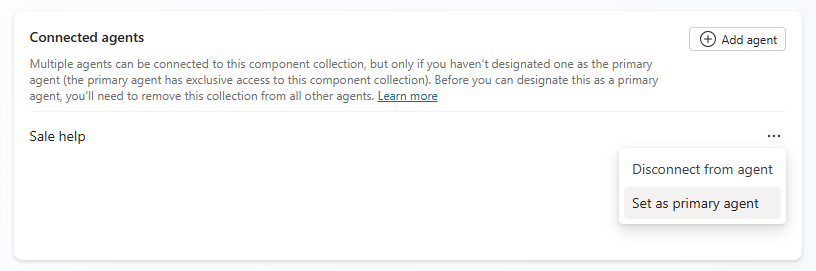
في قسم Connected agents ، حدد النقاط الثلاث (...) بجوار العامل ثم حدد Set primary agent.
مهم
إذا كانت مجموعتك تحتوي على عدة عوامل متصلة، فلن يتوفر خيار تعيين عامل أساسي. لكل عامل آخر غير العامل الذي تريد تعيينه كعامل أساسي، حدد قطع الاتصال بالعامل.
لاستبعاد التبعيات عند إضافة مكونات من العامل الأساسي:
حدد إضافة من عامل في مجموعة المكونات.
حدد العامل الأساسي، وحدد التالي.
حدد المكونات التي تريد إضافتها إلى مجموعة المكونات. تنظيف قم بتضمين تبعيات الْمكونات.
حدد التالي.
راجع محتوى مجموعتك، وحدد إضافة إلى المجموعة.
مشاركة مجموعة مكونات
يمكنك مشاركة مجموعة مكونات مع مستخدمين آخرين في مؤسستك، وتحديد ما إذا كان لديهم أذونات Viewer أو Editor . لمزيد من المعلومات حول أدوار الأذونات لمستخدمي Copilot Studio، راجع التحكم في كيفية مشاركة العوامل.
على الشريط الجانبي، حدد النقاط الثلاث (...)، ثم حدد مجموعات المكونات.
حدد المجموعة التي تريد مشاركتها.
في شريط القوائم العلوي، حدد مشاركة.
في لوحة المشاركة، أدخل أسماء الأشخاص الآخرين الذين تريد مشاركة مجموعة المكونات معهم أو عناوين البريد الإلكتروني الخاصة بهم. لكل مستخدم، حدد أدوار الأذونات (عارض أو محرر).
استيراد وتصدير الْمجموعات
يمكنك تصدير المجموعات حتى تتمكن من استيرادها إلى بيئات أخرى. عندما تقوم بتصدير مجموعة، تصبح مُدارة من قبل النظام. لتصدير مجموعة دون إدارتها، راجع استخدام الحلول للمجموعات المعقدة.
لتصدير مجموعة:
على الشريط الجانبي، حدد النقاط الثلاث (...)، ثم حدد مجموعات المكونات.
افتح المجموعة التي تريد تصديرها.
في شريط القوائم العلوي، حدد Export.
يبدأ التصدير، ويظهر شريط إعلام. عندما يكون التصدير جاهزا، يتغير الإعلام لتضمين ارتباط لتنزيل المجموعة كملف .zip.
لاستيراد مجموعة:
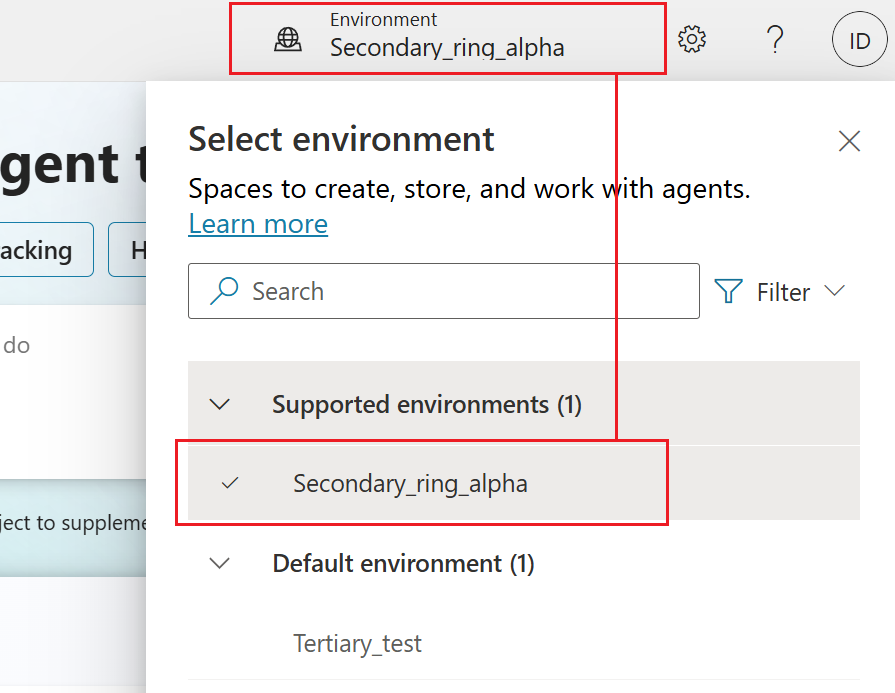
في Copilot Studio، تأكد من تحديد البيئة التي تريد استيراد مجموعتك فيها:
افتح العامل الذي تريد الاتصال بالمجموعة، ثم حدد الإعدادات في الشريط العلوي.
حدد Component collections في القائمة الجانبية، ثم حدد Import solution.
في اللوحة التي تظهر، حدد استعراض الملفات ثم اختر المجموعة المصدرة.
يتم عرض تفاصيل المجموعة. يمكنك استبعاد خطوات المكون الإضافي والتدفقات ضمن قسم الإعدادات المتقدمة .
نصيحة
إذا حاولت استيراد مجموعة إلى نفس البيئة التي قمت بتصديرها منها، فسترى رسالة خطأ. تأكد من أنك في البيئة المستهدفة التي لا تحتوي على المجموعة.
حدد التالي. يتم إغلاق لوحة الاستيراد، وتظهر رسالة أنه تم استيراد المجموعة بنجاح.
استخدام الحلول للمجموعات المعقدة
يمكنك أيضا استخدام الحلول لتصدير مكونات العامل من بيئة واحدة واستيرادها إلى بيئة أخرى. يعمل الحل كناقل للمكونات. يمكنك تصدير واستيراد مكونات عامل متعددة في حل واحد.
بشكل عام، استخدم الحلول لمجموعات المكونات المعقدة. على سبيل المثال، إذا كانت مجموعتك تحتوي على موصلات أو متغيرات بيئة.
إنشاء حل
انتقل إلى صفحة الحلول .
حدد حل جديد.
أدخل المعلومات التالية للحل الجديد:
- اسم العرض: الاسم الذي يجب إظهاره في قائمة الحلول. يمكنك تغييره لاحقا.
- الاسم: الاسم الفريد للحل، الذي تم إنشاؤه من اسم العرض. يمكنك تغييره فقط قبل حفظ الحل.
- Publisher: حدد publisher الافتراضي أو أنشئ publisher جديدا. ضع في اعتبارك إنشاء ناشر واحد واستخدامه باستمرار عبر جميع البيئات للحل الخاص بك. تعرف على المزيد حول ناشري الحلول.
- الاصدار: أدخل رقمًا لإصدار الحل الخاص بك. يتم تضمين رقم الإصدار في اسم الملف عند تصدير الحل.
حدد إنشاء.
إضافة مجموعات مكونات إلى حل
انتقل إلى صفحة الحلول ، وافتح الحل المطلوب إذا لم يكن موجودا بالفعل.
حدد Add existing، وأشر إلى Agent، وحدد Component collection.
تظهر لوحة تعرض جميع مجموعات المكونات المتوفرة.
حدد مجموعات المكونات التي تريد تصديرها، ثم حدد إضافة في أسفل اللوحة.
تصدير حل لمشاركة مجموعات المكونات في بيئات أخرى
يمكنك تصدير واستيراد مجموعات المكونات عن طريق تصدير واستيراد الحلول التي تحتوي عليها من بيئة إلى أخرى.
انتقل إلى صفحة الحلول .
حدد النقاط الثلاث (⋮) للحل الذي يحتوي على مجموعات المكونات التي تريد تصديرها، ثم حدد تصدير الحل.
أدخل الخيارات التالية أو حددها:
- رقم الإصدار: يقوم Copilot Studio بزيادة إصدار الحل تلقائيًا. يمكنك قبول الإعداد الافتراضي أو إدخال الإعدادات الخاصة بك.
- التصدير كـ: اختر نوع الحزمة، إما مدارة أو غير مدارة. تعرف على المزيد حول الحلول المدارة وغير المدارة.
حدد تصدير. قد يستغرق التصدير عدة دقائق لإكماله. شاهد رسالة الحالة في أعلى صفحة الحلول .
عند الانتهاء من التصدير، حدد الزر تنزيل لتنزيل ملف .zip.
يحتوي اسم الملف على هذا التنسيق: SolutionName_Version_SolutionType.zip— على سبيل المثال، ContosoSolution_1_0_0_1_managed.zip.
استيراد حل لإضافة مجموعات مكونات إلى بيئة
انتقل إلى صفحة الحلول .
حدد البيئة التي تريد استيراد مجموعة المكونات فيها.
حدِّد استيراد الحلول.
في لوحة Import ، حدد Browse، وحدد ملف .zip الذي يحتوي على الحل مع مجموعة المكونات، ثم حدد Next.
حدد استيراد. قد يستغرق الاستيراد عدة دقائق لإكماله. شاهد رسالة الحالة في أعلى صفحة الحلول .
انتظر بضع لحظات أثناء اكتمال الاستيراد.
إذا لم ينجح الاستيراد، فحدد تنزيل ملف السجل لتنزيل ملف XML يحتوي على تفاصيل حول سبب فشل الاستيراد. السبب الأكثر شيوعًا لفشل الاستيراد هو عدم احتواء الحل على بعض المكونات المطلوبة.
إضافة مجموعات المكونات المستوردة إلى وكيلك
بعد استيراد مجموعة مكونات، يمكنك استخدامها في عواملك.
افتح العامل حيث تريد استخدام مجموعة المكونات.
انتقل إلى صفحة الإعدادات وحدد مجموعات المكونات.
بجوار مجموعة المكونات المستوردة، حدد النقاط الثلاث (...) وحدد Add to agent.
تظهر رسالة تطالبك بالتأكيد.
اختر إضافة إلى الوكيل.
يظهر اسم العامل الخاص بك ضمن Active لمجموعة المكونات هذه.
راجع المكونات من المجموعة المستوردة، وانشر الوكيل لإتاحة التغييرات لعملائك.
إضافة مكونات إلى مجموعة مكونات في حل مخصص
إذا أضفت مكونات عامل جديدة إلى مجموعة مكونات في Copilot Studio، يجب عليك أيضا إضافتها إلى أي حل غير مدار يشير إلى مجموعة المكونات هذه.
انتقل إلى صفحة الحلول ، وافتح الحل غير المدار الذي يحتوي على مجموعة المكونات للتحديث.
في جزء Objects ، حدد Agent component collections.
حدد النقاط الثلاث (⋮) للمجموعة التي تريد تحديثها، وأشر إلى خيارات متقدمة، وحدد إضافة العناصر المطلوبة.
حدد موافق.
في جزء Objects ، يمكنك تحديد Agent components للتحقق من ظهور المكونات المتوقعة الآن.
فتح مستكشف الحلول
في Copilot Studio، حدد النقاط الثلاث (... ) على الشريط الجانبي، ثم حدد Solutions.
تفتح صفحة الحلول في علامة تبويب مستعرض جديدة.