إشعار
يتطلب الوصول إلى هذه الصفحة تخويلاً. يمكنك محاولة تسجيل الدخول أو تغيير الدلائل.
يتطلب الوصول إلى هذه الصفحة تخويلاً. يمكنك محاولة تغيير الدلائل.
ملحوظة
تصف هذه المقالة الميزات المستخدمة في الوكلاء أو تدفقات الوكلاء التي تعمل بواسطة الحزام القياسي.
يمكنك تصدير واستيراد العوامل باستخدام الحلول، بحيث يمكنك نقل وكلاءك عبر بيئات متعددة.
أولا، أنشئ حلا مخصصا وأضف وكيلك إليه. ثم قم بتصدير الحل مع الوكيل الخاص بك، واستيراده إلى بيئة أخرى. يمكنك أيضًا ترقية حل أو تحديثه باستخدام عامل، وإزالة طبقة غير مُدارة من عامل مُدار.
لمزيد من المعلومات حول مستكشف الحلول في Copilot Studio، راجع عرض الحلول وإدارتها في Copilot Studio.
ملحوظة
لا يمكنك تصدير تعليقات على مستوى الموضوع أو على مستوى العقدة عند تصدير عامل.
المتطلبات الأساسية
- يجب أن يكون لديك على الأقل دور أمان مخصص النظام لاستخدام هذه الميزة. تعرف على المزيد حول تكوين أمان المستخدم في بيئة ما.
- يجب أن تكون على دراية بمفاهيم الحل، كما هو موضح في مفاهيم الحل و إنشاء الحلول وإدارتها في Copilot Studio.
الأشياء التي يجب معرفتها
لا يمكنك تصدير حلول مُدارة.
- عند إنشاء حل، يكون غير مُدار بشكل افتراضي. إذا قمت بتغييره إلى حل مُدار، فلا يمكنك تصديره. يجب إنشاء حل جديد:
لا يتم تضمين كافة مكونات العامل وخصائصه.
يتم تضمين إرشادات الوكلاء (التعليمات الرئيسية).
ومع ذلك، قد لا يتم تضمين بعض المكونات مثل الموضوعات المخصصة ومصادر المعرفة إذا تم تخزينها كموارد منفصلة أو جداول Dataverse، اعتمادا على كيفية إنشائها أو ربطها.
لا يتم نقل بعض خصائص الروبوت، بما في ذلك:
- معرف المحادثة
- معرف روبوت CDS
- معرف البيئة
- تعليقات على مستوى الموضوع أو على مستوى العقدة
قد يفتقد العامل المستورد إلى بعض العناصر، على سبيل المثال أيقونة العامل وتفاصيل القناة فارغة.
لا تؤدي إزالة عامل من حل إلى إزالة مكوناته من الحل. يجب إزالة المكونات بشكل منفصل.
التحذير
لا تقم بإزالة مكونات العوامل غير المُدارة، مثل موضوعات العامل، مباشرةً من الحل ما لم تقم أيضًا بإزالة العامل من الحل.
يجب إجراء تغييرات على الموضوعات فقط كجزء من عملية التأليف القياسية في واجهة مستخدم Copilot Studio. تؤدي إزالة مكونات العامل أو تغييرها مباشرةً من الحل إلى فشل التصدير والاستيراد.
لا يمكنك تصدير حل يحتوي على عامل مع فترات (
.) باسم أي مِنْ مواضيعه.
إنشاء حل مخصص وإضافة العامل
لإنشاء حل جديد في مستكشف الحلول Copilot Studio، اتبع الخطوات الواردة في إنشاء الحلول وإدارتها في Copilot Studio.
يتم فتح الحل الذي أنشأته تلقائيا. إذا لم يحدث ذلك، فحدده في قائمة الحلول.
حدد Add existing، ثم حدد Agent، ثم حدد Agent مرة أخرى.
في قائمة إضافة عوامل موجودة ، حدد العوامل التي تريد تصديرها، ثم حدد إضافة.
ملحوظة
بالنسبة إلى روبوت الدردشة الكلاسيكي:
إذا كنت تستخدم المهارات، فقم بإزالة متغير بيئة المهارات القيمة الحالية عن طريق تحديد إزالة من هذا الحل.
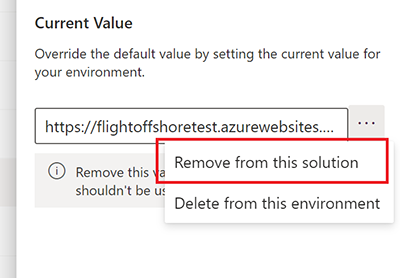
لا تؤدي إزالة عامل من حل إلى إزالة مكوناته من الحل. يجب إزالة المكونات بشكل منفصل.
إضافة مكونات إلى عامل في حل مخصص
إذا أضفت مكونات، مثل الموضوعات أو التدفقات، إلى العامل في Copilot Studio، يجب عليك أيضًا إضافتها إلى العامل في الحل غير المُدار قبل التصدير.
حدد الحل الذي يحتوي على الوكيل.
في الجزء الكائنات، حدد موقع العامل الخاص بك ضمن العوامل.
حدد النقاط الثلاث (⋮)، وحدد خيارات متقدمة، ثم حدد إضافة العناصر المطلوبة.
راجع الإرشادات والمتطلبات في وثائق Power Apps إضافة مكون موجود إلى حل.
إضافة موصلات مخصصة إلى الحل الخاص بك
إذا كان العامل يستخدم موصلات مخصصة، فاتبع الخطوات الواردة في إنشاء موصلات مخصصة في الحلول وتعرف على القيود المعروفة.
مهم
يجب استيراد موصلات مخصصة أولا، ثم مرجع الاتصال مع حل العامل.
إضافة التدفقات في Power Automate
عند استخدام التدفقات ومتغيرات البيئة، أضف الكائنات المطلوبة للتدفقات ومتغيرات البيئة.
حدد الحل الذي يحتوي على الوكيل.
في جزء Objects ، حدد موقع مهام سير العمل الخاصة بك.
حدد النقاط الثلاث (⋮)، وحدد خيارات متقدمة، ثم حدد إضافة العناصر المطلوبة.
إضافة متغيرات البيئة
لإضافة متغيرات البيئة، اتبع الخطوات التالية:
حدد الحل الذي يحتوي على الوكيل.
إذا لم يكن الحل يحتوي على متغيرات بيئة، فحدد إضافة موجود، وحدد المزيد، ثم حدد متغير البيئة.
حدد متغيرات البيئة المطلوبة.
حدد التالي ثم حدد إضافة.
إذا كان الحل يحتوي بالفعل على جميع متغيرات البيئة، فحدد النقاط الثلاث (⋮)، وحدد خيارات متقدمة، ثم حدد إضافة الكائنات المطلوبة للتأكد من أن الحل يحتوي على جميع التبعيات.
تخصيص المكونات للحلول المدارة
لكي تكون الْمكونات قابلة للتخصيص فِي حل مدار، راجع عرض وتحرير الْخصائص الْمدارة للجدول.
تأكد من أن بيئتك تسمح التخصيص قبل استيراد الحلول المدارة. تحقق من أن بيئتك لا تمنع التخصيصات أو الحلول غير المدارة. تعرف على المزيد في التخصيصات غير المدارة المحظورة في Dataverse.
تصدير الحل مع وكيلك
يمكنك تصدير واستيراد العوامل عن طريق تصدير واستيراد الحلول التي تحتوي عليها من بيئة إلى أخرى.
لتصدير الحل مع العامل الخاص بك، اتبع الخطوات التالية:
في قائمة الحلول غير المُدارة، حدد الحل الذي يحتوي على العامل الخاص بك.
حدد تصدير الحل. كما هو الحال في تجربة تصدير الحلول في Power Apps، يظهر الجزء الأيمن قبل التصدير.
بقية الخطوات هي نفسها لتصدير الحلول في Power Apps. لإنهاء الإضافة إلى الحل، اتبع الإرشادات والمتطلبات الواردة في وثائق Power Apps.
مهم
إذا كان لدى وكيلك عدد كبير من المكونات (على سبيل المثال، أكثر من 250 موضوعا أو أكثر من 100 كيان)، راجع التصدير باستخدام الحزمة القياسية.
استيراد الحل مع الوكيل الخاص بك
لاستيراد الحل مع العامل الخاص بك إلى بيئة أخرى، اتبع الخطوات التالية:
في البيئة المستهدفة، افتح مستكشف الحلول في Copilot Studio.
حدِّد استيراد الحلول. كما هو الحال في تجربة استيراد حلول Power Apps، يظهر الجزء الأيمن استيراد حل.
بقية الخطوات هي نفسها لاستيراد الحلول في Power Apps. لإنهاء استيراد الحل، اتبع الإرشادات والمتطلبات الواردة في وثائق Power Apps.
إذا لم ينجح الاستيراد، فحدد تنزيل ملف السجل لتنزيل ملف XML يحتوي على تفاصيل حول سبب فشل الاستيراد. السبب الأكثر شيوعًا لفشل الاستيراد هو عدم احتواء الحل على بعض المكونات المطلوبة.
في مستكشف الحلول، حدد الحل المستورد الجديد من القائمة.
في جزء الكائنات، اختر العوامل. ثم حدد اسم العامل لفتح العامل في Copilot Studio في علامة تبويب جديدة.
قم بتكوين مصادقة المستخدم للعامل مرة أخرى.
مهم
- يجب عليك نشر العامل المستورد قبل مشاركته.
- قد يستغرق ظهور أيقونة الوكيل في جميع الأماكن ما يصل إلى 24 ساعة.
استيرَاد الْعوامل وتصديرهَا فِي Teams
في Microsoft Teams، يمكنك تصدير واستيراد الوكلاء بين فرق فردية باستخدام تطبيق Power Apps Teams.
على سبيل المثال، إذا قمت بتصدير عامل عامل من فريق Teams (الفريق أ)، ثم قمت باستيراده إلى الفريق B، فلن تحتاج إلى إنشائه من البداية للفريق B.
اتبع الإرشادات الواردة في تصدير التخصيصات من Dataverse for Teams.
عند تحديد التخصيصات المراد تصديرها، حدد العامل الذي تريد تصديره. استخدم الْفلتر الْموجود فِي الْلوحة الْجانبية لعرض العاملين الْتابعين لفريق معين فقط.
يتم حفظ العامل في مجلد التنزيلات على الكمبيوتر.
للاستيراد في Teams، اتبع الإرشادات الواردة في استيراد التخصيصات إلى Dataverse for Teams.
يظهر العامل في تطبيق Copilot Studio في Teams، ضمن الفريق الذي قمت باستيراده إليه.