إشعار
يتطلب الوصول إلى هذه الصفحة تخويلاً. يمكنك محاولة تسجيل الدخول أو تغيير الدلائل.
يتطلب الوصول إلى هذه الصفحة تخويلاً. يمكنك محاولة تغيير الدلائل.
ملحوظة
تصف هذه المقالة الميزات المستخدمة في الوكلاء أو تدفقات الوكلاء التي تعمل بواسطة الحزام القياسي.
توضح الْأمثلة الْتالْية وظيفة مترجم الْتعليمات الْبرمجية لمعالْجة الطلبات الْمعقدة.
تفترض الأمثلة أنك بدأت مطالبة جديدة وقمت بتشغيل مترجم التعليمات البرمجية في إعدادات المطالبة.
مثال السيناريو 1: مطالبة مترجم التعليمات البرمجية لتدقيق المعاملات
يقوم مدير الشراء في Contoso بمراجعة معاملات الشراء بانتظام. وهم يتلقون تقرير PDF دوريا يحدد الموردين المعرضين لمخاطر عالية، ويتبعون سياسة تتطلب أوامر شراء لمعاملات تزيد قيمتها عن 10,000 دولار. يستخدم مدير الشراء ملف PDF لتدقيق المعاملات في Excel. يستخدم مدير الْشراء الطلبات مع مترجم الْتعليمات الْبرمجية لأتمتة عملية الْتدقيق هذه.
تحرير واختبار مطالْبة الْمعاملات
مع فتح محرر المطالبة وتشغيل مترجم التعليمات البرمجية، اتبع الخطوات التالية لإنشاء المطالبة:
أضف الْإرشادات الْتالْية للتعليمات:
1. You are given:
-An Excel file <parameter A> with thousands of procurement transactions, including vendor name, invoice amount, PO number, and transaction date.
-A PDF file <parameter B> listing vendors flagged as "High Risk" in the latest compliance audit.

2. Your tasks:
-Process the Excel file to identify:
-Transactions over $10,000 with missing or blank PO numbers.
-Extract vendor names from the PDF file that are marked "High Risk".
-Cross-reference the vendor names in Excel with those from the PDF file.
-Flag transactions that meet either of the following criteria:
  -High-value transaction with missing PO
  -Vendor is classified as High Risk
-For each flagged transaction:
  -Highlight the row in red
  -Add a comment explaining the issue (for example, "High Risk Vendor" or "PO Missing")

3. Generate a summary report listing:
-Total flagged transactions
-Vendor names involved
-Reasons for flagging

4. Return:
-The updated Excel file with highlights and comments
-A summary audit report formatted as PDF
-A summary of updates made in text
في الإرشادات، استبدل
<parameter A>بمعلمة إدخال ملف لملف Excel الذي يحتوي على معاملات الشراء. لإجراء التغيير، استبدل النص ب/وحدد صورة أو مستند من قائمة السياق. أدخل اسما لهذه المعلمة مثل "معاملات الشراء"، وقم بتحميل نموذج ملف Excel مع المعاملات باستخدام التنسيق المتوقع.تأكد من وجود معرف المعاملة واسم المورد ومبلغ الفاتورة ورقم أمر الشراء وتاريخ المعاملة كأعمدة في ملف المعاملة. يمكنك استخدام مطالبة أخرى مع تشغيل مترجم التعليمات البرمجية لإنشاء نموذج ملف Excel حسب الحاجة.
اتبع الخطوات نفسها لاستبدال النص
<parameter B>في التعليمات بملف PDF إدخال تم تحميله الخاص بتقرير مخاطر المورّد. يمكنك الحصول على أسماء الموردين كقوائم في ملف PDF. مرة أخرى، يمكنك استخدام مطالبة أخرى مع تشغيل مترجم التعليمات البرمجية لإنشاء نموذج ملف PDF حسب الحاجة.حدد اختبار.
في بضع ثوان، يجب أن تشاهد إخراج الملخص في النص كاستجابة للنموذج.
ملحوظة
يمكنك ترك النموذج الافتراضي ك GPT-4o أو تحديد أي نموذج آخر حسب الحاجة.
ضمن >إخراج، حدد مستند لتنسيق استجابة النموذج. يجب أن تظهر استجابة النموذج أيضا ملف Excel المحدث مع المعاملات المعلمة وتقرير الملخص بتنسيق PDF. يمكنك تنزيل هذه الملفات للتحقق من النتائج.
لإعادة الاختبار باستخدام ملفات إدخال مختلفة، حمّل ملفات عينات جديدة فِي التعليمات وحدد اختبار بدون إعادة إنشاء..
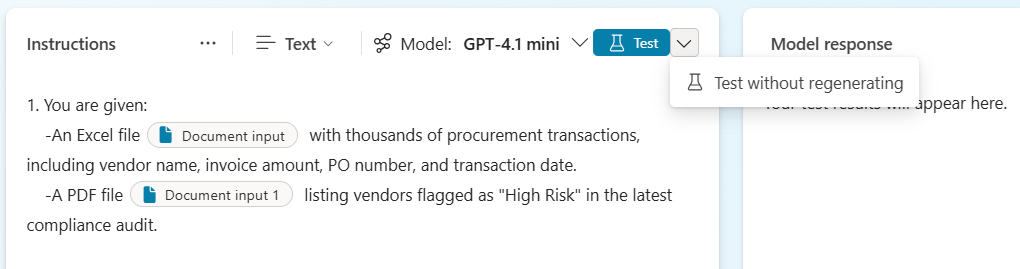
يوضح هذا المثال قوة مفسر الأوامر البرمجية مما يتيح للأوامر تنفيذ سيناريوهات معقدة بسهولة باستخدام الملفات.
مثال السيناريو 2: مطالبة مترجم التعليمات البرمجية لإنشاء ملخص مرئي لجداول Dataverse
يوضح هذا المثال كيفية إنشاء مطالبة مع تشغيل مترجم التعليمات البرمجية لقراءة السجلات من جداول Dataverse وتحليل البيانات وإنشاء ملخص مرئي (مخطط) وملخص نصي.
تحرير مطالبة Dataverse واختبارها
مع فتح محرر المطالبة وتشغيل مترجم التعليمات البرمجية، اتبع الخطوات التالية لإنشاء المطالبة:
أضف الْإرشادات الْتالْية للتعليمات:
1. You are given:
- Ticket data that gives the created date/time, first response date/time, and the first response SLA date/time:

2. Your tasks:
- Create a histogram of the tickets by day of the week created and show the first response SLA status
- Create insights into trends in the data

3. Return:
- A graph. Make sure to return the graph as a base64 encoded image
- A summary of insights
قم بربط الْمطالْبة بجداول Dataverse ذات الْصلة (على سبيل الْمثالْ، الْتذاكر وجداول الْموظفين).
استخدم
/لفتح قائمة الإدخال والمعرفة وحدد Dataverse ضمن Knowledge.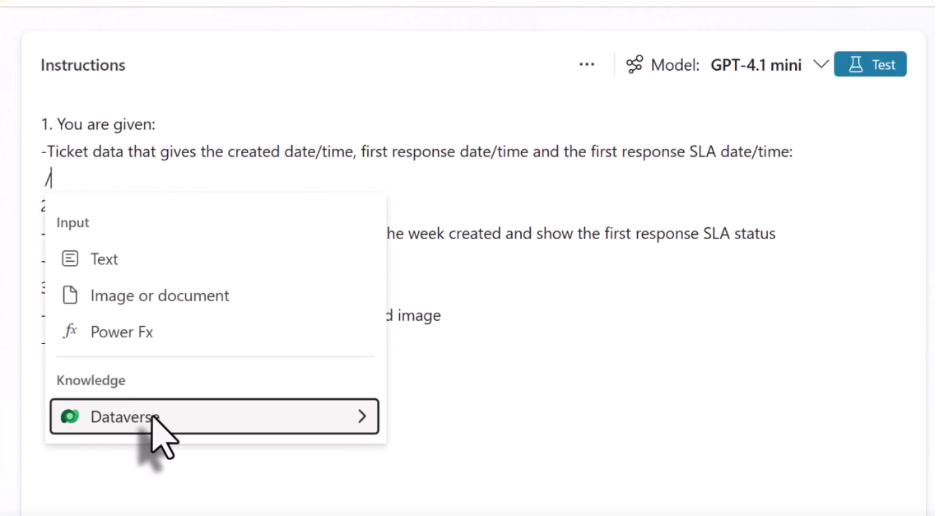
حدد جدولاً واختر الْحقول الْضرورية (مثل حالْة البطاقة، العامل الْمعين، حالْة اتفاقية مستوى الْخدمة) للاستجابة للطلب.
حدد إضافة لإضافة الحقول من الجدول إلى المطالبة.
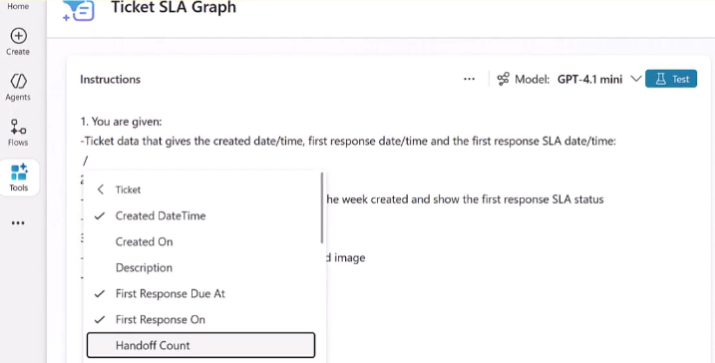
حدد Filter attribute، حسب الحاجة، لتصفية بيانات الجدول على سمات وقيم معينة.
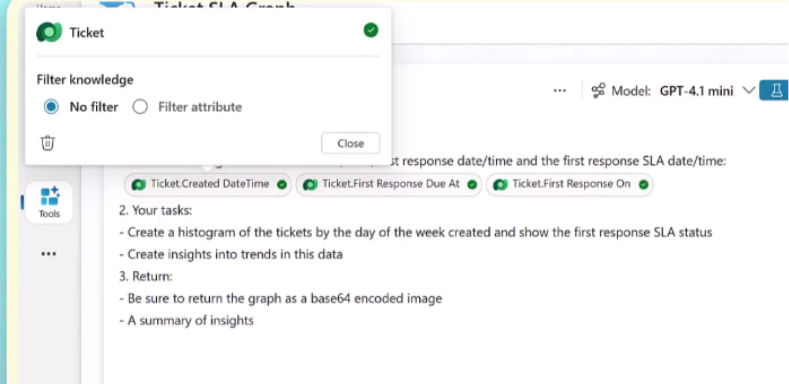
حدد Test لتشغيل المطالبة.
تحقق من أن التوجيه يقرأ بيانات التذاكر، ويطبق قواعد التعيين، ويقوم بتحديث السجلات في منصة Dataverse كما هو متوقع.
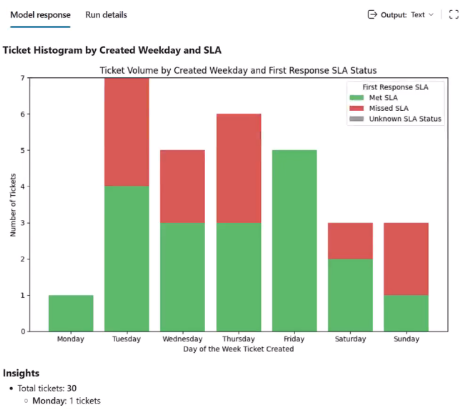
احفظ المطالبة.
دمج الطلب فِي تدفق عامل فِي Copilot Studio
بعد ذلك، يمكنك إنشاء تدفق عامل لتضمين المطالبة وتوصيلها ب Dataverse.
ارجع إلى صفحة Tools للعامل وحدد Add a tool>New tool>Agent flow.
يظهر مصمم تدفق العامل مع مُشغّل ابتدائي عندما يستدعي العامل الْتدفق.
في المصمم، حدد إدراج>تشغيل مطالبة لإضافة إجراء تشغيل مطالبة جديد.
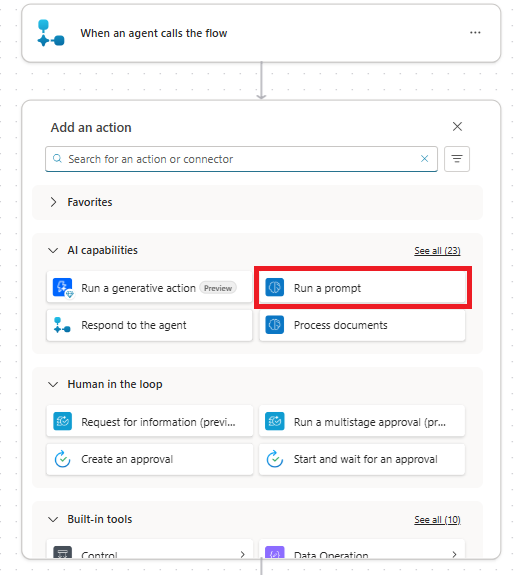
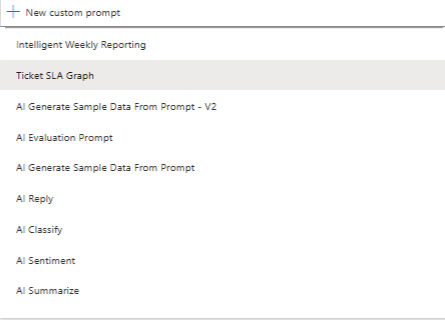
في عقدة تشغيل طلب ، حدد طلب مترجم الْتعليمات الْبرمجية.
في المصمم، حدد Insert>Respond to the agent لإضافة إجراء استجابة إلى العامل جديد بعد إجراء Run a prompt .
بعد ذلك، افتح محرر الاستجابة إلى عقدة العامل لتحديد المعلمات لتمريرها مرة أخرى إلى العامل كمخرجات.
استخدم إضافة إخراج لإضافة نص الملخص وبيانات صورة الرسم البياني من المطالبة كمخرجات للتدفق.
قم بتسمية أحد المخرجات
Summary، واستخدم خيار القيمة الديناميكية لتحديدInsightsمتغير الإخراج من إجراء تشغيل مطالبة .قم بتسمية الإخراج
GraphBase64الثاني ، وحدد قيمة الإخراج باستخدام خيار التعبير. حدد إخراج صورة Base64 مِنْ الْإجراء تشغيل الطلب.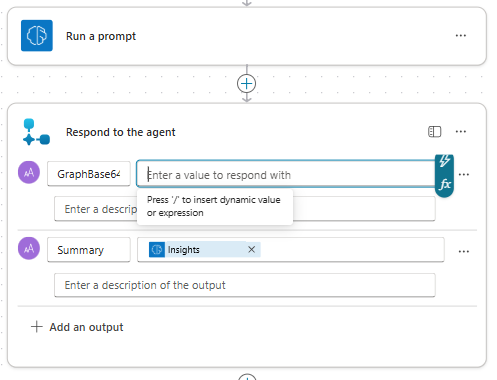
حدد حفظ مسودة.
في علامة التبويب نظرة عامة ، ضمن التفاصيل، امنح التدفق اسما.
نشر الوكيل واستخدامه
احفظ العامل وانشره.
يمكن للعامل الآن معالجة سجلات Dataverse وإنشاء ملخص ومخطط.
انتقل إلى صفحة أدوات العامل وحدد تدفق العامل المحدد الذي يستخدم المطالبة.
ضمن إكمال، قم بتعيين الإجراء بعد التشغيل إلى إرسال بطاقة تكيّفية (حدد أدناه).
ضمن البطاقة الموائمة للعرض باستخدام صيغة Power Fx، حدد صيغة لتعريف البطاقة باستخدام صيغة.
يظهر محرر صيغة البطاقة التكيفية.
حدد محتويات البطاقة التكيفية ومصدرها باستخدام الصيغة التالية:
{
  "$schema": "http://adaptivecards.io/schemas/adaptive-card.json",
  "type": "AdaptiveCard",
  "version": "1.0",
  "body": [
    {
      "type": "Image",
      "url": "data:image/png;base64," & Topic.Output.GraphBase64,
      "altText": "Ticket analysis generated graph"
    },
    {
      "type": "TextBlock",
      "text": Topic.Output.Summary,
      "wrap": true
    }
  ]
}
هنا،
Topic.Output.GraphBase64وهيTopic.Output.Summaryمتغيرات الإخراج المحددة مسبقا لتدفق العامل.احفظ وكيلك واختبره.
نشر عاملك بحيث يمكن للمستخدمين الآخرين إنشاء محتوى ديناميكي استنادا إلى جداول Dataverse.
مثال على السيناريو 3: مطالبة مترجم التعليمات البرمجية بإنشاء مخطط من ملف Excel يوفره المستخدم
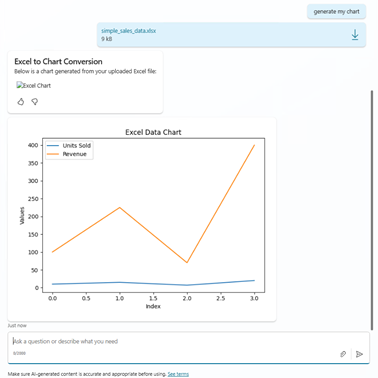
يوضح هذا المثال كيفية إنشاء مطالبة باستخدام مترجم التعليمات البرمجية قيد التشغيل لقراءة ملف Excel تم تحميله، وتحويل البيانات إلى صورة مخطط، وإرجاع الصورة إلى المستخدم. يتم تشغيل المطالبة من موضوع عندما يقوم المستخدم بتحميل ملف Excel ويطلب مخططا.
إنشاء موجه إنشاء المخطط وتكوينه
مع فتح محرر المطالبة وتمكين مترجم التعليمات البرمجية، اتبع الخطوات التالية لإنشاء مطالبة:
أدخل اسما ذا معنى لمطالبتك (على سبيل المثال، مطالبة Image gen)، وأدخل الإرشادات التالية للمطالبة:
Read the attached Excel (.xlsx) and convert it into a chart named mychart.png.استخدم
/لفتح قائمة الإدخال والمعرفة وحدد صورة أو مستند ضمن الإدخال.حدد ملف Excel يحتوي على عينة من البيانات لتحميلها كإدخال للمستند للاختبار.
اختر حفظ.
حدد Add to agent لإضافة الأمر كأداة.
إنشاء موضوع يستدعي موجه الرسم البياني
انتقل إلى علامة التبويب Topics في Copilot Studio وأنشئ موضوعا جديدا عن طريق تحديد إضافة موضوع>من فارغ.
ضمن ملاحظة المشغل ، قم بتعيين وصف ما يفعله الموضوع إلى "عند تحميل ملف ويقول المستخدم "إنشاء مخططي".
حدد إضافة عقدة، ثم حدد إدارة المتغيرات>إدارة القوائم>التكرار من خلال القائمة لإضافة عقدة حلقة.
حدد الْتكرار الْحلقي مِنْ خلالْ عقدة قائمة لفتح محرر الْعقدة. ضمن Items to loop over، حدد Select variable>System>Activity.Attachments.
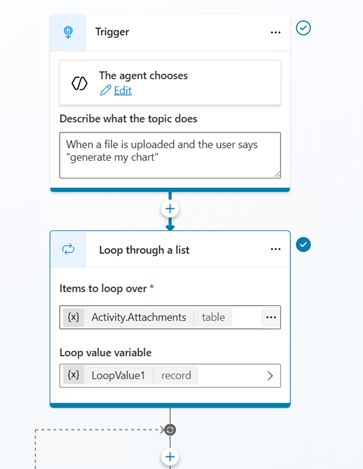
ضمن التكرار الحلقي، حدد إضافة عقدة، ثم حدد إضافة أداة وحدد المطالبة التي أنشأتها سابقا لإضافة أداة المطالبة إلى الموضوع.
تكوين متغيرات الإدخال والإخراج وفقا لذلك. بالنسبة للإدخال، قم بتعيين استخدام صيغة إلى
Topic.LoopValue1.Valueوحدد إدراج. بالْنسبة للمخرجات، قم بتهيئة متغير يسمىOutputلالْتقاط إخراج الْموجه.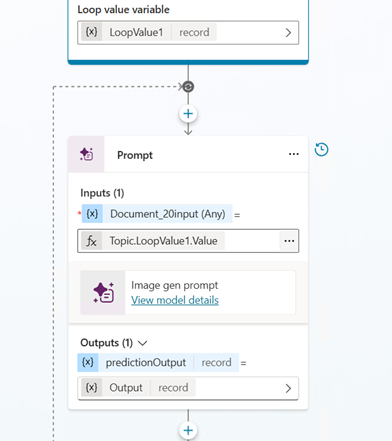
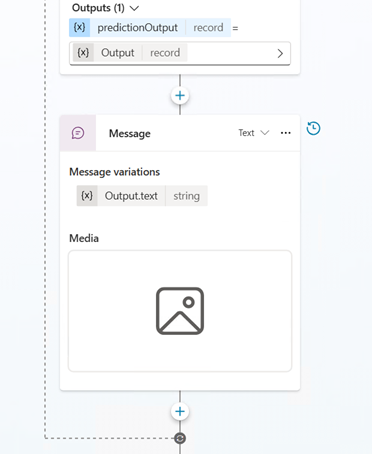
ضمن التكرار الحلقي، حدد إضافة عقدة>إنشاء رسالة لإضافة عقدة رسالة. يتم استخدام عقدة الْرسالْة لإعادة توجيه إخراج الطلب مرة أخرى إلى الْمُسْتَخْدِمٌ. في هذا المثال، يُهيئ الأمر المتغير
Outputمع الاستجابة. يتم تخزين النص فيOutput.text.في جزء النص من الرسالة، حدد إدراج متغير وحدد
Output.text.حدد إضافة>صورة لإضافة صورة إلى الرسالة.
بعد ذلك، قم بالتنسيق لعرض الصورة بشكل صحيح. حدد الوسائط وضمن عنوان URL للصورة، حدد تحديد صيغة متغيرة>، وأدخل الصيغة التالية:
"data:" & Topic.Output.artifacts.mychart.mimeType & ";base64," & Topic.Output.artifacts.mychart.base64Contentملحوظة
هذا التنسيق مطلوب لكي تعرض الدردشة الصورة بشكل صحيح. في هذا المثال،
mychartيمثل الاسم الذي حددناه لإخراج الملف في المطالبةOutputالخاصة بنا وهو اسم المتغير. يمكن أن تتغير التفاصيل في أمثلة أخرى اعتمادًا على كيفية تسمية متغيرات إخراج التنبيه والموضوع.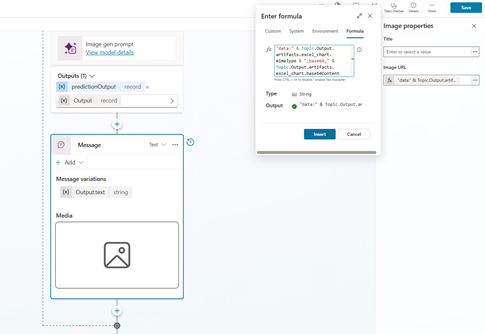
حدد حفظ لحفظ الموضوع.
حدد اختبار. يجب أن تشاهد صورة معروضة عند تشغيل المطالبة.
المزيد من الأمثلة على الطلبات باستخدام مفسر الكود
يوفر الْجدول الْتالْي الْمزيد مِنْ الْأمثلة على الطلبات الْتي يمكن استخدامها مع تشغيل مترجم الْتعليمات الْبرمجية. توضح هذه الأمثلة كيفية مطالبة مترجم التعليمات البرمجية بتنفيذ مهام معقدة.
| الطلب | النتيجة المتوقعة |
|---|---|
| إنشاء ملف PDF لالتقاط تفاصيل الطلب | إنشاء نموذج تسجيل طلب في نموذج PDF |
| إنشاء نسخة من ملف <PDF> الباراميتر A | إنشاء نسخة من إدخال ملف PDF المتوفر. |
| إنشاء ملف Excel مع مجموعة بيانات اصطناعية لمعاملات المبيعات | إنشاء ملف Excel مع نموذج معاملة مبيعات. يمكنك تحسين الْأداء عن طريق إعطاء الْمزيد مِنْ الْإرشادات فِي الطلب للحصول على بيانات مُصطنعة أكثر تقدمًا تم إنشاؤها. يوضح المثال التالي مطالبة أكثر تعقيدا. |
| قم بإنشاء ملف Excel مع مجموعة بيانات اصطناعية واقعية تحاكي معاملات المبيعات الأسبوعية عبر أربع مناطق ("شمال"، "جنوب"، "شرق"، "غرب") لسنة تقويمية كاملة. يجب أن يتضمن كل سجل ما يلي: - تاريخ المعاملة (أسبوعيا) -المنطقه - اسم مندوب المبيعات (ثلاثة أسماء فريدة على الأقل لكل منطقة) - فئة المنتج (على سبيل المثال، "الإلكترونيات"، "الأثاث"، "الأجهزة"، "الملابس") - اسم المنتج (أسماء واقعية استنادا إلى الفئة) - الوحدات المباعة - سعر الوحدة (يختلف حسب الفئة) - إجمالي مبلغ البيع (محسوب) - تحقيق الهدف (نعم/لا، استنادا إلى حد إقليمي) -الربع - القناة (عبر الإنترنت، البيع بالتجزئة، الموزع) - شريحة العميل (على سبيل المثال، "المؤسسة"، "SMB"، "المستهلك") أدخل بعض التباين العشوائي والموسمي - زيادة مبيعات "الإلكترونيات" في الربع الرابع - انخفاض المبيعات في "الشمال" خلال يناير-فبراير (محاكاة تباطؤ الشتاء) - مبيعات أعلى للملابس في الربع الثاني (الربيع) يجب أن تكون مجموعة البيانات النهائية 2000 صف على الأقل. إضافة عشوائية طفيفة للواقعية. |
تنشئ هذه المطالبة ملف Excel مع بيانات اصطناعية أكثر ثراء من ذي قبل. توضح هذه المطالبة فعالية مترجم التعليمات البرمجية وكيف يجب أن نعطي تعليمات واضحة ومفصلة في المطالبة. |
| إنشاء ورقة ملخص تلقائيا - باستخدام <الْمعلمة A> Generate: - مجموعة التحديثات الشهرية - المناطق ذات الأداء الأعلى - الْتنسيق الْشرطي للأجهزة ذات الْأداء الْضعيف |
قم بإجراء تحليل لملف Excel عن طريق تمرير الملف كمدخل في هذه المطالبة. تنشئ هذه المطالبة الملخص في Excel ولكن يمكن حفظه في ملف PDF أيضا عن طريق المطالبة وفقا لذلك. |
| تمييز الخلايا باللون الأخضر إذا كانت المبيعات > 1000، وإلا اجعلها حمراء | اطلب من مترجم التعليمات البرمجية إجراء تنسيق Excel استنادا إلى الشروط والصيغ. يتم الْتعبير عن تنسيق الْمستند فِي الْنص كما هو موضح فِي الْمثالْ. يمكنك تطبيق نفس الفكرة على حالات الاستخدام الأخرى في Excel معالجة التنسيق/النمط. |