إشعار
يتطلب الوصول إلى هذه الصفحة تخويلاً. يمكنك محاولة تسجيل الدخول أو تغيير الدلائل.
يتطلب الوصول إلى هذه الصفحة تخويلاً. يمكنك محاولة تغيير الدلائل.
ملحوظة
تصف هذه المقالة الميزات المستخدمة في الوكلاء أو تدفقات الوكلاء التي تعمل بواسطة الحزام القياسي.
[هذا المقال عبارة عن وثائق الإصدار التجريبي ويكون خاضع للتغيير.]
توضح هذه المقالة كيفية استخدام الموافقات متعددة المراحل والخاصة بالذكاء الاصطناعي في تدفقات العاملين.
مهم
تحتوي هذه المقالة على وثائق إصدار أولي Microsoft Copilot Studio وهي عرضة للتغيير.
ميزات الإصدار الأولي ليست مخصصة للاستخدام الإنتاجي وقد تكون لها وظيفة مقيدة. تتوفر هذه الميزات قبل الإصدار الرسمي حتى تتمكن من الحصول على وصول مبكر وتقديم التعليقات.
إذا كنت تقوم بإنشاء عامل جاهز للإنتاج، فشاهد نظرة عامة على Microsoft Copilot Studio.
الوصول إلى الموافقات متعددة المراحل
تتوفر الموافقات متعددة المراحل حصريًا في تدفقات العاملين. تدفقات العاملين عبارة عن عمليات تشغيل تلقائي أو تدفقات تم إنشاؤها في Copilot Studio وتستخدم بشكل مستقل أو مع عاملي Copilot Studio. تعرف على المزيد حول تدفقات العاملين في نظرة عامة على تدفقات العاملين.
ما الموافقات متعددة المراحل؟
الموافقة متعددة المراحل هي قدرة تلبي عمليات الموافقة الأكثر تعقيدًا. يوفر مجموعة غنية من القدرات التي تسمح للمؤسسات ببناء مهام سير عمل قوية للموافقة على عملياتها التجارية، والتي تم تعزيزها الآن من خلال اتخاذ القرارات التي تدعمها الذكاء الاصطناعي.
تجمع الموافقات متعددة المراحل بين مراجعات الإنسان الذكاء الاصطناعي لاتخاذ قرارات الموافقة بناء على التعليمات والمستندات والصور المحددة. يتيح هذا المزيج المعالجة الآلية للطلبات الروتينية مع الحفاظ على الرقابة البشرية على القرارات المعقدة، وتسريع دورات الموافقة بشكل كبير مع ضمان الامتثال للسياسات التنظيمية.
تعتمد الموافقات متعددة المراحل على الموافقات القياسية الموجودة في تدفقات السحابة. قبل الدخول في الموافقات متعددة المراحل، يجب أن تتعرف على الموافقات القياسية أولاً. إليك بعض الموارد التي ستساعدك على الشروع في العمل:
الوظائف الرئيسية للموافقات متعددة المراحل
توفر الموافقات متعددة المراحل الوظائف الرئيسية التالية التي تميزها عن الموافقات القياسية:
- مراحل الموافقة اليدوية: طلب قرارات الموافقة من أصحاب المصلحة البشريين في مراحل مختلفة من العملية.
- مراحل الموافقة باستخدام الذكاء الاصطناعي: تنفيذ اتخاذ القرار التلقائي في النقاط الرئيسية في سير عمل الموافقة باستخدام نماذج الذكاء الاصطناعي.
- الشروط/الموافقات الشرطية: ضع الشروط بين المراحل للتحكم ديناميكيا في سير عمل الموافقة استنادا إلى معايير محددة.
كل هذه الإمكانات قيد المعاينة.
مراحل الموافقة اليدوية
تتيح لك المراحل اليدوية في الموافقة متعددة المراحل طلب قرارات الموافقة من أصحاب المصلحة البشريين المختلفين في مراحل مختلفة من العملية. في هذه المراحل، يمكنك تحديد نوع الموافقة ليكون إما "أولا للرد" أو "يجب أن يوافق الجميع"، وعنوان طلب الموافقة، ومن يجب تعيين الموافقة إليه، والتفاصيل ذات الصلة التي يحتاج الموافق البشري إلى اتخاذ قرار بشأنها.
مراحل الموافقة باستخدام الذكاء الاصطناعي
تمكنك مراحل الذكاء الاصطناعي في الموافقة متعددة المراحل من تنفيذ عملية صنع القرار التلقائي في النقاط الرئيسية في سير عمل الموافقة. في هذه المراحل، يمكنك تزويد نموذج الذكاء الاصطناعي بتعليمات محددة ومدخلات ذات صلة مثل المستندات والصور والنص والمعرفة التنظيمية، وينتج عن الذكاء الاصطناعي قرار موافقة أو رفض واضح مع منطق واضح استنادا إلى إرشاداتك. يمكنك تكوين قرارات الموافقة من مراحل الذكاء الاصطناعي للمراجعة والموافقة من قبل الموافقين البشريين في المراحل اللاحقة. تضمن المراجعة البشرية بقاء البشر مسيطرين مع الاستفادة من معالجة أسرع للتقييمات الروتينية.
الشروط والموافقات الشرطية
يمكن وضع الشروط بين مراحل الموافقة متعددة المراحل لتوفير التحكم الديناميكي في سير العمل من خلال تقييم معايير محددة لتحديد الإجراء التالي في عملية الموافقة. باستخدام الشروط، يمكنك تعريف القواعد المنطقية استنادا إلى المدخلات وتكوين سير العمل للموافقة تلقائيا على المراحل أو رفضها أو توجيهها إلى مرحلة أخرى أو تخطيها بالكامل استنادا إلى ما إذا كانت هذه الشروط قد استوفت أم لا. تمكن الشروط من اتخاذ القرارات المرنة التي تكيف سير عمل الموافقة الخاص بك مع سيناريوهات مختلفة دون تدخل يدوي.
إعداد الموافقة متعددة المراحل
هناك بعض الخطوات لإعداد الموافقة متعددة المراحل.
إضافة الإجراء متعدد المستويات
في تدفقك، يمكنك إضافة تشغيل موافقة متعددة المراحل كإجراء عبر موصل مراجعة الإنسان الجديد.
افتح مصمم التدفق الذي تريد إضافة موافقة متعددة المراحل إليه.
حدد الزر + في الموقع بين العقد حيث تريد إضافة الموافقة متعددة المراحل.
من بطاقة أو جزء إضافة إجراء، ابحث عن الإجراء تشغيل موافقة متعددة المراحل في قسم المراجعة البشرية. يمكنك أيضا العثور على نفس الإجراء في موصل المراجعة البشرية من القائمة. إذا لم تتمكن من رؤية الإجراء أو الموصل، فابحث عنهما.
لسهولة الوصول في المرة القادمة، أضف الإجراء المفضل عن طريق تحديد رمز النجمة على بطاقة الإجراء.
حدد إجراء تشغيل الموافقة متعددة المراحل. يبدأ هذا الإجراء الموافقة، ويرسلها إلى الموكلين المطلوبين، وينتظر إكمال طلبات الموافقة قبل أن يستمر التدفق.
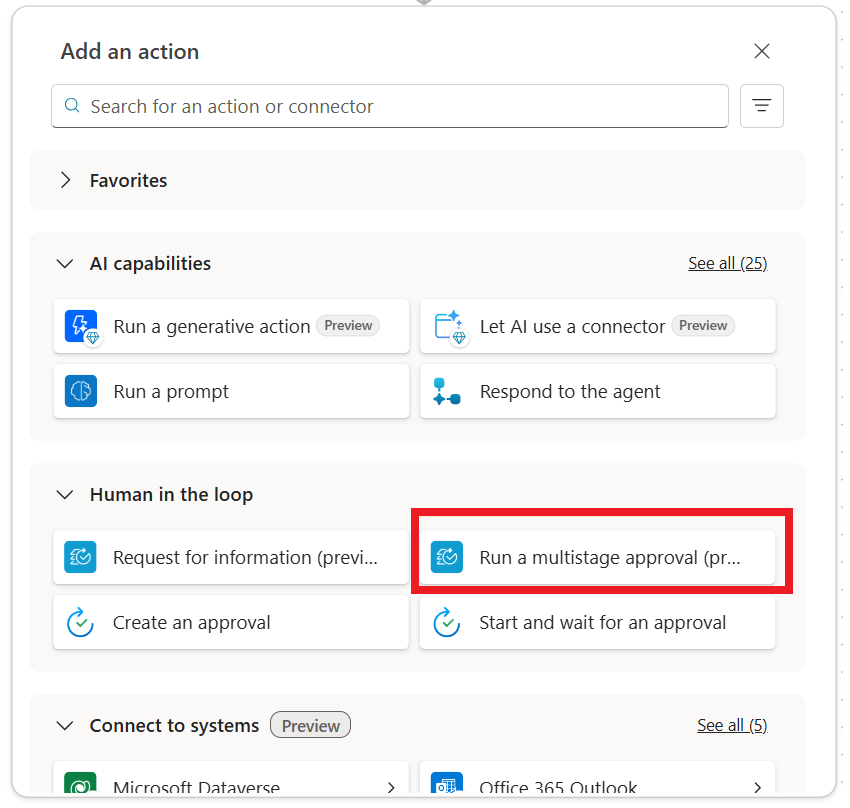
- افتراضيا، اسم الموافقة متعددة المراحل هو اسم الإجراء، "تشغيل موافقة متعددة المراحل." لإعادة تسمية الموافقة، افعل ذلك في اللوحة اليسرى. إذا كنت تستخدم المصمم المضمن الجديد، فحدد الزر لفتح الجزء الأيمن.

- في اللوحة اليسرى، اختر اسم الإجراء وأعد تسميته حسب الحاجة.
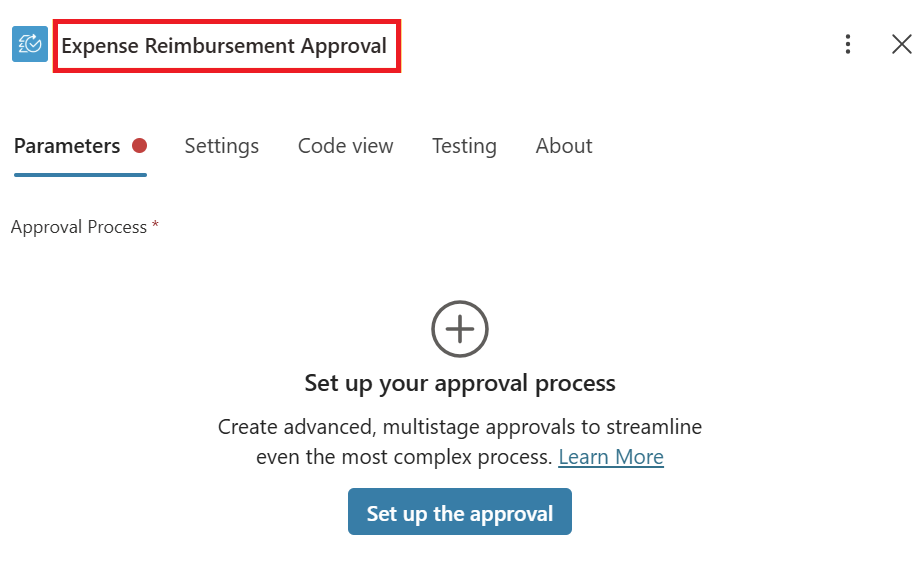
- حدد إعداد الموافقة لفتح النموذج.
إضافة مرحلة يدوية وتكوينها
يتم تكوين الموافقات على مراحل. تمثل المراحل نقاط بوابة مختلفة في عملية الموافقة حيث يتوقف التدفق مؤقتًا وينتظر قائم بالموافقة معين للمراجعة والموافقة قبل المتابعة. يمكنك تكوين كل مرحلة بشكل مستقل، وتخصيصها لتلبية احتياجات كل مجموعة من أصحاب المصلحة.
لنبدأ بكيفية تكوين مرحلة يدوية.
في المودال، اختر إنشاء (Create)، ثم اختر المرحلة اليدوية من القائمة المنسدلة. تظهر بلاطة واحدة في عارض الموافقة.
على الجانب الأيمن من الحوار، اختر نوع الموافقة الذي تريده. تحقق من أنواع الموافقة وسلوكياتها للتعرف على أنواع الموافقات المختلفة وكيفية عملها.
تظهر خيارات التكوين الأخرى. قم بتكوين هذه الحقول كما يمكنك تكوين موافقة قياسية. المجالات الثلاثة الرئيسية هي : العنوان، التعيين إلى، والتفاصيل.
ملحوظة
في حقل مُسنَد إلى، لا تُعيّن نفس الموافق لعدة مراحل لأن ذلك يتسبب في فشل التدفق.
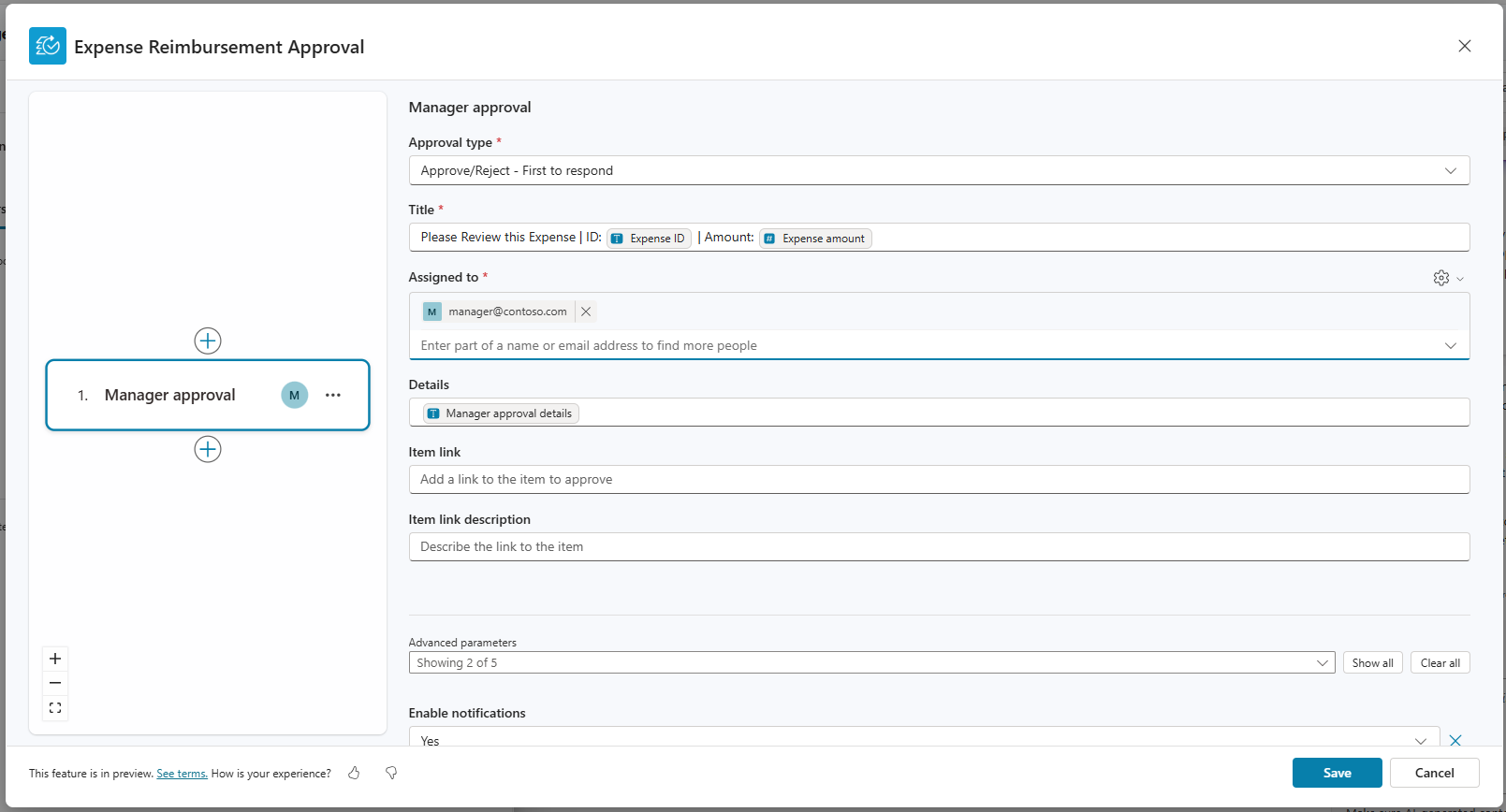
استخدام المدخلات في مرحلة يدوية
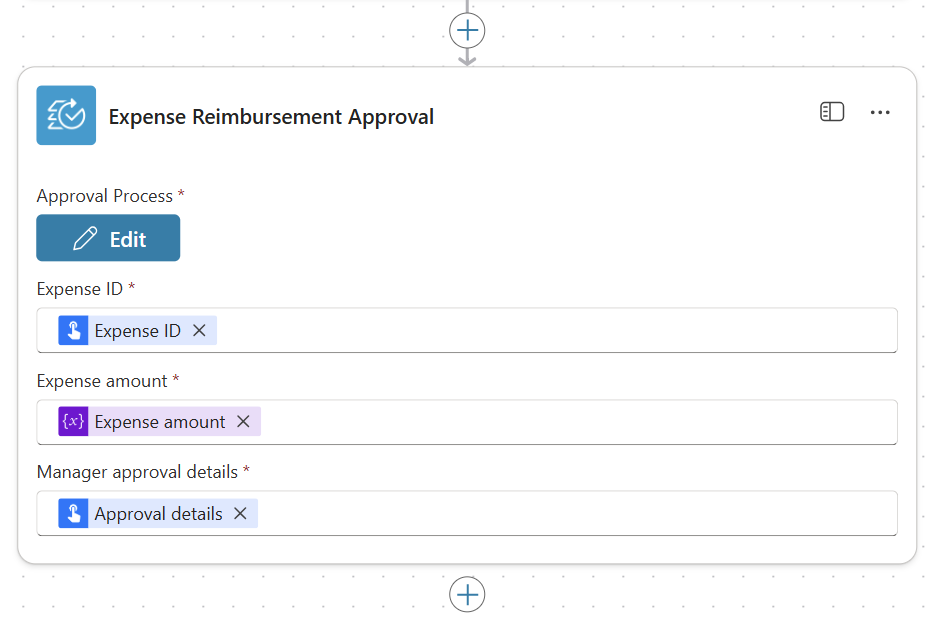
إذا كان لديك رموز أو متغيرات تم إنشاؤها في التدفق وتريد استخدامها في الموافقة اليدوية على مرحلتك، تحتاج إلى إنشاء مدخلات. لا يمكنك استخدام الرموز المميزة أو المتغيرات مباشرة داخل الموافقة دون إنشاء المدخلات أولا. في الصورة السابقة، تم إنشاء ثلاثة مدخلات: معرف المصروف، مبلغ المصروفات، وتفاصيل موافقة المدير. لإضافة إدخال، اكتب مائلة (/) حيث تريد الإدخال، واختر أحد هذه الأنواع ، String، Numberو Boolean، ثم أعط مدخلك اسما. بعد حفظ عملية الموافقة، تظهر حقول المدخلات التي أنشأتها في مصمم التدفق، حيث يمكنك تعيين الرموز أو المتغيرات من التدفق إلى تلك المدخلات.
إضافة مرحلة الذكاء الاصطناعي وتكوينها
مهم
قبل إضافة مرحلة الذكاء الاصطناعي إلى موافقتك متعددة المراحل، تأكد من أن لديك Copilot Studio Copilot الائتمانات المعينة للبيئة التي تعمل فيها. لمزيد من المعلومات حول التراخيص والفوترة، راجع الترخيص في Copilot Studio. إذا لم يكن لديك أرصدة Copilot كافية، فستتوقف الموافقة ولا تستمر.
لنقم الآن بتكوين مرحلة الذكاء الاصطناعي.
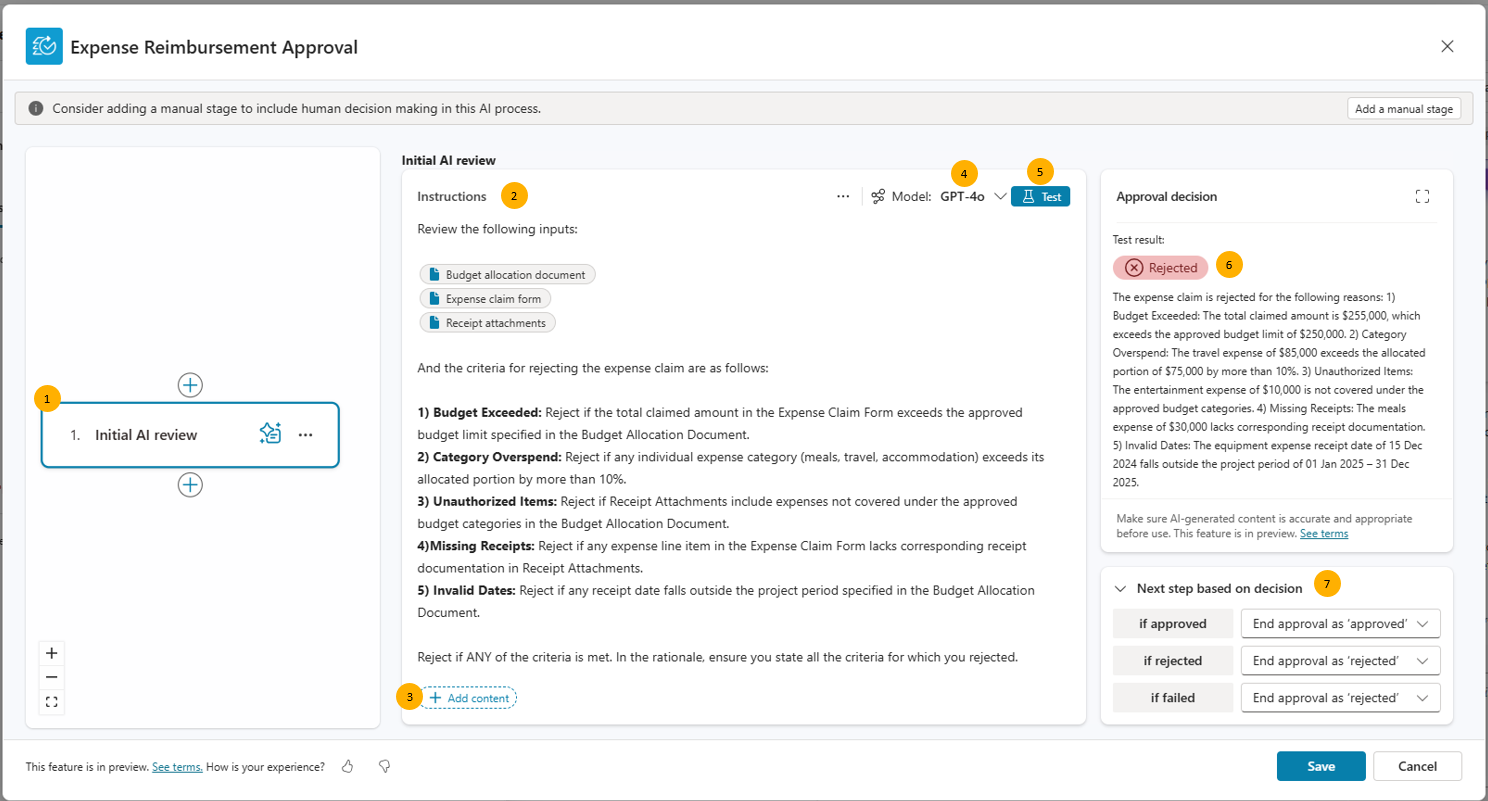
في عارض الموافقات في الجزء الأيسر، حدد زر علامة الجمع (+) أعلى المرحلة اليدوية التي أنشأتها.
حدد مرحلة الذكاء الاصطناعي من القائمة المنسدلة. تظهر بلاطة واحدة لمرحلة الذكاء الاصطناعي في عارض الموافقة.
اختر النص في البلاطة وأعد تسمية المرحلة.
في صفحة التعليمات ، اكتب التعليمات والمعايير التي تريد أن يستخدمها مرحلة الذكاء الاصطناعي لاتخاذ القرار.
مهم
راجع كيفية كتابة الإرشادات في مرحلة الذكاء الاصطناعي للحصول على نتائج أفضل لمعرفة كيفية صياغة التعليمات بشكل جيد.
إذا كنت تريد أن تستخدم مرحلة الذكاء الاصطناعي مدخلات مثل المستندات، والصور، والنصوص، والمعرفة لاتخاذ قرار الموافقة، اكتب / أين تريد هذا المدخل في التعليمات أو اختر إضافة المحتوى. تظهر قائمة يمكنك من خلالها اختيار نوع إدخال ورفع عينة إدخال للاختبار.
إذا استخدمت المدخلات في الإرشادات الخاصة بك، فتأكد من تحميل العينات قبل الاختبار.
من خلال مختارة النماذج، اختر نموذج الذكاء الاصطناعي الذي تريد استخدامه لاتخاذ قرار الموافقة.
ملحوظة
حيثما أمكن، تفضل النماذج الأكثر قوة لاتخاذ قرارات الموافقة. على سبيل المثال، تفضل GPT-o3 على GPT-4.1.
اختر اختبار لاختبار التعليمات.
في صفحة قرار الموافقة ، راجع نتيجة الاختبار والمنطق.
في الخطوة التالية بناء على القرار، قم بضبط كيفية توجيه الموافقة بناء على نتيجة مرحلة الذكاء الاصطناعي. بشكل افتراضي، إذا وافقت مرحلة الذكاء الاصطناعي، تستمر الموافقة إلى المرحلة التالية. إذا رفضت مرحلة الذكاء الاصطناعي، تنتهي الموافقة على أنها مرفوضة. إذا فشلت الموافقة في إعطاء قرار الموافقة أو الرفض، تستمر إلى المرحلة التالية.
ملحوظة
تضمن الخطوة التالية المبنية على قسم القرار بقاء البشر مسيطرين من خلال السماح لهم باتخاذ القرارات النهائية حتى بعد اتخاذ مراحل الذكاء الاصطناعي للقرارات.
- بعد حفظ وإغلاق الموافقة متعددة المراحل، تظهر الحقول الخاصة بالمدخلات التي قمت بتعددها في هذه المرحلة من الذكاء الاصطناعي في مصمم التدفق.
إضافة شرط وتكوينه
الشروط ضرورية لتوجيه الموافقات والموافقة أو الرفض تلقائيا استنادا إلى معايير محددة. إذا لم يتم تعيين أي شروط بين المراحل، فإن السلوك الافتراضي هو:
- إذا تمت الموافقة على مرحلة، تنتقل العملية إلى المرحلة التالية.
- إذا تم رفض مرحلة، تنتهي عملية الموافقة.
ومع ذلك، مع الشروط يمكنك تخصيص السلوك الافتراضي للموافقة متعددة المراحل.
لإضافة شرط، اختر + في عارض متعدد المراحل بين المرحلتين.
حدد الشرط من القائمة المنسدلة.
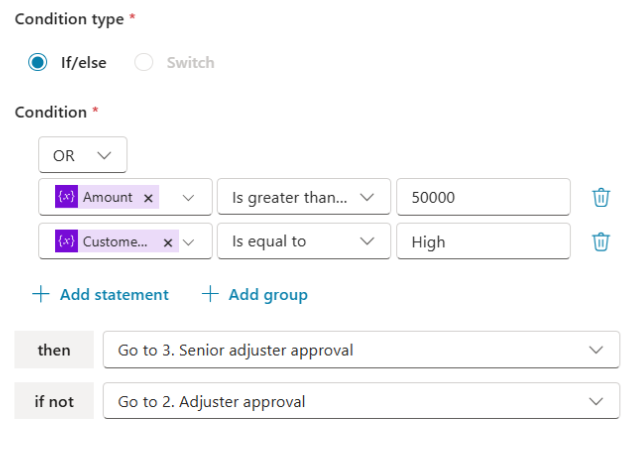
أضف بيانات الشروط حسب الحاجة.
ملحوظة
في الجانب الأيسر من عبارة الشرط، يمكنك استخدام إدخال فقط. يمكنك التحديد من المدخلات الموجودة أو إنشاء إدخالات جديدة.
- تكوين المكان الذي تنتقل إليه الموافقة استنادا إلى ما إذا كان الشرط قد تحقق:
إذا تم استيفاء الشرط، يمكنك الانتقال إلى المرحلة التالية، الموافقة أو الرفض، أو الانتقال إلى مرحلة أخرى.
إذا لم يتم تحقيق الشرط، يمكنك الانتقال إلى المرحلة التالية، الموافقة أو الرفض، أو الانتقال إلى مرحلة أخرى.
في هذا المثال البسيط، إذا كان مبلغ المصروف أكبر من 5,000 دولار، يستمر الطلب حتى موافقة المدير. إذا كان المبلغ أقل من 5,000 دولار ووافق عليه مرحلة الذكاء الاصطناعي، يمكن للطلب تجاوز موافقة المدير وينتهي تلقائيا كموافقة.
تعيين المتغيرات من التدفق إلى المدخلات في الموافقة
إذا أنشأت مدخلات داخل الموافقة، تحتاج إلى تعيين المتغيرات من تدفق البيانات إلى تلك المدخلات. عند حفظ مربع حوار الموافقة وإغلاقه، تظهر في بطاقة الإجراء حقول لإجراء عمليات التعيين هذه.
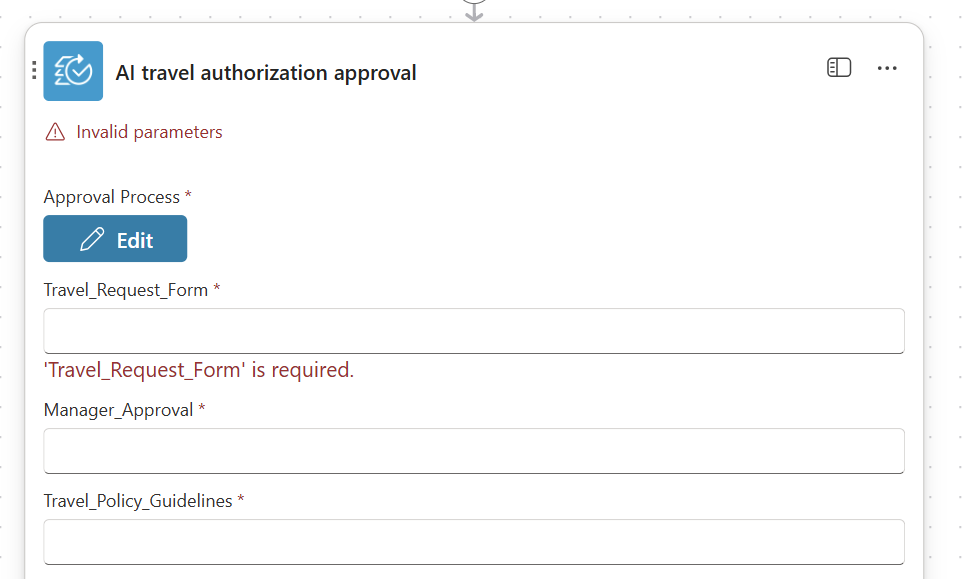
اختر الحقول، ثم اختر العناصر من الإجراءات السابقة في التدفق التي تريد استخدامها في الموافقة أثناء وقت التشغيل.
متطلبات تنسيق المستند لملفات الموافقات
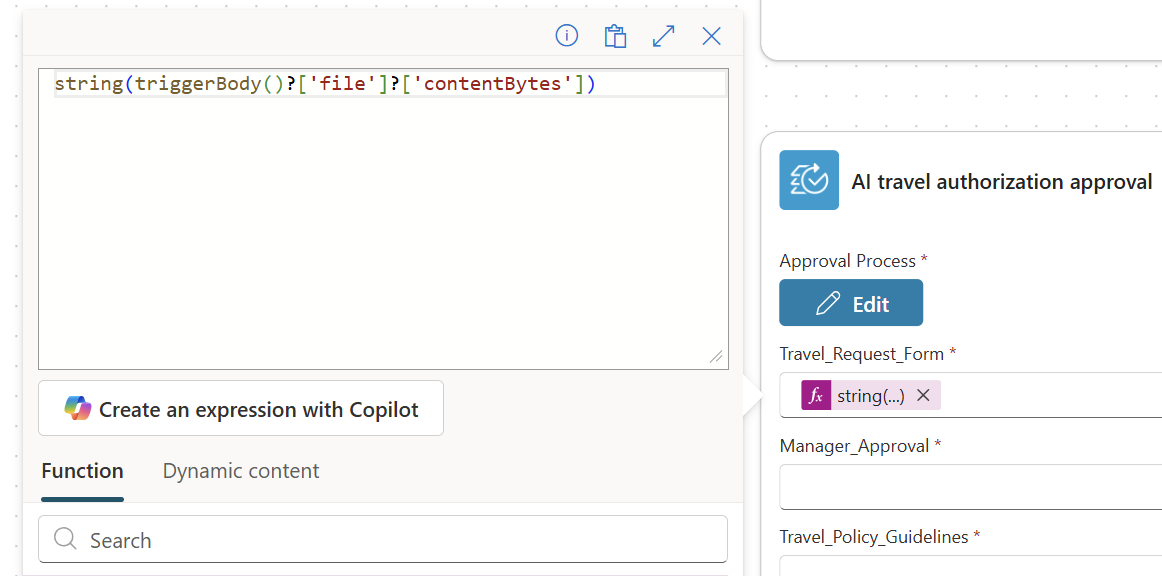
يجب أن تكون المستندات المستخدمة في الموافقات بتنسيق base64. ترجع بعض الموصلات المخرجات الموجودة بالفعل في القاعدة 64. إذا كنت تستخدم مخرجات الموصلات التي لا تدعم ذلك، فاستخدم الدالة String في Power Fx على الملف كما هو موضح في الصورة التالية:
اجمعها كلها معًا
لنلق نظرة على مثال لكيفية عمل عملية الموافقة هذه مع المراحل والشروط اليدوية الذكاء الاصطناعي. تظهر الصورة التالية عملية موافقة كاملة بأربع مراحل وفحص شرط.
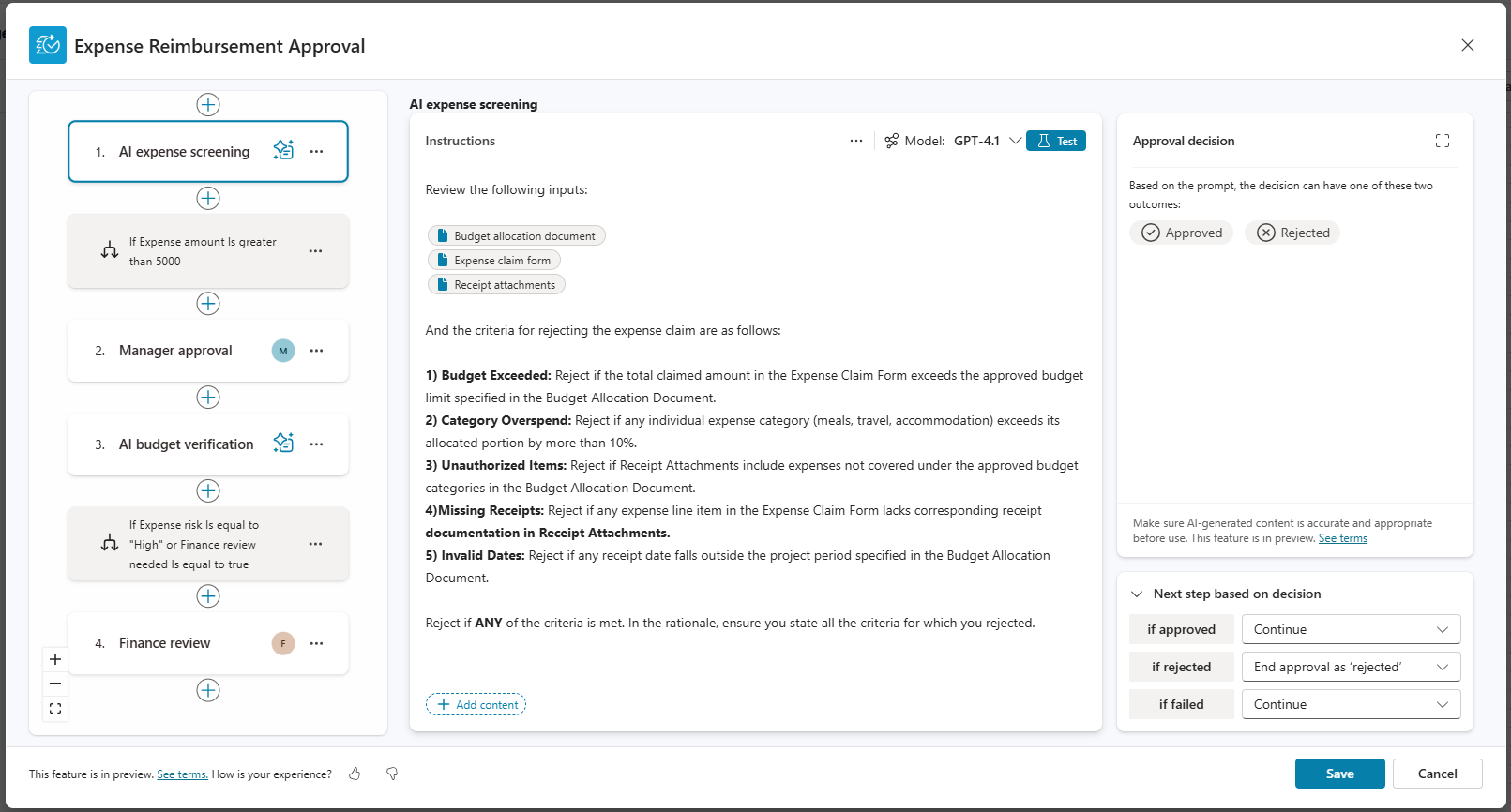
- يصل طلب الموافقة إلى مرحلة فحص مصروفات الذكاء الاصطناعي أولاً عند بدء عملية الموافقة.
إذا تمت الموافقة، ينتقل الطلب إلى فحص الحالة.
إذا تم الرفض، تنتهي عملية الموافقة دون الوصول إلى فحص الحالة.
- عند التحقق من الشرط:
إذا كان مبلغ المصروفات أكبر من 5000، تستمر الموافقة في مرحلة موافقة المدير.
إذا لم يكن مبلغ المصروف أكثر من 5000، تنتهي الموافقة كما تم الموافقة عليها.
- بالنسبة للمصروفات التي تزيد عن 5000 التي تصل إلى مرحلة موافقة المدير :
إذا تمت الموافقة عليه، ينتقل الطلب إلى مرحلة التحقق من موازنة الذكاء الاصطناعي لإجراء الفحوصات النهائية للتوافق.
إذا تم رفضها، تنتهي عملية الموافقة كما هي المرفوضة.
- تقوم مرحلة التحقق من ميزانية الذكاء الاصطناعي بالتحقق من صحة الموازنة النهائية والتوافق:
إذا وافق الذكاء الاصطناعي، يستمر الطلب إلى مراجعة المالية للمعالجة.
إذا رفض الذكاء الاصطناعي، تنتهي عملية الموافقة كما هي المرفوضة.
- وأخيرا، يقوم المحترفون الماليون في مرحلة المراجعة المالية بتقييمهم الخاص استنادا إلى قواعد المحاسبة، وتوافر الميزانية، ومتطلبات معالجة الدفع:
إذا تمت الموافقة، تنتهي عملية الموافقة كما تم الموافقة ويبدأ الدفع داخل التدفق.
إذا تم رفضها، تنتهي عملية الموافقة كما هي المرفوضة.
يوضح هذا كيفية إنشاء مهام سير عمل الموافقة الذكية التي تجمع بين الكفاءة الذكاء الاصطناعي والرقابة البشرية، وتوجيه الطلبات تلقائيا استنادا إلى قواعد عمل محددة مثل مبالغ المصروفات.
ملحوظة
في كل مرحلة الذكاء الاصطناعي، يمكنك تكوين ما إذا كان يجب أن تستمر الموافقة إلى المرحلة التالية حتى عندما يوافق الذكاء الاصطناعي، مما يمنحك التحكم الكامل في توجيه سير العمل الخاص بك.
الاستجابة للموافقات
تظل الاستجابة للموافقات متسقة بين الموافقات القياسية والمتقدمة. يمكن للمستخدمين المعينين للموافقات الاستجابة من خلال:
- تطبيق الموافقات في Microsoft Teams
- Outlook
- بوابة Power Automate
المزيد حول مراحل الذكاء الاصطناعي
استخدام موافقات الذكاء الاصطناعي للحالات الحساسة
في حين أن موافقات الذكاء الاصطناعي يمكن أن تبسط العديد من العمليات التجارية، إلا أنه ينبغي توخي الحذر عند تطبيقها على الموافقات شديدة الحساسية مثل المعاملات المالية أو القرارات القانونية أو إجراءات الموظفين أو العمليات الحرجة للامتثال. في هذه السيناريوهات، تأكد من أن مراحل الموافقة البشرية قد وصلت في التدفق حتى يبقى البشر في السيطرة النهائية على القرارات المهمة. راجع هذه المصطلحات لمزيد من الإرشادات: https://www.microsoft.com/en-us/business-applications/legal/legal-landing-page/
لمزيد من المعلومات حول الاستخدام المسؤول للذكاء الاصطناعي للموافقات، راجع الأسئلة المتداولة حول موافقات الذكاء الاصطناعي.
ماذا يحدث عندما تكون مرحلة الذكاء الاصطناعي غير متأكد من قرار اتخاذه
في بعض الأحيان، قد ترجع مرحلة الذكاء الاصطناعي استجابة تسمى "فشل التحليل". يحدث هذا عادة عندما يكون النموذج الذكاء الاصطناعي غير قادر على تحديد قرار موافقة مناسب. تتضمن الأسباب الشائعة تعليمات متناقضة أو خارج الموضوع، أو معلومات غير كافية مقدمة لدعم قرار واضح.
فيما يلي مثال حيث أرجع الذكاء الاصطناعي استجابة "فشل التحليل" بسبب مدخلات متعارضة.
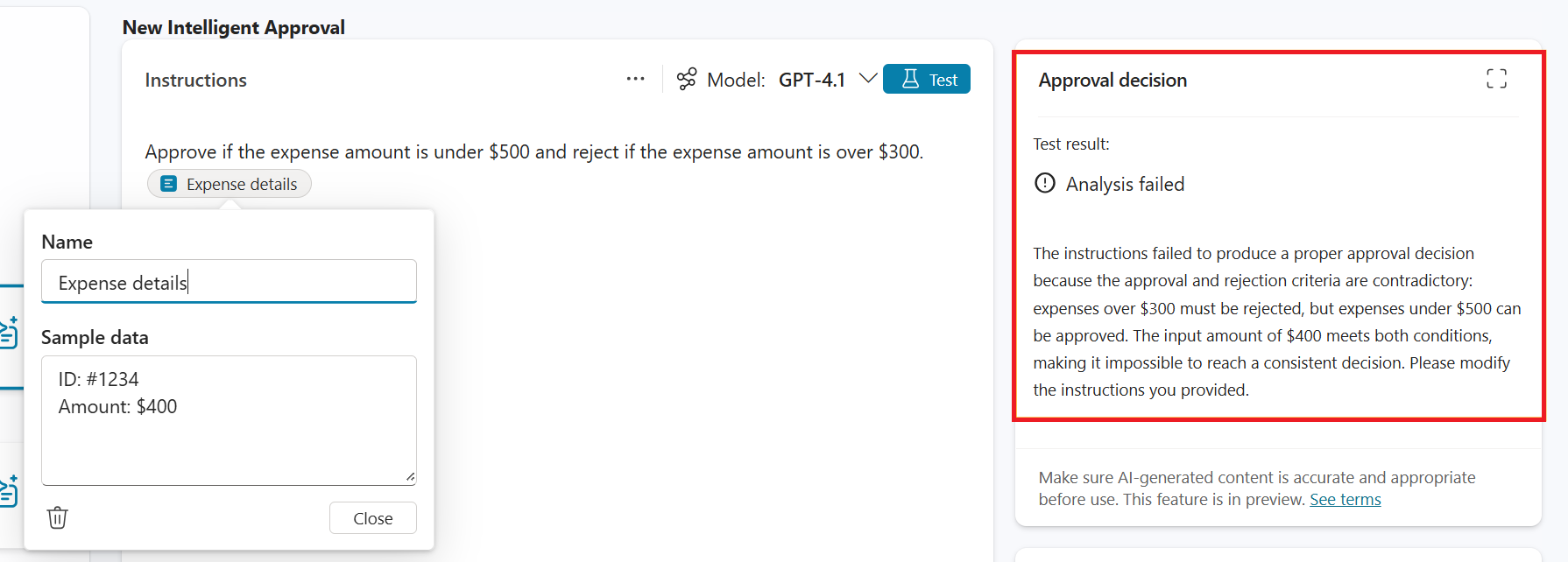
في هذا المثال، يتم توجيه مرحلة الذكاء الاصطناعي للموافقة على النفقات التي تقل عن 500 دولار ورفض تلك التي تزيد عن 300 دولار. ومع ذلك، فإن المصروفات المرفقة هي 400 دولار، والتي تقع ضمن كلا المعيارين. نتيجة لذلك، لا يستطيع الذكاء الاصطناعي تحديد ما إذا كان يجب الموافقة أو الرفض على الطلب بثقة.
مهم
لتجنب رد "فشل التحليل"، اتبع الإرشادات في كيفية كتابة التعليمات في مرحلة الذكاء الاصطناعي للحصول على نتائج أفضل.
عرض قرارات المرحلة للذكاء الاصطناعي والمنطق في Power Automate
هناك طريقتان لمعرفة قرار المرحلة الذكاء الاصطناعي والأساس المنطقي لها بعد تشغيله:
- مركز الموافقات
- شاشة نشاط منشئ الأوامر
عرض في مركز الموافقات
إذا كنت موافقًا في موافقة كاملة متعددة المراحل، فيجب أن ترى القرار والأساس المنطقي لمراحل الذكاء الاصطناعي في Power Automate.
سجِّل الدخول إلى make.powerautomate.com.
من لوحة اختيار البيئة، حدد البيئة التي تمت الموافقة منها.
من جزء التنقل الأيمن، حدّد الموافقات.
في علامة التبويب محفوظات، حدد الموافقة التي تم إكمالها والتي تتضمن مرحلة الذكاء الاصطناعي.
عرض قرار الموافقة والأساس المنطقي من مراحل الذكاء الاصطناعي السابقة في الجزء الأيمن الذي يفتح.
عرض في شاشة منشئ المحفزات النشاط
سجِّل الدخول إلى make.powerautomate.com.
من لوحة اختيار البيئة، حدد البيئة التي تمت الموافقة منها.
من جزء التنقل الأيسر، حدد نشاط منشئ الموجهات. إذا لم تشاهد هذا الخيار، فحدد النقاط الثلاث (...) >اكتشف الكل.
ضمن رأس جهاز العرض في شاشة الاكتشاف، حدد نشاط منشئ الطلبات. يمكنك تثبيت هذه الشاشة في التنقل لتسهيل الوصول إليها في المستقبل.
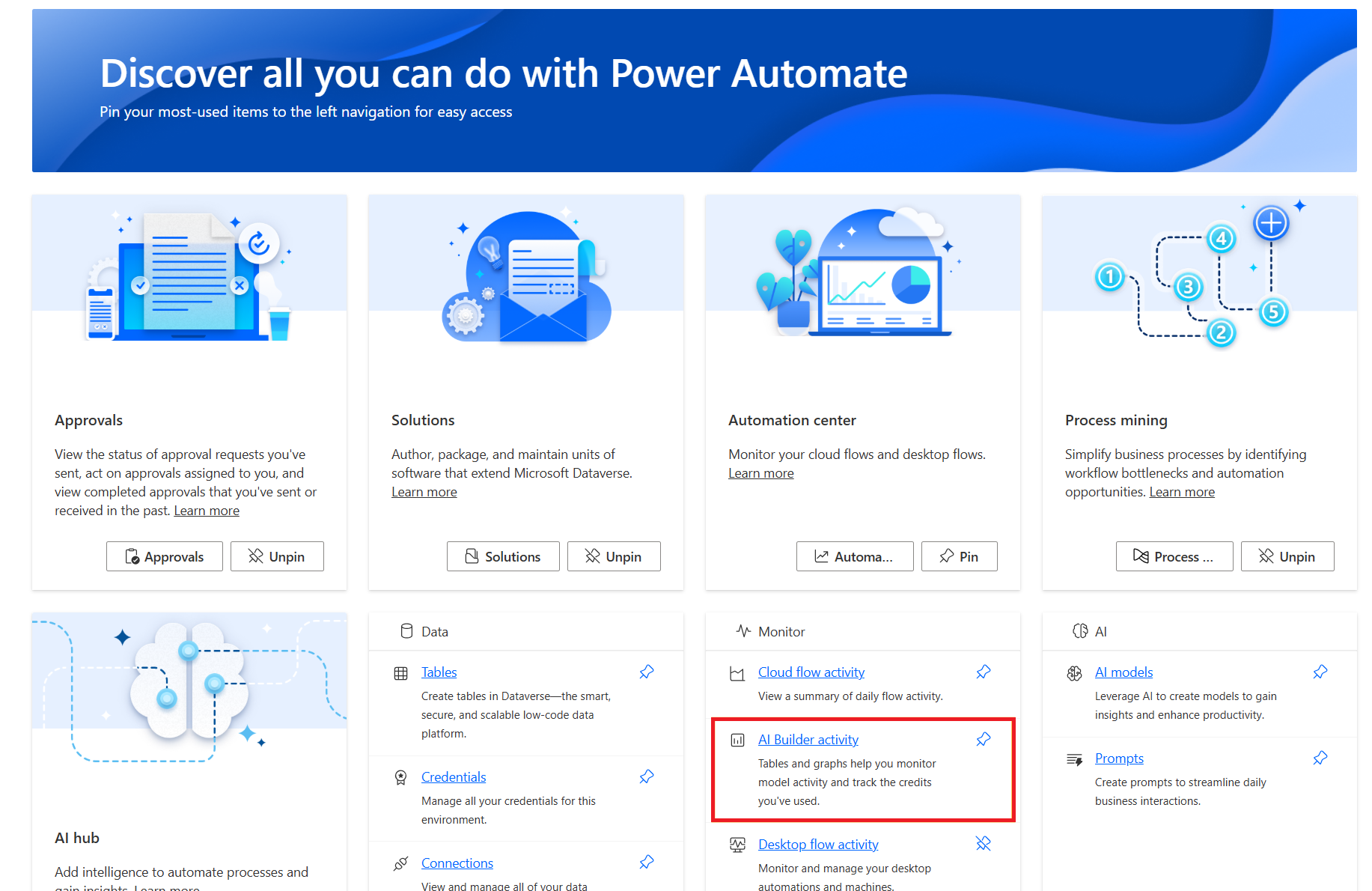
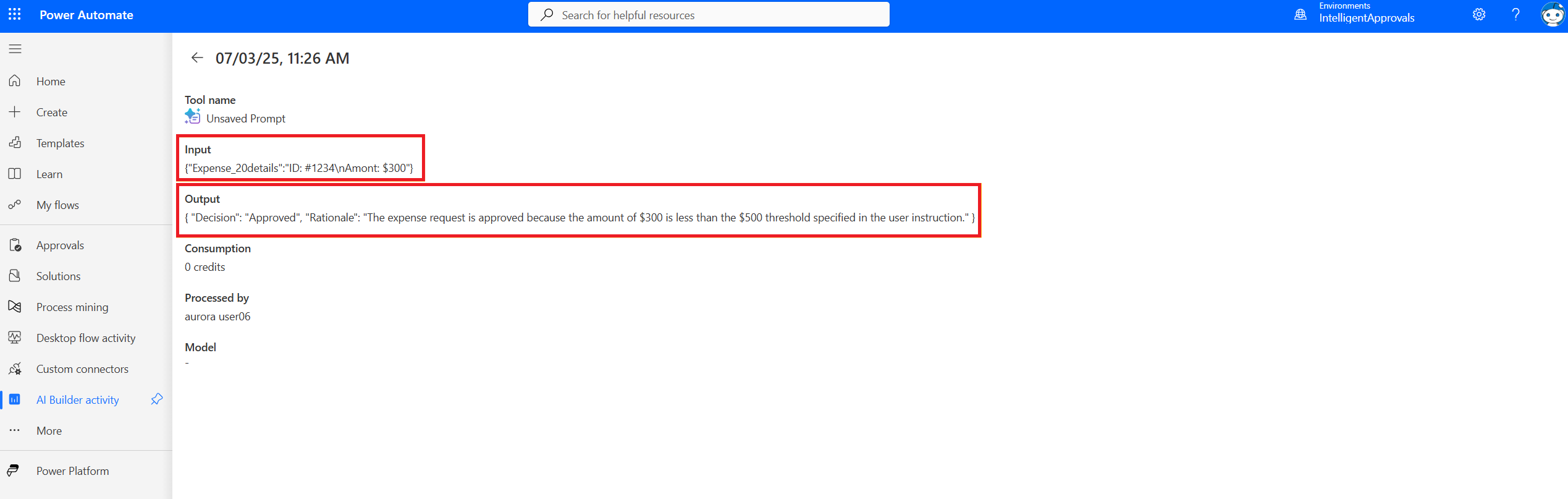
في هذه الشاشة، يمكنك رؤية جميع عمليات تنبيهات الذكاء الاصطناعي الخاصة بك، بما في ذلك المراحل من مراحل الذكاء الاصطناعي.
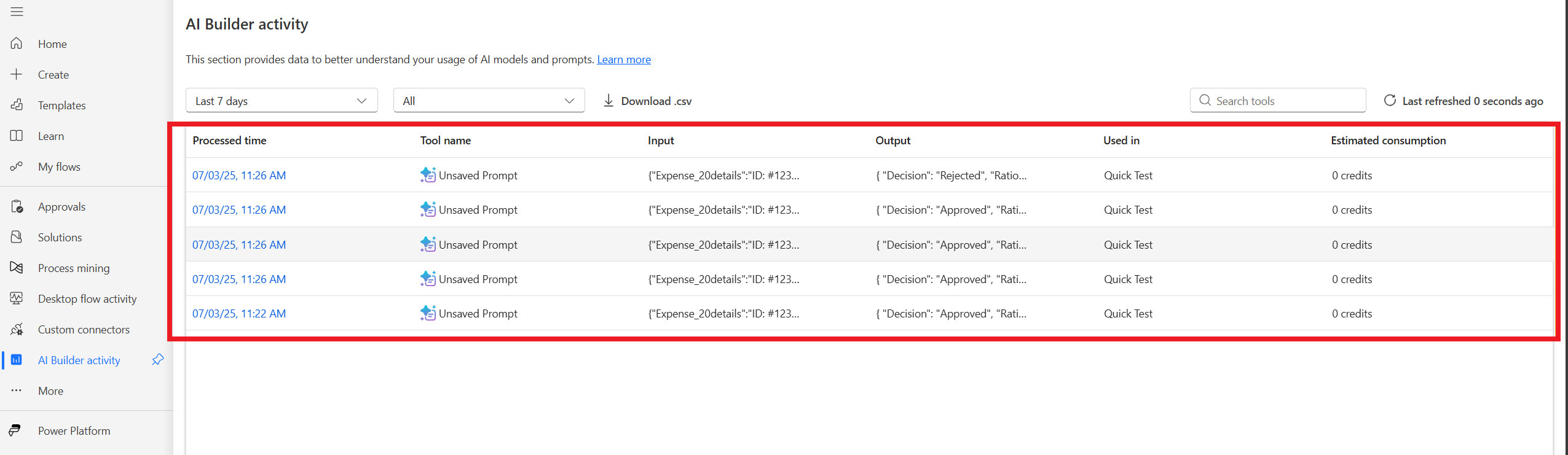
- حدد جزء وقت المعالجة في أحد الصفوف للاطلاع على القرار والأساس المنطقي لذلك التشغيل.
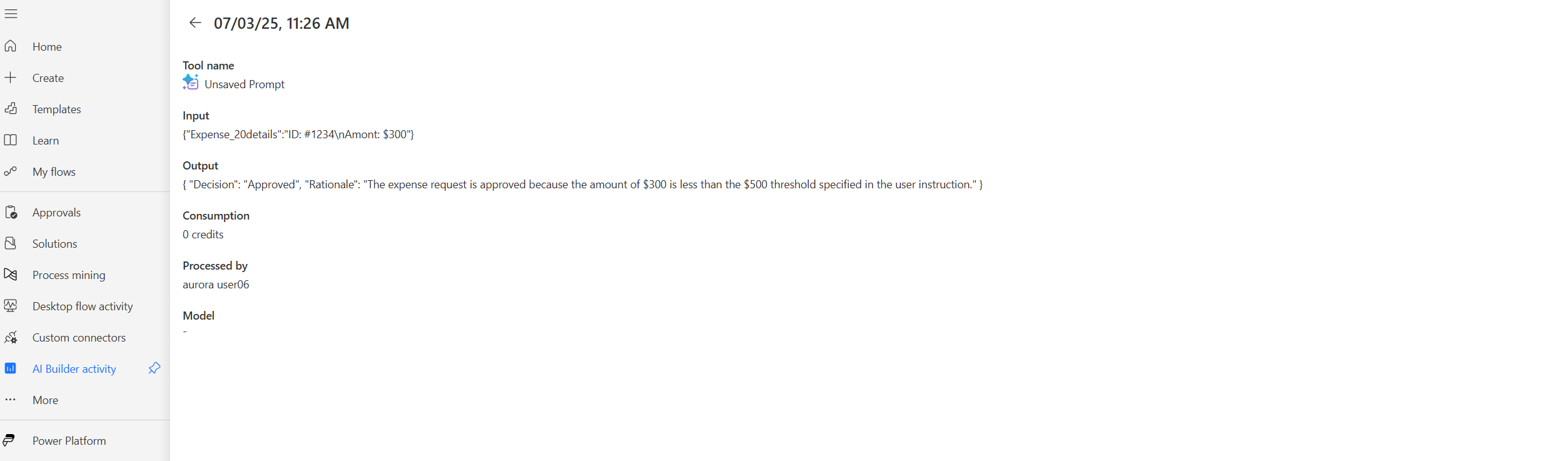
هنا ترى الإدخال، وهو الجزء من النص أو المستند أو الصورة الذي تم تقديمه في التعليمة، والمخرج، الذي يحتوي على قرار ومنطق مرحلة الذكاء الاصطناعي بصيغة JSON.
كيفية كتابة الإرشادات في مرحلة الذكاء الاصطناعي للحصول على نتائج أفضل
الموافقات هي مكون هام من العمليات التجارية، لذلك من الضروري أن تكون تعليماتك مكتوبة بوضوح وأن تسفر باستمرار عن نتائج دقيقة. اتبع أفضل الممارسات هذه لضمان أن تقدم مراحل الموافقة الذكاء الاصطناعي قرارات موثوقة ومتسقة.
حافظ على تركيز التعليمات على عملية العمل: تأكد من أن تعليمات الموافقة الخاصة بك تتعلق بموافقات العمليات التجارية الشرعية مثل الموافقات على المصاريف، وموافقات أوامر الشراء، ومراجعات العقود، والعمليات المشابهة.
استخدم نماذج أكثر قوة للمهام المعقدة: نظرا لأن قرارات الموافقة الدقيقة ضرورية لعملك، استخدم أكثر نماذج الذكاء الاصطناعي قدرة متى ما أمكن. على سبيل المثال، تفضل GPT-o3 على GPT-4.1 لتحسين المنطق والاتساق.
ركز على أسباب الرفض أو الأسباب للموافقة: ركز على معايير الموافقة أو معايير الرفض، وتجنب كليهما.
جيد: "رفض إذا تجاوز مبلغ المصروفات 500 دولار أو إذا لم يتم إرفاق إيصال"
تجنب: "الموافقة إذا كانت أقل من 500 دولار ولكن رفض إذا كان أكثر من 500 دولار ما لم تكن نفقات السفر"
- أشار إلى مدخلاتك تحديدا: عند استخدام المدخلات أو المستندات أو البيانات المرفوعة، أشر إليها بالاسم وحدد بالضبط أين يجب أن يبحث الذكاء الاصطناعي عن المعلومات.
جيد: "تحقق من ملف 'Budget_Report.pdf' ووافق إذا تجاوزت إيرادات الربع الثالث 100,000 دولار."
تجنب: "تحقق من ملف الميزانية لأرقام الإيرادات."
- كن محددًا وقابلاً للقياس: تجنب المصطلحات الذاتية التي يمكن تفسيرها بشكل مختلف.
جيد: "الموافقة على ما إذا كان تاريخ التسليم في غضون خمسة أيام عمل من تاريخ الطلب"
تجنب: "وافق إذا كان الجدول الزمني معقولا"
ضمان جودة الملف: تحقق من أن المدخلات مثل الصور والمستندات واضحة وغير محمية وقابلة للقراءة.
اختبر ببيانات واقعية: للتحقق من أن تعليماتك تعمل كما هو متوقع، استخدم أمثلة تمثيلية تعكس سيناريوهات الموافقة الفعلية الخاصة بك.
تحديد حالات الحافة والسلوك الاحتياطي: حدد ما يجب أن يحدث عندما يواجه الذكاء الاصطناعي معلومات غير واضحة أو غير مكتملة أو غير متوقعة.
تعيين حدود ونطاقات واضحة: تجنب الحدود الغامضة عن طريق تحديد نقاط القطع الدقيقة.
جيد: "الموافقة إذا كانت درجة الرضا 4.0 أو أعلى على مقياس 5 نقاط"
تجنب: "الموافقة على درجات الرضا العالية"
- استخدام التنسيقات المنظمة للمعايير المعقدة: لإجراء تقييمات متعددة الخطوات، قم بتقسيم المنطق إلى خطوات ذات تعداد رقمي أو أشجار قرارات.
ارفض تقرير المصروفات إذا كان أي من الشروط التالية صحيحا:
- يتجاوز المبلغ في الحقل "الإجمالي" 500.00 دولار
- لا يوجد ملف صورة للإيصال تم تحميله
- تاريخ المصروفات هو أكثر من 60 يوما قبل تاريخ الاستحقاق الموجود في إرشادات المصروفات
- حقل توقيع المدير في نموذج المصروفات فارغ
- حقل معرف الموظف فارغ أو لا يتطابق مع التنسيق XXX-XXXX (ثلاثة أرقام، شرطة، أربعة أرقام)
تضمين السياق التنظيمي ذي الصلة: استشر إلى سياسات الشركة المحددة أو متطلبات الامتثال أو قواعد العمل التي يجب على الذكاء الاصطناعي تطبيقها.
تجنب المراجع الحساسة للوقت: لا تستخدم التواريخ النسبية أو مراجع الوقت التي تصبح قديمة.
جيد: الموافقة على ما إذا كان تاريخ الإرسال في غضون 30 يوما من تاريخ المصروفات
تجنب: "الموافقة إذا تم تقديمها هذا الشهر"
- استخدم مصطلحات متسقة: التزم بنفس المصطلحات في تعليماتك.
القيود المعروفة
فيما يلي القيود المعروفة:
- يتم دعم محتويات الملفات المشفرة بنظام base64 فقط في مدخلات الملفات لمراحل الذكاء الاصطناعي.
- إذا استجاب المستخدم في بيئة مختلفة أرسلت منها الموافقة على الموافقة، فقد تفشل الموافقة. لمنع الفشل، حدد المستخدم الذي تريد إرسال الموافقة إليه، وانتقل إلى مركز مسؤولي Power Platform، وأضف المستخدم إلى تلك البيئة.
- لا يمكنك تعيين الموافق نفسه لمراحل مختلفة.
- لا يتم دعم مرفقات الملفات حاليًا.
- إدارة دورة حياة التطبيق (ALM) غير مدعومة حاليا للموافقات المتقدمة، مما يعني أنه إذا استوردت تدفقا يحتوي على موافقة مسبقة، تحتاج إلى إعادة إنشاء الموافقة متعددة المراحل في التدفق.
- المشاركة غير مدعومة حاليا، مما يعني أنه إذا شاركت تدفقا يحتوي على موصل المراجعة البشرية، يحتاج المستلم إلى إعادة إنشاء الموافقة متعددة المراحل في التدفق.