إشعار
يتطلب الوصول إلى هذه الصفحة تخويلاً. يمكنك محاولة تسجيل الدخول أو تغيير الدلائل.
يتطلب الوصول إلى هذه الصفحة تخويلاً. يمكنك محاولة تغيير الدلائل.
ملحوظة
تصف هذه المقالة الميزات المستخدمة في الوكلاء أو تدفقات الوكلاء التي تعمل بواسطة الحزام القياسي.
تعد الإدخالات والمراجعة والإجراءات البشرية ضرورية لضمان تشغيل الأتمتة وسير العمل الذَّكَاءُ الِاصْطِنَاعِيُّ بشكل فعال والحفاظ على جودة عالية. يوفر إجراء معلومات الطلب (RFI) في تدفقات الوكلاء طريقة مبسطة لدمج الإشراف البشري في العمليات الآلية.
معلومات طلب الوصول
إجراء طلب معلومات متاح في تدفقات الوكيل. تعرف أكثر على تدفقات الوكلاء في نظرة عامة على تدفقات الوكلاء.
ما هو عمل استعلام الطلب؟
طلب المعلومات هو إجراء يتيح لك:
- أوقف التنفيذ.
- اجمع مدخلات من مراجعين بشريين محددين قبل المضي قدما في الخطوات التالية.
- استخدم مدخلات المراجعين البشر في الخطوات التالية.
حالات الاستخدام الشائعة للحصول على معلومات الطلب
يعالج إجراء معلومات الطلب احتياجات الأعمال الحرجة عبر مختلف الصناعات. فيمَا يلي بعض الأمثلة عَلى ذلك:
- معالجة مطالبات التأمين: عندما تحدد مراجعة المطالبات التلقائية الوثائق المفقودة أو تتطلب تفاصيل تقييم الأضرار، يمكن لإجراء RFI طلب معلومات محددة من أجهزة ضبط الحقول، مثل تقديرات الإصلاح أو وثائق الصور أو نتائج الفحص فِي الموقع.
- الامتثال للخدمات المالية: أثناء طلبات القروض أو مراجعات الحسابات، يمكن أن تتوقف التدفقات لطلب المزيد من مستندات التحقق من مسؤولي الامتثال، مثل التحقق من الدخل، أو تقييمات الائتمان، أو الموافقات التنظيمية.
- مراقبة جودة سلسلة التوريد: يمكن لعمليات التصنيع طلب تقارير فحص من فرق ضمان الجودة عندما تكتشف الأنظمة الآلية العيوب المحتملة أو عندما تحتاج شهادات الموردين إلى التحقق البشري.
- مراجعة الوثائق القانونية: يمكن أن تتوقف تدفقات الموافقة على العقود لطلب آراء المستشار القانوني حول بنود محددة، أو تقييمات المخاطر، أو متطلبات الامتثال التي تتطلب حكما مهنيا.
- استجابة حوادث أمن تكنولوجيا المعلومات: يمكن لتدفقات الأمن تلقائيا طلب المزيد من تفاصيل التحقيق من محللي الأمن السيبراني عندما تحدد أنظمة كشف التهديدات أنشطة مشبوهة تتطلب تحليلا خبريا.
قم بإعداد معلومات الطلبات في تدفق الوكيل الخاص بك
هناك عدة خطوات لإعداد واختبار إجراء معلومات الطلب في تدفق وكيلك.
أضف معلومات الطلبات في تدفق وكيلتك
إذا لم يكن لديك تدفق وكيل موجود لهذا الإجراء، ابدأ بإنشاء واحد:
سجل الدخول إلى Copilot Studio فِي
copilotstudio.microsoft.com.حدد التدفقات من التنقل الأيمن للوصول إلى صفحة مهام سير العمل .
حددتدفق الْعامِلُ الجديد.
أضف محفزا لتدفق وكيلك.
إذا كان لديك تدفق وكيل بالفعل وترغب في إضافة هذا الإجراء، افتحه في مصمم التدفق واستمر في الخطوات التالية:
في مصمم التدفق، أضف إجراء طلب معلومات جديدا في الموقع حيث تريد إضافة إجراء طلب المعلومات:
- في تدفقات العامل، حدد إدراج إجراء جديد حيث تريد إضافة الإجراء، وحدد طلب معلومات ضمن مراجعة بشرية.
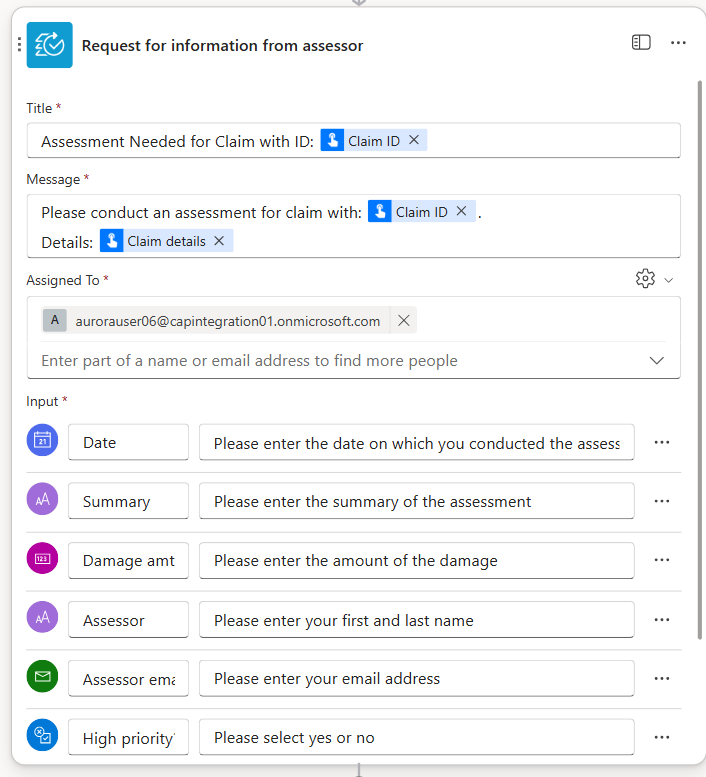
على اللوحة، حدد عقدة طلب المعلومات لفتح جزء التكوين وتكوين الحقول المطلوبة التالية:
- العنوان: سطر موضوع البريد الإلكتروني الذي يتم إرساله مَعَ الطلب. مثال: "معلومات مفقودة عن المطالبة بالمعرف: ABC123"
- الرسالة: الرسالة أو الملاحظة التي ترافق طلب المعلومات. مثال: "يتم إرسال هذا الطلب إليك بسبب... قدم هذه المعلومات فِي أقرب وقت ممكن".
- تم التعيين إلى: عناوين البريد الإلكتروني للأفراد الذين يتلقون الطلب. يمكنك إدخال رسائل بريد إلكتروني متعددة، ومع ذلك، يتم اِسْتِخْدام الاستجابة من أول شخص للرد.
مهم
- يتم استخدام استجابة الشخص الأول الذي يستجيب ضمن التدفق. لا تتم معالجة الاستجابات اللاحقة.
- يتم إرسال جميع الطلبات حاليا عبر Outlook فقط. قد تتم إضافة المزيد من المنصات فِي المستقبل.
- لا يمكن إرسال الطلبات إلى المستخدمين خارج المستأجر الخاص بك.
حدد إضافة مُدخل.
أضف الإدخال الأول عن طريق تحديد أحد أنواع الإدخال المتوفرة.
خمسة أنواع إدخال مدعومة حاليا:
- سلسلة نصية
- نعم/لا (منطقي)
- البريد الإلكتروني (عنوان البريد الإلكتروني)
- رقم (عدد صحيح)
- الوقت (التاريخ)
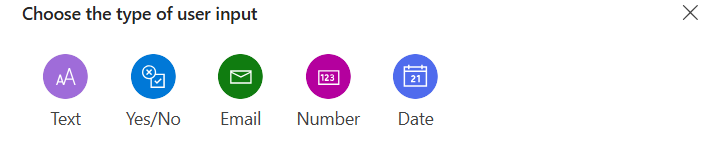
توفر المدخلات مرونة مع خيارات تشمل الحقول متعددة التحديد، وذات التحديد الواحد، والمطلوبة. سيتم تناول المزيد من خيارات المدخلات لاحقا في هذا المقال.
امنح الإدخال اسما وصفيا.
أضف المزيد من المدخلات حسب الحاجة عن طريق تحديد إضافة إدخال.
فيما يلي مثال على طلب مكون بالكامل لإجراء المعلومات فِي تدفق عامل:
استخدام المعلمات من معلومات الطلب في إجراءات أخرى
ينتج عن كل إدخال تحدده فِي إجراء طلب المعلومات معلمة يمكن اِسْتِخْدامها فِي الإجراءات اللاحقة.
على سبيل المثال، فِي التكوين الموضح سابقا، تصبح جميع المعلمات مثل Dateو SummaryDamage amt.و وغيرها متوفرة كمحتوى ديناميكي يمكن تمريره كمدخل إلى الإجراءات اللاحقة.
في المثال التالي، نستخدم المعلمات من إجراء طلب المعلومات فِي إجراء الموافقة الذَّكَاءُ الِاصْطِنَاعِيُّ اللاحق:
لقطة شاشة لاستخدام المعلمات من معلومات الطلب في إجراءات الموافقة القائمة على الذكاء الاصطناعي.
في وقت التشغيل، عندما يستجيب الإنسان للطلب، يتم ملء المعلمات تلقائيا بالقيم من إرسالها.
شغّل واختبر معلومات الطلب في تدفق الوكيل الخاص بك
لديك الآن طلب معلومات تمت إضافته إلى سير عمل الوكيل الخاص بك. والآن حان الوقت لاختباره. فيما يلي مقتطف من سير عملية الموافقة على المطالبة مع إبراز إجراء طلب المعلومات. نستخدم هذا التدفق لأغراض العرض التوضيحي.
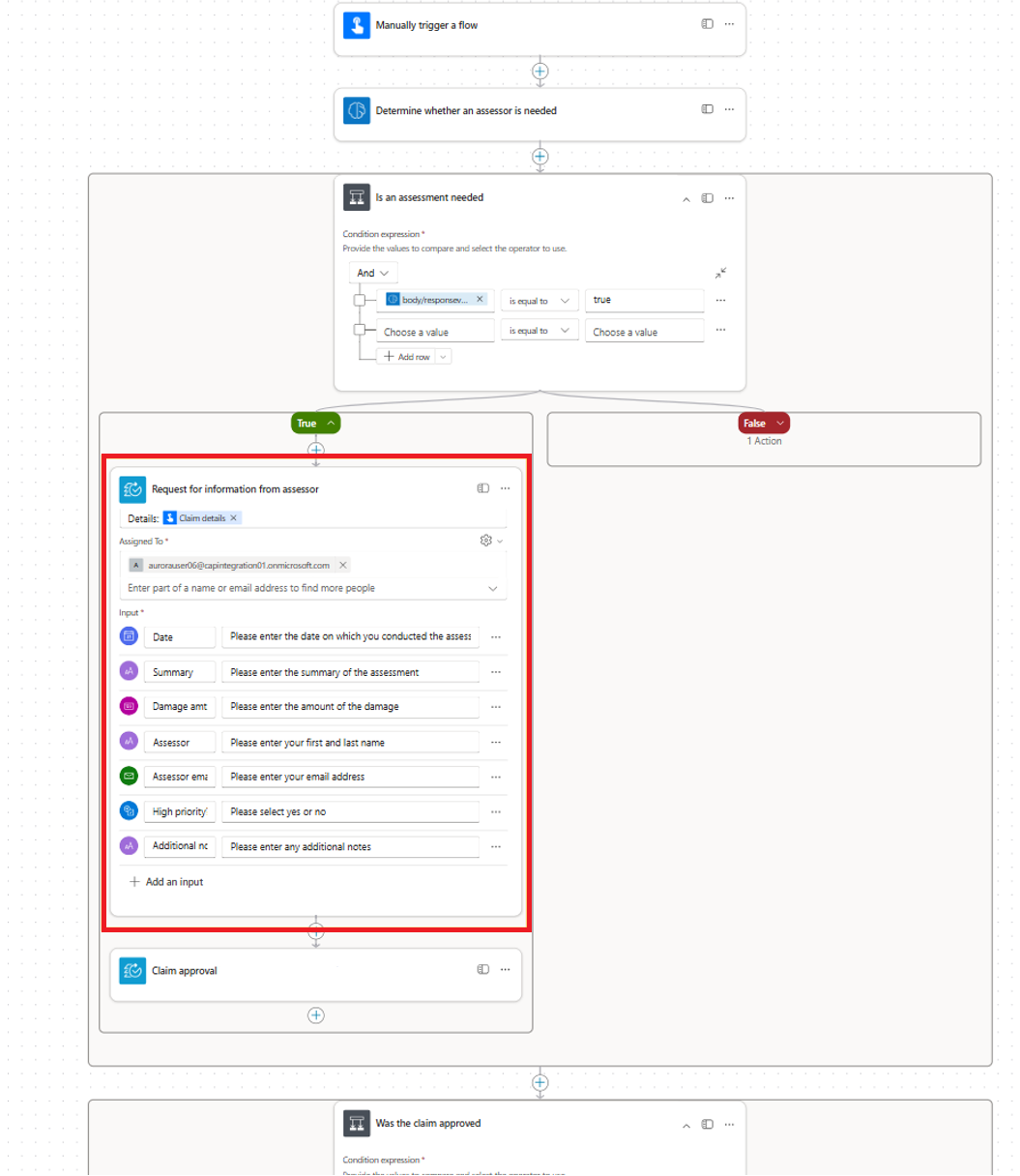
لاختبار تشغيل تدفق الوكيل أو سير العمل مع إجراء طلب المعلومات، اتبع الخطوات التالية:
احفظ وانشر مسار الْْعامِلُ.
حدد اختبار لتجربة تشغيل التدفق.
يتم تشغيل الْتدفق. عندما يصل التدفق إلى إجراء معلومات الطلب، فإنه يوقف التنفيذ مؤقتا ويرسل الطلب إلى البشر المعينين عبر البريد الإلكتروني من خلال Outlook.
تظهر الصور التالية العلاقة بين تكوينات الطلب فِي مصمم تدفق الْعامِلُ والبريد الإلكتروني الذي تلقاه المراجع. لاحظ أن المدخلات المحددة فِي مصمم تدفق الْعامِلُ فِي الصورة الأولى تتوافق مَعَ المدخلات المطلوبة فِي البريد الإلكتروني كما هو الحال فِي الصورة الثانية.
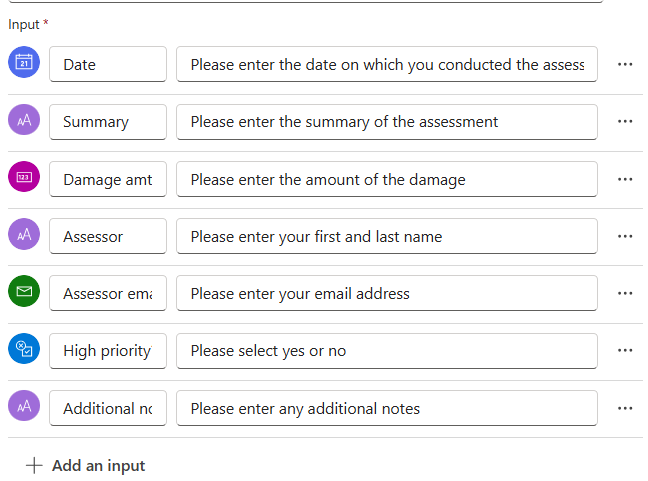
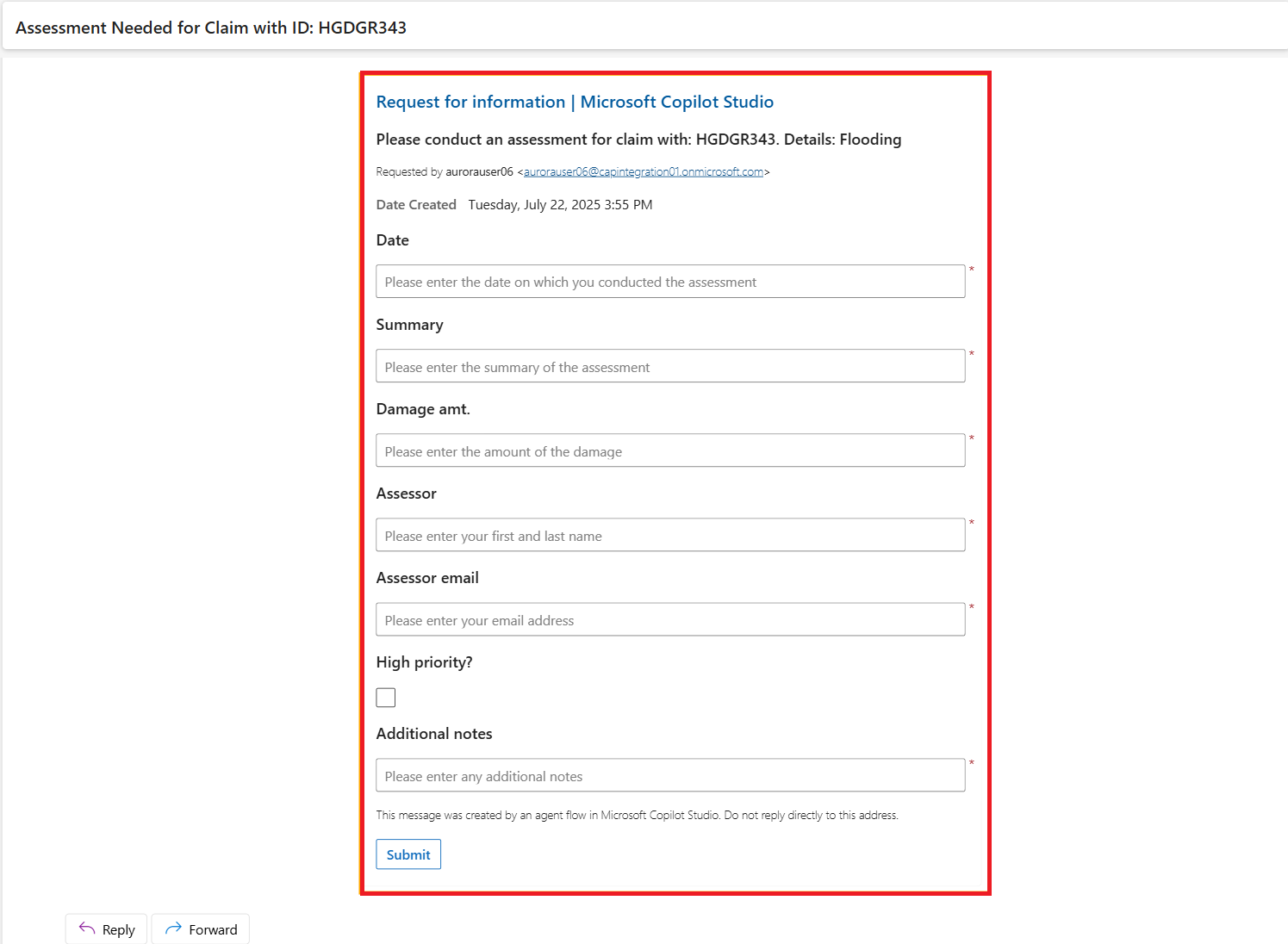
داخل Outlook، يدخل المراجع الردود على كل حقل من هذه الحقول ثم يحدد إرسال.
بعد أن يقدم المراجع الردود، يستأنف التدفق التنفيذ ويستمر فِي الإجراءات المتبقية. كما هو موضح سابقا، يمكن اِسْتِخْدام بيانات الاستجابة فِي الإجراءات اللاحقة خلال التدفق.
ملحوظة
نظرا لإرسال الطلبات عبر Outlook، يمكن إرسال الطلبات إلى مستخدمين خارج البيئة التي تم فيها إنشاء تدفق الْعامِلُ.
المزيد حول المدخلات
لديك بعض المرونة فِي تكوين مدخلاتك. فيما يلي بعض الطرق التي يمكنك من خلالها جعل المدخلات أكثر مرونة:
جعل بعض الإدخالات اختيارية (جميع أنواع الإدخالات): عند إرسال طلبات للحصول على معلومات، قد ترغب فِي جعل حقول معينة اختيارية. في المصمم، حدد النقاط الثلاث (...) بجانب الإدخال الذي أضفته وحدد جعل الحقل اختياريا. عند إرسال هذا الطلب، يكون هذا الإدخال اختياريا للمعين له.
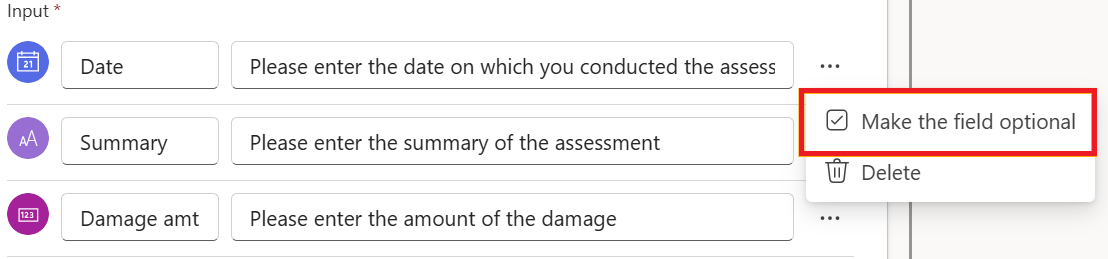
نص العنصر النائب (جميع أنواع الإدخال): يمكنك تخصيص نص العنصر النائب الذي يراه المعين له عند تلقيه طلبا. استخدم هذا لتوفير معلومات إضافية أو تلميحات حول كيفية إكمال الحقل.
للقيام بذلك فِي المصمم، حدد الحقل الموجود بجانب حقل الاسم للإدخال وقم بتخصيص نص العنصر النائب. عندما يتلقى المعين الطلب، يرى النص البديل المقابل في كل حقل. على سبيل المثال، فِي الصورة التالية، سيرون: "الرجاء إدخال التاريخ الذي أجريت فيه التقييم."


خيارات التحديد الفردي (إدخالات النص): بالنسبة لإدخالات النص، يمكنك توفير خيارات معرفة مسبقا للمعينين. يمكن تكوين هذه الخيارات على أنها تحديد واحد، مما يتطلب من المعين له اختيار خيار واحد من القَائِمَة.
في المصمم، اختر النقاط الثلاث (...) بجانب إدخال النص، ثم أضف قائمة منسدلة من الخيارات.
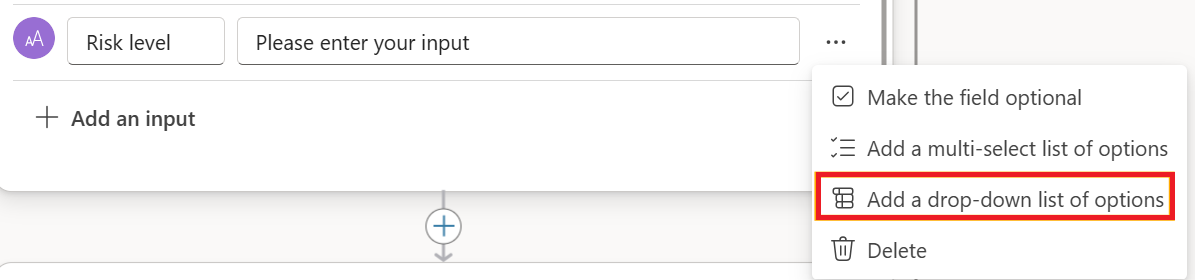
أضف الخيارات التي تريد أن يختار من بينها المعين له.
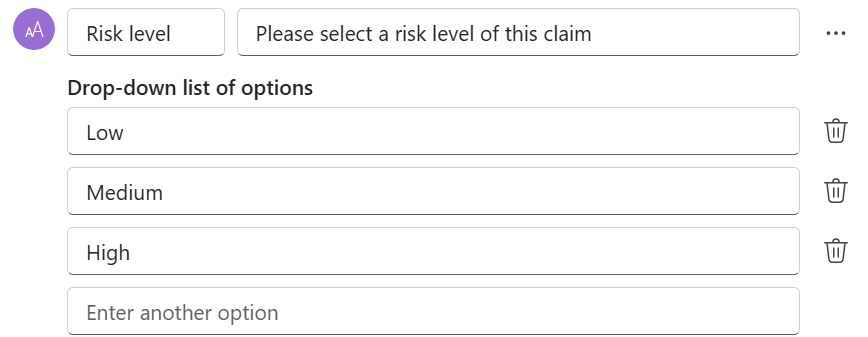
عند إرسال الطلب، يمكن للمعين تحديد أحد الخيارات من القَائِمَة.
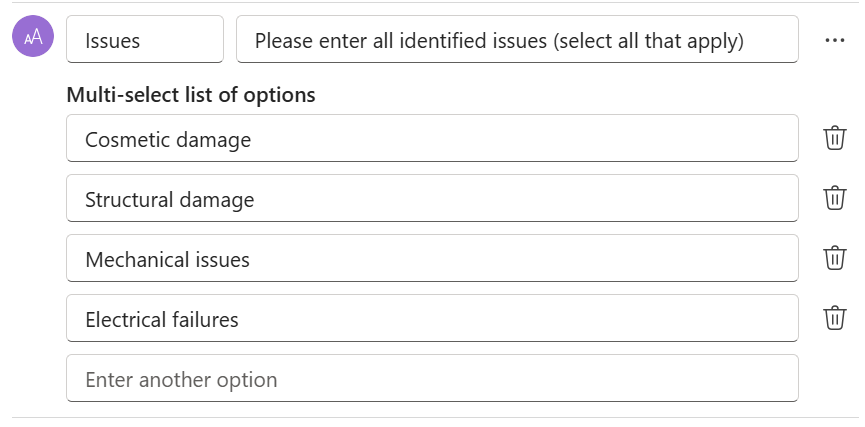
خيارات التحديد المتعدد (إدخالات النص): بالنسبة لإدخالات النص، يمكنك أيضا توفير خيارات معرفة مسبقا تسمح للمعينين بتحديد خيارات متعددة. يتيح التحديد المتعدد للمعين له اختيار أكثر من خيار واحد من القَائِمَة المتوفرة.
في المصمم، اختر النقاط الثلاث (...) بجانب مدخل النص، ثم أضف قائمة خيارات متعددة الاختيارات.
مشكلات معروفة
أحيانًا، قد يعيد إجراء طلب المعلومات مخرجات محاطة بأقواس مزدوجة ({{ }}) عند الإشارة إلى المعلمات في التدفق. لتجنب هذه المشكلة، تأكد من تكوين أسماء المدخلات بدون مسافات.