إشعار
يتطلب الوصول إلى هذه الصفحة تخويلاً. يمكنك محاولة تسجيل الدخول أو تغيير الدلائل.
يتطلب الوصول إلى هذه الصفحة تخويلاً. يمكنك محاولة تغيير الدلائل.
توفر مكتبة العوامل موقعا مركزيا للمكونات القابلة لإعادة الاستخدام التي يمكنك إضافتها إلى عواملك.
الجدول التالي يسرد المكونات المتاحة لنوع مجموعة المكونات:
| المكون | الوصف | روابط |
|---|---|---|
| استخراج البيانات من المستندات | يحوّل المستندات المرفوعة إلى بيانات منظمة باستخدام AI Builder. | Dataverse |
| أداة توليف المحتوى | طلب AI Builder مشترك يؤلف محتوى البحث في أقسام قائمة على الأدلة مع الاستشهادات. | Dataverse |
| مكون البحث | مسار ذكاء اصطناعي ثلاثي المراحل يدمج مصادر الويب في تقرير بحثي شامل. | Dataverse |
| مكون الموجز التنفيذي | مسار ذكاء اصطناعي ثلاثي المراحل ينتج ملخصات تنفيذية موجهة نحو اتخاذ القرار. | Dataverse |
| سجل سلسلة الأفكار | يسجل سلسلة الاستدلال الخاصة بعامل من أجل الشفافية وتصحيح الأخطاء. | Dataverse |
| حفظ محفوظَات المحَادثة | يستمر في النسخ المكتوبة للمحادثات للتدقيق والمراجعة والتحليلات. | Dataverse |
| مساعد تذاكر ServiceNow | إدارة أحداث ServiceNow من البداية إلى الطرف باستخدام بطاقات موائمة مفتوحة. | Dataverse, ServiceNow |
للحصول على مرجع تفصيلي لكل مكون — بما في ذلك كيفية عمل كل مكون، المدخلات والمخرجات، وإعداد مساعد تذكرة ServiceNow — راجع مرجع المكون في مكتبة العوامل في Copilot Agent Kit.
المتطلبات
قبل أن تبدأ، تأكد من تلبية المتطلبات التالية:
- قم بتثبيت وتكوين Copilot Agent Kit في بيئة Power Platform الخاصة بك.
- المستخدم المسجل لديه دور أمان CSK - منشئ المخصص في Copilot Agent Kit لتصفح وتثبيت المكونات.
- بيئة Power Platform مفعلة لـ Copilot Studio.
تثبيت المكونات
يمكنك تثبيت مكون إما مباشرة من Copilot Agent Kit أو عن طريق استيراد مكون يدويا.
تثبيت مكون من Copilot Agent Kit
تثبيت مكون مباشرة من Copilot Agent Kit. هذه الطريقة هي الطريقة الموصى بها لتثبيت مكون.
في Copilot Agent Kit، انتقل إلى مكتبة العوامل في الجزء الأيسر. تفتح صفحة مكتبة العوامل.
حدد علامة التبويب المكونات.
تصفح أو ابحث عن المكون الذي تريد استخدامه.
اختر بطاقة مكون لفتح لوحة تفاصيل المكون.
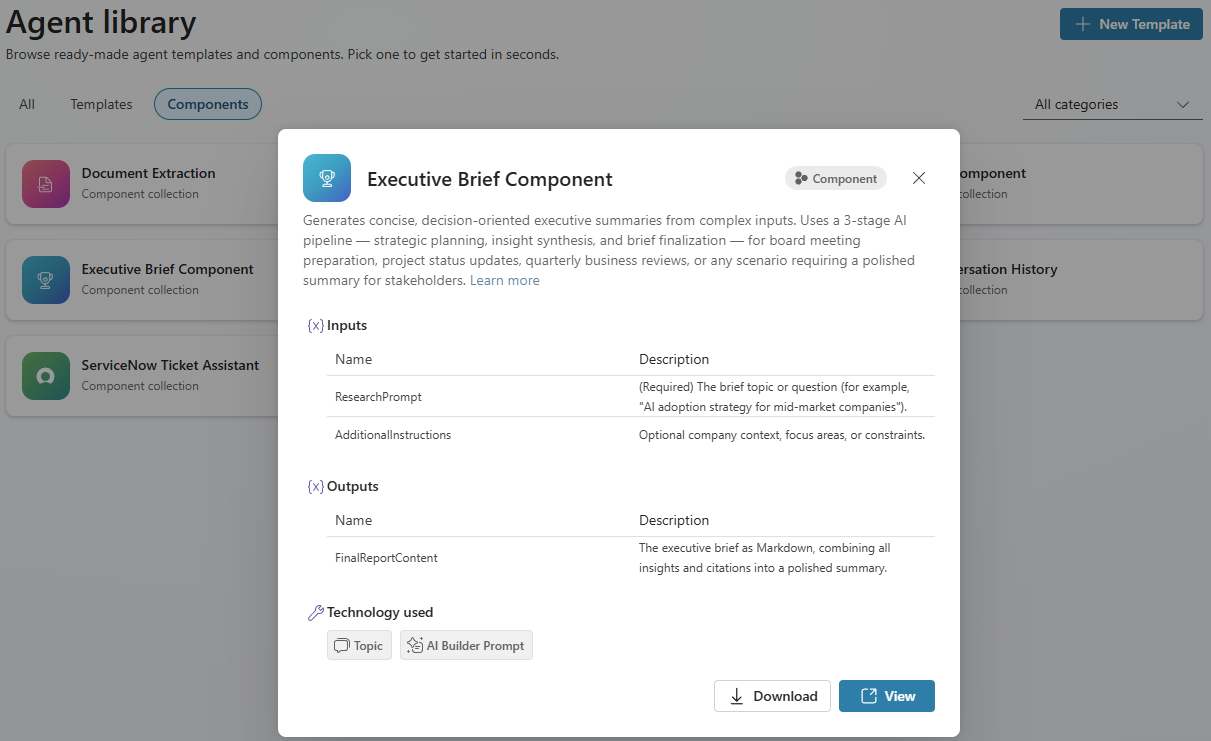
راجع وصف المكونات، والمدخلات، والمخرجات، والتقنيات المستخدمة.
اختر الاستيراد لاستيراد حل المكونات مباشرة إلى بيئتك، أو اختر تنزيل لحفظ ملف
.zipللاستيراد اليدوي.
تعتمد أزرار الإجراءات على حالة تثبيت المكون وأذوناتك:
| سيناريو | الأزرار المعروضة | ماذا يحدث |
|---|---|---|
| المكون غير مثبت ولديك امتيازات التثبيت. | استيراد + تنزيل | استيراد يستورد حل المكونات مباشرة إلى بيئتك. |
| المكون غير مثبت وليست لديك امتيازات التثبيت. | تنزيل فقط |
تنزيل يحفظ ملف .zip يحتوي على حل المكونات. |
| المكون مثبت بالفعل. | عرض + تنزيل | عرض الروابط العميقة لمجموعة المكونات في مدخل Copilot Studio. |
استيراد مكون يدويًا
استخدم هذا الخيار لاستيراد المكون إلى بيئة أخرى حيث لا تكون Copilot Agent Kit مثبتة. أو، إذا قمت بتنزيل ملف .zip، فاستخدم هذا الخيار لاستيراده يدويا.
في Copilot Agent Kit، انتقل إلى مكتبة العوامل في الجزء الأيسر. تفتح صفحة مكتبة العوامل.
حدد علامة التبويب المكونات.
تصفح أو ابحث عن المكون الذي تريد استخدامه.
اختر بطاقة مكون لفتح لوحة تفاصيل المكون.
اختر تنزيل لحفظ ملف
.zipالذي يحتوي على حل المكونات للاستيراد اليدوي.انتقل إلى Power Apps.
في الشريط العلوي، تأكد مِن أنك فِي البيئة الصحيحة. اختر البيئة للتبديل إذا لزم الأمر.
في الجزء الأيمن، حدد الحلول.
فِي شريط القَائمة العلوي، حدد استيرَاد الحل.
حدد تصفح، ثم اختر ملف
.zipالذي قمت بتنزيله.اختر التالي، وراجع تفاصيل الحل، ثم اختر التالي مرة أخرى.
إذا كان الحل يتطلب مراجع اتصال (مثل Dataverse)، فقم بتكوين أي مراجع اتصال مطلوبة عند طلب ذلك.
حدّد استيرَاد وانتظر حتى يكتمل الاستيرَاد.
مهم
استورد حل أداة توليف المحتوى أولا. يعتمد مكون البحث ومكون الموجز التنفيذي على ذلك. استورد حل مساعد تذاكر ServiceNow فقط إذا كان لديك مثيل ServiceNow.
إضافة مكون إلى عاملك
بعد تثبيت مكون، قم بتوصيله بعاملك.
في Copilot Agent Kit، انتقل إلى مكتبة العوامل في الجزء الأيسر. تفتح صفحة مكتبة العوامل.
حدد علامة التبويب المكونات.
تصفح أو ابحث عن المكون الذي تريد استخدامه.
اختر بطاقة مكون لفتح لوحة تفاصيل المكون.
حدد عرض. صفحة مجموعة المكونات في Copilot Studio تفتح في علامة تبويب متصفح جديدة.
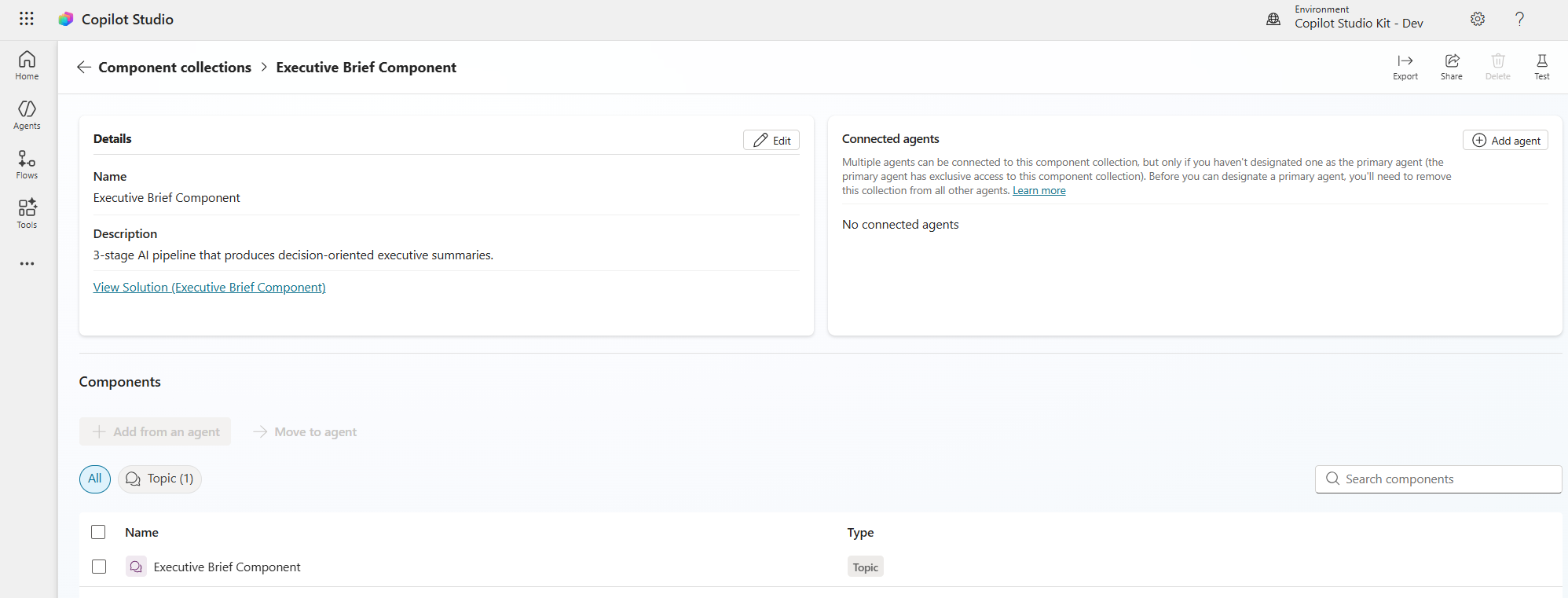
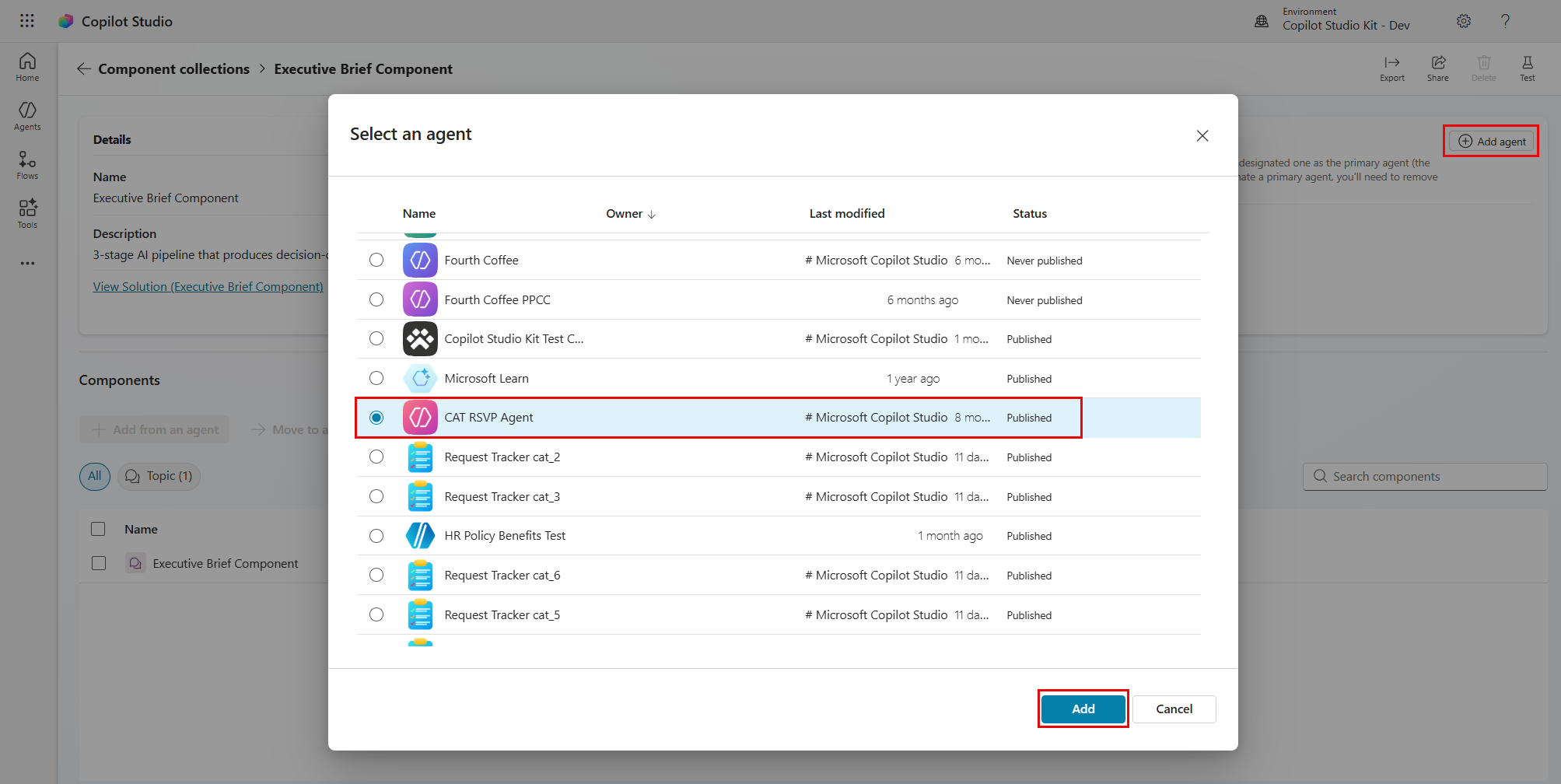
اختر إضافة عامل في صفحة مجموعة المكونات. تفتح لوحة اختيار عامل.
حدد العامل الذي تريد توصيل المكون به، ثم حدد إضافة.
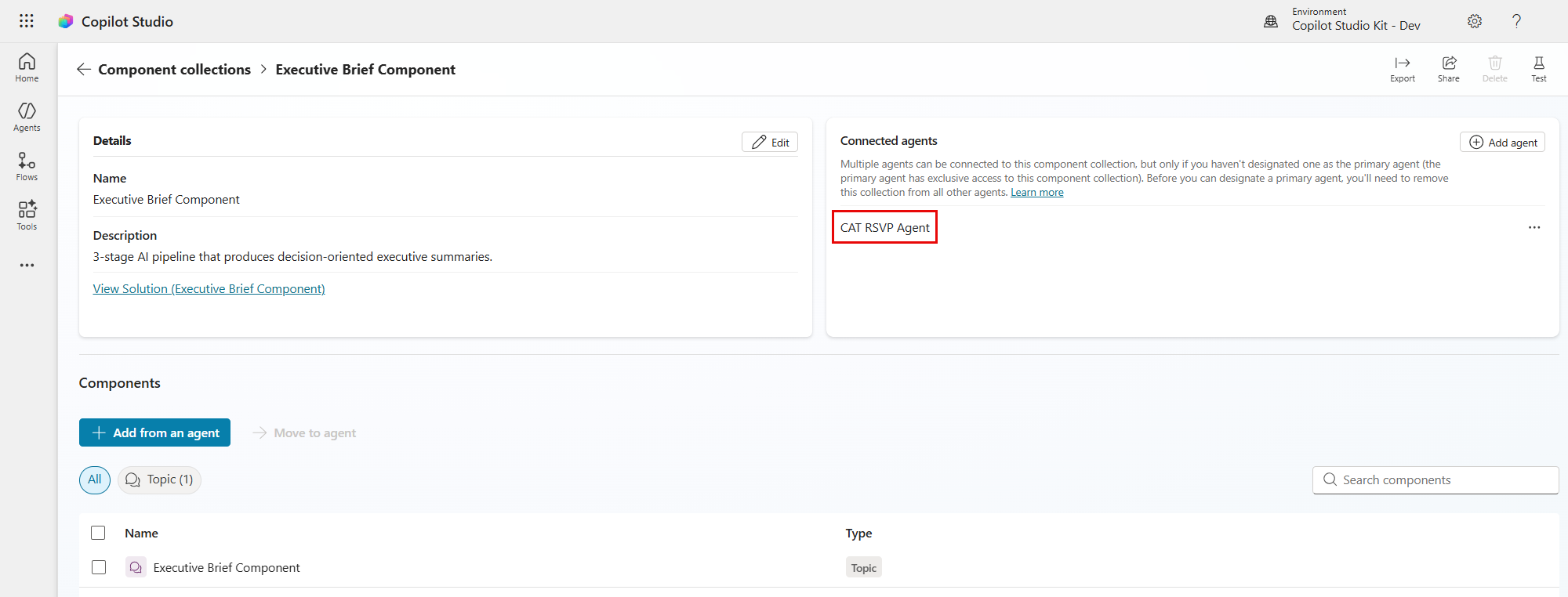
تحقق من ربط المكون بالعامل الخاص بك.
بدلا من ذلك، يمكنك إضافة مجموعات مكونات من أي عامل في Copilot Studio:
- افتح عَاملك فِي Copilot Studio.
- حدد الإعدادات. سوف تفتح صفحة الإعدادات.
- في قائمة الإعدادات، حدد مجموعات المكونات. تفتح صفحة إدارة مجموعات المكونات.
- حدد علامة التبويب متاح.
- ابحث عن مجموعة المكونات، واختر النقاط الثلاث (...) واختر إضافة إلى العامل.
- حدّد إضافة إلى العامل للتأكيد. تتم إضافة مجموعة المكونات إلى عاملك ويتم إدراجها في علامة تبويب مثبتة .
بعد أن تربط المكون، تصبح مواضيعه وأدواته متاحة داخل عاملك.
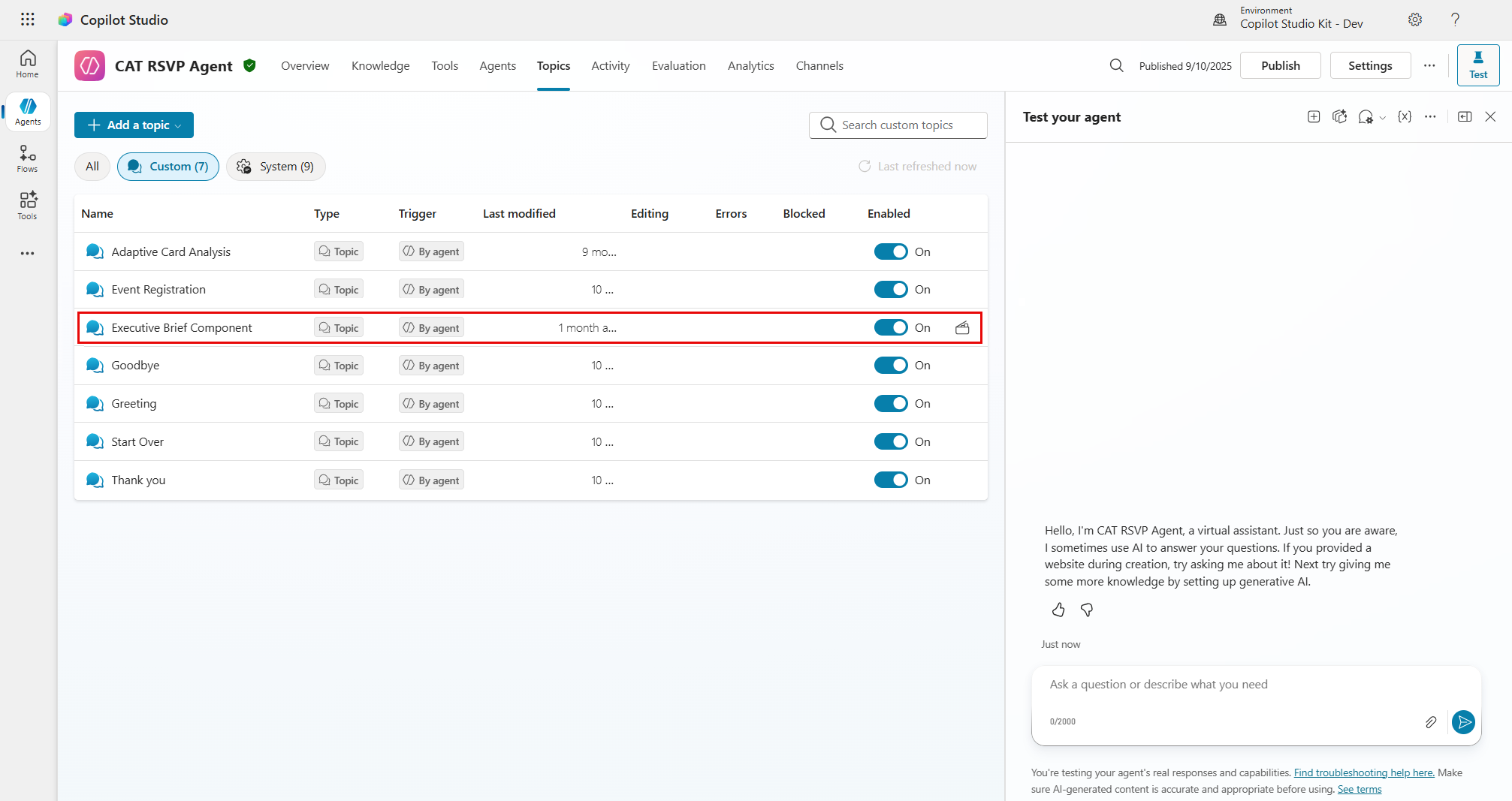
تلميح
يمكنك التحكم في كيفية استخدام المكونات من خلال حقل تعليمات عاملك. استخدم تعليمات اللغة الطبيعية لتحديد متى يتم استدعاء كل مكون، وأي البيانات يجب تمريرها، وكيف تعرض النتائج.