إشعار
يتطلب الوصول إلى هذه الصفحة تخويلاً. يمكنك محاولة تسجيل الدخول أو تغيير الدلائل.
يتطلب الوصول إلى هذه الصفحة تخويلاً. يمكنك محاولة تغيير الدلائل.
Important
- هذه ميزة إصدار أولي.
- الهدف من ميزات المعاينة ليس الاستخدام في الإنتاج وقد يكون لها دالات مقيدة. تخضع هذه الميزات لشروط الاستخدام التكميلية. توفر Microsoft ميزات المعاينة قبل إصدار رسمي حتى يتمكن العملاء من الوصول المبكر وتقديم الملاحظات.
ملحوظة
يعمل Work IQ (معاينة) بواسطة حزام GitHub Copilot الذي يستخدم Copilot Credits للفوترة بناء على الاستخدام.
أضف ذكاء العمل إلى وكلائك في Microsoft Copilot Studio لتعزيز ما يمكنهم فهمه والقيام به. ذكاء العمل هو طبقة الذكاء التي تدعم Microsoft 365 Copilot ووكلائك في السياق المشترك وفي نفس الوقت الحقيقي عبر مؤسستك. فهو يتيح البحث المخصص والمنطق المتقدم والفهم الدلالي الأعمق من خلال توصيل الإشارات عبر نظام Microsoft 365 البيئي وأنظمة عملك. يطبق Work IQ فهما واسعا لعملك لمساعدة Microsoft 365 Copilot ووكلائك على تقديم رؤى وتوصيات وإجراءات تتوافق بشكل وثيق مع واقع عملك.
ذكاء العمل مبني على ثلاث طبقات متكاملة بإحكام: البيانات والذاكرة والاستدلال. تعمل هذه الطبقات معا لمنح Microsoft 365 Copilot ووكلائك فهما سياقيا مستمرا للعمل.
- تعمل البيانات على توحيد الإشارات من الملفات ورسائل البريد الإلكتروني والاجتماعات والدردشات وأنظمة الأعمال عبر Microsoft 365 لالتقاط كيفية حدوث العمل عبر المؤسسة.
- تبني الذاكرة فهما مستمرا لكيفية عمل الأشخاص والفرق، ما يتيح للوكلاء المدارين من Agent 365 البقاء متوافقين مع الأولويات والبقاء متسقين عبر المهام والتطبيقات والجلسات.
- يجمع الاستدلال بين النماذج والمهارات والأدوات حتى يتمكن الوكلاء من المنطق واتخاذ إجراء - باستخدام أدوات Work IQ MCP - بينما تضمن وحدة التحكم Agent 365 بقاء هذه الإجراءات قابلة للمراقبة والتحكم والمتوافقة. كوبيلوت ووكلائك لا يفهمون فقط عملك، بل إنهم يتحركون به بنشاط إلى الأمام.
وسع وكلاءك بإضافة Work IQ (معاينة) في Copilot Studio حتى تتمكن من تجربة ردود أكثر دقة وملاءمة وشخصية تستند إلى عملك وعملك وبياناتك على الويب.
تعلم كيف تبدأ مع Work IQ (معاينة) في تمكين مستأجرك لذكاء العمل.
Important
يتوفر برنامج Work IQ (المعاينة) في Microsoft Copilot Studio ويستخدم الفوترة الاستهلاكية. تعرف على المزيد حول الفوترة القائمة على الاستخدام وإدارة التكاليف في المقالات التالية:
ميزات رئيسية في Work IQ (المعاينة)
وسع قدرات وكلائك باستخدام Work IQ (معاينة). إنه آمن، قابل للتوسع، ومتوافق عن قصده. تتضمن الميزات الرئيسية:
- الحوكمة المركزية: يدير المسؤولون Work IQ MCP في مركز مسؤولي Microsoft 365.
- الأمان على مستوى المؤسسة: الوكلاء آمنون ويعملون ضمن حدود التوافق من خلال الأذونات المحددة النطاق وإنفاذ النهج وإمكانية مراقبة وقت التشغيل.
-
التقييم المستمر: يخضع خادم Work IQ MCP لاختبارات صارمة عبر مجموعات بيانات ونماذج متنوعة لضمان متانة الإنتاج وأداء متسق. مقاييس التقييم:
- الدقة
- زمن الاستجابة
- Reliability
- تجربة المطور المتكاملة: البنية التحتية للأدوات مدمجة في GitHub Copilot CLIوMicrosoft Foundry وCopilot Studio.
ملحوظة
- يتم قراءة Microsoft 365 Work IQ فقط ما لم يقوم المسؤول بتفعيل عمليات الكتابة في مركز مسؤولي Microsoft 365.
- يحتاج المسؤولون إلى إنشاء سياسة إنفاق منفصلة لاستخدام Work IQ.
- قد لا تتوفر القدرة على السماح بالأدوات وخوادم MCP أو عدم السماح بها في مركز إدارة Microsoft 365 في منطقتك حتى الآن.
أضف Work IQ (معاينة) إلى وكلائك
ابدأ بتعلم الخطوات التي يجب اتخاذها لتوسيع نطاق وكلاؤك مع WorkIQ (معاينة) في Copilot Studio.
اربط وكيلك ب Work IQ (معاينة)
قم بتوسيع وكيلك مع Work IQ (معاينة) لربط وكيلك بخدمة Work IQ، حتى يتمكن من الوصول إلى رؤى وسياق العمل في الوقت الفعلي.
يمكنك ربط وكيلك ب Work IQ (معاينة) في Copilot Studio. الخطوات التالية ترشدك خلال عملية إضافة Work IQ (معاينة) إلى وكيلك. يوفر Work IQ (معاينة) لوكيلك رؤى وسياق من خلال بريدك الإلكتروني، والتقويم، وTeams، حتى يتمكن من فهم المحتوى والعمل عليه بطريقة أكثر اطلاعا.
اختر أو أنشئ وكيلك.
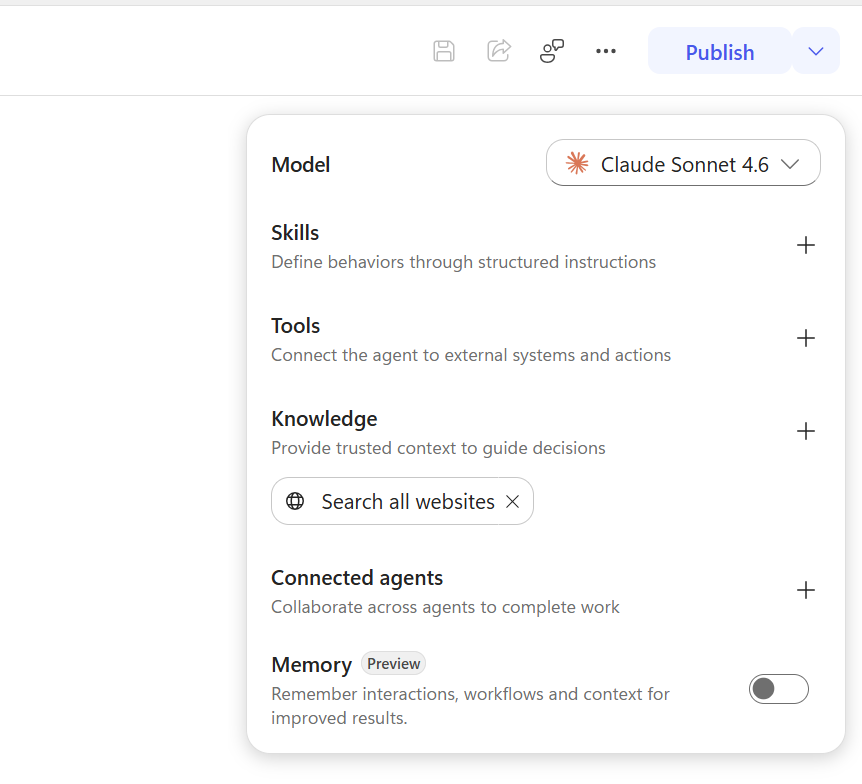
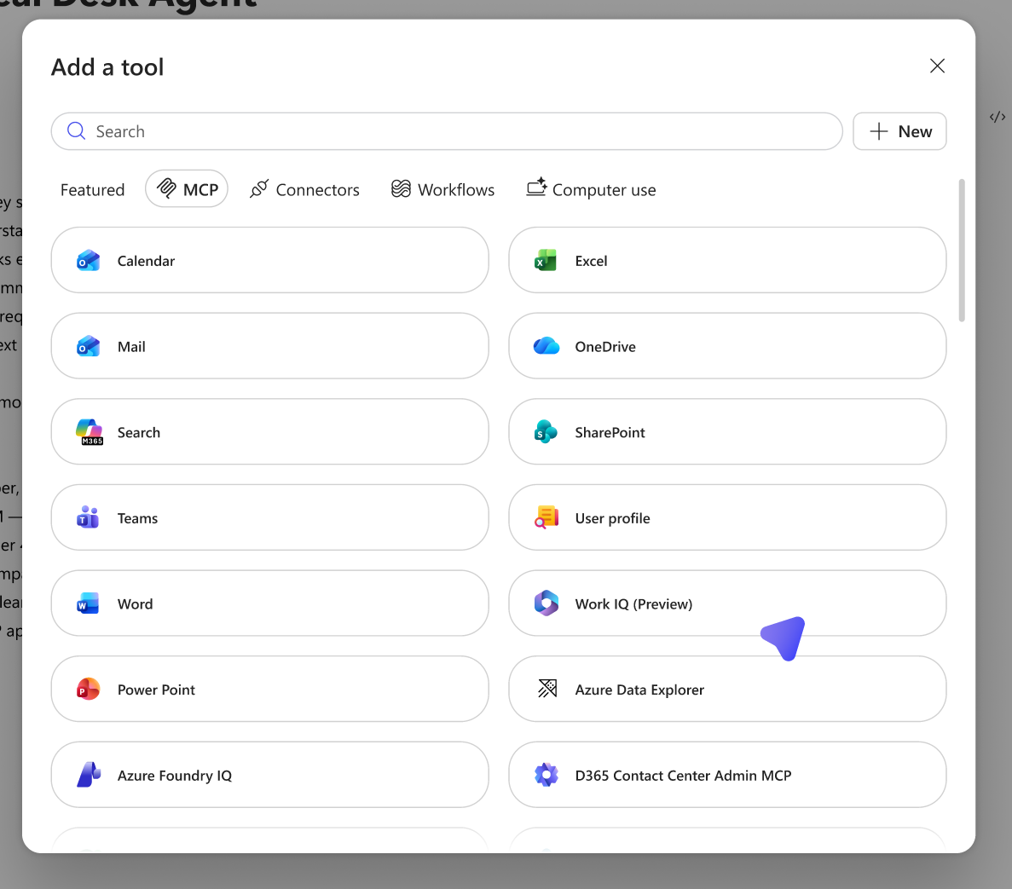
حدد علامة التبويب أدوات وحدد إضافة أداة.
في صفحة إضافة الأدوات ، اختر بروتوكول سياق النموذج لرؤية Work IQ (المعاينة) وأدوات أخرى.
اختر Work IQ (معاينة) ووسع قائمة الاتصال المنسدلة لاختيار إنشاء اتصال جديد.
حدد إنشاء.
قم بتوفير بيانات الاعتماد الخاصة بك وأكمل عملية تسجيل الدخول.
حدد إضافة وتكوين لإكمال العملية.
اختبر الوكيل. اختر اختبار ثم اكتب طلبا يتطلب سياق البريد الإلكتروني لرؤية نموذج MCP في Work IQ أثناء التنفيذ. على سبيل المثال، يمكنك استخدام المطالبة التالية: إرسال بريد إلكتروني إلى <عنوان> البريد الإلكتروني لمستأجر الاختبار واسأل كيف يسير التمرين المعملي العملي.
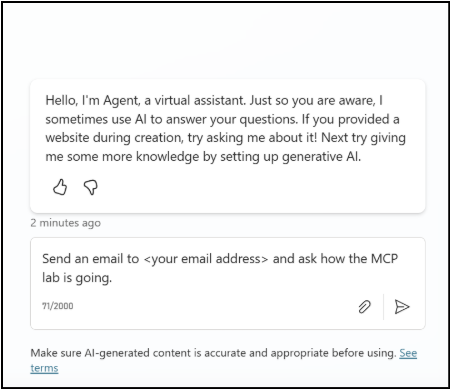
حدد Enter.
عند طلب السماح ل Work IQ MCP بالاتصال واستخدام الخدمات، اختر الموافقة.
بعد لحظات قليلة، ستتلقى رسالة بريد إلكتروني.
يمكن للعامل الآن قراءة محتوى البريد الإلكتروني وفهم السياق والاستجابة وفقا لذلك.