إشعار
يتطلب الوصول إلى هذه الصفحة تخويلاً. يمكنك محاولة تسجيل الدخول أو تغيير الدلائل.
يتطلب الوصول إلى هذه الصفحة تخويلاً. يمكنك محاولة تغيير الدلائل.
ملحوظة
تصف هذه المقالة الميزات المستخدمة في الوكلاء أو تدفقات الوكلاء التي تعمل بواسطة الحزام القياسي.
تحافظ المزامنة على مزامنة ملفات الوكيل المحلي مع خدمة Microsoft Copilot Studio المستندة إلى السحابة وتساعد الفرق على التعاون وإدارة التغييرات المتعارضة.
فهم عمليات المزامنة
يوفر ملحق Copilot Studio Microsoft تعليمة Visual Studio برمجية ثلاث عمليات مزامنة أساسية:
| العملية | وصف | الاتجاه | الأمان |
|---|---|---|---|
| Preview | معاينة التغييرات عن بعد دون تطبيقها | السحابة إلى البيئة المحلية | لا توجد تغييرات محلية |
| الحصول على | تنزيل التغييرات عن بعد وتطبيقها على الملفات المحلية | السحابة إلى البيئة المحلية | تظهر أي تغييرات على نفس المكون كلا الإصدارين وتتوقع من المستخدم المحلي مراجعة الإصدار الذي يجب الاحتفاظ به وتأكيده |
| نفّذ | تحميل التغييرات المحلية إلى Copilot Studio عن بعد | محلي إلى سحابة | تعديل الوكيل المباشر فوراً. إذا كانت هناك تغييرات عن بعد تحدث منذ استنساخ العامل، فستحصل على نافذة منبثقة لإعلامك. توصي النافذة المنبثقة بمراجعة التغييرات قبل تطبيقها عن بعد. لا يمكن للمستخدمين تطبيق التغييرات إذا كانت هناك تغييرات بعيدة لم يتم استردادها بعد من خلال أمر get. يتم حظر أيقونة التطبيق والأمر. لا يتطابق إجراء التطبيق مع عملية النشر في Copilot Studio، ولا يقوم بنشر الوكيل. |
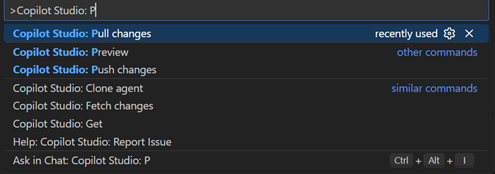
جزء تغييرات الوكيل
تغييرات عامل الوصول
حدد أيقونة Copilot Studio في شريط النشاط.
يظهر جزء Agent Changes:
AGENT CHANGES
├─ Agent 1
│  ├─ Local Changes (1)
│  │  └─ topics/greeting.topic.yaml
│  └─ Remote Changes (1)
|     └─ agent.yaml
معاينة التغييرات
فيما يلي سيناريوهات شائعة لمتى يجب المعاينة:
- عند بدء جلسة العمل
- قبل إجراء تغييرات رئيسية
- عندما تعمل في بيئة فريق
- بشكل دوري (كل 30-60 دقيقة)
معاينة مع جزء تغييرات الوكيل
افتح جزء Agent Changes .
حدد الزر معاينة .
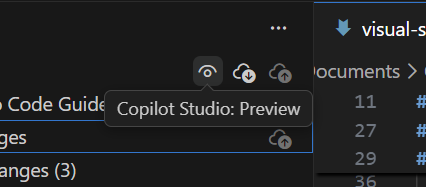
انتظر حتى تكتمل المعاينة.
راجع التغييرات في مجلد Remote Changes في جزء Agent Changes .
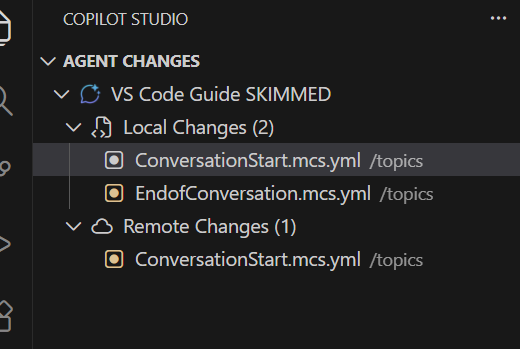
معاينة مع لوحة الأوامر
اضغط على
Ctrl+Shift+P.أدخل: "Copilot Studio: معاينة."
اضغط على
Enter.
الحصول على التغييرات
احصل على التنزيلات وقم بتطبيق التغييرات عن بعد على ملفاتك المحلية.
متى يتم الحصول على التغييرات
فيما يلي سيناريوهات شائعة لمتى يتم الحصول على التغييرات:
- بعد أن يكشف أمر المعاينة عن التغييرات عن بعد
- في بداية جلسة عمل
- قبل إرسال التغييرات
- عند التعاون مع الآخرين
كيفية الحصول على التغييرات
عرض التغييرات من خلال جزء تغييرات الوكيل
افتح جزء التحكم بالمصادر .
حدد Get.
أكد إذا طُلب منك: "هذا الإجراء يحل محل التغييرات المحلية غير الملتزم بها."
انتظر حتى يكتمل السحب.
يتم تطبيق التغييرات على الفور على دليل الملفات.
الحصول على تغييرات باستخدام لوحة الأوامر
اضغط على
Ctrl+Shift+P.أدخل: "Copilot Studio: Get Changes".
اضغط على
Enter.
حل التعارضات
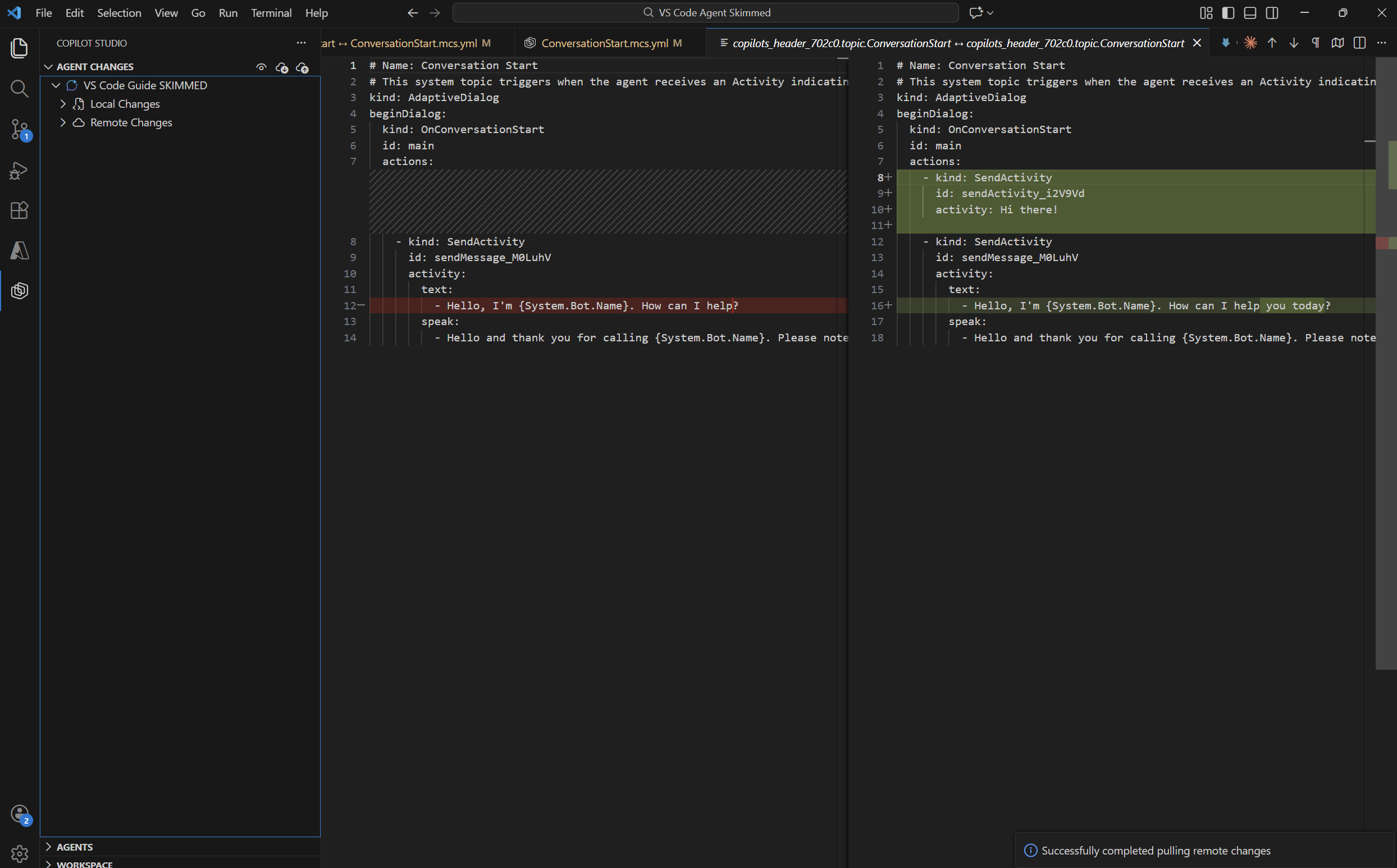
عند تغيير كل من الإصدارات المحلية والنائية من ملف، قد ترى تعارضات (والتي يجب أن تكون على علم بها منذ أن قمت مسبقا بعملية معاينة، والتي تعلمك بالتغييرات عن بعد) عند تنفيذ عملية الحصول.
يمكنك بعد ذلك اختيار إرجاع التغييرات مرة أخرى إلى الإصدار المحلي الأصلي، أو اختيار الاحتفاظ بالتغيير عن بعد، والذي يعتبر "أحدث تغيير".
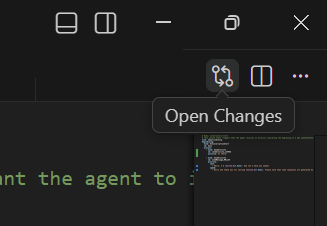
إذا أغلقت نافذة الإجراء قبل معالجة التغييرات من العمليات، فحدد الأيقونة فتح التغييرات في الموضوع الذي تم تغييره (والذي يتم تمييزه إذا كان يحتوي على إجراءات معلقة).
تطبيق التغييرات
حدد Apply لتحميل التغييرات المحلية إلى Copilot Studio، وتحديث العامل في بيئتك. لا ينشر هذا الإجراء تغييراتك. بعد تطبيق التغييرات، اختبرها باستخدام جزء الاختبار في واجهة مستخدم Copilot Studio في المستعرض. يمكنك بدء محادثة أو استخدام المحفز لسير العمل لبدء الاختبار.
قبل تطبيق التغييرات
فيما يلي العناصر التي يجب التحقق منها قبل تطبيق التغييرات:
- لا توجد تعارضات دمج لم يتم حلها
- معاينة وتشغيل أحدث التغييرات عن بعد
- التحقق من صحة تمرير الملفات (لا توجد أخطاء في جزء المشاكل)
- التغييرات الملتزم بها في Git (في حالة استخدام التحكم بالإصدار)
- إذن تعديل العامل
لا يمكن للمستخدمين تطبيق التغييرات إذا كانت هناك تغييرات بعيدة لم يتم استردادها بعد من خلال أمر get. يتم حظر أيقونة التطبيق والأمر.
متى يتم تطبيق التغييرات
فيما يلي سيناريوهات شائعة لمتى يتم تطبيق التغييرات:
- عند إكمال ميزة أو إصلاح
- عند الانتهاء من جلسة العمل
- عندما تريد الاختبار في بيئة السحابة
- عندما تكون مستعدا لمشاركة التغييرات مع الفريق
كيفية تطبيق التغييرات
تطبيق التغييرات باستخدام جزء تغييرات العامل
افتح جزء Agent Changes.
راجع التغييرات التي أجريتها في قسم التغييرات .
حدد تطبيق.
انتظر حتى يكتمل التحميل.
تطبيق التغييرات باستخدام لوحة الأوامر
اضغط على
Ctrl+Shift+P.النوع:
Copilot Studio: Apply Changes.اضغط على
Enter.
تطبيق النتائج
عند تطبيق التغييرات، سترى الحالة الأخيرة معروضة في تعليمة Visual Studio برمجية.