إشعار
يتطلب الوصول إلى هذه الصفحة تخويلاً. يمكنك محاولة تسجيل الدخول أو تغيير الدلائل.
يتطلب الوصول إلى هذه الصفحة تخويلاً. يمكنك محاولة تغيير الدلائل.
Note
الميزات في هذا المقال تستخدم من قبل الوكلاء أو سير العمل المدعومين بحزام GitHub Copilot.
تنطبق الفوترة القائمة على الاستخدام على استخدام الوكلاء وبنائهم واختبارهم وتقييمهم. قد تستهلك هذه الأفعال Copilot Credits. تعرف على المزيد في إدارة التكاليف للوكلاء المدعومين بحزام GitHub Copilot.
أنشئ وحرر سير العمل في المصمم البصري المعاد تصميمه في Copilot Studio. يوفر المصمم لوحة يمكنك من خلالها بناء أو تحرير أتمتة، وإضافة وإزالة الإجراءات، والتحقق من الأخطاء، ونشر سير العمل دون مغادرة المصمم.
عرض سير عمل في المصمم
لعرض سير عمل في المصمم، افتح Copilot Studio، اختر Workflows، اختر سير العمل، ثم اختر تبويب Build.
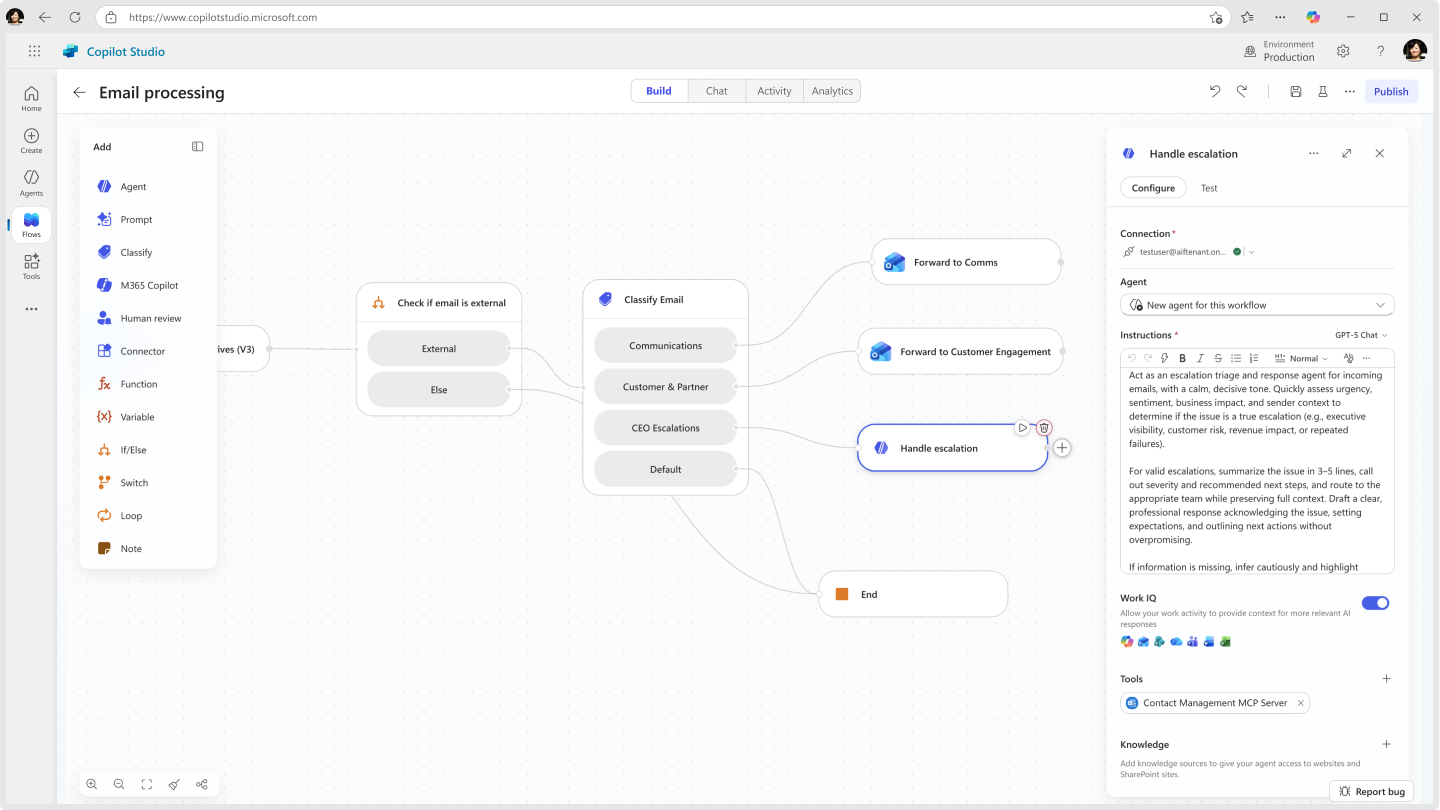
غير طريقة عرض سير العمل لديك
اعتمادا على حجم وتعقيد سير عملك، قد ترغب في تعديل طريقة العرض لتسهيل العمل معه. استخدم شريط الأدوات في الزاوية السفلية اليسرى من اللوحة للتحكم في العرض.
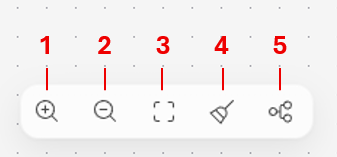
وسيلة الإيضاح:
- التكبير: زيادة حجم سير العمل على اللوحة.
- تصغير: تقليل حجم العملية على اللوحة.
- احتواء طريقة العرض: قم بتغيير حجم طريقة العرض لتناسب سير العمل بأكمله على اللوحة.
- تنظيم: أعد ترتيب سير العمل والفروع للحصول على نظرة شاملة أوضح وأكثر تنظيماً.
- التخطيط العمودي: قم بالتبديل إلى طريقة عرض تخطيط عمودي لسير العمل.
إضَافَة إجرَاءَاتٍ وإزَالتهَا
في البطاقة التي تريد إضافة الإجراء بعدها، حدد إضافة خطوة. يتم فتح جزء Add .
تحت الإضافة، ابدأ بكتابة الإجراء الذي تريد أن ينفذه سير العمل أو الموصل الذي تريد إضافته، ثم حدده من القائمة. اعتمادا على اختيارك، قد تحتاج إلى تقديم مزيد من المعلومات لإتمام الإجراء.
إذا قررت أنك لا تحتاج إلى إجراء، اختر أيقونة الحذف في الزاوية العلوية اليمنى من الإجراء.
تحقق من معايير سير العمل
لعرض معلمات المشغل أو الإجراء في سير العمل، حدد البطاقة الخاصة به. تفتح لوحة التكوين على الجانب الأيمن. لإدخال قيمة لمعامِل، اختر خيارًا من قائمة الخيارات أو أدخل معادلة لتعيين القيمة تلقائيًا.
افحص الأخطاء
تتم الإشارة إلى الأخطاء في إجراءات سير العمل باللون الأحمر. لعرض تفاصيل خطأ في إجراء واحد، حدد الخطأ. لسرد جميع الأخطاء في سير العمل بالكامل، افتح لافتة مركز الصحة . لعرض تفاصيل الأخطاء الفردية، حدد الخطأ.
Important
لا يمكنك نشر سير عمل إذا كان يحتوي على أخطاء. يجب عليك تصحيح جميع الأخطاء قبل أن تتمكن من نشرها.
نشر سير العمل
إذا لم يكن لسير العمل أخطاء، يمكنك نشره. في القائمة أعلى اللوحة، اختر النشر.
اختبار سير العمل
تتيح لك عمليات الاختبار التحقق من خطوة أو سير عمل كامل دون مغادرة المصمم. استخدم إما بيانات حقيقية في المسار الأصلي، أو قيم تحاول المحاكاة بنفسك، أو مخرجات من جولة سابقة.
هناك طريقتان لتشغيل اختبار:
| ما تريد التحقق من صحته | كيفية الاختبار | مكان العثور عليه |
|---|---|---|
| عملية واحدة أو خطوة ذكاء اصطناعي بشكل مستقل | اختبار هذه العقدة | علامة التبويب الاختبار داخل اللوحة الجانبية للعقدة |
| سير العمل الكامل، من البداية إلى النهاية | تشغيل اختبار التدفق | زر التشغيل (اختبار) في شريط الأوامر العلوي |
يشترك كلا السطحين في نفس الفكرة: توفير مدخلات (حقيقية أو وهمية)، وتشغيل، ثم فحص الإخراج.
اختبار عقدة واحدة في عملية سير العمل
افتح أي إجراء أو عقدة في سير عملك واختر زر التشغيل (اختبار). هناك ثلاثة أقسام:
تشغيل / إعادة تعيين الاختبار: تشغيل الخطوة عند الطلب، أو مسح المدخلات والمخرجات الحالية.
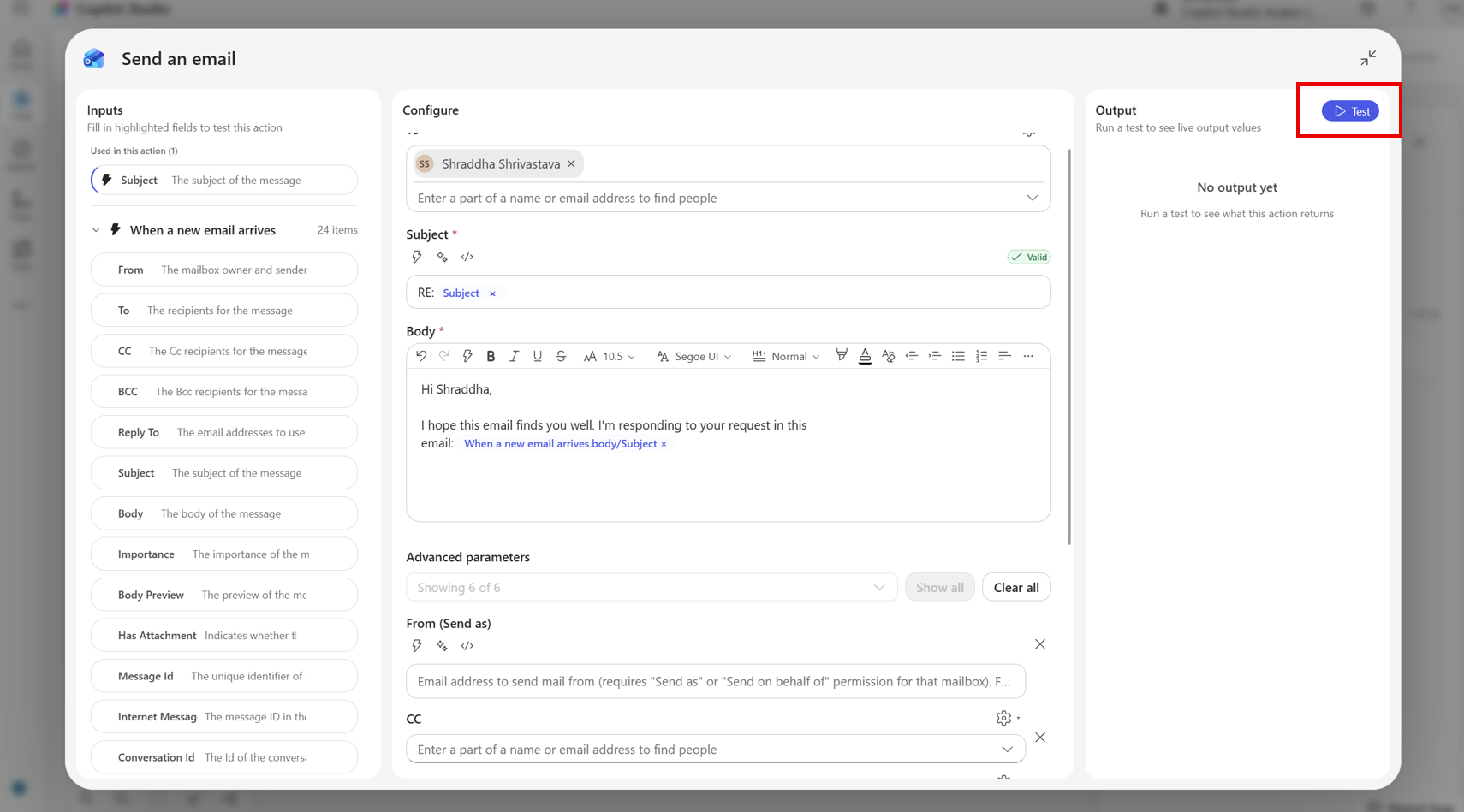
تحميل القيم من التشغيل السابق: قائمة منسدلة بعمليات التشغيل الأخيرة لسير العمل هذا. يؤدي اختيار واحد إلى جلب مخرجات الخطوة الأولية من التشغيل إلى حقول الإدخال أدناه.
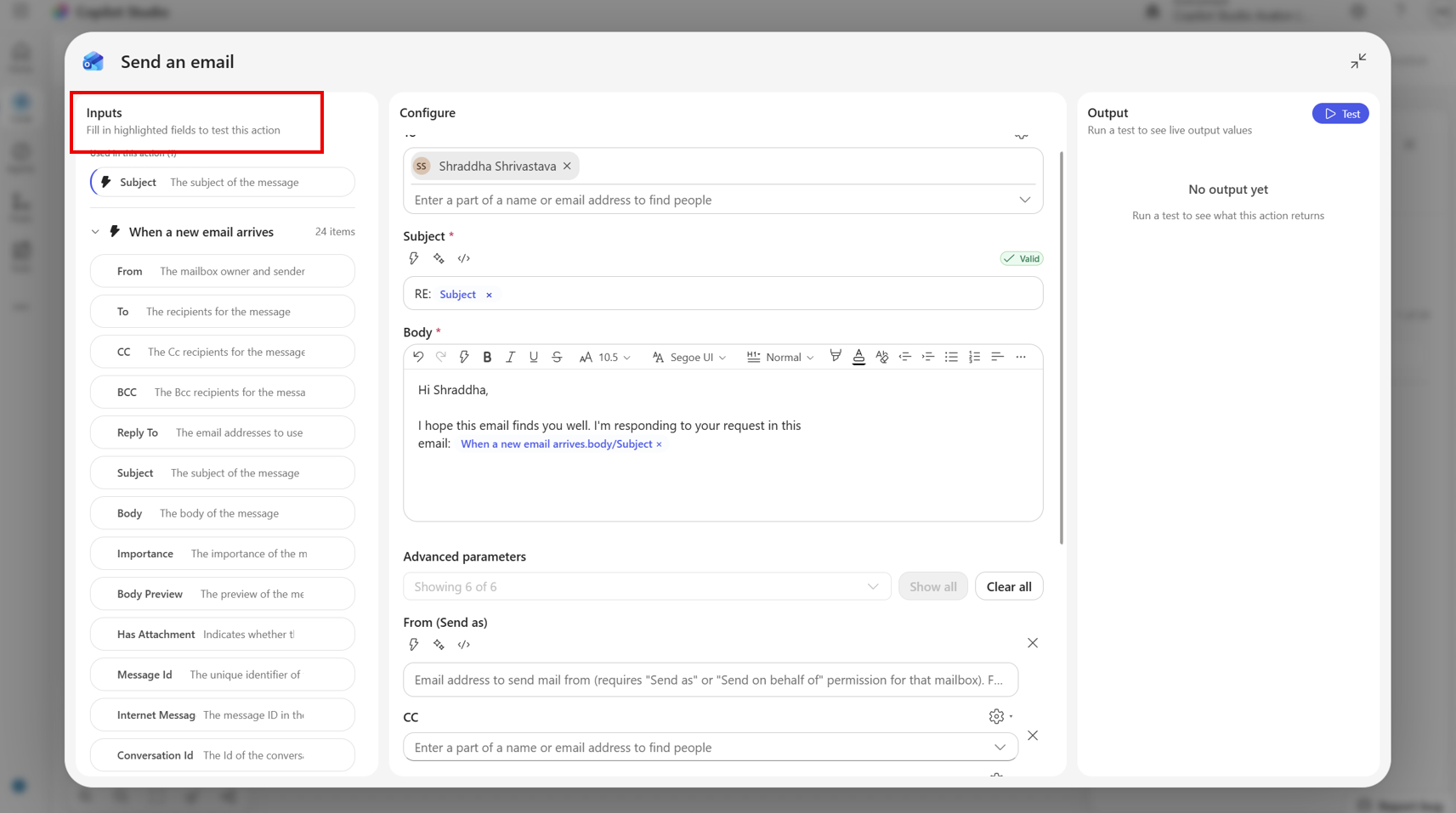
المدخلات: حقل واحد قابل للتحرير لكل خطوة مصدر إخراج مراجع العقدة. تظهر الشارة على يمين كل صف نوع الحقل المتوقع (السلسلة، البريد الإلكتروني، التاريخ-الوقت، الرقم، وهكذا).
المخرج: النتيجة الحية لأحدث اختبار، مهيأة لنوع العقدة.
المدخلات الوهمية
تكون حقول الإدخال فارغة بشكل افتراضي. بإمكانك:
- اكتب أي قيمة مباشرة في حقل. يقبل الحقل النوع المبيّن على العلامة اليمنى.
- اترك حقلا فارغا إذا لم تعتمد خطوتك عليه.
Tip
تبويب الاختبار يعرض تلقائيا مخرجات الخطوة الأعلى التي تشير إليها تعبيرات هذه العقدة. إذا أضفت رمزًا جديدًا إلى العقدة، فسيظهر الحقل المقابل في المرة التالية التي تفتح فيها اختبار.
تحميل القيم من تشغيل سابق
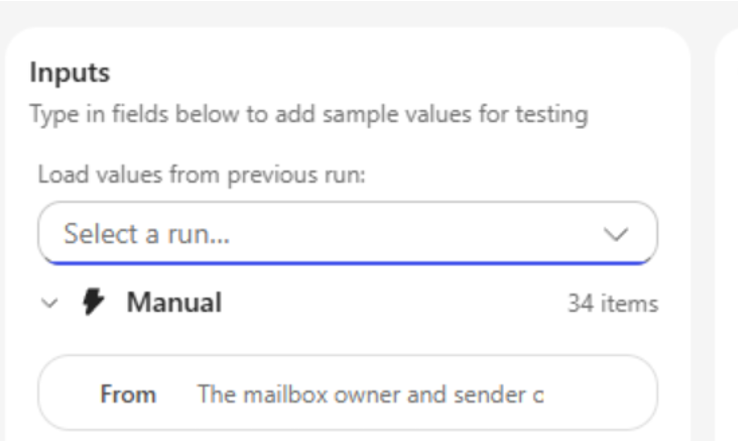
إذا كان سير عملك يعمل من قبل، يمكنك إعادة تشغيل البيانات الحقيقية بدلا من كتابتها:
في القائمة المنسدلة تحميل القيم من التشغيل السابق ، اختر تشغيل.
يجلب المصمم مخرجات الخطوة الخاصة بتلك الدورة ويعرضها من خلال مخطط الإدخال الخاص بعقدتك. تتم كتابة القيم المطابقة في حقول الإدخال.
قم بتحرير أي حقل بعد ذلك إذا كنت تريد تعديل السيناريو.
تعرض القائمة المنسدلة أحدث 10 عمليات تشغيل لأي حالة. إذا لم تتضمن السلسلة مخرجات إحدى خطواتك الصاعدة لأن تلك الخطوة تم تخطيها أو لم يتم أخذ المسار، يتم ملء الحقول المتاحة فقط. الباقون بقوا كما هم.
إذا لم يعمل سير العمل من قبل، لا تظهر أي عمليات سابقة متاحة والقائمة المنسدلة مخفية.
قم بتشغيل الاختبار
حدد تشغيل الاختبار. يعرض الزر حالة انشغال أثناء تنفيذ الاستدعاء؛ ويعرض قسم الإخراج مؤشر تحميل، ثم النتيجة أو رسالة خطأ.
- يقوم اختبار إعادة التعيين بمسح كل من المدخلات والإخراج الأخير.
- يقوم الاختبار بتشغيل العقدة بمعزل عن واجهة برمجة تطبيقات الموصل. الاختبار لا يُشغِّل باقي سير العمل.
اختبر سير العمل بالكامل
في شريط الأوامر العلوي، حدد زر التشغيل (اختبار). اختبار يشغّل سير العمل الخاص بك من البداية إلى النهاية على بيئة التشغيل الحية.
قبل بدء التشغيل، المصمم:
- يحفظ وينشر سير العمل إذا كان لديك تغييرات غير محفوظة، أو إذا كانت هذه هي المرة الأولى.
- تثبيت أي اتصالات جديدة عند التشغيل الأول.
- يُشغل العملية. يعتمد المسار على نوع المشغل الخاص بك.
| نوع المشغل | ماذا يحدث عند تحديد الاختبار |
|---|---|
| طلب يدوي / HTTP | يفتح لك مربع حوار لإدخال مدخلات المحفز، ثم يبدأ سير العمل على الفور. |
| تكرار/نافذة متحركة/استقصاء | إما أن يبدأ الجدول ويبدأ التشغيل الأول تلقائيا، أو إذا تم تثبيته مسبقا، يعمل سير العمل مرة واحدة. |
| حدث الموصل (على سبيل المثال، عند وصول بريد إلكتروني) | يتم نشر سير العمل وينتظر. يمكنك رؤية في انتظار المشغّل.... نفّذ الإجراء في النظام المصدري لبدء التشغيل. |
| خطاف ويب HTTP | يتم نشر سير العمل؛ قم بتشغيله من النظام الخارجي كما تفعل عادة. |
المدخلات الوهمية (مشغل يدوي)
بالنسبة للمشغلات اليدوية، يقوم مربع Enter بعرض حقل واحد لكل إدخال قمت بتعريفه على الزناد:
- النص/الرقم/البريد الإلكتروني/التاريخ: عنصر تحكم الإدخال المناسب.
- منطقي: مفتاح الانتقال.
- خيار واحد (قائمة تعداد): القائمة المنسدلة.
- تحديد متعدد: قائمة منسدلة متعددة التحديد.
- الملف: أداة اختيار الملفات. يتم رفع المحتويات كجزء من عملية التشغيل.
- Object/array: منطقة نص متعددة الأسطر حيث يمكنك لصق JSON.
اختر تشغيل لبدء سير العمل بتلك المدخلات، أو إلغاء لإلغاء اللعبة دون تشغيل. يتم وضع علامة نجمية على الحقول المطلوبة. إذا كانت القيم مفقودة أو غير صالحة، تظهر رسائل التحقق المضمنة ويتم حظر التشغيل حتى يتم إصلاحها.
يظهر مربع الحوار في كل مرة تحدد فيها اختبار. لا يتم حفظ القيم بين عمليات التشغيل، لذا يمكنك تجربة سيناريوهات مختلفة بسرعة.
عرض عملية التشغيل
بمجرد أن يتم التشغيل:
- يعرض شريط الأوامر زر إلغاء بينما يكون التشغيل نشطا.
- تعرض لوحة النشاط على اليمين التشغيل الحالي في أعلاها مع شارة حالة: قيد التشغيل، قيد الانتظار، ناجح، فشل، أو أُلغي. حدد أي تشغيل لفتحه على اللوحة وفحص مدخلات كل خطوة ومخرجاتها.
تحديد جولات سابقة
لوحة النشاط تعمل أيضا كسجل تشغيل لسير عملك:
- تصفية حسب الكل/النجاح/الفشل/التشغيل باستخدام القائمة المنسدلة في الأعلى.
- حدد تحديث لإعادة إدراج القائمة.
- حدد تحميل المزيد في الأسفل للعرض المزيد من الصفحات.
- يؤدي تحديد تشغيل إلى تحميله على اللوحة، حيث تعرض كل عقدة المدخلات التي تلقتها والمخرجات التي أنتجتها لهذا التشغيل. البيانات هي ذاتها التي تستخدمها علامة التبويب "اختبار" على مستوى العقدة عند اختيار تشغيل من القائمة المنسدلة الخاصة بها.
متى تستخدم كل نوع من أنواع الاختبارات
- هل تُكرِّر العمل على خطوة ذكاء اصطناعي واحدة أو إجراء موصل واحد؟ استخدم اختبار هذه العقدة. إنه أسرع، ولا يقوم بالنشر، ويتيح لك محاكاة القيم الواردة من المنبع التي تهم فقط.
- هل يتم التحقق من السلوك الشامل أم منطق التشغيل؟ استخدم اختبار تدفق الجري. يختبر المخطط بالكامل في بيئة التشغيل الفعلية.
- هل تجدد مشكلة في الإنتاج؟ افتح التشغيل الفاشل من لوحة النشاط، ثم افتح العقدة الفاشلة واستخدم تحميل القيم من التشغيل السابق في علامة تبويب الاختبار لإعادة تمرير بيانات الإدخال الواردة من الخطوات السابقة نفسها إلى الإجراء.
قيم العينة في أداة اختيار الرموز
عندما تكتب تعبيرا يشير إلى مخرجات خطوة الصعود، يعرض مختارة الرموز قيمة عينة بجانب كل رمز حتى تتمكن من رؤية شكل البيانات الحقيقية من تلك الخطوة. يتم سحب قيم العينات تلقائيا من أحدث تجربة مكتملة لسير عملك، لذا لا تحتاج إلى اختيار تشغيل أو إضافة رموز يدويا.
السلوك كما يلي:
- تظهر القيم النموذجية ضمن السطر في الصف الخاص بمخرجات كل خطوة سابقة.
- يتم عرض النتائج الناجحة فقط من أحدث إصدار مكتمل. الخطوات التي تم تخطيها، أو لم تحقق، أو فشلت لا تحتوي على قيمة عينة محددة.
- إذا لم يعمل سير العمل بعد، أو لم يتضمن آخر تشغيل الخطوة المشار إليها، فلن تظهر قيمة عينة بجانب ذلك الرمز.
قيم العينة هي بيانات معاينة للقراءة فقط. لا يؤدي تعديل التعبير إلى تغيير عملية التشغيل الأساسية، كما أن إغلاق أداة التحديد لا يؤدي إلى فقدان أي شيء.