إشعار
يتطلب الوصول إلى هذه الصفحة تخويلاً. يمكنك محاولة تسجيل الدخول أو تغيير الدلائل.
يتطلب الوصول إلى هذه الصفحة تخويلاً. يمكنك محاولة تغيير الدلائل.
يعرض إشعار خطأ أو توصية لعنصر تحكم، ويسمح لك بتحديد الإجراءات التي يجب تنفيذها استنادا إلى الإعلام. عند تحديد نوع خطأ من الإعلامات، تظهر أيقونة "X" حمراء بجوار عنصر التحكم. عند تحديد نوع توصية من الإعلامات، تظهر أيقونة "i" بجوار عنصر التحكم. على عملاء الأجهزة المحمولة Dynamics 365، سيؤدي الضغط على الأيقونة إلى عرض الرسالة، والسماح لك بتنفيذ الإجراء الذي تم تكوينه بالنقر فوق الزر تطبيق أو تجاهل الرسالة.
أنواع عناصر التحكم المدعومة
الكل
بناء الجملة
formContext.getControl(arg).addNotification(notification);
المعلمات
| الاسم | نوع | مطلوبة | الوصف |
|---|---|---|---|
notification |
Object | نعم | الإعلام المراد إضافته. راجع notification المعلمة |
notification البارامتر
notification تقبل المعلمة كائنا بالخصائص التالية
| الاسم | نوع | مطلوبة | الوصف |
|---|---|---|---|
actions |
مصفوفة الكائنات | لا | راجع actions الخاصية |
messages |
صفيف سلاسل | نعم | الرسالة المراد عرضها في الإعلام. في الإصدار الحالي، سيتم عرض الرسالة الأولى المحددة في هذا الصفيف فقط. تظهر السلسلة التي تحددها هنا كنص غامق في الإعلام، ويتم استخدامها عادة لعنوان الإعلام أو موضوعه. يجب تحديد رسالتك إلى 50 حرفا للحصول على تجربة المستخدم المثلى. |
notificationLevel |
سلسلة | نعم | يحدد نوع الإعلام. القيم الصالحة هي ERROR أو RECOMMENDATION. |
uniqueId |
سلسلة | نعم | المعرف الذي يجب استخدامه لمسح هذا الإعلام عند استخدام أسلوب clearNotification. |
actions خاصية
actions تحتوي الخاصية على صفيف من العناصر ذات الخصائص التالية:
| الاسم | نوع | مطلوبة | الوصف |
|---|---|---|---|
message |
سلسلة | لا | رسالة النص الأساسي للإعلام التي سيتم عرضها للمستخدم. حدد رسالتك ب 100 حرف للحصول على تجربة المستخدم المثلى. |
actions |
صفيف من الدالات | لا | الإجراءات المقابلة للرسالة. |
قيمة الإرجاع
النوع: منطقي
الوصف: يشير إلى ما إذا كان الأسلوب قد نجح أم لا.
الملاحظات
في عميل الويب، يعرض أسلوب addNotification إعلاما بالرسائل التي حددتها والزرين القياسيين: Apply و Dismiss. يؤدي النقر فوق تطبيق إلى تنفيذ الإجراء الذي تحدده؛ يؤدي النقر فوق تجاهل إلى إغلاق رسالة الإعلام.
في الواجهة الموحدة:
- لا يوجد زر تجاهل .
- يظهر الزر Apply فقط عند تعيين مستوى الإعلام إلى RECOMMENDATION، وليس ERROR.
مثال
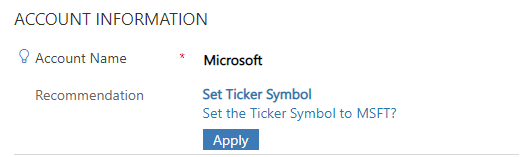
يعرض نموذج التعليمات البرمجية التالي إعلاما على العمود اسم الحساب لنموذج الحساب لتعيين رمز المؤشر إذا كان العمود اسم الحساب يحتوي على "Microsoft"، ولم يتم تعيين رمز المؤشر بالفعل إلى "MSFT". سيؤدي النقر فوق تطبيق في الإعلام إلى تعيين العمود رمز المؤشر إلى "MSFT".
function addTickerSymbolRecommendation(executionContext) {
    var formContext = executionContext.getFormContext();
    var myControl = formContext.getControl('name');
    var accountName = formContext.data.entity.attributes.get('name');
    var tickerSymbol = formContext.data.entity.attributes.get('tickersymbol');

    if (accountName.getValue() == 'Microsoft' && tickerSymbol.getValue() != 'MSFT') {
        var actionCollection = {
            message: 'Set the Ticker Symbol to MSFT?',
            actions: null
        };

        actionCollection.actions = [function () {
            tickerSymbol.setValue('MSFT');
            myControl.clearNotification('my_unique_id');
        }];

        myControl.addNotification({
            messages: ['Set Ticker Symbol'],
            notificationLevel: 'RECOMMENDATION',
            uniqueId: 'my_unique_id',
            actions: [actionCollection]
        });
    }
    else
        console.log("Notification not set");
}
هذه هي الطريقة التي يظهر بها الإعلام في التطبيقات المستندة إلى النموذج: