إشعار
يتطلب الوصول إلى هذه الصفحة تخويلاً. يمكنك محاولة تسجيل الدخول أو تغيير الدلائل.
يتطلب الوصول إلى هذه الصفحة تخويلاً. يمكنك محاولة تغيير الدلائل.
إظهار مجموعة من البيانات بتنسيق جدولي.
الوصف
يعرض عنصر تحكم جدول البيانات مجموعة بيانات بتنسيق يتضمن رؤوس الأعمدة لكل حقل يعرضه عنصر التحكم. بصفتك صانع تطبيقات، يمكنك التحكم الكامل في الحقول التي تظهر وب أي ترتيب. مثل عنصر تحكم المعرض ، يحتفظ عنصر تحكم جدول البيانات بخاصية محددة تشير إلى الصف المحدد. لذلك، يمكنك ربط عنصر تحكم جدول البيانات بعناصر تحكم أخرى.
القيود
يحتوي عنصر تحكم جدول البيانات على هذه القيود:
- إذا قمت بنسخ عنصر تحكم "جدول بيانات " الذي تم تعيين الخاصية "العناصر " له ولصقه إلى صيغة تحتوي على دالة "عامل تصفية "، فستنتهي الصيغة الخاصة بخاصية "العناصر" في عنصر تحكم "جدول البيانات " الجديد بأسماء حقول تحتوي على لاحقة _1 . يؤدي ذلك إلى جعل أسماء الحقول غير صالحة ويؤدي إلى عدم ظهور أي بيانات في جدول البيانات. لحل هذه المشكلة، قبل نسخ عنصر التحكم، تأكد من أن الدالة Filter لا تشير إلى أي حقل في مصدر البيانات يحمل نفس اسم عمود في عنصر تحكم جدول البيانات . إذا كان الأمر كذلك، أعد تسمية العمود في عنصر تحكم جدول البيانات . بدلا من ذلك، قم بإزالة اللاحقة _1 من أسماء الحقول غير الصالحة بحيث تتطابق مع الأسماء الموجودة في الجدول.
Capabilities
قدمت Power Apps عنصر تحكم جدول البيانات في 5 مايو 2017. يوفر هذا القسم معلومات حول القدرات المدعومة والقدرات غير المدعومة.
متوفر الآن
- البيانات الموجودة في عنصر تحكم جدول البيانات للقراءة فقط.
- يتم تحديد صف واحد دائما في عنصر تحكم جدول البيانات .
- ربط عنصر تحكم جدول بيانات بمصدر بيانات متصل أو محلي.
- اضبط عرض الأعمدة في عنصر تحكم جدول البيانات أثناء تشغيل التطبيق، على الرغم من عدم حفظ التغييرات.
- تظهر مجموعة من الحقول الافتراضية في عنصر تحكم جدول البيانات عند ربطها بموصل قام بتنفيذ هذه الإمكانية، مثل Microsoft Dataverse. يمكنك بعد ذلك إظهار هذه الحقول وغيرها أو إخفاؤها حسب الضرورة.
- تخصيص عرض العمود ونص العنوان.
- إظهار الارتباطات التشعبية في عنصر تحكم جدول البيانات .
- نسخ عنصر تحكم جدول بيانات ولصقه.
غير متوفر بعد
- تخصيص تصميم الأعمدة الفردية.
- إضافة عنصر تحكم جدول بيانات في عنصر تحكم نموذج.
- تغيير ارتفاع كافة الصفوف.
- إظهار الصور في عنصر تحكم جدول البيانات .
- إظهار الحقول من الجداول ذات الصلة.
- استخدم الوظائف المضمنة لتصفية البيانات وفرزها حسب عنوان العمود.
- إضافة عنصر تحكم جدول بيانات في عنصر تحكم المعرض .
- تحرير البيانات في عنصر تحكم جدول البيانات .
- حدد صفوفا متعددة.
المشاكل المعروفة
- لا تظهر أي بيانات إذا كنت تستخدم الدالة FirstN في الخاصية Items .
الخصائص الرئيسية
- العناصر - مصدر البيانات الذي يظهر في عنصر تحكم جدول البيانات .
- محدد – الصف المحدد في عنصر تحكم جدول البيانات .
خصائص أخرى
- AutoWidth - خاصية عمود داخل جدول بيانات لتحديد ما إذا كان يجب أن يكون عرض العمود تلقائيا أو يدويا.
- BorderColor – لون حد عنصر تحكم جدول البيانات .
- BorderStyle – نمط حد عنصر تحكم جدول البيانات . الخيارات هي Solid و Dashed و Dotted و None.
- BorderThickness – سمك حد عنصر تحكم جدول البيانات .
- اللون – لون النص الافتراضي لكافة صفوف البيانات.
- FieldDisplayName - خاصية عمود داخل جدول بيانات يعرف اسم العرض للعمود المحدد.
- تعبئة – لون الخلفية الافتراضي لكافة صفوف البيانات.
- الخط - الخط الافتراضي لكافة صفوف البيانات.
- FontWeight – وزن الخط الافتراضي لكافة صفوف البيانات.
- AddressColor – لون النص لعناوين الأعمدة.
- HeadingFill – لون خلفية عناوين الأعمدة.
- عنوانFont – خط عناوين الأعمدة.
- AddressFontWeight – وزن الخط لعناوين الأعمدة.
- حجم العناوين – حجم خط عناوين الأعمدة.
- الارتفاع – المسافة بين الحافتين العلوية والسفلية لعنصر تحكم جدول البيانات .
- HoverColor – لون النص للصف الذي يشير مؤشر الماوس عليه.
- HoverFill – لون خلفية الصف الذي يشير مؤشر الماوس عليه.
- IsHyperlink - خاصية عمود داخل جدول بيانات يحدد ما إذا كان يجب أن يكون العمود المحدد بتنسيق ارتباط تشعبي أم لا.
- NoDataText – الرسالة التي يتلقاها المستخدم عند عدم وجود سجلات لإظهارها في عنصر تحكم جدول البيانات .
- Order - خاصية لعمود داخل جدول بيانات يحدد ترتيب العمود المعني بأعمدة أخرى. يبدأ الترتيب من اليسار إلى اليمين بقيمة ترتيب العمود الأول من 1.
- SelectedColor – لون النص في الصف المحدد.
- SelectedFill – لون خلفية الصف المحدد.
- الحجم – حجم الخط الافتراضي لكافة صفوف البيانات.
- Text - خاصية عمود داخل جدول بيانات يحدد القيمة النصية للبيانات التي سيتم عرضها داخل العمود المحدد.
- مرئي – قيمة تحدد ما إذا كان عنصر تحكم جدول البيانات يظهر أو مخفيا.
- العرض - المسافة بين الحافتين اليسرى واليمين لعنصر تحكم جدول البيانات .
- X – المسافة بين الحافة اليسرى لعنصر تحكم جدول البيانات والحافة اليسرى للحاوية الأصل (أو الحافة اليسرى للشاشة إذا لم تكن هناك حاوية أصل).
- Y – المسافة بين الحافة العليا لعنصر تحكم جدول البيانات والحافة العلوية للحاوية الأصل (أو الحافة العلوية للشاشة إذا لم تكن هناك حاوية أصل).
الدالات ذات الصلة
- Filter(DataSource, Formula)(DataSource, Formula)
- Search(DataSource, SearchString, Column)(DataSource, SearchString, Column)
الأمثلة
الاستخدام الأساسي
إنشاء تطبيق كمبيوتر لوحي فارغ.
ضمن علامة التبويب إدراج ، انقر فوق جدول البيانات أو اضغط عليه.
تتم إضافة عنصر تحكم جدول البيانات إلى الشاشة.
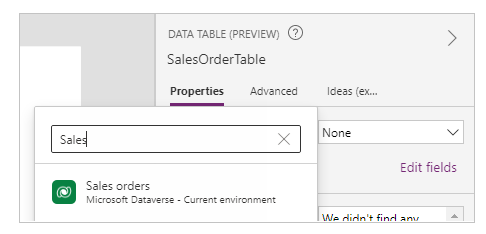
أعد تسمية عنصر تحكم جدول البياناتSalesOrderTable، وقم بتغيير حجمه بحيث يغطي الشاشة بأكملها.
في الجزء الأيسر، حدد مصادر البيانات، وحدد أوامر المبيعات. إذا لم يكن الجدول مدرجا، فابحث عن الجدول، ثم اتصل ب Microsoft Dataverse.
يتم الآن إرفاق عنصر تحكم جدول البيانات بمصدر بيانات أمر المبيعات . تظهر عدة حقول أولية في عنصر تحكم جدول البيانات ، لأننا نستخدم موصلا يدعم هذه الإمكانية.
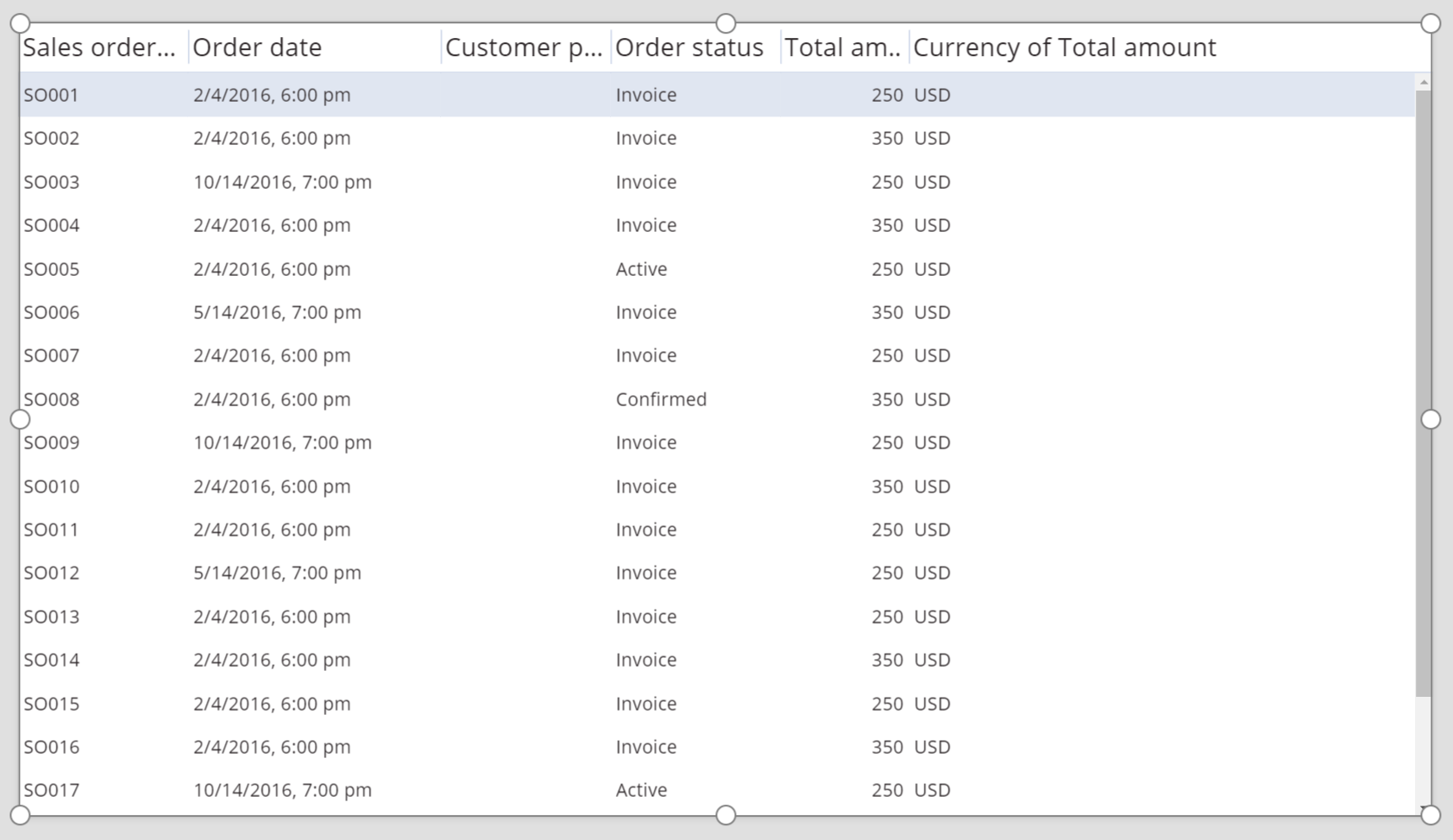
في الجزء الأيسر، حدد خانة اختيار واحدة أو أكثر لإظهار الحقول الفردية أو إخفاؤها.
على سبيل المثال، حدد خانة الاختيار بجوار CustomerPurchaseOrderReference لإخفاء هذا الحقل.
في الجزء الأيسر، أعد ترتيب الحقول عن طريق سحبها لأعلى أو لأسفل.
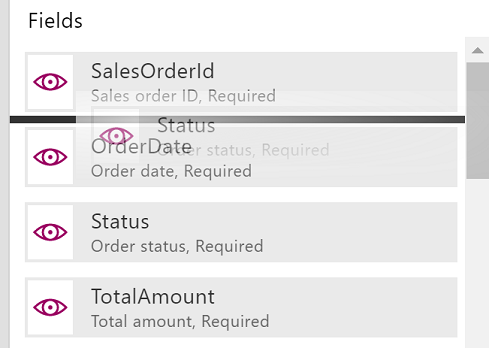
يعرض عنصر تحكم SalesOrderTable الحقول بالترتيب الذي حددته.
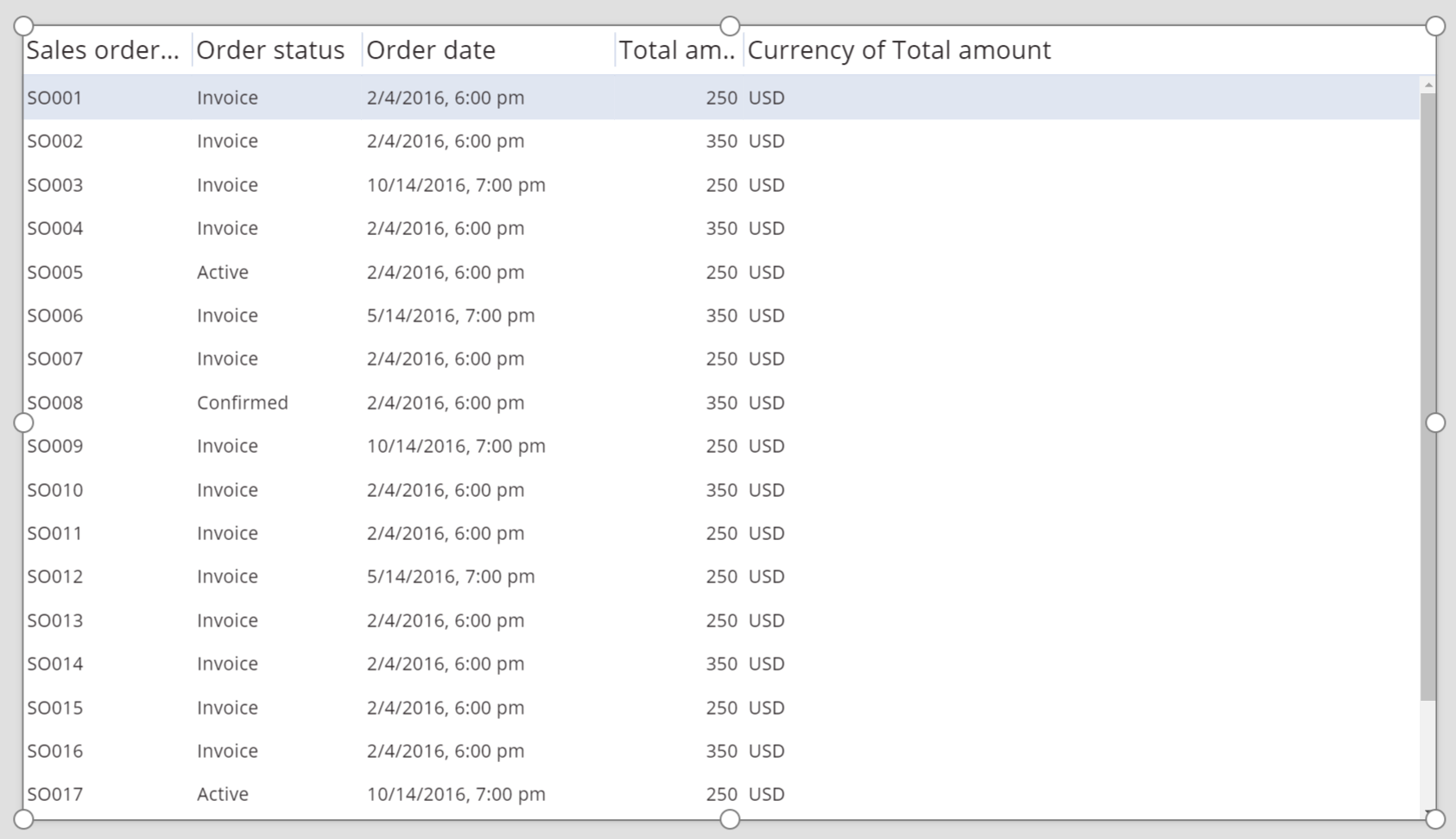
إعادة ترتيب رأس عنصر تحكم جدول البيانات
أثناء تحديد عنصر تحكم جدول البيانات ، في الجزء الأيسر، انقر فوق علامة التبويب خيارات متقدمة أو اضغط عليها.
انقر فوق الحقل الخاص بخاصية HeadingFill أو اضغط عليه، ثم قم بتغيير القيمة إلى RGBA(62,96,170,1).
انقر فوق الحقل الخاص بالخاصية HeadingColor أو اضغط عليه، ثم قم بتغيير القيمة إلى أبيض.
انقر فوق الحقل الخاص بالخاصية "حجم العناوين " أو اضغط عليه، ثم غير القيمة إلى 14.
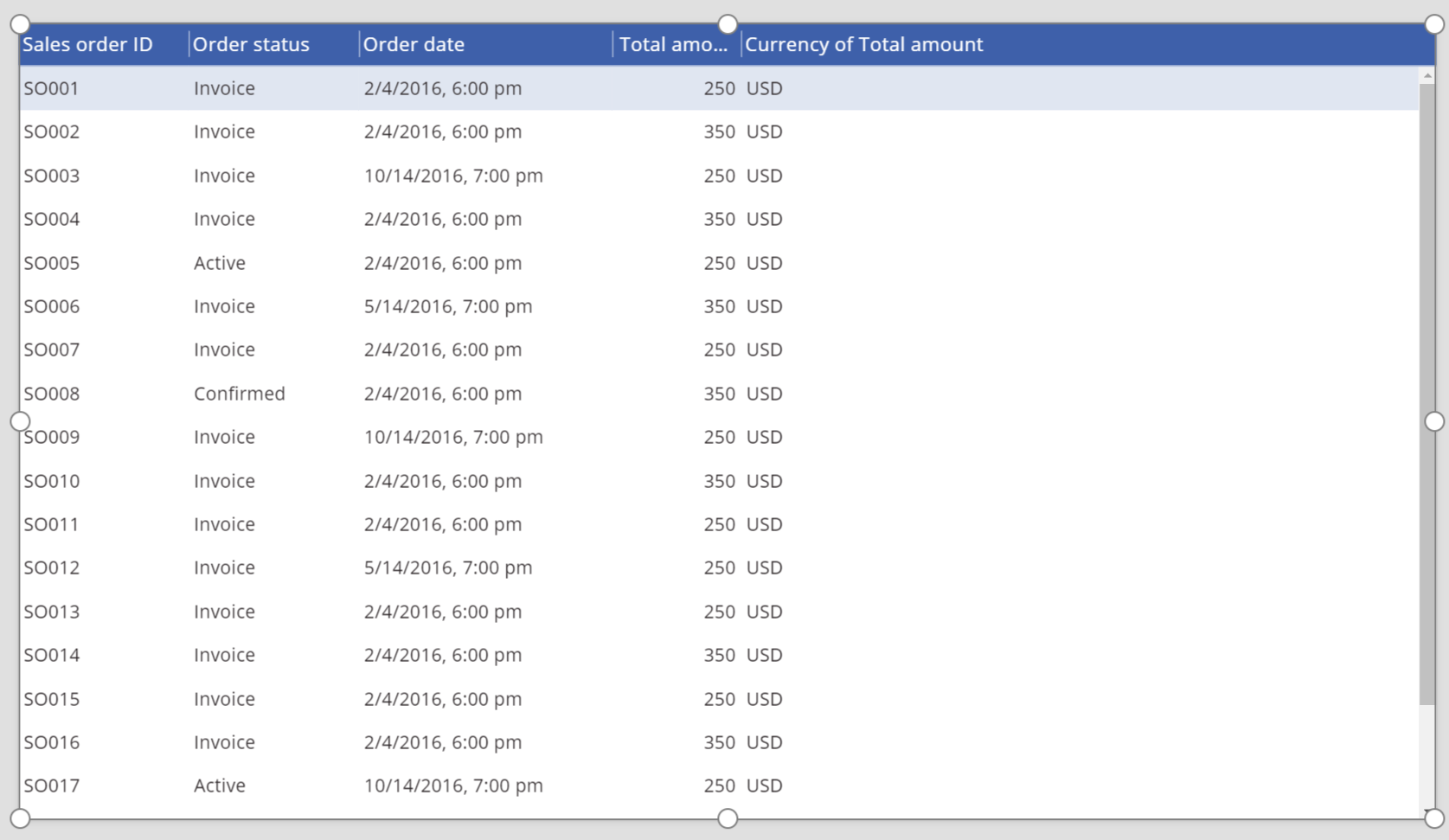
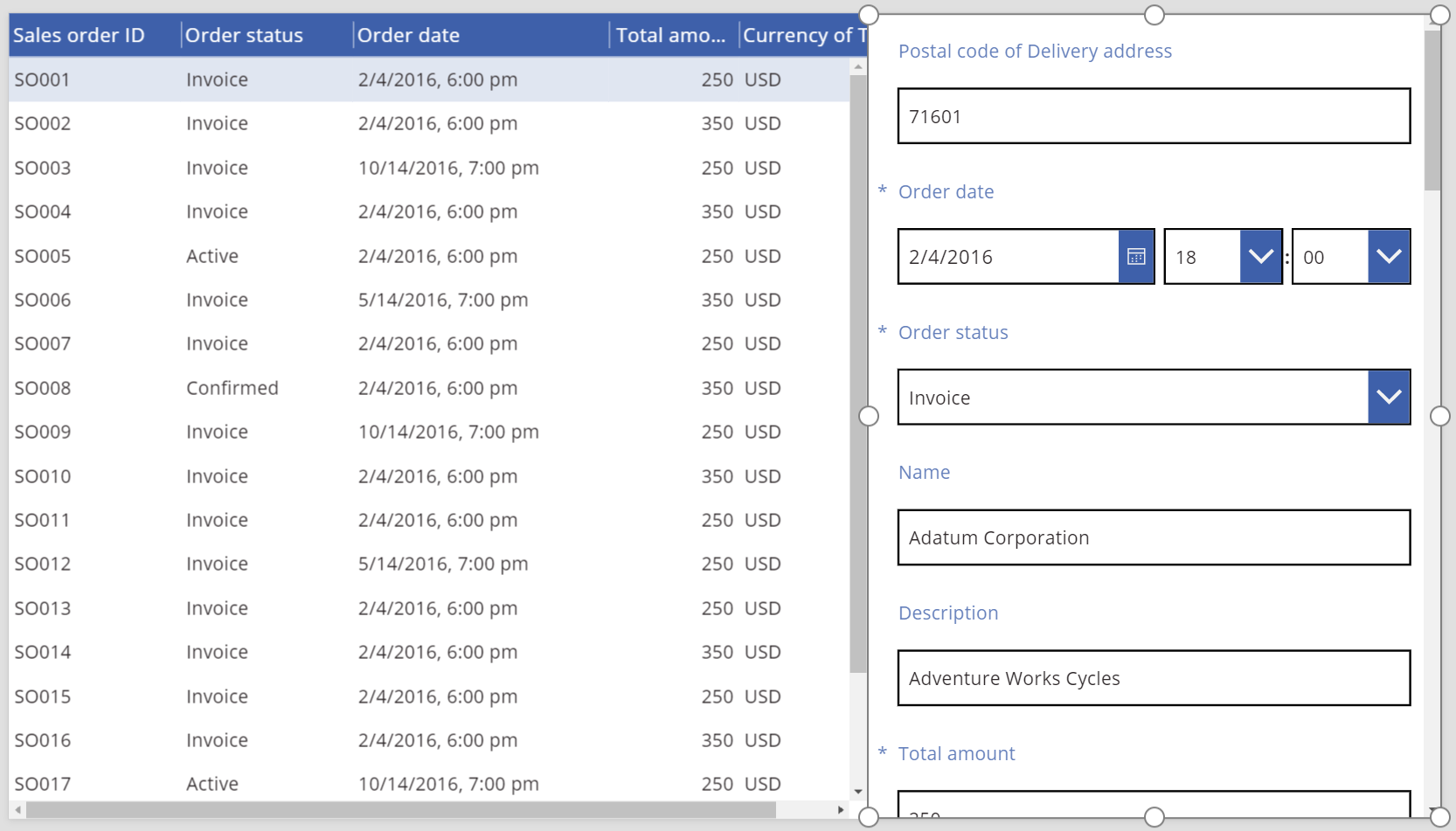
توصيل عنصر تحكم جدول بيانات بعنصر تحكم آخر
إضافة عنصر تحكم نموذج تحرير إلى الشاشة.
قم بتغيير حجم جدول البيانات وعناصر تحكم النموذج Edit بحيث يظهر عنصر تحكم جدول البيانات في الجزء الأيمن من الشاشة ويظهر عنصر تحكم النموذج Edit في الجزء الأيمن من الشاشة.
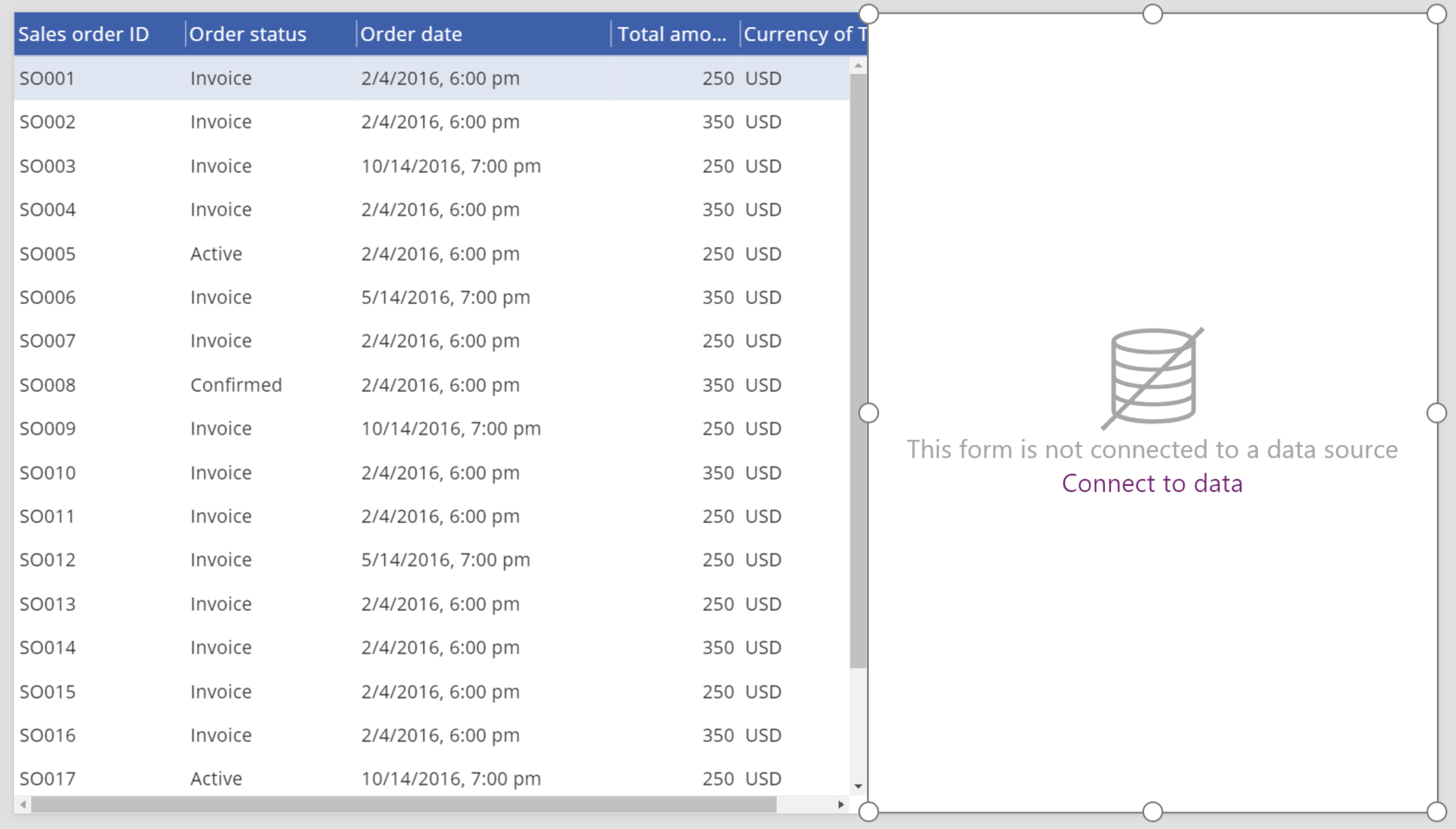
أثناء تحديد Form1 ، في الجزء الأيسر، قم بتغيير عدد الأعمدة إلى 1.
قم بتوصيل Form1 بمصدر بيانات أمر المبيعات .
تظهر عدة حقول أولية في Form1.
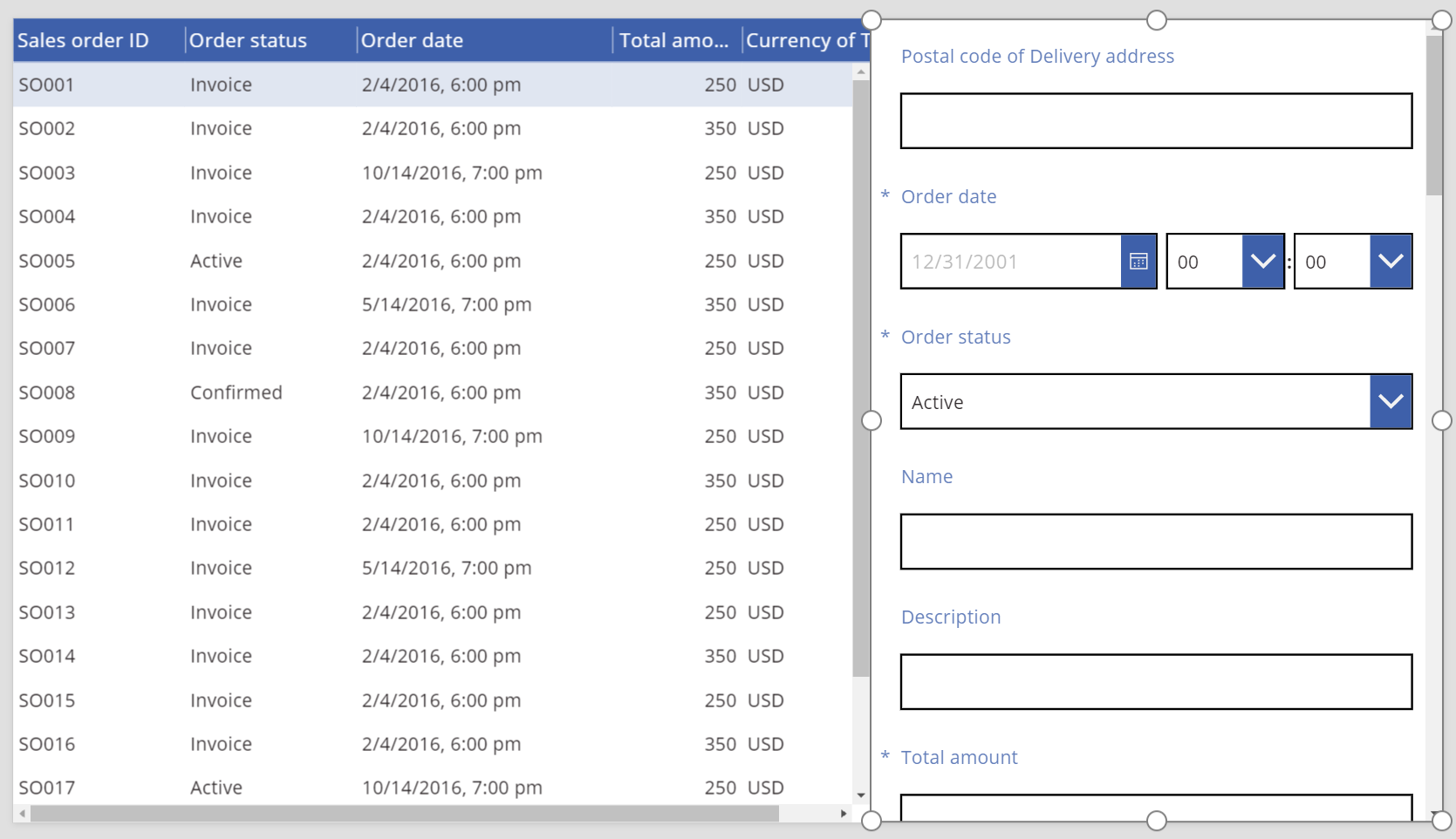
في الجزء الأيسر، انقر فوق علامة التبويب خيارات متقدمة أو اضغط عليها.
تعيين الخاصية Item ل Form1 إلى SalesOrderTable.Selected.
يعرض Form1 معلومات من الصف المحدد في عنصر تحكم جدول البيانات.
إرشادات إمكانية الوصول
تباين الألوان
يجب أن يكون هناك تباين ألوان كاف بين:
- اللونوالتعبئة
- لون العنوانوعناوين العناوين
- SelectedColor و SelectedFill
- HoverColorوHoverFill
هذا بالإضافة إلى متطلبات تباين الألوان القياسية.
دعم قارئ الشاشة
- يجب أن يكون NoDataText موجودا.