إشعار
يتطلب الوصول إلى هذه الصفحة تخويلاً. يمكنك محاولة تسجيل الدخول أو تغيير الدلائل.
يتطلب الوصول إلى هذه الصفحة تخويلاً. يمكنك محاولة تغيير الدلائل.
[This topic is pre-release documentation and is subject to change.]
يمكن للتحكم في الخريطة في تطبيق اللوحة إضافة أدوات تثبيت طريقة باستخدام البيانات المستوردة من جدول في مصنف Excel. يمكن للتحكم حساب المسار بين نقاط الطريق، إعادة ترتيب نقاط الطريق، إعادة حساب مسار لتحسين وقت السفر أو المسافة.
هام
- هذه ميزة إصدار أولي.
- Preview features aren’t meant for production use and may have restricted functionality. These features are available before an official release so that customers can get early access and provide feedback.
ستحتاج إلى جدول مصدر البيانات يحتوي على جدول مسمى به الأعمدة التالية. ويتطابق كل عمود مع خاصية متقدمة لعنصر التحكم الخريطة. يتم تثبيت كل صف كنقطة مسار على الخريطة.
| اسم العمود | يتوافق مع | مطلوبة |
|---|---|---|
| الاسم (أو التسمية) | RouteWaypointsLabels | اختيارية |
| Longitude | RouteWaypointsLongitudes | اختياري (مطلوب في حالة عدم تقديم العنوان) |
| Latitude | RouteWaypointsLatitudes | اختياري (مطلوب في حالة عدم تقديم العنوان) |
| عنوان | RouteWaypointsAddresses | اختياري (مطلوب في حالة عدم تقديم خط الطول أو خط الطول) |
ملاحظة
جميع الخصائص اختيارية من الناحية الفنية. ومع ذلك، يجب توفير عنوان واحد على الأقل أو زوج من خطوط العرض/خطوط العرض حتى يتم رسم موقع نقطة الطريق.
قم باستيراد تثبيتات طريقة الاستيراد من جدول Excel
في هذا المثال، سنقوم باستيراد بيانات الإحداثية من جدول Excel المسمى بيانات الاختبار.
قم بإنشاء مصدر بيانات
إنشاء جدول في Excel بالبيانات التالية. اسم الجدول بيانات الاختبار.
Name Longitude Latitude عنوان عمل -122.156481 47.663448 1 Microsoft Way، Redmond، WA 98052 الاجتماع -122.221037 47.57137 السباحة -122.144133 47.600373 التنس -122.137265 47.616115 يجب أن تبدو طاولتك كما يلي:

احفظ المصنف للعمل OneDrive وأغلق الملف.
ربط مصدر البيانات بعنصر تحكم الخريطة
إنشاء تطبيق اللوحة. تأكد من أنه يلبي المتطلبات الجيومكانية.
في علامة التبويب خصائص عنصر التحكم، قم بتحديد مربع توجيه نقاط الطريق (العناصر) وا اكتب excel.
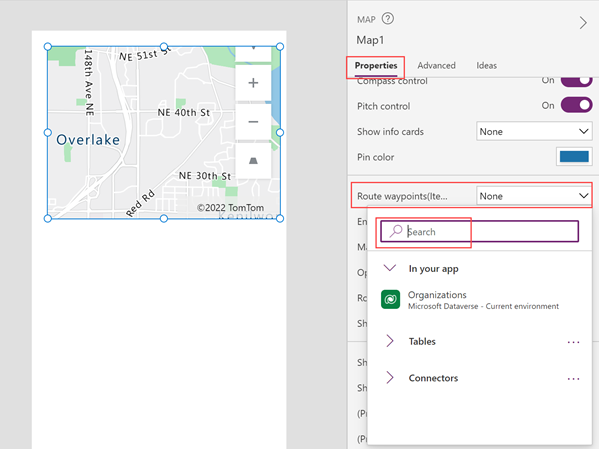
حدد استيراد من Excel.
انتقل إلى العمل OneDrive وحدد مصنف Excel الذي قمت بحفظه سابقا.
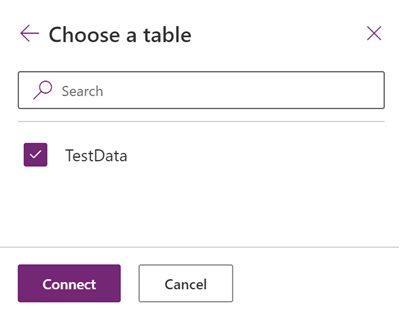
حدد الجدول بيانات الاختبار، ثم حدد اتصال.
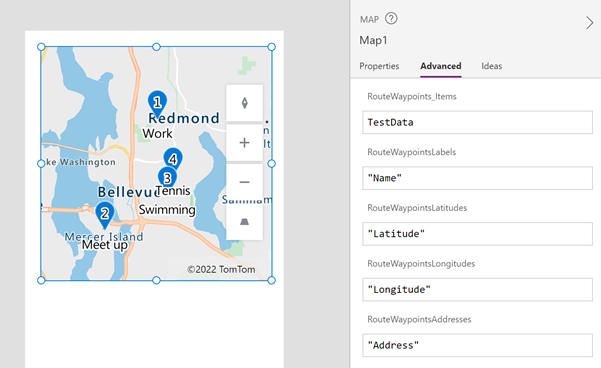
في علامة التبويب Advanced اعثر على RouteWaypointsLabels, RouteWaypointsLatitudes, RouteWaypointsLongitudes, و RouteWaypointsAddresses وأدخل اسم العمود المقابل في الجدول. (في هذا المثال، أدخل الاسم في RouteWaypointsLabels, Latitude في RouteWaypointsLatitudes,وما إلى ذلك.) قم بإحاطة اسم العمود بعلامات اقتباس.
ملاحظة
العنوان قابل للتبديل مع خط العرض وخط الطول. إذا تم توفير خط العرض وخط الطول، فلن يتم استخدام العنوان. إذا تم توفير العنوان، فلن تكون هناك حاجة إلى خط الطول وخط العرض. هناك حد لعدد نقاط الطرق التي يمكن عرضها عند استخدام العنوان، لذا استخدم خط الطول والعرض إن أمكن.
تظهر الدبابيس على الخريطة في المواقع الموضحة بالإحداثيات أو العناوين في الجدول. إذا كان الجدول متضمنا تسميات، فإن الدبابيس هي المسمى. يتم رقمة الدبابيس بالترتيب الذي تظهر به مواقع نقطة الطريق في الجدول.
احسب الطرق بين الإحداثيات
مع تحديد عنصر تحكم الخريطة، افتح علامة التبويب " خصائص " ثم قم بتمكين التوجيه.
يحسب عنصر التحكم التوجيهات بين نقاط الطريق ال تثبيت.

ملاحظة
بشكل افتراضي، يعيد عنصر تحكم الخريطة ترتيب نقاط المسار المتوسطة لتقليل وقت السفر أو مسافة السفر. تعتبر نقطتا المسار الأولى والأخيرة هي الأصل والوجهة ولا يمكن إعادة ترتيبهما. للاحتفاظ بنقاط الطريق بالترتيب المعطى في مصدر البيانات، قم تشغيل خاصية أمر الحفاظ على طريقة عنصر التحكم.
الخصائص
تغيير كيفية حساب المسار باستخدام الخصائص.
| الخاصية | الوصف | نوع | علامة جدولة |
|---|---|---|---|
| Enable routing | يحسب الطرق بين الإحداثيات. | Boolean | خصائص؛ متقدمة: UseRouting |
| Maintain waypoint order | يحدد ما إذا كان المسار المحسوب يحتفظ بالإحداثيات بالترتيب المقدم في مصدر البيانات. | Boolean | خصائص؛ متقدمة: RouteMaintainOrder |
| Optimize route | تحديد ما إذا كان المسار المحسوب محسنًا للمسافة أو الوقت أو لم يتم تحسينه. | قائمة منسدلة | خصائص؛ متقدمة: RouteOptimization |
| Route travel mode | تحديد ما إذا كان يتم حساب المسار لسيارة أو شاحنة، الأمر الذي قد يتطلب تجنب الجسور حيث توجد بعض القيود المتعلقة بالارتفاع أو الوزن. | قائمة منسدلة | خصائص؛ متقدمة: RouteTravelMode |
| إظهار دبابيس الطريق | تحديد ما إذا كان يتم عرض تثبيتات فوق نقاط طريقة المسار. | Boolean | الخصائص؛ متقدمة: ShowRoutePins |
خصائص الإخراج
تصبح بعض الخصائص متوفرة فقط عند تغيير المسار المحسوب. هؤلاء خصائص الإخراج يتم وضعها في اتجاه الطريق وهو عبارة عن كائن. الحدث OnRouteDirectionChange يعد الحدث طريقة موصى بها لاستخدام الإخراج في عناصر تحكم أخرى أو لتخصيص تجربة التطبيق.
| الخاصية | الوصف | نوع | علامة جدولة |
|---|---|---|---|
| OnRouteDirectionChange | يحتوي على رمز يتم تشغيله عند تغيير المسار. | الحدث | خيارات متقدمة |
| RouteDirection | وصف مخرجات التوجيه:
|
الكائن | غير قابل للتطبيق (خاصيه الإخراج فقط) |