إشعار
يتطلب الوصول إلى هذه الصفحة تخويلاً. يمكنك محاولة تسجيل الدخول أو تغيير الدلائل.
يتطلب الوصول إلى هذه الصفحة تخويلاً. يمكنك محاولة تغيير الدلائل.
يسمح Plan Power Apps لكل تطبيق للمستخدمين الفرديين بتشغيل تطبيق واحد أو مدخل واحد لسيناريو عمل معين في بيئة محددة استناداً إلى الإمكانات الكاملة لـ Power Apps. توفر هذه الخطة طريقة سهلة للمستخدمين للبدء في Power Apps قبل اعتماد نطاق أوسع. تتوفر خطط كل تطبيق للشراء من مركز إدارة Office ويمكنك تخصيص الوظائف الإضافية في منطقة Capacity في مركز إدارة Microsoft Power Platform. مزيد من المعلومات: إضافات السعة.
مهم
لا تظهر خطط Power Apps لكل تطبيق على صفحة > في مركز إدارة Microsoft 365.
بصفتك مسؤولا، يجب تخصيص Power Apps لكل خطط تطبيق في مركز إدارة Power Platform. بعد تخصيص خطط لكل تطبيق لبيئة، يتم تعيينها عند مشاركة التطبيقات مع المستخدمين في البيئة.
خطوات استخدام الخطط لكل تطبيق
اتبع الخطوات التالية لاستخدام خطة لكل تطبيق:
- شراء خطط Power Apps لكل تطبيق
- تخصيص خطط لكل تطبيق للبيئات
- إعداد التطبيقات التي ستستخدم الخطط لكل تطبيق
- مشَاركة التطبيق
الخطوة الأولى: شراء خطط لكل تطبيق
يمكنك شراء كل خطط تطبيق من قناة المبيعات أو في مركز إدارة Microsoft 365.
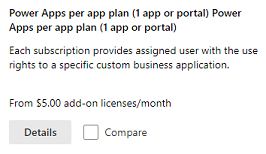
يمكنك الاطلاع على الخطة التي اشتريتها في مركز إدارة Microsoft 365 (Billing>انتجك).
بمجرد إجراء عملية الشراء، لا توجد إجراءات أخرى مطلوبة في مركز إدارة Microsoft 365 مثل تعيين الترخيص نظرا لعدم تعيين هذا الترخيص للمستخدمين بل للبيئات.
الخطوة الثانية: تخصيص خطط لكل تطبيق
بعد الشراء، ستقوم بتخصيص خطط لكل تطبيق للبيئات. إذا كانت لديك بيئات متعددة مثل الاختبار والإنتاج، فأنت تحتاج إلى تخصيص سعة خطط لكل تطبيق لكل هذه البيئات بشكل صحيح.
- سجل دخولك إلى مركز إدارة Power Platform.
- فِي جزء التنقل، حدد الترخيص.
- في جزء الترخيص ، حدد الوظائف الإضافية للسعة.
إذا اشترت مؤسستك الوظائف الإضافية التي تتضمن خطط لكل تطبيق، فستظهر لوحة الوظائف الإضافية على شاشة السعة تعرض معلومات ملخصة حول الوظائف الإضافية للسعة التي تمتلكها مؤسستك.
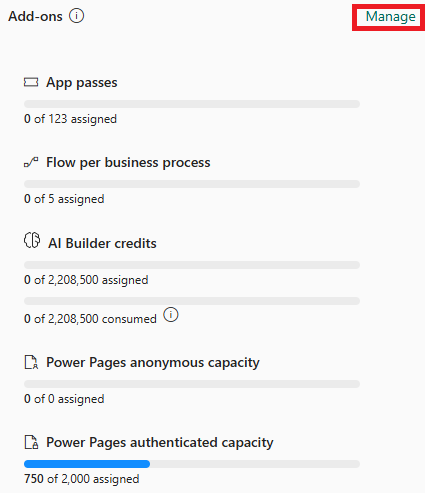
لتخصيص وظائف إضافية، حدد إدارة. للحصول على معلومات تفصيلية، راجع تخصيص أو تغيير سعة في بيئة.
ملحوظة
كمسؤول، يمكنك تقييد من يمكنه تخصيص سعة الوظيفة الإضافية إلى البيئات. مزيد من المعلومات: التحكم في الأشخاص الذين يمكنهم تخصيص سعة الوظيفة الإضافية
إذا كان هناك مستخدمون يريدون الانتقال إلى كل تطبيق، فاتبع الخطوتين بالترتيب:
- تخصيص سعة التراخيص لكل تطبيق إلى البيئة المطلوبة.
- إزالة أي ترخيص من المستخدم
الخطوة الثالثة: إعداد التطبيقات لاستخدام الخطط الخاصة بكل تطبيق
بعد أن يقوم المسؤول بتخصيص Power Apps لكل خطة تطبيق في بيئة معينة، يتم تخصيصها للمستخدمين الذين لا يحملون تراخيص عند مشاركة تطبيق داخل تلك البيئة معهم.
اتبع هذه الخطوات لإيقاف تشغيل تعيين الخطط لكل تطبيق للمستخدمين عند مشاركة أحد التطبيقات معهم:
اختر التطبيق في Power Apps.
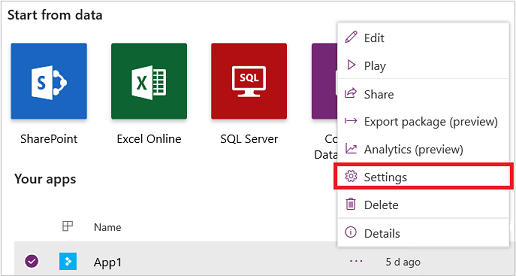
حدد ...>الإعدادات.
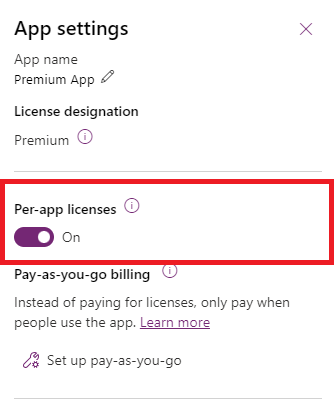
ضمن الترخيص لكل تطبيق، قم بتغيير مفتاح التبديل إلى تشغيل. يظهر التبديل في جميع إعدادات التطبيق.
ملحوظة
في البيئة الافتراضية، انتقل إلى إعدادات التطبيق >تعيين البطاقة وقم بتعيين مفتاح التبديل تعيين تلقائي للبطاقات لكل تطبيق إلى نعم.
مهم
إذا قمت بتخصيص خطط لكل تطبيق للبيئة التي تم تثبيت التطبيق فيها، فإن هذا الإجراء، بشكل افتراضي، يمكن التبديل إلى تشغيل للتطبيقات التي تم إنشاؤها بعد 1 أكتوبر 2020.
إذا لم تقم بتخصيص خطط لكل تطبيق للبيئة التي تم تثبيت التطبيق فيها، فسيؤدي هذا الإجراء إلى تعطيل التبديل.
التحقق من السعة
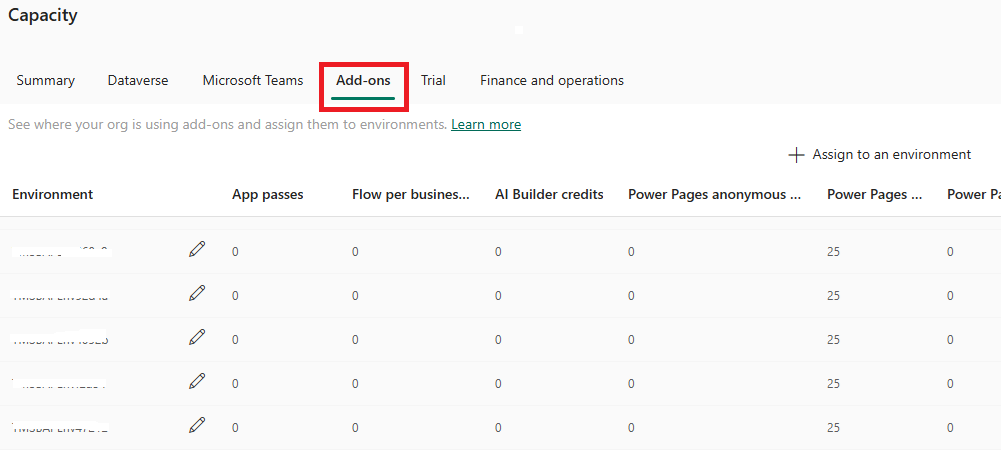
تحقق من سعة تصاريح التطبيقات للبيئة مع التطبيق الذي تشاركه. تأكد من أنه لديك بطاقات تطبيقات كافية لعدد المستخدمين الذين يستخدمون التطبيق.
- سجل دخولك إلى مركز إدارة Power Platform.
- فِي جزء التنقل، حدد الترخيص.
- في جزء الترخيص ، حدد الوظائف الإضافية للسعة.
- حدد علامة التبويب الإضافات.
الخطوة 4: مشاركة التطبيق
بعد الانتهاء من الخطوات الثلاث الأولى الموضحة في هذه المقالة، تكون جاهزا لمشاركة كل من التطبيقات المستندة إلى النموذج والتطبيقات اللوحية.
مشاركة التطبيقات المستندة إلى النموذج
لمشاركة التطبيقات المستندة إلى النموذج، راجع مشاركة تطبيق يستند إلى نموذج باستخدام Power Apps.
مهم
عندما يقوم المستخدم ببدء تشغيل التطبيق، نقوم بإنشاء المستخدم في البيئة المطلوبة. لا تتم إضافة المستخدمين في وقت مشاركة التطبيق.
مشاركة تطبيقات اللوحة
لمشاركة تطبيقات اللوحة، راجع مشاركة تطبيق لوحة في Power Apps.
استهلاك ترخيص لكل تطبيق
يمنح ترخيص كل تطبيق مستخدم حق الوصول إلى Power Apps واحد أو مدخل واحد لبيئة واحدة. راجع الجدول للحصول على مثال لاستهلاك التراخيص حسب عدد التطبيقات والبيئات المستخدمة.
| بيئة 1 | بيئة 2 | التراخيص المستهلكة لكل تطبيق | |||||
|---|---|---|---|---|---|---|---|
| مستخدم 1 | تطبيق أ | تطبيق ب | مدخل 1 | 3 | |||
| مستخدم 2 | تطبيق أ | تطبيق ب | تطبيق ج | تطبيق د | مدخل 2 | 5 | |
| مستخدم 3 | تطبيق أ | تطبيق ج | 2 | ||||
ملحوظة
- مشاركة تطبيق مع مستخدم يستهلك القدرة لكل تطبيق.
- يجب أن يكون لدى كل مستخدم ترخيصًا لتشغيل تطبيق.
- يعتبر إعداد تقارير استهلاك ترخيص لكل تطبيق قيد التقدم. تحقق مرة أخرى للحصول على مزيد من التفاصيل بمجرد إطلاق التقارير.
مهم
إذا قمت بتخصيص سعة لكل تطبيق لبيئة وقمت لاحقًا بتقليل سعة كل تطبيق إلى الصفر، فإن المستخدمين الذين تمت إضافتهم إلى Dataverse بينما كانت سعة كل تطبيق أكبر من الصفر لا يتم تعطيلهم في Dataverse. ومع ذلك، لا يستطيع هؤلاء المستخدمون تشغيل التطبيقات نظرا لعدم وجود سعة لكل تطبيق مخصصة للبيئة.
بصفتك مسؤولا، من المهم أن تزيل أدوار المستخدمين الذين لم يعد من المفترض أن يتمتعوا بالوصول إلى النظام الأساسي.
FAQ
يتناول هذا القسم الأسئلة الأكثر شيوعًا حول Power Apps لكل خطط تطبيق.
هل تم تغيير ترخيص كل تطبيق؟ أنا أعتقد أن كل بطاقة تطبيق منحت المستخدم حق الوصول إلى تطبيقين ومدخل واحد، هل هذا صحيح؟
نعم. قبل تشرين الأول (أكتوبر) 2021، منحت كل بطاقة مرور تطبيق المستخدم حق الوصول إلى تطبيقين ومدخل واحد. لتبسيط نموذج كل تطبيق، بدءا من أكتوبر 2021، يمنح كل تصريح مرور تطبيق المستخدم حق الوصول إلى تطبيق أو مدخل واحد.
سيحتفظ العملاء الذين لديهم اشتراكات حالية في خطة كل تطبيق تم شراؤها قبل 1 أكتوبر 2021 بالاستحقاق الحالي خلال مدة الاتفاقية. يتلقى كل ترخيص موجود لكل خطة تطبيق الآن ما مجموعه ثلاثة تصاريح تطبيق، مما يمنح المستخدمين الحق في الاستمرار في الوصول إلى ما يصل إلى تطبيقين ومدخل واحد. تكون بطاقات التطبيقات هذه متوفرة للتخصيص داخل بيئة ما والتعيين إلى المستخدمين بدءًا من أكتوبر، 2021. ستتلقى Power Apps لكل اشتراكات خطة تطبيق تم شراؤها بعد 1 أكتوبر 2021 بطاقة تطبيق واحدة لكل ترخيص، مما يسمح للمستخدمين المعينين بالوصول إلى تطبيق واحد أو مدخل واحد.
لقد قمن بتعيين ترخيص الوصول إلى الأساس للمستخدمين كحل بديل تم اقتراحه في وقت سابق. الآن بعد أن لم تعد هناك حاجة إلى هذا الحل البديل، ما الذي يجب علي فعله لضمان إعداد المستخدمين بشكل صحيح؟
اعتبارا من أكتوبر 2020، لم يعد ترخيص الوصول الأساسي مطلوبا. تأكد من تخصيص سعة لكل تطبيق إلى البيئة. بعد هذه الخطوة، يمكنك إزالة ترخيص الوصول إلى الأساس من المستخدم باستخدام هذه الإرشادات.
ماذا يحدث إذا قمت بتعيين ترخيص Power Apps لكل مستخدم لمستخدم كان يستخدم التطبيقات بترخيص لكل تطبيق سابقًا؟
بمجرد تخصيص ترخيص Power Apps حسب المستخدم، تُظهر تقارير استهلاك تراخيص التطبيقات أن تراخيص التطبيق لكل تطبيق لا تُستهلك.
متى يمكنني رؤية قائمة المستخدمين الذين يستخدمون Power Apps لكل ترخيص تطبيق؟
يتوفر تقرير تعيين خطة Power Apps لكل تطبيق في تقارير استهلاك الترخيص في مركز إدارة Power Platform.
ما الفرق في تجربة الإدارة بين الترخيص لكل تطبيق في Power Apps والترخيص لكل مستخدم في Power Apps؟
إن خطة Power Apps لكل مستخدم هي ترخيص للمستخدم يتم تعيينه بواسطة مسؤولين من https://admin.microsoft.com. بمجرد حصول المستخدم على هذا الترخيص، يمكنه الوصول إلى أي عدد من التطبيقات التي تم إنشاؤها باستخدام Power Apps. ومع ذلك، يوفر Power Apps لكل خطة تطبيق سعة لتشغيل التطبيقات وتجربة الإدارة لهذا الترخيص موجودة في مركز إدارة Power Platform. يتم تعيين الترخيص للمستخدمين عند مشاركة التطبيقات الموجودة في البيئة معهم. يخصص المسؤولون القدرة لكل تطبيق إلى بيئة ومن ثم يشارك المنشئون التطبيق مع المستخدمين. تستهلك هذه المشاركة السعة المتاحة لكل تطبيق. بمجرد توفر التقارير، يمكن للمسؤولين رؤية المستخدمين الذين يستهلكون السعة في مركز إدارة Power Platform وليس في مركز إدارة Microsoft 365.
هل يمكنني تعيين Power Apps لكل خطط تطبيق في مركز إدارة Microsoft 365 (admin.microsoft.com)؟
لا. على الرغم من أنه بعد شراء خطط Power Apps لكل تطبيق يظهر في https://admin.microsoft.com، فلا يجب تعيينها للمستخدمين في موقع الويب هذا. يخصص المسؤول خطط "Power Apps" حسب التطبيق للبيئة في https://admin.powerplatform.microsoft.com. بعد تخصيص الخطط لكل تطبيق لبيئة معينة، يتم تعيين الخطط إلى المستخدمين عندما تتم مشاركة التطبيقات مع المستخدمين في البيئة.
لماذا تتم مطالبة المنشئين ببدء إصدار تجريبي عند إنشاء اتصال متميز باستخدام البوابات؟
هذه بيانات مصطنعة من تراخيص سابقة، لم تعد مطلوبة، تم تعينها إلى منشئي Power Apps. في نهاية الأمر ستتم إزالة التحقق من الترخيص والمطالبة ببدء إصدار تجريبي.
خطوات التخفيف: يجب على المنشئ التسجيل للحصول على الإصدار التجريبي كي يتابع إنشاء الاتصال الذي يستخدم البوابة.
هل المستخدمون الذين لديهم حساب معطل في بيئة قادرة على استخدام كل خطة تطبيق؟
نعم. إذا تم تعطيل حساب مستخدم في بيئة ما، فهناك ثلاث خطوات مختلفة لتخفيف المخاطر يمكن اتباعها.
خطوات تخفيف المخاطر
- أضف كل سعة تطبيق إلى بيئة، وأضف مستخدمين معطلين إلى مجموعة أمان Microsoft Entra، وشارك التطبيق مع مجموعة الأمان. يتم تمكين المستخدم الذي يقوم بتشغيل التطبيق في البيئة.
- قم بإضافة القدرة الإنتاجية لكل تطبيق واستخدم PowerShell cmdlet التالي "لفرض المزامنة" للمستخدمين المعطلين لتمكين هؤلاء المستخدمين في البيئة. يمكن للمسؤول تشغيل Add-AdminPowerAppsSyncUser PowerShell cmdlet لتمكين المستخدمين المعطلين في بيئة.
- أضف سعة لكل تطبيق إلى بيئة ما، واستخدم ذا Power Automate قالب التدفق لتمكين العديد من المستخدمين المعطلين في بيئة يمكن للمسؤول تشغيلها لفرض عملية المزامنة لتمكين المستخدمين.
قدرات Power Automate مضمنة مع خطط كل تطبيق
لا يمنح تعيين خطة Power Apps لكل تطبيق المستخدم القدرة على إنشاء أو امتلاك تدفقات Power Automate التي تستخدم ميزات Premium. يتطلب إنشاء التدفقات وامتلاكها باستخدام ميزات Premium تعيين Power Apps لكل مستخدم أو ترخيص Power Automate لكل مستخدم. لا ينطبق هذا المطلب على التدفقات المقترنة بالتطبيق.