إشعار
يتطلب الوصول إلى هذه الصفحة تخويلاً. يمكنك محاولة تسجيل الدخول أو تغيير الدلائل.
يتطلب الوصول إلى هذه الصفحة تخويلاً. يمكنك محاولة تغيير الدلائل.
تمنح نماذج اللغات الخارجية الصانعين المزيد من خيارات النماذج لسيناريوهات الذكاء الاصطناعي التوليدية في Microsoft Copilot Studio وPower Platform. لإتاحة هذه النماذج، قم أولا بتمكين كل موفر نموذج في مركز مسؤولي Microsoft 365. بعد ذلك، اسمح بالنماذج في بيئة فردية أو مجموعة بيئات.
تتضمن إعدادات تمكين النماذج الخارجية نماذج من هؤلاء الموفرين:
- OpenAI
- Anthropic
- ميسترال
- xAI
تختلف حالة إصدار النموذج وترتيبات المعالجة والشروط وممارسات معالجة البيانات حسب الموفّر والنموذج. راجع الإرشادات الخاصة بالموفر قبل تمكين الموفر.
ملاحظة
يحتفظ كل موفر نموذج بالشهادات الخاصة بنماذجه ويديرها. للحصول على معلومات حول الشهادات المتوفرة وتقارير التدقيق، راجع OpenAI Trust Portal، Anthropic Trust Center، و Mistral AI Trust Center، و xAI Trust Center.
تمكين موفري النماذج في مركز إدارة Microsoft 365
تتطلب النماذج الخارجية إجراءين إداريين منفصلين. أولاً، يُمكّن مسؤول الذكاء الاصطناعي في Microsoft 365 من الوصول إلى موفر النماذج. بعد ذلك، يسمح مسؤول نظام Power Platform باستخدام نماذج الموفر في بيئة أو مجموعة بيئات. لا يؤدي تمكين موفر في Microsoft 365 إلى توفير نماذجه تلقائيا في Power Platform.
يجب على مسؤول Microsoft 365 للذكاء الاصطناعي مراجعة كل موفر وتفعيله تخطط مؤسستك لاستخدامه:
Important
وجدت تقييمات الأمان والذكاء الاصطناعي المسؤولة من Microsoft أن Grok-4.1 Fast (غير الاستدلالي) أقل توافقًا مقارنةً بالنماذج الأخرى التي تم تقييمها مما أدى إلى (1) مخاطر أعلى في إنتاج النموذج لمحتوى ضار محتمل و(2) نتائج منخفضة في معايير السلامة وكسر الحواجز. قد تكون ميزة Grok-4.1 Fast (غير المنطقية) قادرة على إنتاج محتوى صريح، وقد تفعل ذلك بميل أعلى من النماذج الأخرى. يجب على العملاء الامتثال لكل من مدونة قواعد السلوك لخدمات الذكاء الاصطناعي ل Microsoft Enterpriseوشروط خدمة المؤسسة الخاصة ب XAI، بما في ذلك نهج الاستخدام المقبول الخاص بها. بالإضافة إلى ذلك، قد تكون هناك فئات من الضرر يمكن أن ينتج عن هذا النموذج لا تغطيها أنظمة أمان المحتوى في Microsoft. وفقا لذلك، كما هو الحال مع جميع النماذج التجريبية، لا ينصح باستخدام Grok-4.1 Fast (غير المنطقي) لاستخدام الإنتاج ويجب على العملاء مراجعة قيود النماذج التجريبية والمعاينة وإجراء تقييماتهم الخاصة قبل اختيار Grok-4.1 Fast (غير المنطقي).
بعد أن يقوم المسؤول بتمكين موفر في Microsoft 365، قد يستغرق الأمر بضع ساعات حتى تصبح إعدادات الموفر متوفرة في مركز إدارة Power Platform.
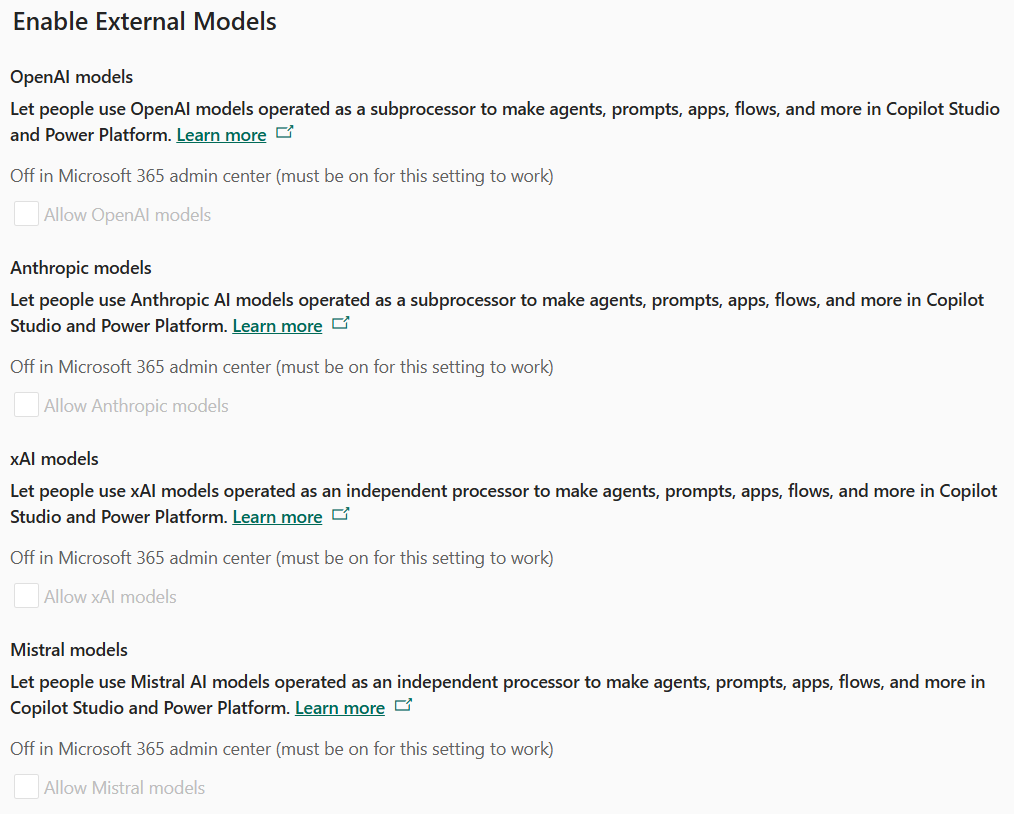
السماح باستخدام النماذج الخارجية في بيئة
بعد تمكين موفر النموذج في Microsoft 365، اسمح لنماذجه في كل بيئة Power Platform قابلة للتطبيق:
- سجل دخولك إلى مركز إدارة Power Platform.
- في جزء التنقل، حدد الإدارة.
- في جزء Manage ، حدد Environments، ثم حدد البيئة.
- في شريط الأوامر، حدد الإعدادات.
- في صفحة الإعدادات، حددميزات>.
- في صفحة الميزات، قم بتعيين كل إعداد قابل للتطبيق لموفّر النموذج إلى تشغيل أو إيقاف تشغيل.
- حدد حفظ.
ملاحظة
إذا رأيت إعداد موفر ولكن تعذر عليك اختياره، فتأكد من أن مسؤول Microsoft 365 قد مكّن الموفر. لمعرفة كيفية تفعيل موفري النماذج في مركز مسؤولي Microsoft 365، راجع تمكين موفري النماذج في مركز مسؤولي Microsoft 365.
السماح بالنماذج الخارجية في مجموعة البيئات
إذا كانت البيئة جزءا من مجموعة بيئة، فاستخدم قواعد مجموعة البيئة لإدارة النماذج الخارجية عبر المجموعة. أضف كل قاعدة قابلة للتطبيق وقم بتكوينها بشكل منفصل.
| قاعدة | الغرض |
|---|---|
| تمكين نماذج OpenAI في MCS (Copilot Studio) | عناصر التحكم في نماذج OpenAI في Power Platform |
| Power Platform Anthropic | يتحكم في نماذج Anthropic الخاصة بـ Power Platform. |
| Power Platform Mistral AI | يتحكم في نماذج Power Platform Mistral AI. |
| Power Platform XAI | عناصر التحكم في نماذج xAI الخاصة بـ Power Platform. |
ملاحظة
يجب أن تكون البيئات في مجموعة البيئة بيئات مُدارة.
- سجل دخولك إلى مركز إدارة Power Platform.
- في جزء التنقل، حدد الإدارة.
- في جزء Manage ، حدد Environment groups، ثم حدد مجموعة البيئة.
- حدد علامة التبويب إضافة قواعد .
- حدد خانة الاختيار لكل قاعدة تريد إضافتها: ميزات الذكاء الاصطناعي في Power Pages أو power Platform Anthropic أو Power Platform Mistral AI أو Power Platform XAI. تعتمد القواعد المتاحة لك على تكوين المستأجر الخاص بك.
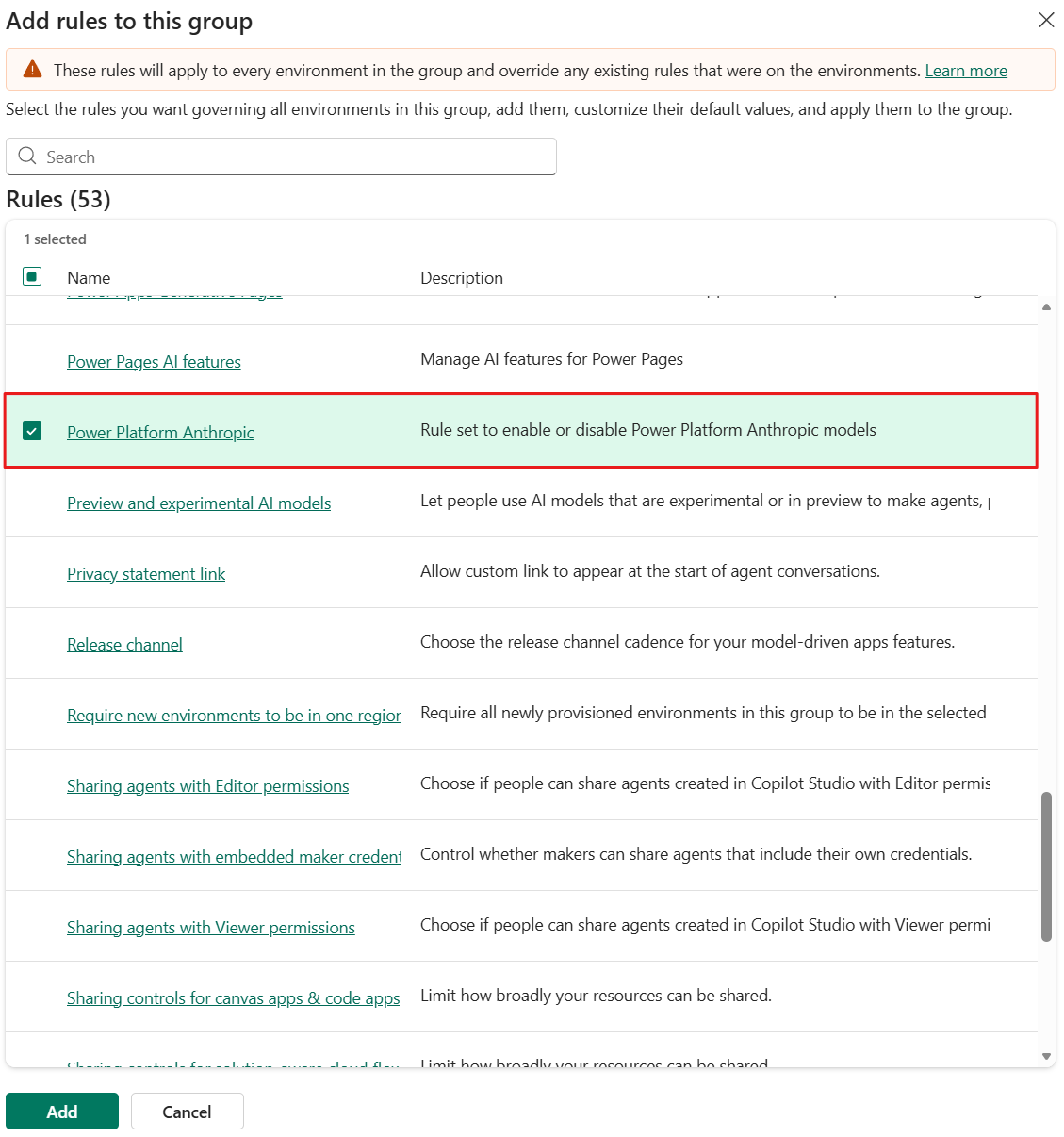
- حدد كل قاعدة لمشاهدة صفحة التفاصيل الخاصة بها، وقم بتأكيد إعدادات الميزات الخاصة بها أو تكوينها، ثم حدد حفظ.
- بعد تكوين جميع القواعد المحددة، حدد إضافة.
- لنشر القواعد إلى البيئات في المجموعة، حدد تطبيق التغييرات.
ملاحظة
إذا كنت لا ترى القاعدة متاحة لموفر النموذج الذي تريد إضافته، فراجع مسؤول الذكاء الاصطناعي Microsoft 365 حول تمكين النموذج في مركز مسؤولي Microsoft 365 أولا. لمعرفة كيفية تمكين موفري النماذج في مركز مسؤولي Microsoft 365، راجع تمكين موفري النماذج في مركز مسؤولي Microsoft 365.
مراجعة القيود والاستثناءات
تنطبق الاستثناءات التالية:
- يتم حالياً استبعاد النماذج الأنثروبية في Copilot Studio من التزامات حدود بيانات الاتحاد الأوروبي.
- تتوفر نماذج xAI في Copilot Studio حاليا للمستأجرين الأمريكيين فقط.
- نماذج Anthropic و xAI في Copilot Studio غير مصرح بها من FedRAMP. إذا كانت مؤسستك تتطلب اعتماد FedRAMP، فراجع مسؤول الاعتماد قبل استخدام هذه النماذج.
- لا تنطبق تغطية معيار أمان بيانات صناعة بطاقات الدفع (PCI DSS) عندما تقوم نماذج Anthropic أو xAI في Copilot Studio بتخزين بيانات الدفع أو بيانات حامل البطاقة أو معالجتها أو نقلها.