إشعار
يتطلب الوصول إلى هذه الصفحة تخويلاً. يمكنك محاولة تسجيل الدخول أو تغيير الدلائل.
يتطلب الوصول إلى هذه الصفحة تخويلاً. يمكنك محاولة تغيير الدلائل.
Data Integrator (لِلْمُسْؤُولِينَ) عِبَارَةٌ عَنْ خِدْمَةِ تَكاملٍ مِن نُقْطَةٍ إِلَى نُقْطَةٍ تُسْتَخْدَمُ لِدَمْجِ البَيَانَاتِ فِي Dataverse. إِنَّهُ يَدْعَمُ دَمْجَ البَيَانَاتِ بَيْنَ تَطْبِيقَاتِ التَّمْوِيلِ وَالْعَمَلِيَّاتِ وَDataverse. كما يدعم دمج البيانات في تطبيقات التمويل والعمليات و Dynamics 365 Sales. هذه الخدمة متوفرة بشكل عام منذ يوليو 2017.
ملاحظة
نوصي بشدة بأن يبدأ العملاء في استخدام الكتابة المزدوجة، والتي توفر تكاملا مزدوج الاتجاه ومقترن بإحكام بين تطبيقات التمويل والعمليات وDataverse. يُؤَدِّي أَيُّ تَغْيِيرٍ فِي البَيَانَاتِ فِي تَطْبِيقَاتِ التَّمْوِيلِ وَالْعَمَلِيَّاتِ إِلَى الْكِتَابَةِ فِي Dataverse، وَيُؤَدِّي أَيُّ تَغْيِيرٍ فِي البَيَانَاتِ فِي Dataverse إِلَى الْكِتَابَةِ فِي تَطْبِيقَاتِ التَّمْوِيلِ وَالْعَمَلِيَّاتِ. يوفر تدفق البيانات التلقائي هذا تجربة مستخدم متكاملة عبر التطبيقات.
Tip
اطلع على المدونة: تحديثات تكامل البيانات - ميزات جديدة مع واجهة مستخدم بديهية توفر تجربة سلسة.
استخدام Data Integrator لأعمالك
يدعم أيضًا مكامل البيانات (للمسؤولين) سيناريوهات التكامل المستندة إلى العمليات مثل عميل متوقع إلى النقدية التي توفر مزامنة مباشرة بين تطبيقات التمويل والعمليات وDynamics 365 Sales. تتيح قوالب العميل المتوقع إلى النقدية المتوفرة مع ميزة تكامل البيانات تدفق البيانات للحسابات وجهات الاتصال والمنتجات وعروض أسعار المبيعات وأوامر المبيعات وفواتير المبيعات بين تطبيقات التمويل والعمليات والمبيعات. بينما يتم تدفق البيانات بين التمويل والعمليات والمبيعات، فإنه يمكنك تنفيذ أنشطة المبيعات والتسويق في المبيعات، كما يمكنك التعامل مع استيفاء الأمر باستخدام إدارة المخزون في التمويل والعمليات.
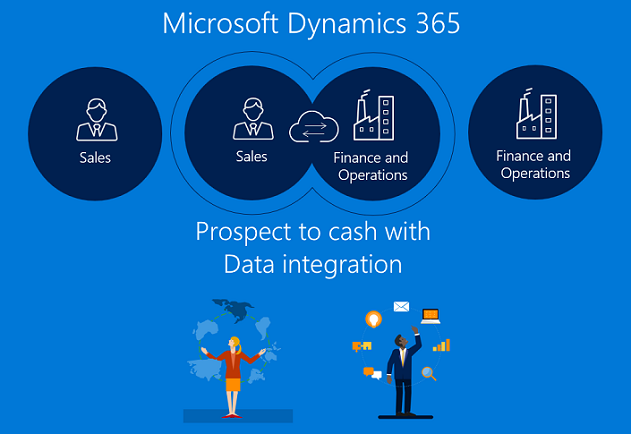
يعمل تكامل العميل المتوقع إلى النقدية علي تمكين البائعين من معالجة عمليات المبيعات الخاصة بهم ومراقبتها بنقاط قوة من Dynamics 365 Sales، بينما تحدث كافة جوانب التنفيذ والفوترة باستخدام الوظائف الغنية في التمويل والعمليات. بِفَضْلِ تَكاملِ Microsoft Dynamics 365 Prospect to Cash، يُمْكِنُكَ الحُصُولُ عَلَى القُوَّةِ المُشْتَرَكَةِ مِنْ كِلَا النِّظَامَيْنِ.
للحصول على المزيد من المعلومات عن المتطوع المحتمل لتكامل النقدية، راجع الوثائق على متطوع محتمل لتكامل النقدية.
تكامل Field Service وتكامل PSA (Project Service Automation) مدعومان لتكامل البيانات أيضًا.
منصة تكامل البيانات
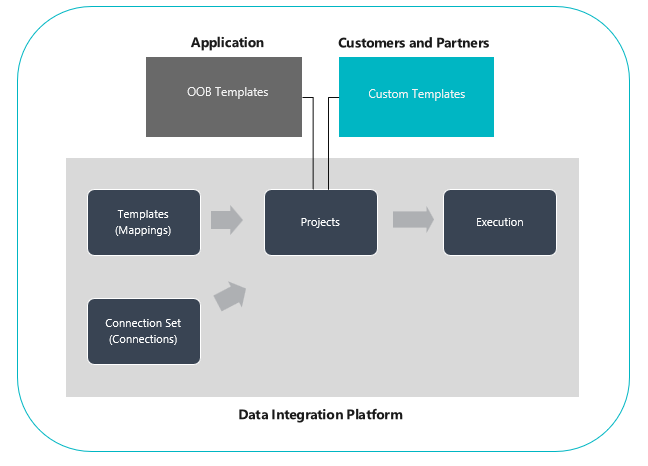
يتكون موحد البيانات (للمسؤولين) من النظام الأساسي لتكامل البيانات، والقوالب الجاهزة التي توفرها فرق التطبيق لدينا (على سبيل المثال، تطبيقات التمويل والعمليات و Dynamics 365 Sales) والقوالب المخصصة التي أنشأها عملاؤنا وشركاؤنا. لقد قمنا بإنشاء نظام أساسي غير محدد التطبيق يمكن توسيعه عبر مصادر متعددة. في الصميم، يمكنك إنشاء اتصالات (إلى نقاط نهاية التكامل)، واختيار أحد القوالب القابلة للتخصيص ذات التعيينات المحددة مسبقًا (يمكنك تخصيصها بشكل أكبر)، وإنشاء مشروع تكامل البيانات وتنفيذه.
تعمل قوالب التكامل كمخطط مع الكيانات المحددة مسبقًا وتعيينات الحقول لتمكين تدفق البيانات من المصدر إلى الوجهة. كما يسمح لك بتحويل البيانات قبل استيرادها. في الكثير من المرات، يمكن أن يكون المخطط بين تطبيقات المصدر والوجهات مختلفًا، كما يعمل القالب الذي يحتوي على الكيانات وتعيينات الحقول المحددة مسبقًا كنقطة بداية ممتازة لمشروع تكامل.
إعداد مشروع تكامل البيانات
هناك ثلاث خطوات أساسية:
إنشاء اتصال (توفير بيانات الاعتماد لمصادر البيانات).
قم بإنشاء مجموعة اتصالات (تحديد البيئات الخاصة بالاتصالات التي قمت بإنشاءها في الخطوة السابقة).
قم بإنشاء مشروع تكامل البيانات باستخدام قالب (قم بإنشاء تعيينات معرفة مسبقًا أو استخدامها لكيان واحد أو أكثر).
بعد إنشاء مشروع تكامل، يمكنك الحصول على خيار تشغيل المشروع يدويا وأيضا إعداد تحديث يستند إلى جدول زمني للمستقبل. تتوسع بقية هذه المقالة لتشمل هذه الخطوات الثلاثة.
ملاحظة
تتم استضافة واجهة المستخدم لإدارة مشروع موحد البيانات في https://dataintegrator.trafficmanager.net قد تتطلب سياسات مؤسستك إضافة هذا الموقع إلى القائمة المسموح بها للوصول إلى الواجهة.
إنشاء اتصال
قَبْلَ أَنْ تَتَمَكَّنَ مِنْ إِنْشَاءِ مَشْرُوعِ تَكاملِ البَيَانَاتِ، يَجِبُ عَلَيْكَ تَوْفِيرُ اتِّصَالٍ لِكُلِّ نِظَامٍ تَنْوِي العَمَلَ مَعَهُ فِي بَوَّابَةِ Microsoft Power Apps. قم بالتفكير في هذه الاتصالات كنقاط تكامل.
انتقل إلى Power Apps.
في جزء التنقل الأيسر، حدد اتصالات، ثم حدد اتصال جديد. إذا لم يكن العنصر موجودًا في جزء التنقل الأيسر، فحدد المزيد، ثم ابحث عنه.
يمكنك إما تحديد اتصال من قائمة الاتصالات أو البحث عن الاتصال الخاص بك.
بعد تحديد الاتصال، حدد إنشاء. ثم تتم مطالبتك ببيانات الاعتماد.
بعد توفير بيانات الاعتماد الخاصة بك، سيتم سرد الاتصال ضمن اتصالاتك.
ملاحظة
تأكد من أن الحساب الذي تحدده لكل اتصال له حق الوصول إلى الكيانات الخاصة بالتطبيقات المطابقة. بالإضافة إلى ذلك، يمكن أن يكون الحساب الخاص بكل اتصال في مستأجر مختلف. بعد تقديم بيانات الاعتماد الخاصة بك، سيتم إدراج الاتصال ضمن اتصالاتك.
إشعار
تأكد من أن الحساب الذي تحدده لكل اتصال له حق الوصول إلى الكيانات الخاصة بالتطبيقات المطابقة. بالإضافة إلى ذلك، يمكن أن يكون الحساب الخاص بكل اتصال في مستأجر مختلف.
إنشاء مجموعة اتصال
مجموعات الاتصالات عبارة عن مجموعة مكونة من اتصالين، بالإضافة إلى بيئات للاتصالات ومعلومات تعيين المؤسسة ومفاتيح التكامل التي يمكن استخدامها بين المشاريع. يمكنك البدء باستخدام مجموعة الاتصال للتطوير ثم التبديل إلى مجموعة مختلفة للإنتاج. تعتبر بعض المعلومات الرئيسية التي يتم تخزينها مع مجموعة الاتصالات تعيينات وحدات المؤسسة—علي سبيل المثال، تعيينات بين الكيان القانوني التمويل والعمليات (أو الشركة) ومؤسسة Dynamics 365 Sales أو وحدات العمل. يمكنك تخزين العديد من تعيينات المؤسسة في مجموعة الاتصالات.
سجل الدخول الى مركز مسؤولي Power Platform.
حدد الادارة في جزء التنقل.
في جزء Manage ، حدد Data integration. يتم عرض صفحة تكامل البيانات .
حدد علامة التبويب Connection sets وحدد New connection set. يتم عرض جزء مجموعة اتصال جديدة .
أدخل اسمًا لمجموعة الاتصالات.
اختر الاتصال الذي أنشأته سابقا وحدد البيئة المناسبة.
كرر الخطوة السابقة عن طريق اختيار الاتصال التالي والبيئة.
حدد تعيين المؤسسة لوحدة الأعمال (إذا كنت تقوم بالتكامل بين تطبيقات التمويل والعمليات وأنظمة المبيعات).
ملاحظة
يمكنك تحديد تعيينات متعددة لكل مجموعة اتصالات.
بعد إكمال جميع الحقول، حدد حفظ.
ترى مجموعة الاتصال الجديدة التي قمت بإنشائها ضمن علامة التبويب Connection sets . مجموعة الاتصال الخاصة بك جاهزة للاستخدام عبر مشاريع التكامل المختلفة.
إنشاء مشروع تكامل بيانات
تعمل المشاريع على تمكين تدفق البيانات بين الأنظمة. يحتوي مشروع على تعيينات لكيان واحد أو أكثر. تشير التعيينات إلى الحقول التي يتم تعيينها إلى الحقول الأخرى. لإنشاء مشروع تكامل بيانات، قم بتنفيذ الخطوات التالية:
حدد علامة التبويب Data integration في جزء التنقل الأيمن.
أثناء وجودك في علامة التبويب Projects ، حدد New project.
أدخل اسمًا لمشروع التكامل.
حدد أحد القوالب المتوفرة (أو قم بإنشاء القالب الخاص بك).
حدد التالي واختر مجموعة الاتصالات التي قمت بإنشائها مسبقًا (أو قم بإنشاء مجموعة اتصالات جديدة).
تأكد من اختيار الخيار الصحيح عن طريق التحقق من أسماء الاتصال والبيئة.
راجع إشعار الخصوصية واقبله ووافق عليه في الشاشة التالية.
حدد التالي ثم اختر الكيان القانوني لتعيينات وحدات الأعمال.
راجع إشعار الخصوصية واقبله ووافق عليه في الشاشة التالية.
تابع لإنشاء المشروع ثم قم بتشغيل المشروع، والذي بدوره ينفذ المشروع.
سترى العديد من علامات التبويب - محفوظات الجدولةوالتنفيذ - إلى جانب بعض الأزرار - إضافة مهمةوتحديث الكياناتوالاستعلام المتقدم - الموضحة لاحقا في هذه المقالة.
عرض محفوظات التنفيذ
في أي وقت تقوم فيه بتنفيذ مشروع، يدويًا أو حسب الجدولة، فإنه يقوم بإنشاء سجل مفصل يوضح اسم المشروع والطابع الزمني الذي تم تحديثه مؤخرًا بالإضافة إلى الحالة. يمكنك عرض هذه الطريقة ضمن محفوظات التنفيذ لكل مشروع. يتم الاحتفاظ بمحفوظات تنفيذ المشروع لمدة 45 يومًا وبعد ذلك تتم إزالتها تلقائيًا.
يُظهر سجل التنفيذ أيضًا حالة التنفيذ بالإضافة إلى عدد التحديثات وأي أخطاء.
بالنسبة لفشل التنفيذ، يمكنك التعمق لمعرفة السبب الجذري.
إذا كان تنفيذ المشروع في حالة "خطأ"، فإنه يحاول التنفيذ مرة أخرى في عملية التشغيل المجدولة التالية.
إذا كان تنفيذ المشروع في حالة "تحذير"، فيجب عليك إصلاح المشكلات في المصدر. يحاول المشروع إعادة التنفيذ في التشغيل المجدول التالي.
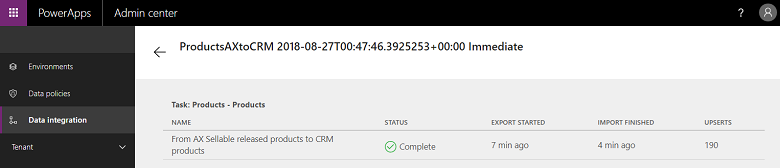
مثال على التنفيذ الناجح، ويظهر الحالة كمكتمل مع عدد من التحديثات أو الإدراجات. (تحديث إدراج هو منطق لتحديث السجل، إذا كان موجودا بالفعل، أو لإدراج سجل جديد.)
بالنسبة إلى حالات فشل التنفيذ، يمكنك التنقل لأسفل لمعرفة السبب الجذري.
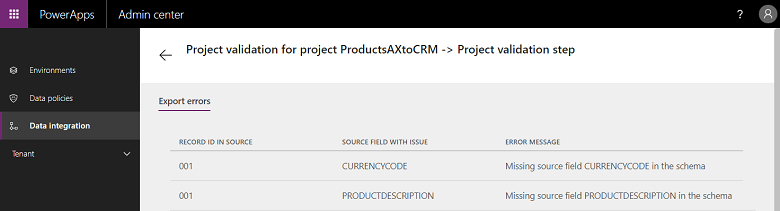
فيما يلي مثال على فشل مع أخطاء التحقق من صحة المشروع. في هذه الحالة، يرجع خطأ التحقق من صحة المشروع إلى الحقول المصدر المفقودة في تعيينات الكيان.
إذا كان تنفيذ المشروع في حالة "خطأ"، فإنه يحاول التنفيذ مرة أخرى في عملية التشغيل المجدولة التالية.
إذا كان تنفيذ المشروع في حالة "تحذير"، فأنت بحاجة إلى إصلاح المشكلات على المصدر. يَقُومُ بِإِعَادَةِ مُحَاوَلَةِ التَّنْفِيذِ عِنْدَ التَّشْغِيلِ الْمُجَدَّدِ التَّالِي.
في كلتا الحالتين، يمكنك أيضا اختيار "إعادة تشغيل التنفيذ يدويا".
ملاحظة
في أي وقت تقوم فيه بتنفيذ مشروع، يدويًا أو حسب الجدولة، فإنه يقوم بإنشاء سجل مفصل يوضح اسم المشروع والطابع الزمني الذي تم تحديثه مؤخرًا بالإضافة إلى الحالة. يمكنك عرض هذه الطريقة ضمن محفوظات التنفيذ لكل مشروع. يتم الاحتفاظ بمحفوظات تنفيذ المشروع لمدة 45 يومًا وبعد ذلك تتم إزالتها تلقائيًا.
إعداد تحديث يستند إلى الجدول الزمني
هناك نوعان من عمليات التنفيذ/الكتابة المتاحة:
الكتابات اليدوية (تنفيذ وتحديث المشروع يدويًا)
الكتابات المستندة إلى الجدول (تحديث تلقائي)
بعد إنشاء مشروع تكامل، يمكنك تشغيله يدويا أو تكوين عمليات الكتابة المستندة إلى الجدول الزمني، مما يتيح لك إعداد التحديث التلقائي لمشاريعك.
لإعداد عمليات الكتابة المستندة إلى الجدول، اتبع الخطوات التالية:
- انتقل إلي مركز إدارة Power Platform.
- حدد الادارة في جزء التنقل.
- في جزء Manage ، حدد Data integration. يتم عرض صفحة تكامل البيانات .
- حدد علامة التبويب المشاريع ، وحدد المشروع، ثم حدد أيقونة قائمة السياق (...) والجدول الزمني.
- في علامة التبويب جدولة ،
- حدد التبديل بحيث يتم عرض "تكرار كل " وإكمال كافة الحقول.
- حدد حفظ الجدول الزمني.
يمكنك تعيين التردد في كل مرة لمدة دقيقة واحدة أو تكراره بعض الساعات أو الأيام أو الأسابيع أو الأشهر. لن يبدأ التحديث التالي حتى تكتمل مهمة المشروع السابقة من تشغيلها.
لاحظ أيضًا أنه ضمن الإشعارات، يمكنك الاشتراك في إشعارات التنبيه عبر البريد الإلكتروني، والتي تنبهك بشأن تنفيذ الوظائف التي اكتملت مع تحذيرات أو فشلت بسبب أخطاء. يمكنك توفير عدة مستلمين، بما في ذلك مجموعات مفصولة بفاصلات.
إشعار
- يمكنك جدولة 50 مشروع تكامل في أي وقت محدد لكل مستأجر مدفوع الأجر. وعلى الرغم من ذلك، يمكنك إنشاء المزيد من المشاريع وتشغيلها بشكل تبادلي. بالنسبة للمستأجرين التجريبيين، هناك قيد إضافي وهو أنه لا يمكن تشغيل مشروع مجدول إلا لأول 50 عملية تنفيذ.
- بينما يمكنك جدولة المشاريع للتشغيل كل دقيقة، قد يضع هذا التكتيك ضغطا كبيرا على تطبيقاتك ويؤثر على الأداء العام. فنحن نشجع بشدة المستخدمين على اختبار عمليات تنفيذ المشاريع ضمن ظروف تحميل حقيقية وتحسين الأداء مع عمليات تحديث أقل تكرارًا. في بيئات الإنتاج، لا نوصي بتشغيل أكثر من خمسة مشاريع في الدقيقة لكل مستأجر.
- لتحسين الأداء وعدم التحميل الزائد للتطبيقات، تقتصر عمليات تنفيذ المشروع على 500 ألف صف لكل تنفيذ لكل مشروع.
- في أي وقت تقوم فيه بتنفيذ مشروع، يدويًا أو حسب الجدولة، فإنه يقوم بإنشاء سجل مفصل يوضح اسم المشروع والطابع الزمني الذي تم تحديثه مؤخرًا بالإضافة إلى الحالة. يمكنك عرض السجلات ضمن محفوظات التنفيذ لكل مشروع. يتم الاحتفاظ بمحفوظات تنفيذ المشروع لمدة 45 يومًا وبعد ذلك تتم إزالتها تلقائيًا.
تخصيص المشاريع، والقوالب، والتخطيطات
يمكنك استخدام قالب لإنشاء مشروع تكامل البيانات. يعمل القالب على إظهار سلعة حركة البيانات التي تساعد بدورها مستخدم الأعمال أو مسؤول الأعمال على تسريع بيانات التكامل من المصادر إلى الوجهة وتقليل الحمل الإجمالي والتكلفة الإجمالية. يمكن ان يبدأ مستخدم الأعمال أو مسؤول الأعمال بقالب جاهز تم نشره بواسطة Microsoft أو شريكها الخاص ثم قم بتخصيصه بشكل أكبر قبل إنشاء مشروع. يمكنك حينها حفظ المشروع كقالب ومشاركته مع مؤسستك و/أو إنشاء مشروع جديد.
يوفر لك القالب مصدر ووجهة واتجاه تدفق البيانات. تحتاج إلى وضع هذه الحقيقة في الاعتبار أثناء تخصيص القالب الخاص بك أو إنشائه.
يمكنك تخصيص المشاريع والقوالب بهذه الطرق:
- قم بتخصيص تعيينات الحقول.
- قم بتخصيص قالب من خلال إضافة كيان من اختيارك.
تخصيص خرائط الحقول
لإنشاء مجموعة اتصال، اتبع الخطوات التالية:
- انتقل إلي مركز إدارة Power Platform.
- حدد الادارة في جزء التنقل.
- في جزء Manage ، حدد Data integration. يتم عرض صفحة تكامل البيانات .
- حدد علامة التبويب المشاريع ، وحدد المشروع الذي تريد تخصيص تعيينات الحقول له، ثم حدد أيقونة قائمة السياق (...) وتفاصيل مجموعة الاتصال.
- حدد الارتباط Go to connection set details .
- حدد علامة التبويب المؤسسات، ثم حدد + إضافة تعيين.
- بعد تخصيص تعيينات الحقول، حدد حفظ على شريط الأوامر.
إنشاء القالب الخاص بك
إنشاء القالب الخاص بك من خلال تعديل القوالب الموجودة
سجل الدخول إلى مركز إدارة Power Platform.
حدد ادارة>تكامل البيانات في جزء التنقل الأيسر.
في علامة التبويب قوالب، أنشئ مشروعًا عن طريق تحديد قالب موجود يتوافق مع اختيارك للمصدر والوجهة واتجاه التدفق.
اختر الاتصال المناسب.
قبل أن تقوم بحفظ أو تشغيل المشروع، حدد إضافة مهمة على شريط الأوامر.
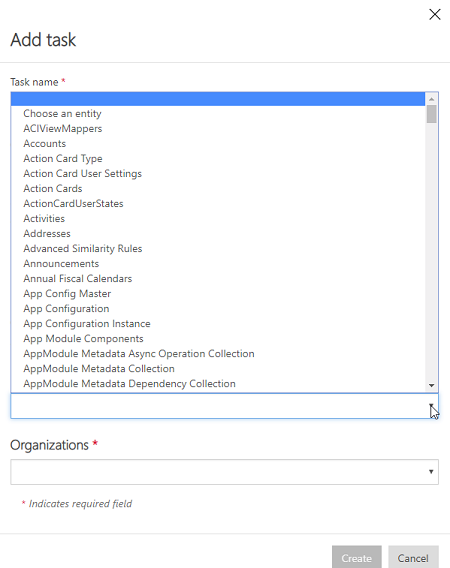
يفتح مربع الحوار إضافة المهمة.
أدخل اسمًا ذا معني للمهمة وقم بإضافه كيانات مصدر ووجهة من اختيارك.
تظهر لك قائمة منسدلة جميع كيانات المصدر والوجهة.
فِي هَذِهِ الْحَالَةِ، تَمَّ إِنْشَاءُ مَهَمَّةٍ جَدِيدَةٍ لِمُزَامَنَةِ كِيَانِ المُسْتَخْدِمِ مِن SalesForce إِلَى كِيَانِ المُسْتَخْدِمِينَ فِي Dataverse.
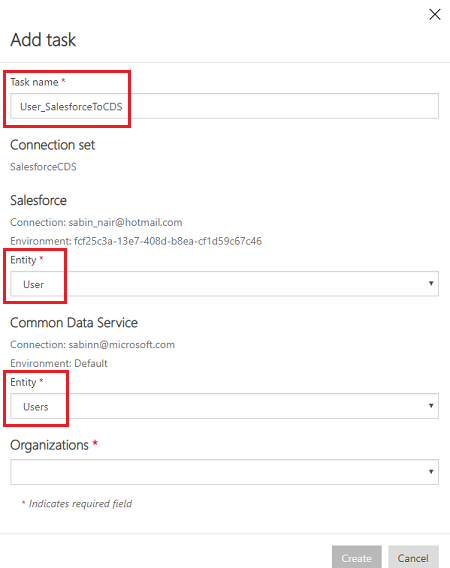
بعد إنشاء المهمة، يمكنك عرض المهمة الجديدة المدرجة ويمكنك حذف المهمة الأصلية.
لَقَدْ قُمْتُ لِلتُّوِّ بِإِنْشَاءِ قَالِبٍ جَدِيدٍ — فِي هَذِهِ الْحَالَةِ، قَالِبٌ لِسَحْبِ بَيَانَاتِ كِيَانِ المُسْتَخْدِمِ مِن SalesForce إِلَى Dataverse. حدد حفظ لحفظ التخصيص الخاص بك.
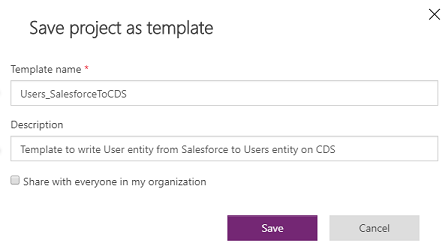
اتبع الخطوات لتخصيص تعيينات الحقول لهذا القالب الجديد. يمكنك تشغيل هذا المشروع وحفظه كقالب من علامة التبويب المشروع. وعند الحفظ كقالب، قم بتوفير اسم ووصف. يمكنك أيضًا مشاركة القالب مع جميع الأشخاص في مؤسستك.
إنشاء قالبك الخاص من قالب فارغ
سجل الدخول إلى مركز إدارة Power Platform.
انتقل الى ادارة>تكامل البيانات فِي جُزْءِ التَّنَقُّلِ الأَيْسَرِ.
حدد مشروع جديد واكتب اسمًا للمشروع الخاص بك. على سبيل المثال، Demo_CreateYourOwnTemplate project.
في صفحة القائمة تحديد قالب، اختر قالبًا فارغًا عامًا. لذلك المثال، اختر القالب المبيعات إلى التمويل والعمليات لأننا نريد نقل البيانات من تطبيقات التمويل والعمليات إلى Dynamics 365 Sales.
اتبع الخطوات من 6 إلى 9 في كيفية إنشاء مشروع تكامل بيانات آخر لإنشاء مشروع تكامل البيانات الذي تريده. ثم حدد حفظ.
تظهر صفحة المهام، وهي فارغة لأنها قالب فارغ، بدون أي مهام. حدد إضافة مهمة لانتقاء كيان من القائمة المنسدلة وأضف مهمة جديدة.
في هذه الحالة، ولأغراض العرض التوضيحي، ننشئ مهمة مبيعات الأنشطة إلى التمويل والعمليات عن طريق اختيار كيان الأنشطة لتطبيقات التمويل والعمليات وDynamics 365 Sales. حدد إنشاء.
لاحظ إضافة مهمة جديدة باسم أنشطة المبيعات إلى Fin وOps. حدد حفظ لحفظ التغييرات.
تم إنشاء المشروع! في علامة التبويب مشاريع، حدد المشروع، ثم حدد ... >حفظ كقالب.
أدخل اسمًا ووصفًا، ثم حدد حفظ. بالإضافة إلى ذلك، حدد مشاركة مع الجميع في مؤسستي لمشاركة هذا القالب.
يظهر القالب الذي تم إنشاؤه حديثًا في صفحة قائمة القوالب.
بالإضافة إلى ذلك، بعد إنشاء مشروع تكامل جديد، عندما تختار تحديد قالب، ستلاحظ القالب الذي أنشأته حديثًا في علامة التبويب القوالب.
تحويل البيانات المتقدمة وتصفيتها
مَعَ دَعْمِ Power Query، تَتَوَفَّرُ إِمْكَانِيَّةُ التَّصْفِيَةِ المُتَقَدِّمَةِ وَتَحْوِيلِ البَيَانَاتِ المَصْدَرِيَّةِ. ويعمل Power Query على تمكين المستخدمين من إعادة تشكيل البيانات لتناسب احتياجاتهم، مع تجربة مستخدم سهلة الاستخدام وممتعة وغير برمجية. يمكنك تمكين هذا على أساس كل مشروع على حدة.
تمكين الاستعلام والتصفية المتقدمين
انتقل إلي مركز إدارة Power Platform.
حدد ادارة>تكامل البيانات في جزء التنقل الأيسر.
في علامة التبويب المشاريع ، حدد المشروع الذي تريد تمكين الاستعلام المتقدم فيه، وحدد ...>تفاصيل المشروع. وبعد ذلك، حدد الاستعلام المتقدم على شريط الأوامر.
تتلقى تحذيرًا بأن تمكين الاستعلام المتقدم عملية ذات اتجاه واحد ويتعذر التراجع عنها. حدد موافق للمتابعة ثم حدد المصدر وسهم تعيين الوجهة.
تظهر لك صفحة تعيين الكيان المألوفة مع رابط لفتح الاستعلام المتقدم والتصفية.
حدد للربط لِبَدْءِ تَشْغِيلِ وَاجِهَةِ المُسْتَخْدِمِ الخَاصَّةِ بِالاسْتِقْسَاءِ المُتَقَدِّمِ وَالتَّصْفِيَةِ، وَالَّتِي تُوَفِّرُ لَكَ بَيَانَاتِ حَقْلِ المَصْدَرِ فِي أَعْمِدَةٍ مِنْ نَوْعِ Microsoft Excel.
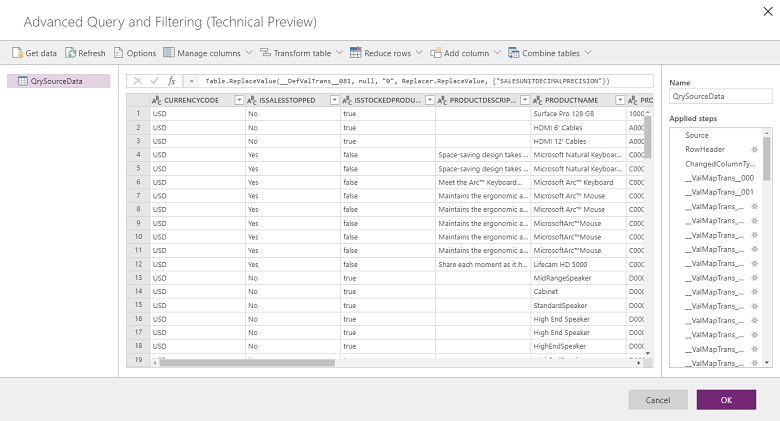
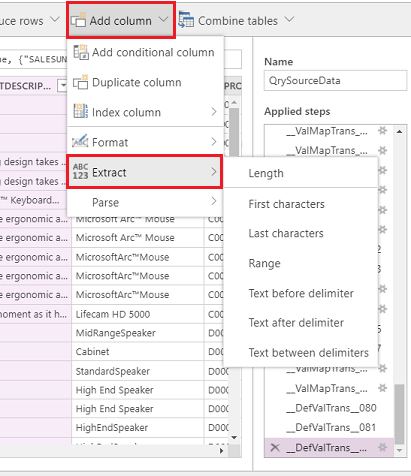
من القائمة العليا، تحصل على العديد من الخيارات لتحويل البيانات مثل إضافة عمود شرطيوعمود مكرر واستخراج.
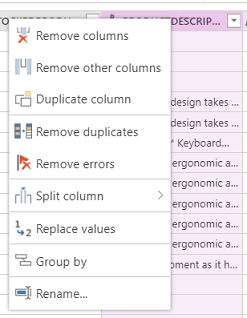
يمكنك أيضًا النقر بزر الماوس الأيمن فوق أي عمود للحصول على المزيد من الخيارات مثل إزالة الأعمدةوإزالة التكراراتوتقسيم العمود.
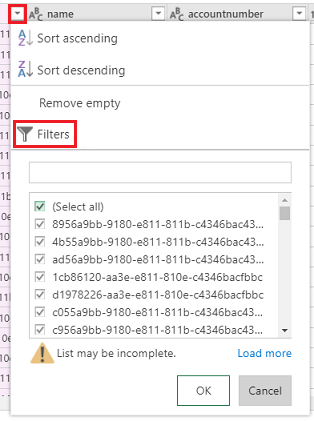
يمكنك أيضًا إجراء التصفية بتحديد كل عمود واستخدام عوامل تصفية من نوع Excel.
يمكن تحقيق تحويلات القيم الافتراضية باستخدام العمود الشرطي. للقيام بذلك، من القائمة المنسدلة إضافة عمود، حدد إضافة عمود شرطي وأدخل اسم العمود الجديد. قم بملء كل من وإلا وثم بما ينبغي أن يكون القيمة الافتراضية، باستخدام أي حقل وقيمة إذا ويساوي.

لاحظ أن العبارة كل في المحرر fx، في الجزء العلوي.
قم بإصلاح العبارة كل في المحرر fx وحدد موافق.

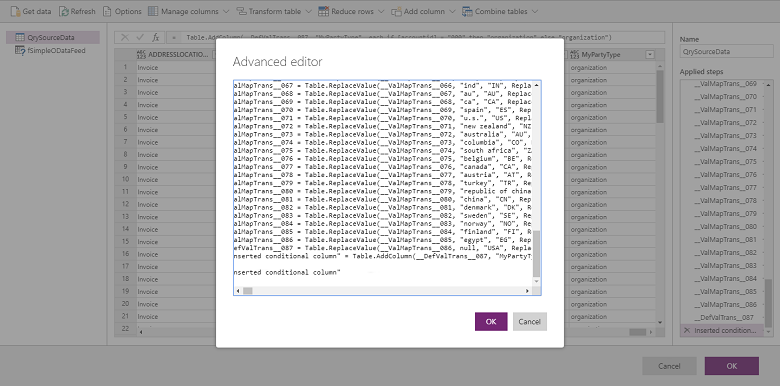
وفي كل مره تقوم فيها بإجراء تغيير، فإنك تقوم بتطبيق خطوة. يمكنك الإطلاع على الخطوات التي تم تطبيقها في الجزء الموجود إلى اليسار (قم بالتمرير إلى أسفل لرؤية الخطوة الأخيرة). يمكنك التراجع عن خطوة في حالة الحاجة إلى تحريرها. بالإضافة إلى ذلك، يمكنك الانتقال إلى المحرر المتقدم بالنقر بزر الماوس الأيمن فوق QrySourceDataا في الجزء الأيمن، وفي الأعلى لعرض لغة M التي يتم تنفيذها في الخلفية، بالخطوات نفسها.
حدد موافق لإغلاق واجهة الاستعلامات المتقدمة والتصفية، ثم في صفحة مهمة التعيين، حدد العمود الذي تم إنشاؤه حديثًا كمصدر لإنشاء التعيين الذي تريده.
لمزيد من المعلومات عن Power Query، راجع وثائق Power Query.
ملاحظة
بتمكين الاستعلام المتقدم والتصفية، لا يتم دعم عمليات التحويل عبر Fn، وينبغي تحديدها بدلاً من ذلك باستخدام الاستعلام المتقدم والتصفية.
لا يتم دعم عمليات الانضمام عبر مصادر بيانات متعددة (إما عبر زر الحصول على البيانات أو استعلام M) باستخدام الاستعلامات المتقدمة والتصفية.
إذا واجهت حدود تقييم Power Query مع الخطأ:
فشلت مهمة Power Query مع الخطأ: ExceptionType:MashupEvaluationException, ExceptionMessage:EvaluationQuotaReached, EvaluationResponse:{"ResultType":"ErrorCode,""Code":"EvaluationQuotaReached"
راجع الإرشادات حول قيود Power Query Online.
تعديل عنوان url مباشرةً في محرر أداة مزج البيانات غير مدعوم. يتم استخدام فقط عامل التصفية المطبق باستخدام واجهة مستخدم محرر أداة مزج البيانات أو المحدد في حقل تحرير عامل التصفية المصدر في صفحة التعيين.
العوامل التي تؤثر على ضبط الأداء
هناك العديد من العوامل التي تؤثر في أداء سيناريو التكامل. يعتمد الأداء بشكل كبير على:
- ما هي التطبيقاتُ التي تقومُ بدمجها: تطبيقاتُ التمويلِ والعملياتِ وDataverse؟
- أي الكيانات المستخدمة: شكل الكيانات والتحقق من الصحة ومنطق الأعمال (قياسي وتخصيصات).
يأخذ موحد البيانات البيانات من التطبيق المصدر ويدفعها إلى التطبيق الهدف. تكون الاعتبارات الرئيسية للأداء على كيفية قياس التطبيقات المصدر والهدف باستخدام الكيانات المعنية. ويستخدم أفضل التقنيات المتاحة لسحب/دفع البيانات بطريقة ذات أداء.
تستخدم تطبيقات التمويل والعمليات إطار عمل إدارة البيانات الذي يوفر طريقة لسحب ودفع البيانات بالطريقة التي توفر الأداء الأفضل. ييستخدم إطار عمل إدارة البيانات لإدارة كيانات البيانات وحزم كيانات البيانات في تطبيقات التمويل والعمليات.
تُستخدمُ تطبيقاتُ Dynamics 365 مع Dataverse واجهاتِ برمجةِ تطبيقاتٍ OData إلى جانبِ التوازي لتحقيقِ أقصى قدرٍ من الأداءِ.
يمكنك استخدام الإعدادات التالية لضبط أداء تطبيقات التمويل والعمليات بالاستناد للحمولة والكيانات والموارد.
تصدير البيانات من تطبيقات التمويل والعمليات
- تصدير مباشر (تخطي التدريج): تأكد من أن الكيانات المستخدمة للتصدير المباشر لدعم التكامل (تخطي التدريج). يتيح هذا تنفيذ عملية التصدير بكميات كبيرة وتجاوز جدول التدريج. إذا قمت بالتشغيل مع تخطي إيقاف التدريج، فإنه يعود مرة أخرى إلى مكالمات الصف بالصف ويتم إدخال البيانات في جدول الترحيل.
- تمكين تعقب التغييرات للكيانات: يتيح التصدير المتزايد للبيانات من تطبيقات التمويل والعمليات باستخدام إدارة البيانات. في التصدير المتزايد، يتم تصدير السجلات التي تم تغييرها فقط. لتمكين التصدير التزايدي، يجب عليك تمكين تعقب التغييرات على الكيانات. بدون تتبع التغييرات، يمكنك إجراء عمليات تصدير كاملة، مما قد يؤثر على الأداء. بالنسبة للسيناريوهات المعقدة، استخدم استعلامات مخصصة لتعقب التغييرات.
استيراد البيانات لىتطبيقات التمويل والعمليات
- تأكد من أن الكيان نفسه أفضل. إن أمكن، قم بإنشاء الكيانات المستندة إلى المجموعة.
- إذا كان عدد الصفوف المراد استيرادها كبير ولا يدعم الكيان عمليات المجموعة: يمكن تكوين إدارة البيانات لاستيراد الكيان مع المهام المتوازية. يمكن تكوين هذا في إدارة البيانات (المعلمات)، عن طريق تكوين معلمات تنفيذ الكيان. يستخدم هذا إطار عمل الدفعة لإنشاء مهام متوازية، والتي تعتمد على توفر الموارد للتشغيل في نفس الوقت.
- إيقاف تشغيل عمليات التحقق (اختياري): بينما لا يتجاوز موحد البيانات أي منطق عمل وعمليات تحقق، فإنه يمكنك إيقاف تشغيل عمليات التحقق غير المطلوبة لتحسين الأداء.
استيراد/تصدير البيانات إلى/من تطبيقات تفاعل العملاء
تأكد من تعريف الفهارس لمفاتيح التكامل.
المحتوى ذو الصلة
تحديثات مُكمل البيانات - ميزات جديدة مع واجهة مستخدم سهلة الاستخدام توفر تجربة سلسة.