إشعار
يتطلب الوصول إلى هذه الصفحة تخويلاً. يمكنك محاولة تسجيل الدخول أو تغيير الدلائل.
يتطلب الوصول إلى هذه الصفحة تخويلاً. يمكنك محاولة تغيير الدلائل.
تتناول هذه المقالة المستويات والأساليب المختلفة لحذف المستخدمين في Microsoft Power Platform، والتي تتضمن المكونات التالية: مركز إدارة Microsoft 365، وMicrosoft Entra ID، ومركز إدارة Power Platform.
شاهد هذا الفيديو للحصول على نظرة تفصيلية حول كيفية حذف المستخدمين من البيئة الخاصة بك:
ملاحظة
قبل حذف مستخدم من بيئة ما، يجب عليك حذف المستخدم من Microsoft 365 مركز الإدارة أو Microsoft Entra بطاقة تعريف.
حذف مستخدمين في Microsoft 365 مركز الإدارة
يجب على المسؤولين استخدام مركز Microsoft 365 الإدارة لحذف المستخدمين:
سجل الدخول إلى مركز إدارة Microsoft 365.
حدد صفحة المستخدمون>المستخدمون النشطون.
حدد أسماء المستخدمين الذين تريد حذفهم، ثم حدد حذف مستخدم.
على الرغم من قيامك بحذف حساب المستخدم، إلا أنك لا تزال تدفع مقابل الترخيص. للتوقف عن دفع رسوم الترخيص، اتبع الإجراءات الواردة في حذف مستخدم من مؤسستك. أو يمكنك تعيين الترخيص إلى مستخدم آخر. ولن يتم تعيينها لأي شخص تلقائيا.
حول المستخدمين المحذوفين
عند حذف مستخدم من مركز إدارة Microsoft 365، لا تتم إزالة المستخدم من البيئات التي يكون فيها نشطًا. بدلا من ذلك، يتم تعيين حالة المستخدم إلى معطل في Power Platform.
تسرد السيناريوهات التالية وقت حذف مستخدم:
- إذا كان المستخدم في البيئة ولديه حالة ممكن، سيتم تحديث الحالة إلى معطل.
- إذا كان المستخدم في البيئة ولديه حالة معطل، تبقى الحالة كـ معطل.
- إذا لم يكن المستخدم موجودا في البيئة، فلا يتم اتخاذ أي إجراء.
قد يستغرق تحديث حالة المستخدم في بيئة ما من 30 دقيقة إلى 6 ساعات بعد حذف المستخدم من مركز إدارة Microsoft 365. إذا كنت بحاجة إلى تحديث حالة المستخدم على الفور، يمكنك اتباع الخطوات الواردة في تشخيصات المستخدمين لمعرفة ما يجب القيام به لاستعادة المستخدم.
ملاحظة
يتم وضع المستخدم المحذوف من Microsoft 365 مركز إدارة في قائمة مستخدم محذوف لمدة ثلاثين يومًا ويمكن استعادتها كما هو مذكور في القسم التالي.
استعادة المستخدمين المحذوفين
في مركز إدارة Microsoft 365، انتقل إلى صفحة المستخدمون>المستخدمون المحذوفون.
حدد اسم المستخدم الذي تريد إعادة تمكينه، وحدد استعادة مستخدم ثم انتقل عبر صفحات متعددة.
أعد تعيين التراخيص كما هو مطلوب للمستخدم في مركز إدارة Microsoft 365.
ملاحظة
يمكنك استعادة المستخدمين المحذوفين لمدة تصل إلى 30 يومًا بعد الحذف. عند استعادة مستخدم محذوف وإعادة تعيين ترخيص له، تُعيَّن حالة المستخدم على ممكّن في بيئات Power Platform المعنية التي تم فيها تعطيل المستخدم.
حذف المستخدمين بشكل دائم في معرف Microsoft Entra
بعد انقضاء مهلة الثلاثين يومًا من تاريخ حذفك للمستخدمين في مركز إدارة Microsoft 365، يُحذف حساب المستخدم نهائيًا في Microsoft Entra من خلال عملية حذف تلقائية.
إذا كنت تريد حذف المستخدم نهائيًا يدويًا دون الانتظار لمدة ثلاثين يومًا عندما يتم حذف حساب المستخدم تلقائيًا ، فيمكنك القيام بذلك باستخدام Microsoft Entra الخيار في بوابة Azure باتباع الإرشادات هنا: حذف المستخدم بشكل دائم.
تمكين ميزة حذف المستخدمين المعطلين
مهم
يجب تمكين ميزة حذف المستخدمين المعطلين في البيئة التي تريد حذف المستخدمين فيها.
- سجّل الدخول إلى مركز إدارة Power Platform، ثم حدّد بيئة.
- حدد الادارة في جزء التنقل.
- في جزء ادارة حدد البيئات.
- حدد بيئة محددة.
- حدد الإعدادات>المنتج>الميزات.
- قم بالتمرير عبر القائمة للعثور على منطقة حذف المستخدمين المعطلين.
- قم بتعيين إعداد تمكين حذف المستخدمين المعطلين على تشغيل.
- حدد حفظ لتطبيق التغييرات التي أجريتها.
ملاحظة
علامة الميزة هذه هي لتمكين وظيفة حذف المستخدمين المعطلين للبيئة في مركز إدارة Power Platform. لن تحتاج إلى تمكين علامة الميزة هذه إذا كنت تستخدم نموذج مستخدم العميل.
حذف المستخدمين في Power Platform
يمكن أن يظل المستخدمون المحذوفون من مركز إدارة Microsoft 365 موجودين في بيئات Power Platform بحالة معطلة. يمكن حذف هؤلاء المستخدمين نهائيًا من Power Platform البيئات. يمر حذف المستخدمين من بيئات Power Platform بمراحل الحذف المشابهة كما هو الحال في Microsoft Entra المعرف. عند حذف المستخدم لأول مرة في بيئة Power Platform، يُحذف المستخدم المعطّل أولاً حذفًا مبدئيًا، وبعد ذلك يمكنك حذفه نهائيًا.
مهم
لا يمكن حذف جميع المستخدمين ذوي الحالة "معطل". يمكن أن يكون المستخدم في بيئة Power Platform ذا حالة معطّلة، مع بقائه نشطًا في Microsoft Entra ID. يمكن أن يكون المستخدم في هذه الحالة المعطلة عندما تتم إزالة الترخيص أو عندما تتم إزالة المستخدم من مجموعة أمان البيئة. يمكن أيضًا تعطيل المستخدم من خلال تحديث حقل الحالة. يلزم تخصيص نموذج المستخدم عن طريق السماح بتحديث الحقل "الحالة".
عرض قائمة المستخدمين المعطلين
لعرض قائمة المستخدمين المعطلين في بيئة، قم بتنفيذ الخطوات التالية:
- سجّل الدخول إلى مركز إدارة Power Platform، ثم حدد البيئة.
- حدد الادارة في جزء التنقل.
- في جزء ادارة حدد البيئات.
- حدد بيئة محددة.
- حدد الإعدادات>المستخدمون + الأذونات>المستخدمون.
- في شريط الأوامر، حدد إدارة المستخدمين في Dynamics 365.
- من القائمة المنسدلة، حدد المستخدمين المعطلين.
مراحل مستخدم Microsoft Entra المعطل
| مرحلة | مركز إدارة Microsoft 365 | مركز إدارة Power Platform | ||||
|---|---|---|---|---|---|---|
| الإجراء | الولاية | حالة المستخدم | الإجراء | حذف مستخدم | المحتوى | |
| 1a | المسؤول يحذف المستخدم | محذوف مبدئيًا | مُعطل | حيث أن عملية إدارة المستخدمين يتم من خلالها تعطيل المستخدم وتحديث UPN والبريد الإلكتروني وما إلى ذلك. | غير مسموح - الزر حذف مخفي | يتم حذف المستخدم حذفًا مبدئيًا في Microsoft Entra ويمكن استعادته. وبمجرد استرداد المستخدم، تتم إعادة تنشيطه تلقائيا في Dataverse. |
| 1ب | المسؤول يعيد المستخدم | نشط | نشط | تقوم عملية إدارة المستخدم بتنشيط المستخدم واستعادة UPN | غير مسموج - زر الحذف مخفي | غير متوفر |
| 2 | يحذف المسؤول المستخدم بشكل دائم | تم الحذف نهائيًا - لم يعد المستخدم موجودًا في Microsoft Entra المعرف | مُعطل | يجب أن تتحقق تفاصيل المستخدم من وجود المستخدم في معرف Microsoft Entra ، وإذا لم يكن المستخدم موجودًا، فسيتم السماح بالحذف | مسموح – زر الحذف مرئي | يصعب حذف المستخدم في Microsoft Entra ولا يمكن استعادتها. يمكن الآن حذف المستخدم حذفًا غير نهائي في Dataverse. |
| 3 | يحذف المسؤول المستخدم بشكل دائم | تم الحذف نهائيًا - لم يعد المستخدم موجودًا في Microsoft Entra المعرف | مُعطل | Dataverse المشرف يحذف المستخدم | مسموح – زر الحذف مرئي | تم حذف المستخدم بشكل ناعم في Dataverse. يمكن الآن حذف المستخدم نهائيًا في Dataverse. |
| 4 | يحذف المسؤول المستخدم بشكل دائم | تم الحذف نهائيًا - لم يعد المستخدم موجودًا في Microsoft Entra المعرف | مُعطل | Dataverse المشرف يحذف المستخدم نهائيًا | مسموح – زر الحذف بشكل دائم مرئي | تم حذف المستخدم في Dataverse. لم يعد المستخدم موجودًا في Dataverse، وتظهر جميع الإشارات إلى المستخدم في Dataverse في سجلات التدقيق على أنها 'غير متوفر'. |
الحذف المبدئي للمستخدمين في Power Platform
في Microsoft Entra، في مرحلة الحذف المؤقت، لا يمكن حذف المستخدم في Power Platform لأنه يمكن استعادته من مركز إدارة Microsoft 365. عندما تتم استعادة المستخدم، تتم استعادته تلقائيًا في بيئات Power Platform ذات الحالة Enabled، كما تُعاد تعيين الحقول المذكورة أعلاه إلى حالتها الأصلية.
لإجراء الحذف المبدئي لمستخدم في بيئة Power Platform، يجب أولاً حذف المستخدم نهائيًا من Microsoft Entra ID. ينطبق هذا على المستخدمين المعتادين وليس مستخدمي التطبيق أو مستخدمي القاعدة. تم حذف المستخدمين من Microsoft 365 مركز الإدارة يتم حذفها نهائيًا بعد 30 يومًا أو يمكن حذفها حذف نهائيًا بشكل يدوي.
هناك طريقتان للحذف المبدئي للمستخدمين.
الخيار أ: حذف المستخدمين من طريقة عرض المستخدمين المعطلين
- سجّل الدخول إلى مركز إدارة Power Platform، ثم حدد البيئة.
- حدد الادارة في جزء التنقل.
- في جزء ادارة حدد البيئات.
- حدد بيئة محددة.
- حدد الإعدادات>المستخدمون + الأذونات>المستخدمون.
- في شريط الأوامر، حدد إدارة المستخدمين في Dynamics 365.
- من القائمة المنسدلة، حدد المستخدمين المعطلين.
- حدد مستخدمًا من القائمة.
- في نموذج المستخدم، اختر الزر " حذف".
- قم بتأكيد الحذف عن طريق تحديد حذف في مربع حوار التأكيد.
لا يزال المستخدم موجودًا في البيئة كمعطّل، ويستمر في الظهور في قائمة المستخدمين المعطلين.
لحذف المستخدم نهائيا من البيئة، انتقل إلى حذف المستخدمين نهائيا لاحقا Power Platform في هذه المقالة.
لحذف المستخدم في Microsoft Entra معرف المعرف نهائيا، راجع حذف المستخدمين في Microsoft Entra المعرف نهائيا في وقت سابق من هذه المقالة.
الخيار ب: عرض وحذف المستخدمين المعطلين الذين تم حذفهم نهائيًا من Microsoft Entra المعرف
سجّل الدخول إلى مركز إدارة Power Platform، ثم حدد البيئة.
حدد الادارة في جزء التنقل.
في جزء ادارة حدد البيئات.
حدد بيئة محددة.
حدد الإعدادات>المستخدمون + الأذونات>المستخدمون.
من شريط الأوامر، حدد تصفية.
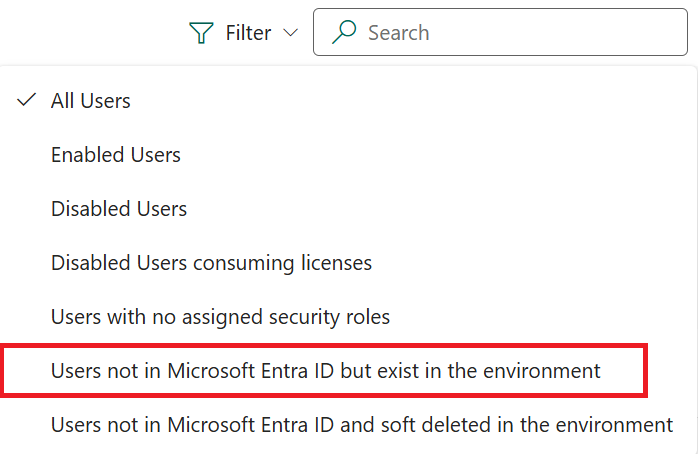
من القائمة المنسدلة، حدد المستخدمون غير الموجودين في Microsoft Entra ID ولكنهم موجودون في البيئة.
حدد المستخدم المعطل الذي تريد حذفه.
في نموذج المستخدم ، حدد حذف.
حدد تحديث القائمة لتحديث القائمة والتأكد من الحذف.
ملاحظة
يجب أولاً إعادة تعيين جميع السجلات المملوكة للمستخدم المحذوف حذفًا مبدئيًا إلى مستخدم آخر قبل أن يمكن حذف سجل المستخدم نهائيًا. يمكنك إعادة تعيين السجلات من لوحة تفاصيل المستخدم نفسها ضمن قسم المدير.
ماذا يحدث عندما يتم حذف المستخدم بشكل ناعم؟
- لا يزال سجل المستخدم موجودا في البيئة ولا يزال في حالة " معطل".
- لا يمكن استعادة المستخدم.
- دور أمان المستخدم غير محدد.
- تتم إزالة المستخدم من كافة الفرق.
- يتم حذف قائمة انتظار المستخدم وملف التعريف وخريطة كيان كيان وحدة العمل والسجلات المشتركة (الوصول إلى الكائن الأساسي) وخريطة وحدة عمل الكيان الرئيسي وسجلات المستخدم الرئيسي للنظام.
تدقيق السجل بعد حذف المستخدم عن طريق الخطأ
ويتواصل عرض اسم المستخدم المحذوف في سجلات سجل التدقيق حيث كان المستخدم منشئ السجل أو معدله.
احذف المستخدمين بشكل دائم في Power Platform
يمكنك حذف مستخدمين في حالة تعطيل وإزالتهم. Power Platform قد ترغب في حذف مستخدمين ذوي حالة معطلة للأسباب التالية:
- لم يعودوا نشطين في المستأجر
- لقد انتقلوا من مجموعة حماية البيئة
- لم يعد لديهم ترخيص لاستخدام التطبيق
- للامتثال للمتطلبات التنظيمية، مثل GDPR
المتطلبات
- يجب أن يكون المستخدم محذوفًا حذفًا مؤقتًا مسبقًا. راجع الحذف غير النهائي للمستخدمين فِي Power Platform سابقًا فِي هذه المقالة.
- يجب إعادة تعيين كافة السجلات المملوكة للمستخدم إلى مستخدم آخر. يمكن إعادة تعيين سجلات المستخدم من صفحة إعدادات المستخدم.
- يجب أن تكون قد قمت بتشغيل إعداد ميزة حذف المستخدمين المعطلين>تمكين حذف المستخدمين المعطلين للبيئة الخاصة بك باستخدام مركز إدارة Power Platform. معرفة المزيد: إدارة إعدادات الميزات.
حذف المستخدمين نهائيًا
سجّل الدخول إلى مركز إدارة Power Platform، ثم حدّد بيئة.
حدد الادارة في جزء التنقل.
في جزء ادارة حدد البيئات.
حدد بيئة محددة.
حدد الإعدادات>المستخدمون + الأذونات>المستخدمون.
من شريط الأوامر، حدد تصفية.
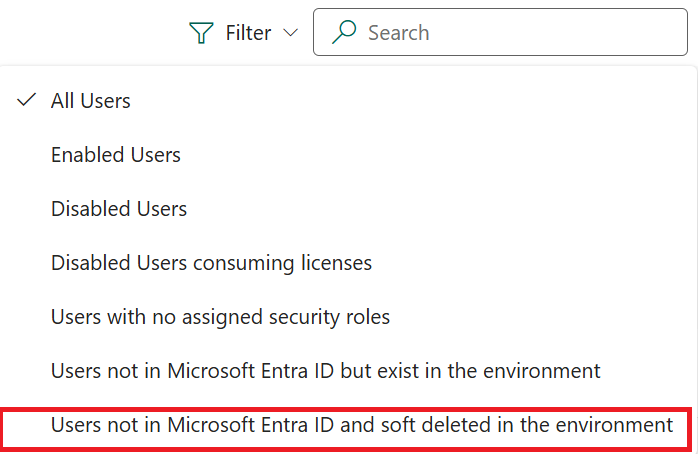
من القائمة المنسدلة، حدد المستخدمون غير الموجودين ضمن Microsoft Entra ID والمحذوفون حذفًا مبدئيًا في البيئة.
حدد مستخدمًا محذوفًا مبدئيًا لحذف المستخدم نهائيًا في بيئة Power Platform. لا يمكن حذف المستخدمين نهائيًا إلا إذا تم حذفهم حذفًا مبدئيًا.
في نموذج المستخدم ، حدد حذف.
حدد تحديث القائمة لتحديث القائمة وتأكيد الحذف.
ملاحظة
بعد حذف المستخدمين نهائيًا في معرف Entra، فإن أي سجل مستخدم جديد تم إنشاؤه بتفاصيل المستخدم المحذوف هو كائن مستخدم جديد في معرف Entra. لا يمكن تحديث معرفات المستخدمين هذه للوصول إلى سجلات المستخدم المحذوفة Dataverse. يمكنك إعادة تعيين السجلات من المستخدم المحذوف إلى المستخدم الجديد.
سجل التدقيق بعد حذف المستخدم نهائيًا
بمجرد الحذف نهائيًا ، لن يظهر اسم المستخدم المحذوف في سجلات التدقيق عندما يكون المستخدم هو المالك أو المنشئ أو المعدل للسجل. بالنسبة لمالك السجل، يتم استبدال الاسم بسجل غير متوفر في سجلات التدقيق هذه. بالنسبة إلى منشئ السجل أو معدّله، يُستبدل الاسم بـ بلا اسم في سجلات التدقيق هذه.
اسمَي «أنشأه» و«عدّله»
بعد حذف اسم المستخدم المحدد بشكل دائم، سيتوقف هذا الاسم عن الظهور في الحقلين مُنشأ بواسطة ومعدّل بواسطة للسجلات التي أنشأها المستخدم المحذوف وللسجلات التي عدّلها المستخدم المحذوف. ستعرض هذه الحقول بدون اسم، وإذا نقرت فوقها، سترى رسالة تشير إلى أن "السجلات غير متوفرة". يستمر معرف مستخدم النظام للمستخدم المحذوف موجودًا في هذه السجلات.
حذف مجمع للمستخدمين في Power Platform
يمكن حذف المستخدمين ذوي الحالة المعطلة بشكل مجمع باستخدام المقالة إزالة كمية كبيرة من بيانات معينة مستهدفة بواسطة الحذف المجمع. يمكنك إنشاء وظائف حذف مجمع للحذف المبدئي و لـ حذف المستخدمين بشكل دائم.
ملاحظة
في الفيديو، يوضح لك كيفية استخدام الحذف المجمع خلال عملية الحذف المجمع. يتم استبدال ذلك بواسطة إجراء حذف مجمع على صفحة الإعدادات > المستخدمين + أذونات > المستخدمين.
حذف المستخدمين حذفًا مؤقتًا فِي Power Platform بشكل جماعي.
- سجل دخولك إلى مركز إدارة Power Platform.
- حدد الادارة في جزء التنقل.
- في جزء ادارة حدد البيئات. ثم حدد البيئة.
- حدد الإعدادات>المستخدمون + الأذونات>المستخدمون.
- حدد الحذف المجمع من شريط الإجراءات.
- يفتح جزء تحديد معايير البحث. في الحقل استخدام طريقة العرض المحفوظة، حدد طريقة العرض المستخدمون المحذوفون فِي المستأجر ولكنهم موجودون فِي البيئة.
- حدد التالي.
- راجع قائمة المستخدمين وحدد التالي.
- أدخل اسم وظيفة، وحدد التاريخ والوقت لجدولة مهمة نظام الحذف. حدد التالي.
- حدد خانة الاختيار إشعار البريد الإلكتروني إذا كنت تريد أن يتم إعلامك عند اكتمال المهمة. حدد التالي.
- تحقق من الاستعلام وعدد السجلات المراد حذفها، ثم حدد تشغيل الحذف المجمع.
ملاحظة
يمكنك إنشاء طريقة عرض مماثلة خاصة بك لتلبية متطلبات سياسة الاحتفاظ بالسجلات لديك. على سبيل المثال، يمكنك إضافة شروط تصفية أخرى، مثل تاريخ تاريخ الحذف من Azure وتحديد أقدم من X من الأشهر بقيمة 3 أشهر لحذف أي مستخدمين تم حذفهم من المستأجر منذ أكثر من ثلاثة أشهر. لاحظ أن تاريخ تاريخ الحذف من Azure هو عمود أحدث تم إنشاؤه في عام 2022، مما يعني أن القيمة فارغ للمستخدمين الذين تم حذفهم في المستأجر قبل عام 2022.
نوصي بأن تعيّن جدولًا زمنيًا للحذف المبدئي للمستخدمين من خلال تعيين تكرار المهمة على 90 يومًا. يمكنك توفير معظم تكاليف التخزين عن طريق إجراء الحذف المبدئي بشكل متكرر للمستخدمين ذوي الحالة المعطلة.
حذف المستخدمين بشكل دائم في Power Platform بشكل مجمع
سجل دخولك إلى مركز إدارة Power Platform.
حدد الادارة في جزء التنقل.
في جزء ادارة حدد البيئات. ثم حدد البيئة.
حدد الإعدادات>المستخدمون + الأذونات>المستخدمون.
حدد الحذف المجمع من شريط الإجراءات.
يفتح جزء تحديد معايير البحث. في الحقل استخدام طريقة العرض المحفوظة، حدد طريقة العرض المستخدمون المحذوفون مبدئيًا.
ملاحظة
يمكنك إنشاء طريقة العرض المعادلة الخاصة بك لتلبية سياسة الاحتفاظ بالسجلات الخاصة بك.
حدد التالي وراجع قائمة السجلات المراد حذفها نهائيًا.
حدّد التالي مرة أخرى.
أدخل اسم وظيفة، وحدد التاريخ والوقت لجدولة وظيفة نظام الحذف. حدد التالي.
حدد خانة الاختيار إشعار البريد الإلكتروني إذا كنت تريد أن يتم إعلامك عند اكتمال المهمة. حدد التالي.
تحقق من الاستعلام وعدد السجلات المراد حذفها، ثم حدد تشغيل الحذف المجمع.
ملاحظة
نوصي بتعيين جدول زمني من خلال تعيين تكرار المهمة استنادًا إلى سياسة الاحتفاظ بالسجلات الخاصة بك.
مراجعة حالة مهمة الحذف المجمع
- سجّل الدخول إلى مركز إدارة Power Platform، ثم حدد البيئة.
- حدد الادارة في جزء التنقل.
- في جزء ادارة حدد البيئات.
- حدد بيئة محددة.
- حدد الإعدادات > التدقيق والسجلات > وظائف النظام.
- حدد مهمة حذف مجمع وراجع النتائج. تعرض النتائج السجلات الموجودة في صف النجاحات والتي يجب أن تتطابق مع عدد السجلات من وظيفة النظام السابقة التي تحتوي على الحذف المبسط. راجع المستخدم المحذوف في سجل التدقيق.
إذا قمت بتمكين تدقيق Dataverse في البيئة وفي جدول المستخدم، فإنه يمكنك رؤية قائمة بالمستخدمين المحذوفين في طريقة عرض ملخص التدقيق.
(راجع أيضًا)
حذف المستخدمين الاصطناعيين من البيئةحذف أعضاء مجموعة Microsoft Entra غير المرخَّص لهم أو المُزالينحذف مستخدم من مؤسستك
استكشاف المشكلات وإصلاحها: مشكلات وصول المستخدم الشائعة