إشعار
يتطلب الوصول إلى هذه الصفحة تخويلاً. يمكنك محاولة تسجيل الدخول أو تغيير الدلائل.
يتطلب الوصول إلى هذه الصفحة تخويلاً. يمكنك محاولة تغيير الدلائل.
يستخدم مسؤولو المستأجر والبيئة في Power Platform التنبيهات لتتبع الصحة التشغيلية لمواردهم. يقوم المسؤولون بإعداد حدود مخصصة والحصول على إعلامات عندما تمر مقاييس مواردهم بحدود محددة. إنشاء تنبيهات على أي مقاييس في منطقة المراقبة في مركز إدارة Power Platform.
خذ المبادئ التالية في الاعتبار:
- يتم تقييم التنبيهات بعد إنشاء مقاييس جديدة. حاليا، جميع المقاييس هي تجميعات على مدار 24 ساعة، ما يعني أن قاعدة التنبيه في منطقة المراقبة يتم تقييمها كل 24 ساعة بعد إنتاج أحدث التجميعات على مدار 24 ساعة. تقوم قاعدة التنبيه بتقييم عند الطلب عند إنشائها.
- قواعد التنبيه هي تنبيهات ينشئها المسؤولون لمراقبة مواردهم. يمكنك تعديل قاعدة تنبيه وحذفها أو إيقاف تشغيلها. يمكنك وضع قواعد التنبيه على بيئة ومورد معين.
- يحدث التنبيه المشغل عندما يمر مورد واحد أو أكثر من الموارد التي تراقبها قاعدة التنبيه بحدود معينة يحددها المسؤول عند تكوين قاعدة التنبيه. يمكنك تحديد التنبيه الذي تم تشغيله لمعرفة الموارد التي أدت إلى تشغيل قاعدة التنبيه، والحصول على توصيات حول كيفية تحسين الموارد إذا كانت في بيئة مدارة.
وقت الاستخدام
- تستخدم الفرق والمسؤولين التنبيهات للعثور على الموارد المستخدمة أكثر من المتوقع. على سبيل المثال، ينشئ المسؤول تنبيها لمعرفة ما إذا كانت التطبيقات في البيئة الافتراضية تتجاوز 50 عملية تشغيل في اليوم.
- تستخدم الفرق التنبيهات للعثور على موارد ذات حالة صحية متدهورة، وتعمل مع صناعها لإصلاح المشكلات.
- بالنسبة للعمليات، يقوم المسؤولون بإنشاء تنبيهات لمعرفة ما إذا كانت التطبيقات في بيئة الإنتاج الخاصة بهم بطيئة في الفتح للمستخدمين.
المتطلبات المسبقه
- يجب أن تكون مسؤول مستأجر أو مسؤول بيئة للوصول إلى التنبيهات.
- يمكنك فقط وضع التنبيهات على بيئة مدارة.
- يجب أن تستخدم مركز مسؤولي Power Platform الجديد والمحسن.
إنشاء تنبيه على بيئة
سجل دخولك إلى مركز إدارة Power Platform.
في جزء التنقل، حدد المراقبة.
في جزء مراقبة ، حدد التنبيهات. تظهر صفحة التنبيهات.
ملحوظة
إدارة قواعد التنبيه الموجودة في علامة التبويب قواعد التنبيه . استخدم أيقونة المزيد من إجراءات المستخدم للاطلاع على خيارات لتحرير قاعدة التنبيه أو حذفها. قم بتشغيل قاعدة التنبيه أو إيقاف تشغيلها باستخدام التبديل في عمود الحالة .
حدد + قاعدة تنبيه لإنشاء قاعدة التنبيه الجديدة. يتم عرض جزء قاعدة تنبيه جديدة.
في حقل اسم قاعدة التنبيه، أدخل اسم التنبيه الخاص بك.
في قائمة المنتجات ، حدد المنتج الذي تريد مراقبته باستخدام التنبيه أو Power Apps أو Power Automate أو Copilot Studio.
في القائمة نوع المنتج، حدد ما ستراقبه باستخدام التنبيه. على سبيل المثال، حدد تطبيق Canvas أو تطبيق يستند إلى نموذج ل Power Apps.
في قائمة النطاق ، حدد البيئة لمراقبة جميع العناصر من نوع معين — مثل جميع تطبيقات اللوحة في بيئة الإنتاج الخاصة بك. ثم حدد البيئة.
في قائمة Metric ، حدد المقياس الذي تريد إنشاء الحد المخصص مقابله. لمزيد من المعلومات حول المقاييس المتوفرة، راجع المقاييس والتوصيات لتطبيقات Power Appsوالمقاييس والتوصيات ل Power Automateوالمقاييس والتوصيات الخاصة ب Copilot Studio.
في قائمة عامل التشغيل، حدد عامل تشغيل لتحديد الحد الخاص بك. الخيارات هي تحت ، أعلى، أو يساوي.
في القائمة تحديد القيمة ، استخدم أيقونات الأسهم لزيادة القيمة أو تقليلها.
في قائمة الخطورة ، حدد منخفض أو متوسط أو مرتفع.
في قائمة نوع الإعلام ، حدد نوع الإعلام الذي تريد أن يكون لهذا التنبيه.
- إذا حددت بلا، فلن تتلقى رسالة بريد إلكتروني وتحتاج إلى العودة إلى منطقة المراقبة في مركز الإدارة للتحقق من حالة التنبيه.
- إذا قمت بتحديد البريد الإلكتروني، فستتلقى أنت وما يصل إلى أربعة مستلمين آخرين - تحددهم في حقل (المستلمين) - رسالة بريد إلكتروني عند تشغيل التنبيه. يأتي البريد الإلكتروني من
PowerPlat-noreply@microsoft.com.
حَدِّد حِفظ.
إنشاء تنبيه على مورد
يمكنك إنشاء تنبيه لمراقبة مورد معين، مثل تطبيق لوحة معين، باستخدام الخطوات التالية.
سجل دخولك إلى مركز إدارة Power Platform.
في جزء التنقل، حدد المراقبة.
في جزء Monitor ، حدد المنتج حيث يوجد المورد الخاص بك. على سبيل المثال، إذا حددت Power Apps، فسترى قائمة بتطبيقات اللوحة التي يمكنك إنشاء تنبيهات لها.
ابحث عن المورد الخاص بك، وحدده لفتح جزء مورد، والذي يحتوي على معلومات قياس أكثر تفصيلا.
في الزاوية العلوية اليسرى من الجزء، سترى ارتباطا يسمى + قاعدة تنبيه جديدة إذا كان المورد في بيئة مدارة.
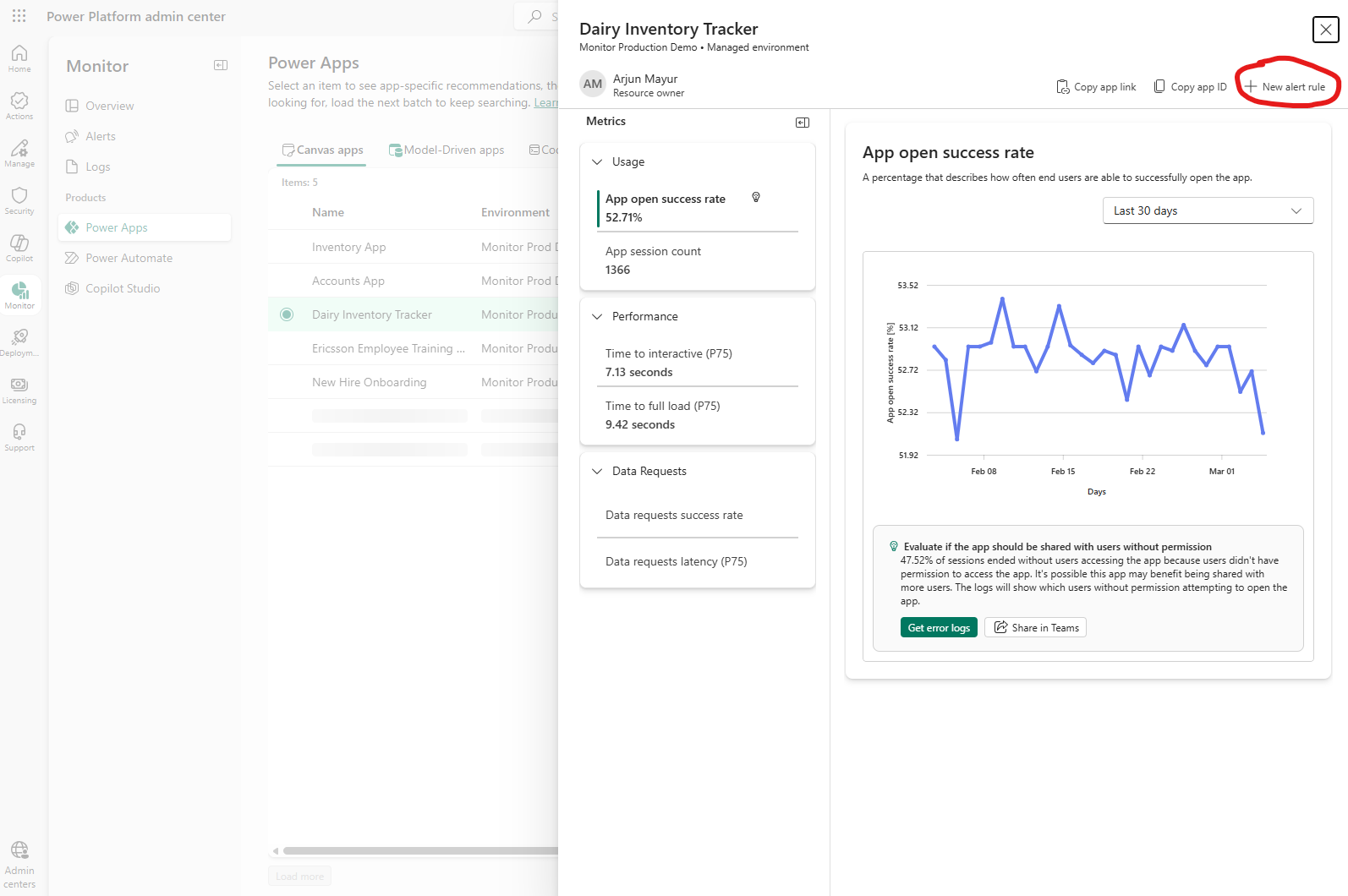
حدد الارتباط + New alert rule لإنشاء تنبيه. يقوم مركز الإدارة بتصفية معلومات المنتجونوع المنتجوالنطاقوالبيئةوالموارد تلقائيا حتى تتمكن من إنشاء تنبيه على هذا المورد المحدد.
قم بتوفير اسم قاعدة التنبيهوالمقياسوعامل التشغيلوقيمة الحدوالخطورةونوع الإعلام كما هو موثق في إنشاء تنبيه على بيئة.
بالنسبة إلى التنبيهات ذات نطاق المورد، يمكنك تكوين فترة مراجعة البيانات، والتي تحدد إلى أي مدى يقوم التنبيه بتقييم البيانات. الخيارات الخاصة بفترة مراجعة البيانات هي:
- 24 ساعة: يبحث التنبيه في البيانات من آخر 24 ساعة.
- ساعة واحدة: يبحث التنبيه في البيانات من الساعة الأخيرة ويمكن التجميع كل ساعة للمقياس.
في لوحة الموارد للعنصر، يمكنك عرض المخططات لكل من التجميعات على مدار 24 ساعة وساعة واحدة على مقياس العنصر إذا تم تكوين تنبيه مع فترة مراجعة البيانات لمدة ساعة واحدة على هذا المقياس لهذا التطبيق. على سبيل المثال، إذا قمت بإعداد تنبيه بفترة مراجعة بيانات مدتها ساعة واحدة على مقياس الوقت اللازم للتفاعل الخاص بأحد التطبيقات، فقد ترى في المخطط الخاص بمقياس الوقت اللازم للتفاعل لذلك التطبيق قيمًا مجمعة لمدة 24 ساعة وساعة واحدة. استخدم قائمة مراجعة الفترة أعلى المخطط للتبديل بين طرق العرض.
ملحوظة
حاليا، فترة مراجعة البيانات قيد المعاينة وهي متاحة فقط لتطبيقات التعليمات البرمجية.
حَدِّد حِفظ.
بعد إنشاء التنبيه الخاص بك، يقوم النظام بتشغيل تقييم عند الطلب ومسح جميع الموارد القابلة للتطبيق ضمن نطاقه.
عند تشغيل تنبيه
إذا قمت بتحديد تلقي إعلامات البريد الإلكتروني عندما يقوم أي مورد بتشغيل تنبيه، فستتلقى إشعارا بالبريد الإلكتروني.
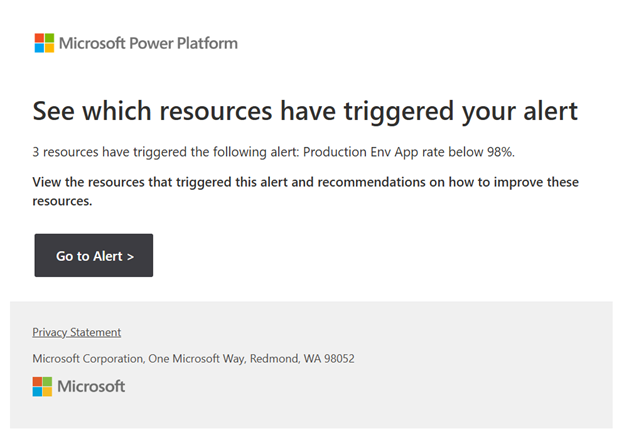
في إعلام البريد الإلكتروني، حدد الانتقال إلى التنبيه لفتح صفحة Power Platform تسرد التنبيهات التي تم تشغيلها. يمكنك مشاهدة معلومات حول التنبيه الذي تم تشغيله والموارد التي قمت بتشغيله. عند تحديد أي من الموارد في التنبيه الذي تم تشغيله، يتم عرض جزء يعرض معلومات السلاسل الزمنية لجميع المقاييس القابلة للتطبيق لهذا المورد، وتوصيات حول كيفية تحسين المقياس إذا كان دون المستوى الأمثل.
تنبيهات معرفة مسبقا من Microsoft
نظرة عامة
يتضمن Power Platform تنبيهات محددة مسبقا لمساعدة فرق تكنولوجيا المعلومات والعمليات ومركز التميز على العثور على التطبيقات والتدفقات والوكلاء ذوي الاستخدام العالي مع تدهور الصحة. توفر التنبيهات المعرفة مسبقا أكبر قيمة للعملاء الذين لم يعتمدوا تنبيهات مخصصة لمراقبة صحة مؤسستهم.
ما هي التنبيهات المعرفة مسبقا؟
تنشئ Microsoft التنبيهات المعرفة مسبقا وتحددها لتمييز الموارد ذات الصحة دون المستوى الأمثل. لديهم نطاق على مستوى المستأجر، لذلك يراقبون جميع الموارد من نوع معين في المستأجر الخاص بك. يتم تشغيلها بشكل افتراضي، ولا تتطلب إعدادا لبدء استخدامها، ولا يمكن تحريرها. تشجع التنبيهات المعرفة مسبقا على التخصيص؛ لا تساعد المستخدمين فقط على تحديد الموارد عالية الاستخدام مع الصحة التشغيلية دون المستوى الأمثل، بل تساعد أيضا على تعريف المستخدمين بمفهوم التنبيهات المخصصة. ضع في اعتبارك إنشاء تنبيه مخصص على بعض هذه الموارد لمراقبتها بشكل استباقي مقابل الحدود المخصصة التي تحددها.
يوضح الجدول التالي تفاصيل التنبيهات المحددة مسبقا المدعومة اليوم.
| منتج | تنبيه معرف مسبقا |
|---|---|
| تَطبِيقَات اللوحة | توفر تطبيقات اللوحة عالية الاستخدام أقل من 90%. |
| التطبيقات التي تستند إلى النموذج | إن توفر التطبيقات عالية الاستخدام المستندة إلى النموذج أقل من 90%. |
| ال سير عمل السَحَابِية | تتمتع التدفقات السحابية عالية الاستخدام بمعدل نجاح أقل من 90%. |
| سَير عَمل سطح المكتب | تدفقات سطح المكتب عالية الاستخدام لديها معدل نجاح أقل من 90%. |
| وكلاء | العوامل عالية الاستخدام لديها معدل نجاح أقل من 90%. |
عتبات عالية الاستخدام
تسلط التنبيهات المعرفة مسبقا الضوء على الموارد عالية الاستخدام في المستأجر الخاص بك والتي تعمل دون المستوى الأمثل. تقوم هذه التنبيهات بتصفية الموارد ذات الجلسة المنخفضة أو عدد التشغيل بحيث ترى الموارد ذات الصلة فقط. توجد الحدود لكل نوع منتج معتمد في الجدول التالي ولا يمكن تغييرها.
| منتج | حد الاستخدام |
|---|---|
| تَطبِيقَات اللوحة | عمليات تشغيل التطبيقات الأخيرة أكبر من أو تساوي 100. |
| التطبيقات التي تستند إلى النموذج | عمليات تشغيل التطبيقات الأخيرة أكبر من أو تساوي 100. |
| ال سير عمل السَحَابِية | عدد مرات التشغيل اليومي أكبر من أو يساوي 150. |
| سَير عَمل سطح المكتب | يبلغ عدد مرات التشغيل اليومية 100 أو أكثر. |
| وكلاء | جلسات العميل الأخيرة تكون أكبر من أو تساوي 200. |
طريقة العمل
انتقل إلى مركز إدارة Power Platform وانتقل إلى صفحة المراقبة>نظرة عامة. على الصفحة، ترى بطاقتين.
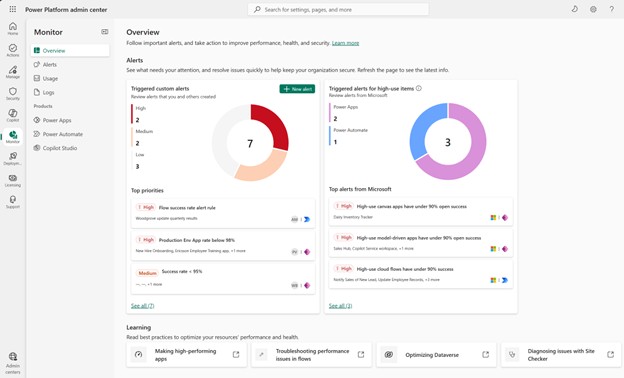
تعرض لك بطاقة التنبيهات المخصصة التي تم تشغيلها حالة التنبيهات المخصصة التي تم تشغيلها في المستأجر الخاص بك. هذه التنبيهات هي تلك التي تحددها. تقوم المرئية في هذه البطاقة بتقسيم التنبيهات المخصصة التي تم تشغيلها حسب مستوى الخطورة، ويستدعي قسم الأولويات العليا أدناه أي من التنبيهات التي تم تشغيلها مؤخرا. حدد أحد هذه التنبيهات المخصصة لمعرفة العناصر التي قامت بتشغيلها.
تعرض لك التنبيهات التي تم تشغيلها لبطاقة العناصر عالية الاستخدام على اليمين أي من التنبيهات المحددة مسبقا التي تم تشغيلها. وبالمثل، تظهر المرئية في الجزء العلوي من البطاقة تصنيفا تفصيليا للتنبيهات المحددة مسبقا التي تم تشغيلها حسب نوع المنتج. حدد أحد التنبيهات في قسم Top alerts from Microsoft لعرض الموارد التي تم تشغيلها لهذا التنبيه المحدد مسبقا. على سبيل المثال، يمكنك تحديد أن التدفقات السحابية عالية الاستخدام لها معدل نجاح أقل من 90% تنبيه محدد مسبقا ورؤية جميع تدفقات السحابة عالية الاستخدام في المستأجر الذي قام بتشغيل هذا التنبيه، بغض النظر عما إذا كان التدفق في بيئة مدارة أم لا. مثل تجربة التنبيه المخصصة التي تم تشغيلها، يؤدي تحديد تدفق معين في تلك القائمة إلى عرض جزء يوضح لك كيفية اتجاه كل مقياس لهذا التدفق بمرور الوقت.
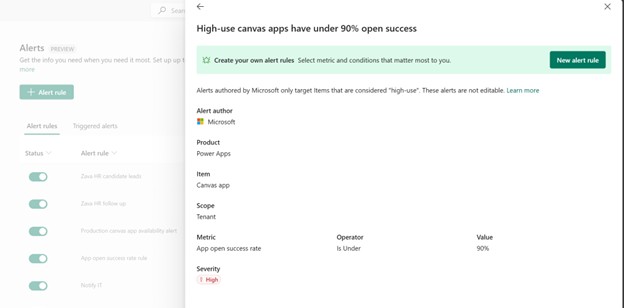
يمكنك أيضا مشاهدة قائمة بالتنبيهات المحددة مسبقا وعرض تفاصيلها في قسم التنبيهات في Monitor. حدد Alerts وقم بالتمرير إلى أسفل الصفحة لعرض التنبيهات المعرفة مسبقا. تقوم Microsoft بتأليف تنبيهات محددة مسبقًا.
يؤدي تحديد النقاط الثلاث بجوار التنبيه المحدد مسبقا ثم التفاصيل إلى عرض جزء يوضح كيفية تكوينه. لا يمكنك تحرير هذه التنبيهات أو حذفها.
الأسئلة المتداولة
ما الفرق بين قاعدة التنبيه والتنبيه الذي تم تشغيله؟
قاعدة التنبيه هي قاعدة مراقبة تقوم بتكوينها، بما في ذلك النطاق والمقياس والحد والخطورة والإعلام.
تنبيه مفعَّل هي حالة تحدث عندما تفي موارد واحدة أو أكثر بشروط القاعدة. على سبيل المثال، يتم استيفاء شرط معدل نجاح فتح التطبيق أقل من 90% .
من يمكنه إنشاء التنبيهات وإدارتها؟
يجب أن تكون مسؤول مستأجر أو مسؤول بيئة لإنشاء التنبيهات وإدارتها.
ما هي البيئات المدعومة؟
يتم دعم جميع أنواع البيئة، مثل أنواع بيئة الإنتاج وبيئة الاختبار المعزولة والنسخة التجريبية وبيئة المطور، ولكن يجب أن تكون بيئة مدارة. يمكنك تحديد البيئة في حقل المعرف بعد تعيين حقل Scope إلى Environment.
أين يمكنني إدارة التنبيهات التي تم إنشاؤها؟
انتقل إلى مركز إدارة Power Platform وحدد مراقبة>التنبيهات وإدارة القواعد الموجودة في علامة التبويب قواعد التنبيه .
ما هو العمود "آخر تشغيل" في علامة التبويب "قواعد التنبيه"؟
تظهر البيانات الموجودة في هذا العمود وقت آخر تشغيل لقاعدة التنبيه. يتم تشغيل التنبيهات كل 24 ساعة، لذلك يجب أن تتغير القيم الموجودة في هذا العمود وفقا لذلك.
هل يؤثر مستوى الخطورة على كيفية معالجة التنبيهات؟
الخطورة، مثل منخفضة أو متوسطة أو عالية هي تسمية تصنيف للفرز وإعداد التقارير. لا يغير تكرار التقييم أو سلوك إعلام البريد الإلكتروني.
هل تعمل التنبيهات على البيئة الافتراضية؟
نعم، إذا كانت بيئتك الافتراضية هي بيئة مدارة. البيئات المدارة هي البيئات الوحيدة التي تدعم التنبيهات.
هل يمكنني تعطيل التنبيهات المعرفة مسبقا؟
في الوقت الحالي، لا يمكنك تعطيل التنبيهات المعرفة مسبقا. سيتوفر الدعم لهذه الإمكانية قريبا.
أين يمكنني عرض التنبيهات المحددة مسبقاً والمفعلة؟
يمكنك عرض التنبيهات المحددة مسبقا المشغلة في صفحة نظرة عامة على المراقبة ضمن بطاقة التنبيهات المشغلة للعناصر عالية الاستخدام وفي قسم التنبيهات أسفل صفحة قواعد التنبيه . يمكنك أيضا العثور على إعلامات التنبيه المحددة مسبقا المشغلة في قسم التنبيهات المشغلة في صفحة Monitor Alerts .
ماذا يجب أن أفعل إذا تم تشغيل تنبيه محدد مسبقا؟
راجع الموارد المتأثرة وفكر في إنشاء تنبيهات مخصصة لتلك العناصر لمراقبتها بشكل استباقي مقابل الحدود التي تهم مؤسستك ويتم إعلامها عبر البريد الإلكتروني عند تشغيلها.
هل ترسل التنبيهات المعرفة مسبقا إعلامات بالبريد الإلكتروني؟
لا، لا ترسل التنبيهات المعرفة مسبقا أي إعلام. تحتاج إلى الانتقال إلى Monitor لعرض ما إذا تم تشغيل أي منها.
هل يمكنني تخصيص التنبيهات المعرفة مسبقا؟
لا، تقوم Microsoft بتكوين هذه التنبيهات مسبقا. للتخصيص، قم بإنشاء تنبيهات مخصصة.
هل يمكنني إنشاء تنبيهات لمراقبة Time to Interactive أو Time to Full load على شاشات معينة لتطبيقات اللوحة أو التعليمات البرمجية؟
لا، عند إنشاء تنبيه على لوحة أو تطبيق تعليمة برمجية وتحديد Time to Interactive (TTI) أو Time to Full load (TTFL) كمقياس، فإنه يراقب فقط TTI أو TTFL لشاشة البدء لهذا التطبيق. لا يمكنك تحديد شاشة معينة لتطبيق عند تكوين تنبيه.
أي نصائح أو أفضل الممارسات؟
نعم! اتبع أفضل الممارسات:
- البدء صغير: قم بإنشاء بعض القواعد عالية القيمة أولا، مثل أوقات فتح الأداء ومعدلات الخطأ وارتفاع الاستخدام.
- تسمية متسقة: استخدم أسماء واضحة مثل .
- تعيين الخطورة المناسبة: استخدم عالية للمقاييس التي تؤثر على الإنتاج و متوسطة أو منخفضة لمراقبة الاتجاه.
- إدارة حد 50 قاعدة: حذف القواعد القديمة.
- التحقق من صحة توجيه البريد الإلكتروني: تأكد من أن المستلمين يمكنهم تلقي رسائل البريد الإلكتروني من PowerPlat-noreply@microsoft.com.
- مراقبة إيقاع 24 ساعة: توقع التقييم اليومي؛ إنه ليس في الوقت الحقيقي
كم عدد قواعد التنبيه التي يمكنني تشغيلها في وقت واحد؟
يمكن للمستأجر تشغيل 50 قاعدة تنبيه في وقت واحد. ومع ذلك، يمكنك إنشاء عدد غير محدود من قواعد التنبيه. ضع في اعتبارك حذف أي قاعدة تنبيه موجودة أو إيقاف تشغيلها إذا وصلت إلى الحد الأقصى.