إشعار
يتطلب الوصول إلى هذه الصفحة تخويلاً. يمكنك محاولة تسجيل الدخول أو تغيير الدلائل.
يتطلب الوصول إلى هذه الصفحة تخويلاً. يمكنك محاولة تغيير الدلائل.
[هذا المقال عبارة عن وثائق الإصدار التجريبي ويكون خاضع للتغيير.]
لتوصيل بيئة أو حل Dataverse GitHub، قم بإنشاء تطبيق GitHub، وتخزين المفتاح الخاص للتطبيق في Azure Key Vault، وإنشاء اتصال GitHub Power Platform، ثم الاتصال من تجربة التحكم بالمصادر في الحل الخاص بك.
يمكنك الاتصال بمعاينة تكامل GitHub من خلال تجربة الحلول في https://make.preview.powerapps.com أو https://make.preview.powerautomate.com أو https://copilotstudio.preview.microsoft.com أو https://make.preview.powerpages.microsoft.com.
مهم
- هذه ميزة إصدار أولي.
- ولا تُستخدم ميزات الإصدار الأولي في بيئة التشغيل وقد يتم تقيد بعض الوظائف بها. تتوفر هذه الميزات قبل إصدار رسمي حتى يتمكن العملاء من الوصول المبكر وتقديم الملاحظات.
المتطلبات المسبقه
- تكامل Dataverse Git هو ميزة من ميزات البيئات المدارة. يجب تمكين بيئات التطوير والبيئات المستهدفة كبيئات مُدارة.
- حساب GitHub مع وصول مسؤول المؤسسة.
- اشتراك Azure مع إذن لإنشاء موارد Key Vault. يجب أن يكون Key Vault فِي مستأجر Microsoft Entra نفسه الخاص ببيئة Dataverse.
- تحتاج إلى بيئة Dataverse حيث يكون لديك دور أمان مسؤول النظام.
- حل مخصص غير مُدارة الذي تريد ربطه بالتحكم في المصدر. قم بإنشاء واحد إذا لم يكن لديك واحد حتى الآن.
إنشاء تطبيق GitHub
افتح GitHub في المستعرض. حدد صورة ملف التعريف في الزاوية العلوية اليسرى، ثم انتقل إلى إعدادات>إعدادات المطور.
حدد New GitHub App.
يمكنك أيضا الانتقال مباشرة إلى صفحة تسجيل تطبيق GitHub لإنشاء تطبيق GitHub جديد.
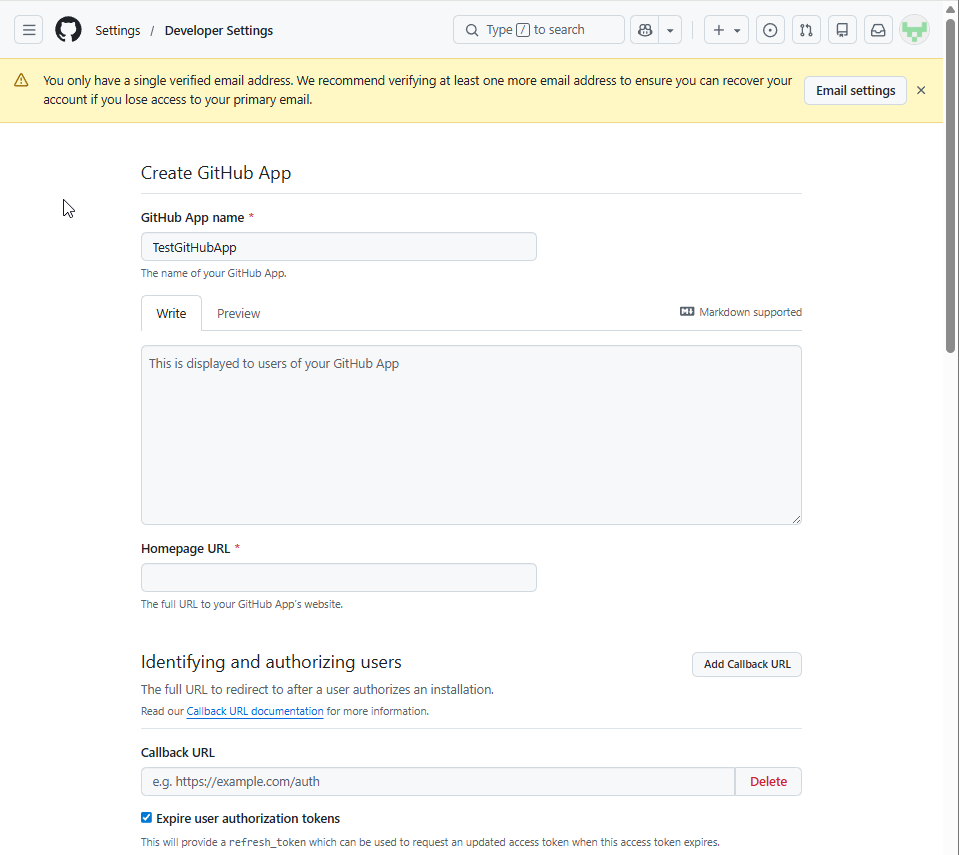
في صفحة إنشاء تطبيق GitHub، أدخل اسما فريدا لتطبيق GitHub في حقل اسم تطبيق GitHub. على سبيل المثال، قم بإدخال
MyOrgGitHubIntegrationApp.املأ حقل عنوان URL للصفحة الرئيسية . يمكنك استخدام موقع الويب الخاص بمؤسستك أو عنوان URL لمستودع GitHub.
إذا لم تكن بحاجة إلى إشعارات Webhook، فأزل تحديد مربع الاختيار Active في قسم Webhook.
تكوين أذونات المستودع
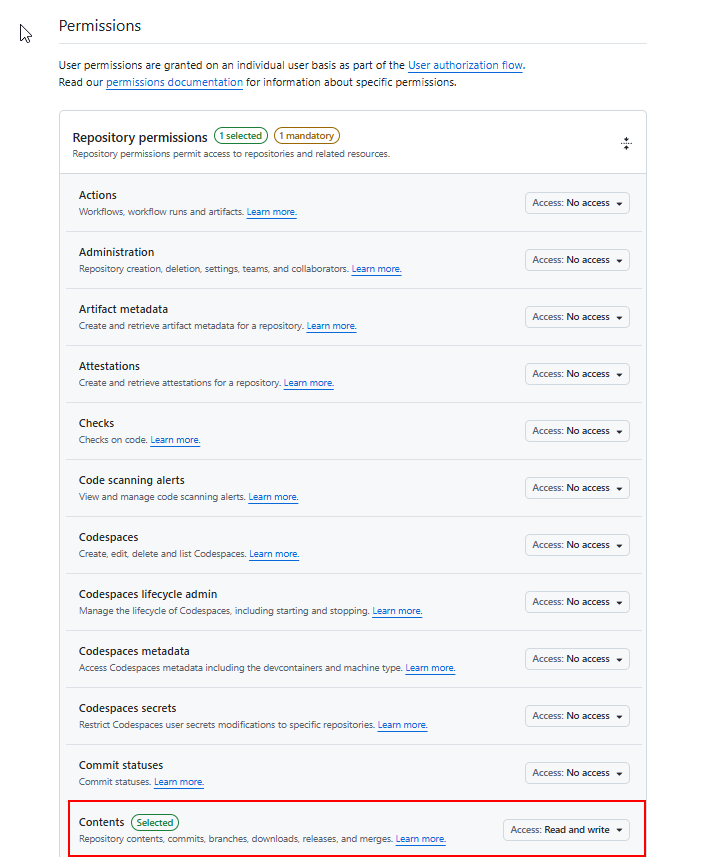
قم بالتمرير لأسفل وصولا إلى قسم الأذونات .
قم بتوسيع أذونات المستودع، ثم قم بتعيين المحتوياتللقراءة والكتابة. يسمح هذا الإذن للتطبيق بقراءة وكتابة محتوى المستودع لتكامل التحكم بالمصادر.
مرر لأسفل وحدد Create GitHub App.
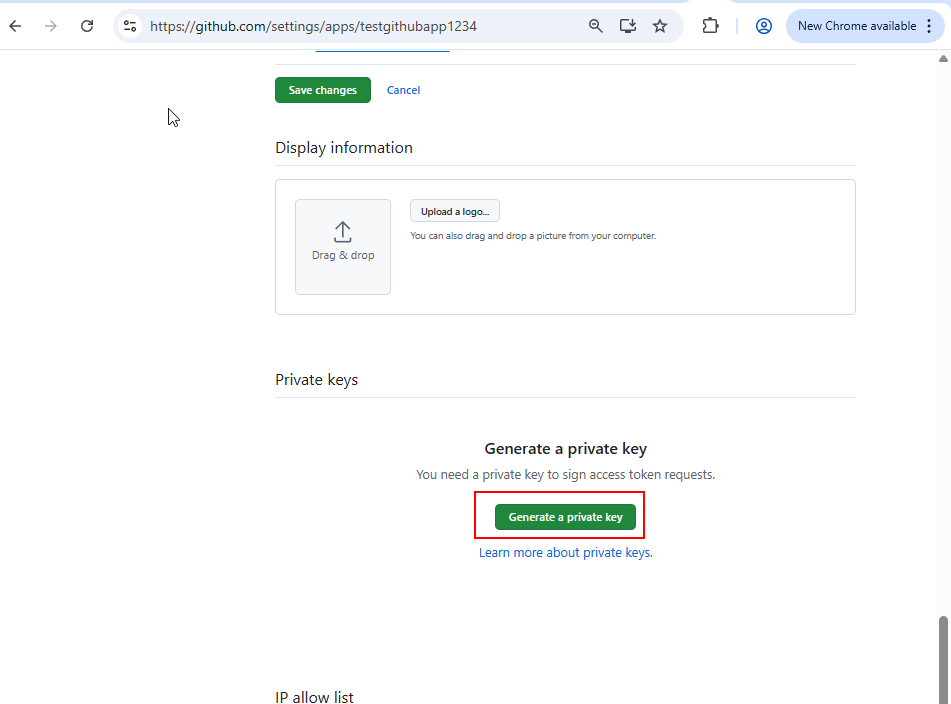
في صفحة إعدادات تطبيق GitHub، انسخ معرف العميل. تحتاج إلى هذه القيمة عند تسجيل تكوين التطبيق في Dataverse. يستخدم معرف العميل تنسيقا مثل
Iv23liBWoH6sf7xGrRe9.إنشاء مفتاح خاص وتنزيله من صفحة إعدادات تطبيق GitHub. قم بتخزين المفتاح الخاص في Azure Key Vault في خطوة لاحقة.
تثبيت تطبيق GitHub على المستودع الهدف
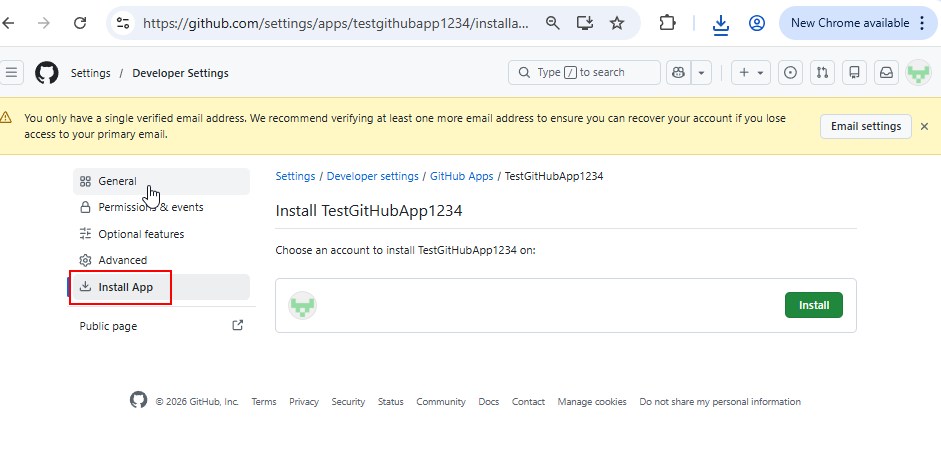
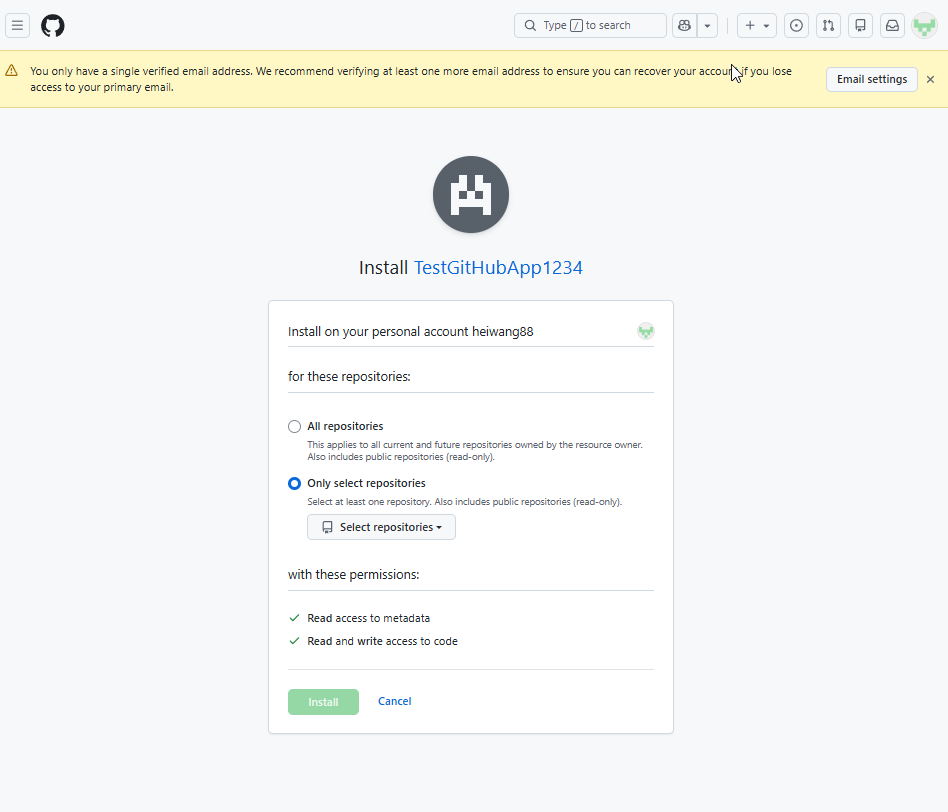
من صفحة إعدادات تطبيق GitHub، حدد تثبيت التطبيق في الجزء الأيمن.
حدد Install بجوار الحساب أو المؤسسة التي تمتلك المستودع الهدف.
إذا كان المستودع الهدف ينتمي إلى مؤسسة GitHub، فقد يحتاج مسؤول المؤسسة إلى الموافقة على تثبيت التطبيق. يتلقى المسؤول إعلاما لمراجعة الطلب والموافقة عليه.
اختر ما إذا كنت تريد منح التطبيق حق الوصول إلى جميع المستودعات أو تحديد المستودعات فقط. للحصول على أفضل ممارسات الأمان، حدد فقط المستودعات المحددة المطلوبة لتكامل التحكم بالمصادر.
حدد تثبيت لإكمال التثبيت.
تكوين Azure Key Vault
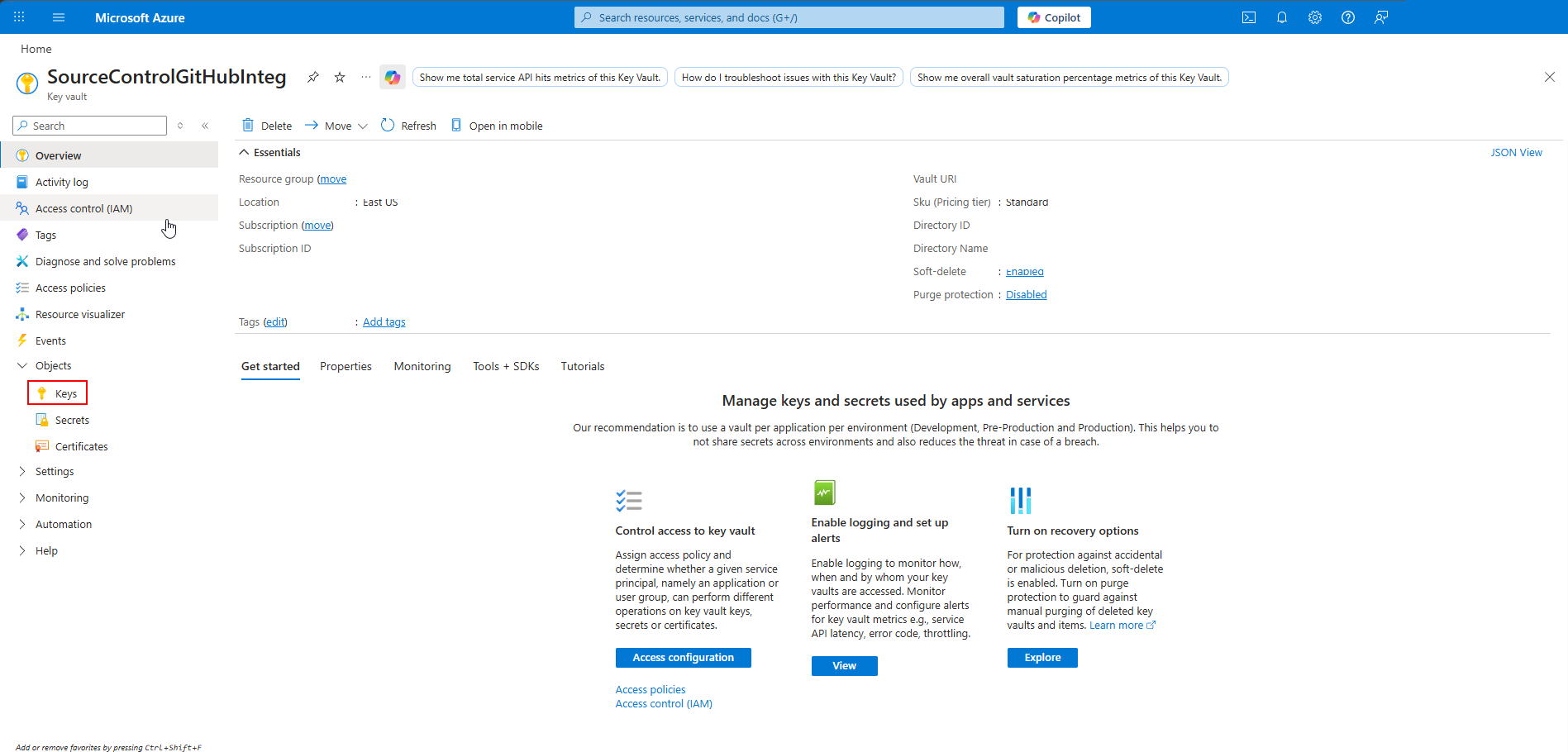
افتح بوابة Azure وانتقل إلى مورد خزينة المفاتيح. إذا لم يكن لديك واحد، فأنشئ مخزن مفاتيح جديدا أولا.
في جزء Key Vault، حدد Keys في جزء التنقل الأيمن.
حدد إنشاء/استيراد.
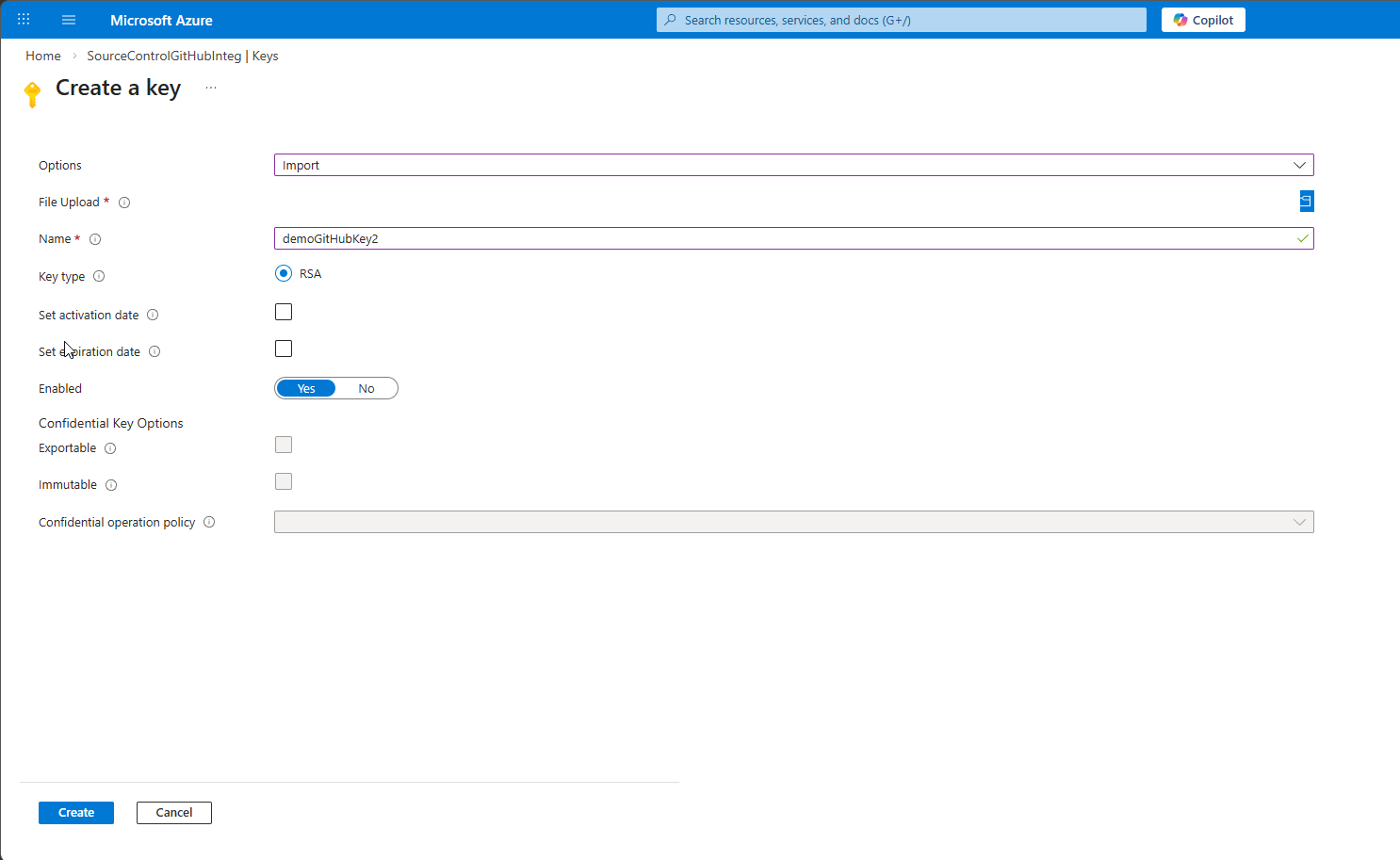
في القائمة المنسدلة خيارات ، حدد استيراد.
أدخل اسما للمفتاح، مثل
demoGitHubKey، ثم قم بتحميل الملف الذي.pemقمت بتنزيله من GitHub.حدد إنشاء لاستيراد المفتاح.
ملحوظة
عند توصيل بيئات Dataverse اللاحقة GitHub، لا تحتاج إلى تكرار تطبيق GitHub السابق وخطوات إعداد Azure Key Vault. يمكنك إعادة استخدام نفس تطبيق GitHub عبر مستودعات متعددة ونفس تكوين Azure Key Vault عبر بيئات متعددة.
إنشاء اتصال GitHub
إنشاء اتصال OAuth باستخدام حساب GitHub الشخصي الخاص بك. يتحقق هذا الاتصال من أن لديك حق وصول المسؤول إلى المستودع الهدف أثناء الإعداد. في وقت التشغيل، يعالج تطبيق GitHub الاتصال مع GitHub، لذلك لا يحتاج المستخدمون الفرديون إلى إنشاء اتصالات GitHub.
ملحوظة
بدلا من ذلك، يمكنك استخدام رمز وصول شخصي GitHub (PAT) بدلا من اتصال GitHub. استخدم PAT عند تمكين دعم الشبكة الظاهرية (VNET) لبيئة Dataverse أو عند تعذر إنشاء اتصالات GitHub.
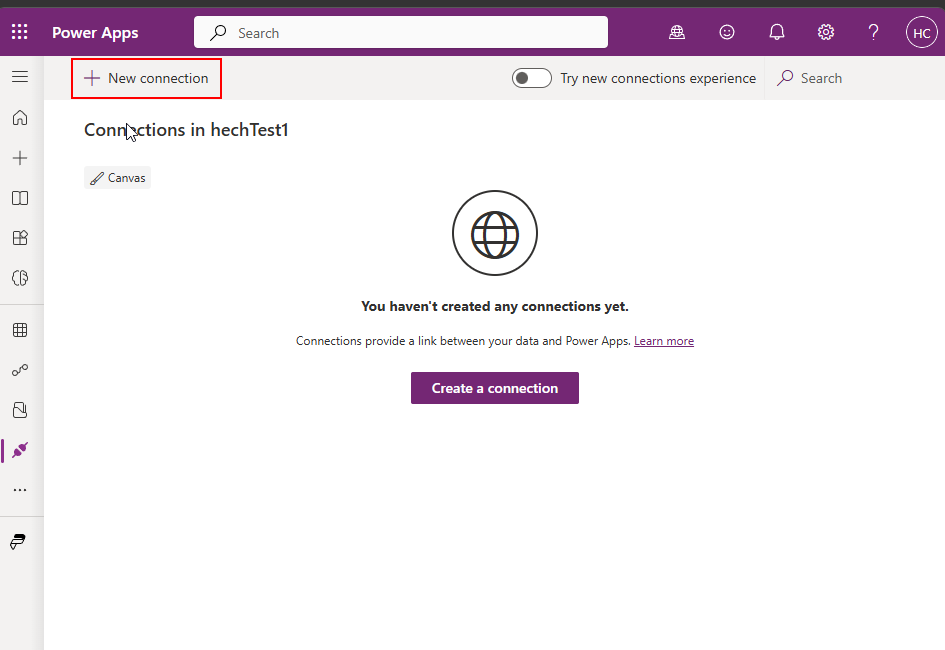
انتقل إلى معاينة Power Apps، ثم حدد الاتصالات.
حدد اتصال جديد.
ابحث عن الموصل القياسي GitHub وحدده.
سجل الدخول باستخدام حساب GitHub الخاص بك وامنح حق الوصول المطلوب.
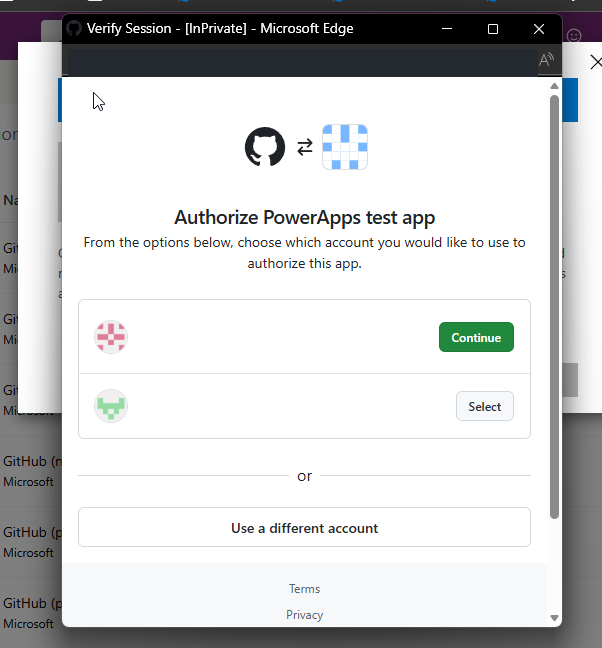
يجب أن يكون لحساب GitHub الذي تقوم بتسجيل الدخول باستخدامه حق وصول المسؤول إلى المستودع الهدف. يتحقق اتصال OAuth من أذوناتك.
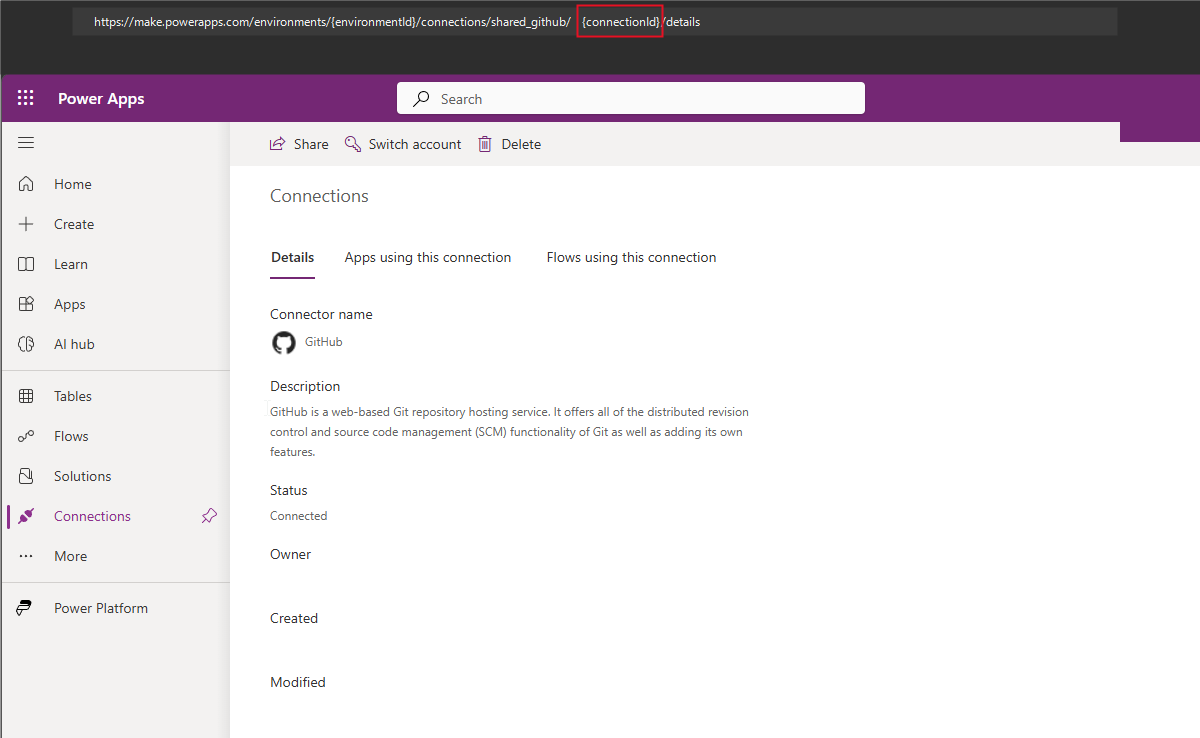
بعد إنشاء الاتصال، افتحه. لاحظ معرف الاتصال من عنوان URL في شريط عناوين المستعرض. تحتاج إلى هذه القيمة عند تكوين اتصال Git.
يظهر معرف الاتصال في عنوان URL عند عرض تفاصيل الاتصال، كما هو موضح في المثال التالي:
https://make.preview.powerapps.com/.../connections/shared_github/{connectionId}/details
الموافقة على وصول تطبيق OAuth لمؤسستك
إذا تم تمكين قيود الوصول إلى التطبيق غير Microsoft في مؤسستك GitHub، فيجب على مسؤول المؤسسة الموافقة على تطبيق OAuth المستخدم من قبل موصل Power Apps GitHub. تحقق من إعدادات مؤسستك في إعدادات المؤسسة>.
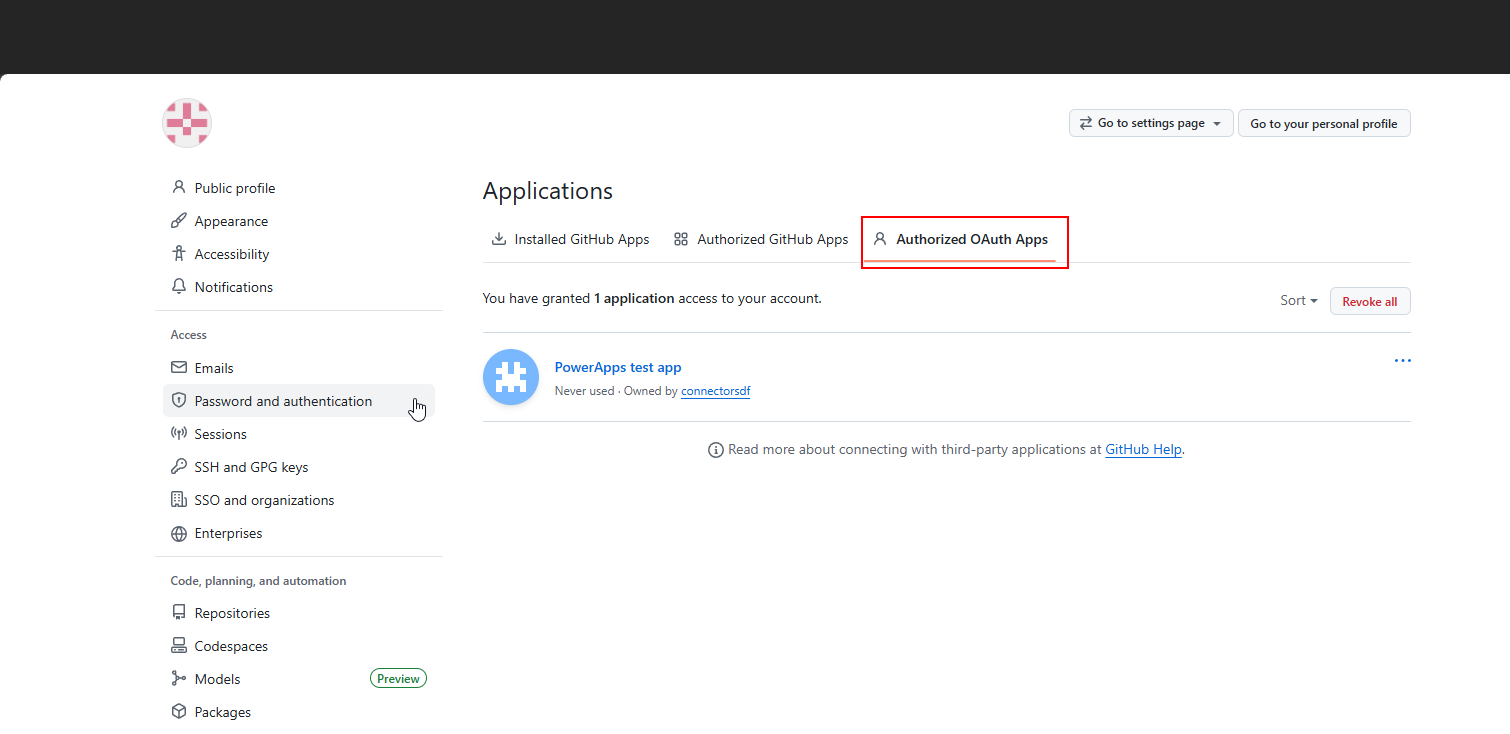
لمزيد من المعلومات، راجع تمكين قيود الوصول إلى تطبيق OAuthوالموافقة على تطبيقات OAuth لمؤسستك.
الاتصال بـ GitHub من أحد الحلول
انتقل إلى معاينة Power Apps، ثم أنشئ حلاً جديدًا غير مُدار أو حدّد حلاً مخصصًا غير مُدار موجودًا.
في صفحة التحكم بالمصادر ، حدد اتصال.
في جزء الاتصال ب Git، حدد GitHub.
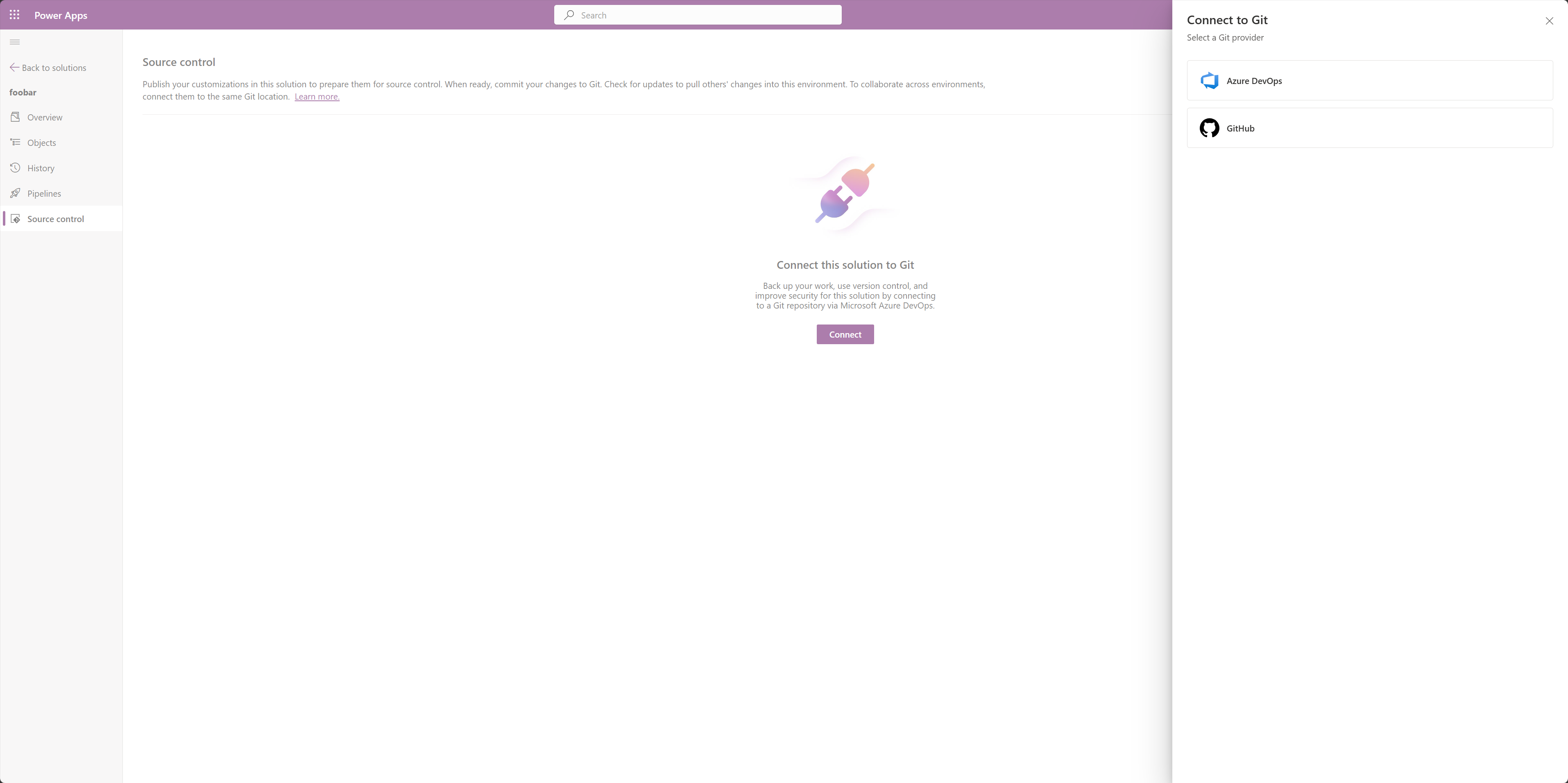
أدخل معلومات GitHub المؤسسة والمستودع والفرع ومجلد Git والاتصال من خطوات الإعداد السابقة.
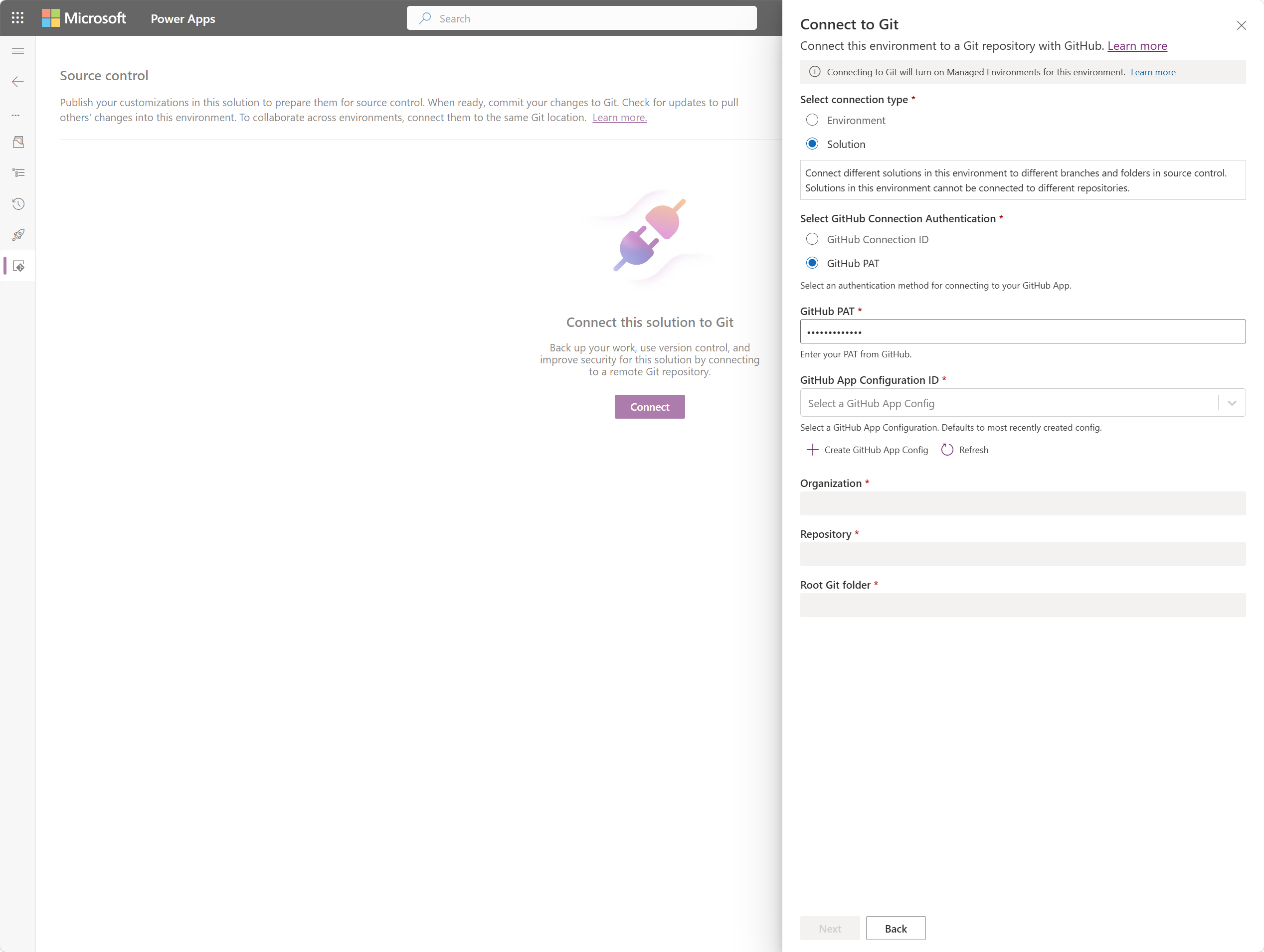
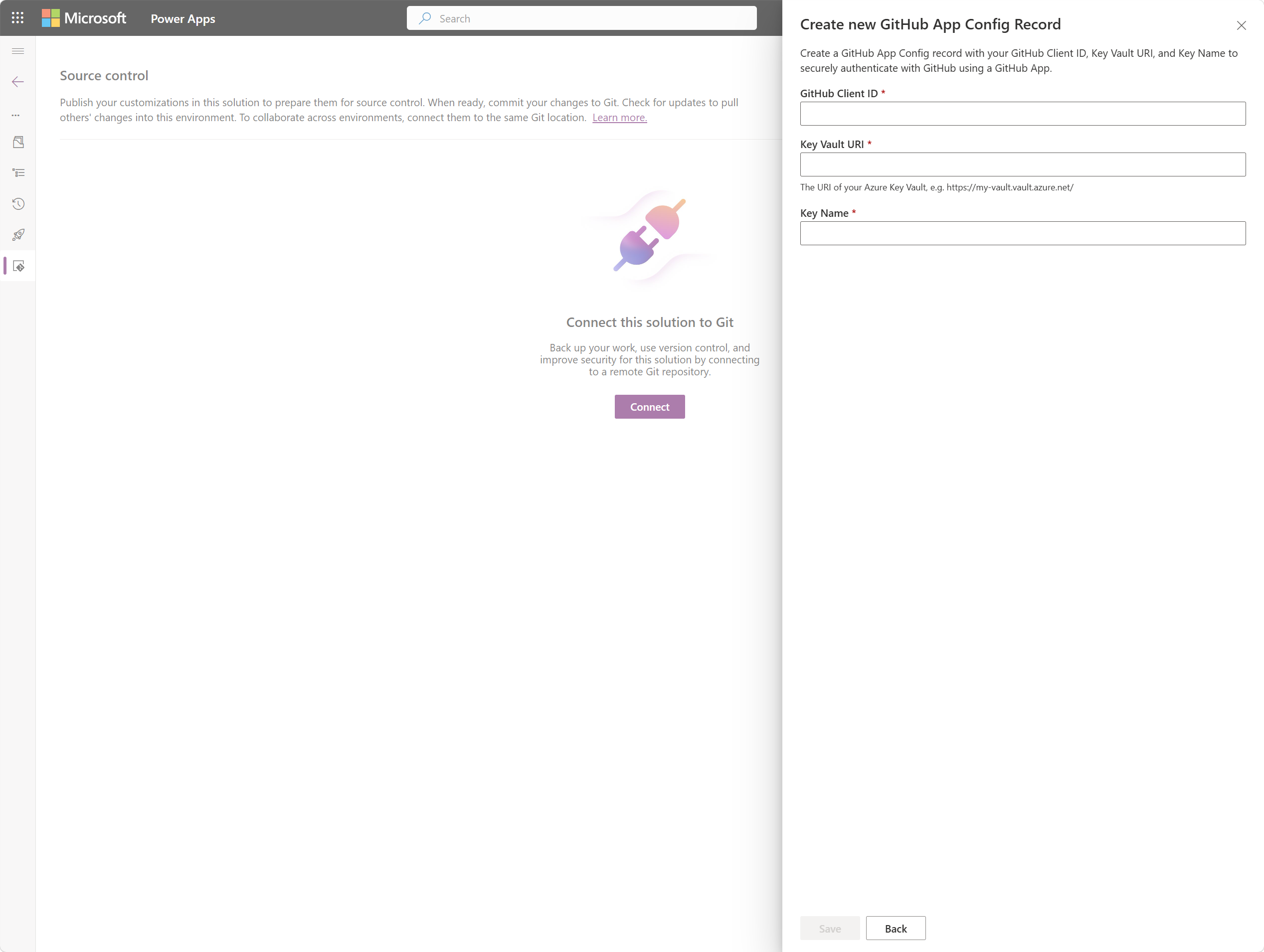
قم بإنشاء تكوين تطبيق GitHub وأدخل معرف عميل تطبيق GitHub، Key Vault URI، واسم المفتاح من خطوات الإعداد السابقة.
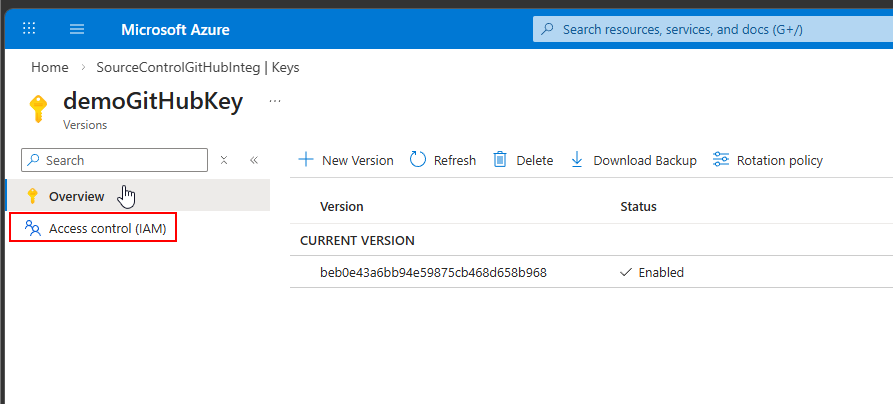
تكوين Key Vault التحكم فِي الوصول استنادا إلى الدور (RBAC)
في مدخل Microsoft Azure، انتقل إلى مورد Key Vault.
حدد Access control (IAM)، وحدد Add، ثم حدد Add role assignment.
ابحث عن دور Key Vault Crypto User وحدده.
حدد Select members، ثم ابحث عن هوية Dataverse المُدارة المرتبطة بتكوين تطبيق GitHub. يستخدم اسم الهوية المدارة التنسيق التالي:
PPMI-githubappconfigmanagedidentity-{GUID}حدد الهوية المدارة، ثم حدد Review + assign.
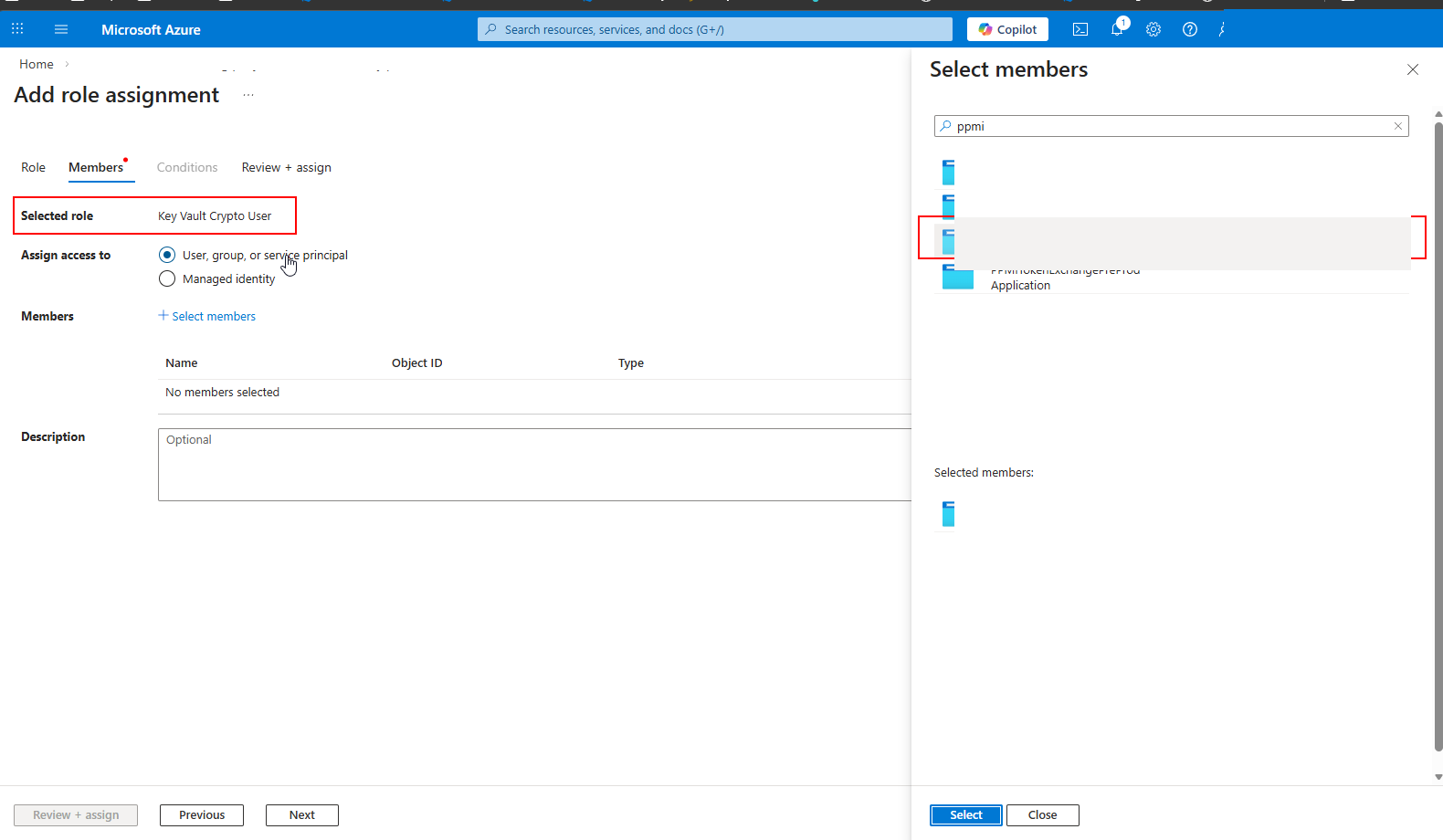
إذا لم تظهر الهوية المدارة، فانتقل إلى بيئة Dataverse Settings>System Jobs وتحقق من وجود أخطاء تتعلق بإنشاء تكوين تطبيق GitHub. يتم إنشاء التسجيل بشكل غير متزامن وقد يستغرق لحظة للظهور.
بعد اكتمال تعيين الدور، يكون لدى الهوية المُدارة لـ Dataverse إذن لاستخدام مفتاح GitHub في خزنة المفاتيح هذه.
تحقق من الاتصال واختبر التثبيت
افتح حلاً غير مُدار من منطقة الحلول. إذا لم يكن لديك حل بعد، فأنشئ حلا جديدا أولا. يعمل تكامل التحكم بالمصادر فقط مع الحلول غير المدارة.
انتقل إلى صفحة التحكم بالمصادر وحدد اتصال Git. تحقق من أن الاتصال يظهر GitHub كموفر وأن تفاصيل المؤسسة والمستودع والفرع والمجلد صحيحة.
للتحقق من التدفق الشامل، حدد Commit لدفع الحل الخاص بك إلى مستودع GitHub المتصل.
إذا نجح التثبيت، يكون التكامل قيد التشغيل.
الاتصال باستخدام التعليمات البرمجية
يمكنك استخدام واجهة برمجة تطبيقات ويب Dataverse أو PowerShell للاتصال GitHub برمجيا بدلا من استخدام واجهة المستخدم. لمزيد من المعلومات، راجع الاتصال بمستودع GitHub.