إشعار
يتطلب الوصول إلى هذه الصفحة تخويلاً. يمكنك محاولة تسجيل الدخول أو تغيير الدلائل.
يتطلب الوصول إلى هذه الصفحة تخويلاً. يمكنك محاولة تغيير الدلائل.
يتم استخدام حل لإنشاء حزمة المكونات الإضافية وأنشطة سير العمل المخصصة ونشرها للبيئات الأخرى. على سبيل المثال، يحدد التسلسل أدناه تسلسل التطوير والنشر البسيط.
قم بإنشاء ناشر مخصص وحل غير مدار في بيئة التطوير DEV الخاصة بك.
اكتب واحدًا أو أكثر من المكونات الإضافية أو أنشطة سير العمل المخصصة.
قم بتسجيل المكونات الإضافية أو أنشطة سير العمل المخصصة في الحل غير المدار الذي قمت بإنشائه في الخطوة 1.
تصدير الحل غير المدار كحل مدار.
قم باستيراد الحل المُدار إلى بيئة أخرى (أي، بيئة TEST أو PROD).
في العالم الحقيقي، تقوم بتصحيح التعليمات البرمجية في بيئة الاختبار TEST، وتعود إلى الحل غير المدار وتقوم بتحديثه بالتعليمات البرمجية التي تمت مراجعتها، ثم تقوم بالتصدير إلى حل مُدار. علاوة على ذلك تستخدم التحكم في المراجعة لإدارة تحديثات التعليمات البرمجية وإصدارات الحل. للحصول على مزيد من المعلومات حول التحكم في المراجعة وتعيين إصدار الحلول، راجع التحكم في المصدر.
عند تخطيط تصميم الحل الخاص بك، ضع في اعتبارك ما إذا كنت ستقوم بوضع التعليمات البرمجية المخصصة والتخصيصات الأخرى (الكيانات المخصصة والنماذج وطرق العرض وغيرها) في نفس الحل أو ستقوم بتقسيم هذه التخصيصات بين حلول متعددة،ب حيث يحتوي أحد الحلول على التعليمات البرمجية المخصصة بينما يحتوي الحل الآخر على التخصيصات الأخرى (الكيانات المخصصة والنماذج وطرق العرض وغيرها).
تلميح
أبدا باستخدام الناشر المخصص والحل غير المدار، ثم قم بتطوير واختبار المكون الإضافي أو نشاط سير العمل المخصص في هذا الحل. من المستحسن تطوير المكون الإضافي أو نشاط سير العمل المخصص في الحل الافتراضي ثم إضافته إلى حل مخصص.
تسجيل مكون إضافي أو نشاط سير عمل مخصص في حل غير مدار مخصص
بعد إنشاء ناشر مخصص وحل غير مدار، وكتابة التعليمات البرمجية المخصصة، ستكون جاهزا لتسجيل التعليمات البرمجية في الحل غير المدار وبدء اختباره.
تسجيل تجميع نشاط سير عمل مخصص
لتوزيع نشاط سير عمل مخصص في أحد الحلول، يجب إضافة التجميع المسجل الذي يحتويه إلى حل غير مدار. أولا، قم بتسجيل تجميع سير العمل المخصص، ثم قم بإضافة التجميع إلى حل عن طريق اتباع الخطوات التالية.
قم بإنشاء حل جديد في Power Apps مدخل الصانع، أو استخدم حلاً موجودًا. لإنشاء حل جديد ، حدد الحلول>حل جديد، ثم أدخل المعلومات المطلوبة للحل الخاص بك.
مع تحديد الحلول في جزء التنقل الأيمن، حدد اسم الحل في القائمة، ثم حدد إضافة الموجود>غير ذلك>مجموعة مكون إضافي.
ابحث عن تجميع سير العمل المخصص الذي تم تكوينه حسب الاسم.
حدد تجميع نشاط سير العمل المخصص، ثم حدد إضافة.
تسجيل تجميع مكون إضافي والخطوة
يشبه إجراء تسجيل مكون إضافي تسجيل تجميع نشاط سير العمل مخصص، باستثناء أنه يجب عليك أيضا تسجيل خطوة واحدة أو أكثر من التي تحدد الشروط التي يجب أن تحققها لتنفيذ المكون الإضافي بواسطة Microsoft Dataverse.
للبدء، اتبع هذه الإرشادات لتسجيل مكون إضافي وخطوة باستخدام أداة تسجيل المكونات الإضافية. بعد ذلك، سنقوم بإنشاء حل ثم إضافة تجميع المكون الإضافي والخطوة إلى الحل باستخدام واجهة الصانع الحديثة. يظهر مثال المكون الإضافي "متابعة" وتسجيل الخطوة الذي سنستخدمه في التوضيح التالي.
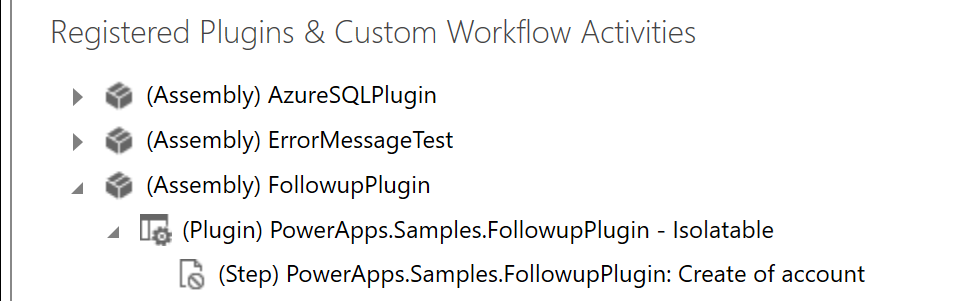
هيا نبدأ بإضافة هذه المكونات إلى حلنا.
قم بإنشاء حل جديد في Power Apps مدخل الصانع، أو استخدم حلاً موجودًا. لإنشاء حل جديد ، حدد الحلول>حل جديد، وأدخل المعلومات المطلوبة للحل الخاص بك.
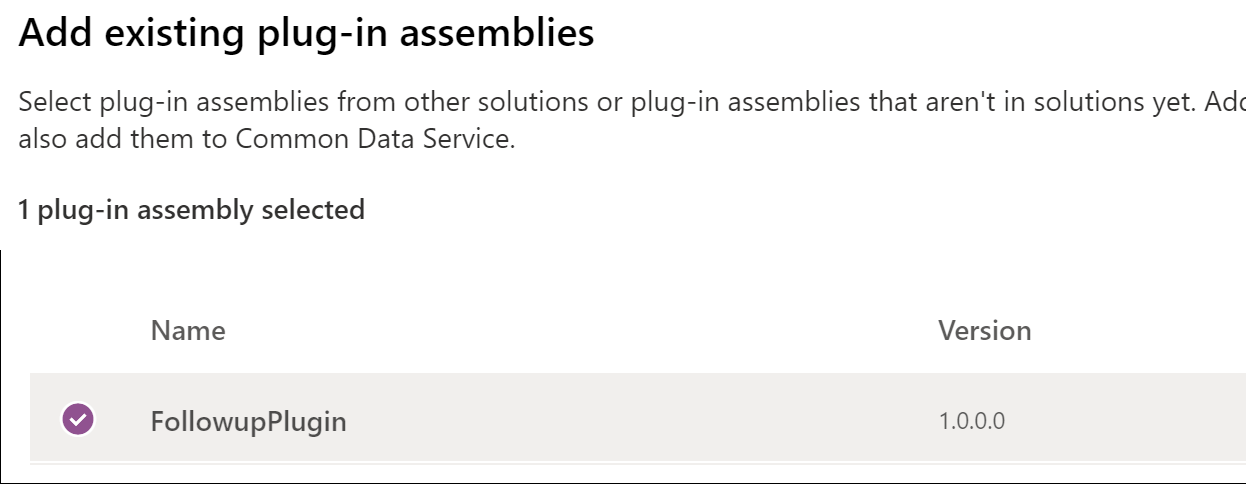
مع تحديد الحلول في جزء التنقل الأيسر، حدد اسم الحل في القائمة، وحدد إضافة الموجود>غير ذلك>تجميع مكون إضافي.
ابحث عن تجميع المكون الذي تم تكوينه حسب الاسم.
حدد تجميع المكونات الإضافية، ثم حدد إضافة.
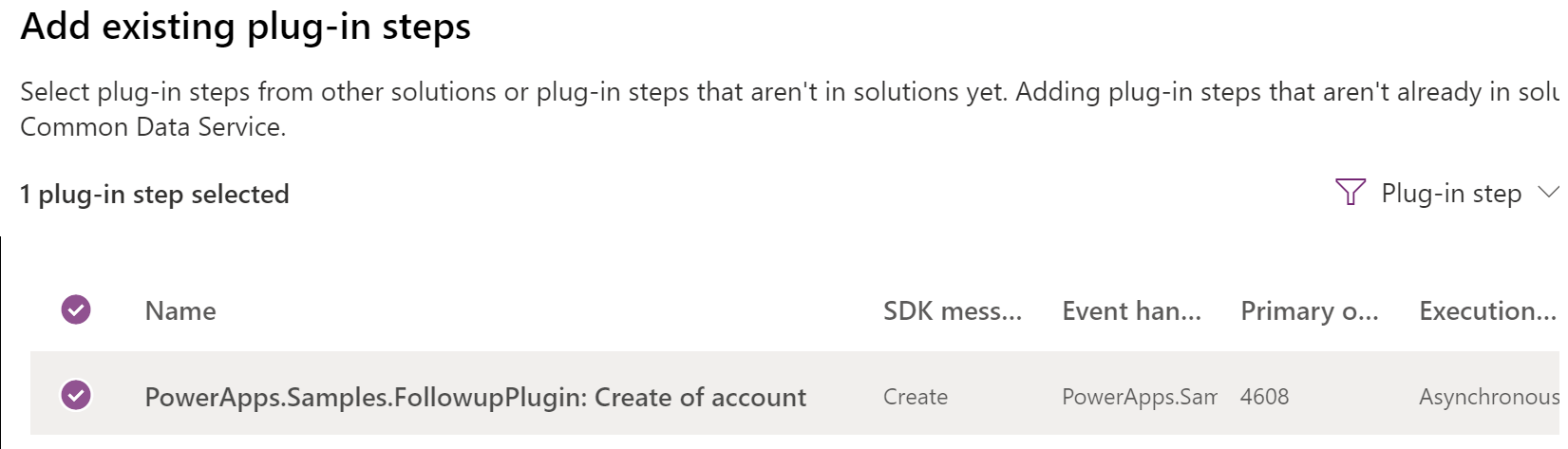
أضف خطوة إلى الحل من خلال تحديد إضافة الموجود>غير ذلك>خطوة المكون الإضافي.
تلميح
في أداه تسجيل المكون الإضافية، يطلق على إحدى الخطوات اسم الخطوة. في الواجهة التقليدية مستكشف الحل، فإن الخطوة تسمى خطوة معالجه رسالة Sdk. في واجهة المنشئ الحديثة، تسمى الخطوة خطوة المكون الإضافي.
ابحث عن الخطوة المسجلة، وحددها، ثم حدد إضافة.
يتم عرض الحل الناتج مع اثنين من المكونات في التوضيح التالي.
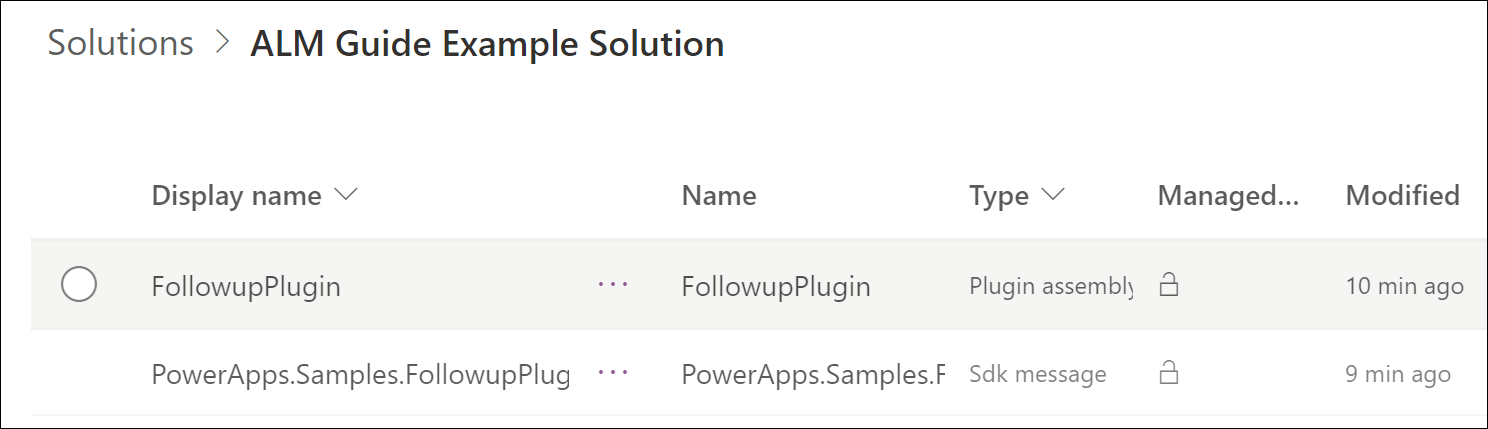
من الممكن إضافة الخطوة إلى الحل قبل (أو بدون)إضافة تجميع المكون الإضافي المرتبط. لإضافة التجميع، حدد قائمة الخيار (...) بجوار اسم خطوة المكون الإضافي، وحدد إضافة المكونات المطلوبة، ثم حدد موافق. يؤدي هذا إلى إضافة تجميع المكون الإضافي المرتبط تلقائيًا. لا تقم بإضافة تجميع المكون الإضافي إلى الحل إذا كنت ترغب في تقديم ذلك التجميع في حل آخر والذي سيعتمد عليه الحل الحالي.
لاحظ أن إزالة تجميع المكون الإضافي من الحل لن يزيل أية خطوات تعتمد عليه. يجب عليك إزالة هذه الخطوات كل على حدة.
حذف مكون إضافي من الحل عن طريق تحديث التجميع
في بعض الأحيان قد تحتاج إلى حذف مكون إضافي من أحد الحلول، ولكن لا يمكنك القيام بذلك من خلال ترقية الحل. بدلاً من ذلك، يمكنك حذف تجميع باستخدام ترقية الحل، وينتهي الأمر بالنتيجة المطلوبة.
تم توضيح تفاصيل هذا الحل البديل في هذه الإرشادات.
ابدأ بتحديث رقم الإصدار "الرئيسي" للتجميع الذي تمت إزالة أنواع المكونات الإضافية المستهدفة منه.
بعد تغيير هذا الإصدار، لن تتمكن من تحديث التجميع باستخدام أداة تسجيل المكونات الإضافية (PRT). ومع ذلك، ستتمكن من تسجيل التجميع باعتباره تجميعًا جديدًا جنبًا إلى جنب مع التجميع القديم.
قم بتسجيل تجميعك الجديد جنبًا إلى جنب مع التجميع القديم باستخدام PRT.
قم بترحيل أي خطوات موجودة لأنواع المكونات الإضافية القديمة إلى أنواع المكونات الإضافية المقابلة في التجميع الجديد.
احذف التجميع القديم.
قم بتصدير الحل غير المُدار كحل مُدار برقم إصدار الحل الجديد.
قم باستيراد الحل المُدار الجديد، كترقية، إلى بيئة تم تسجيل التجميع القديم فيها. يجب أن تقوم ترقية الحل بحذف التجميع القديم والأنواع غير المرغوب فيها معه.