إشعار
يتطلب الوصول إلى هذه الصفحة تخويلاً. يمكنك محاولة تسجيل الدخول أو تغيير الدلائل.
يتطلب الوصول إلى هذه الصفحة تخويلاً. يمكنك محاولة تغيير الدلائل.
ملحوظة
لم يعد يتم الاحتفاظ ب Power Platform CoE Starter Kit بنشاط. تعد قدراتها الأساسية جزءا من مركز إدارة Power Platform.
لم تعد المشكلات تتم مراجعتها أو معالجتها. إذا قمت بتحديد مشكلة أمان محتملة، فيرجى الإبلاغ عنها إلى مركز استجابة خبراء الأمان من Microsoft.
ستساعدك هذه المقالة في إعداد مكون تخطيط الإدارة في Microsoft Power Platform لأدوات البداية في مركز التميز.
يحتوي مكون تخطيط الإدارة في Microsoft Power Platform على:
- جدول Microsoft Dataverse.
- دور أمان لمنح حق الوصول إلى الجدول.
- التطبيق الذي يستند إلى نموذج المهام الإدارية
- عملية تستورد عينة من بيانات المهام الإدارية.
- لوحات معلومات Power BI.
ملحوظة
لا يتضمن مكون تخطيط الإدارة في Microsoft Power Platform تبعية على مكونات أخرى لأدوات البداية في مركز التميز. ويمكن استخدامها بشكل مستقل.
استيراد حل مكون تخطيط إدارة Power Platform
سوف تحتاج إلى تنزيل ملف أدوات البداية لمركز التميز لتثبيت حل تخطيط الإدارة، ولكن الحل لا يتطلب منك تثبيت واستخدام ما تبقى من أدوات البداية لمركز التميز.
قم بتنزيل الملف المضغوط لمجموعة أدوات مركز التميز (aka.ms/CoeStarterKitDownload).
قم بفك ملف zip.
يحتوي الملف المضغوط لأدوات البداية لمركز التميز على مكونات الحل بكاملة ومكونات لا تتعلق بالحل التي تشكل أدوات البداية لمركز التميز.
مهم
يحتوي اسم الحل على رقم الإصدار. في الخطوة التالية، استخدم ملف الحل المضغوط admintaskanalysis_core_x_x_x_xx_managed من التنزيل.
استورد الحل.
يمكن أن يستغرق اكتمال عملية الاستيراد ما يصل إلى 15 دقائق.
استيراد عينة بيانات مهمة إدارية
ملحوظة
إن استيراد عينة بيانات المهمة اختياري، لكنه موصى به.
إذا كنت ترغب في تعبئة الحل مسبقًا بمهام إدارية عامة، فيمكنك استيراد البيانات من عينة مصنف المهام الإدارية. يمكن أن تكون قائمة المهام هذه مفيدة بشكل خاص عند بدء استخدام Microsoft Power Platform.
افتح تطبيق المهام الإدارية، الذي قمت بتثبيته كجزء من هذا المكون.
من شريط الأوامر، حدد ...>استيراد من Excel.
حدد اختيَار ملف.
انتقل إلى الموقع حيث قمت بحفظ الملف Sample-task-data.xlsx، ثم حدد فتح.
حدد التالي>مراجعة التعيين.
حدد الحقول المراد استيرادها.
ملحوظة
إذا كنت جديدًا في إدارة Microsoft Power Platform، فإننا نوصى باستيراد عينة بيانات الأعمدة.
حدد إنهاء.
يتم إنشاء وظيفة استيراد. يمكنك تعقب تقدمها من خلال تحديد تعقب التقدم.
إذا اكتملت وظيفة الاستيراد بنجاح، فستكون جميع عينات المهام موجودة في Dataverse الجدول المسمى مهام إدارية. افتح تطبيق المهام الإدارية للتحقق من استيراد المهام بنجاح. يجب أن ترى قائمة بعين المهام الإدارية، كما هو موضح في الصورة التالية.
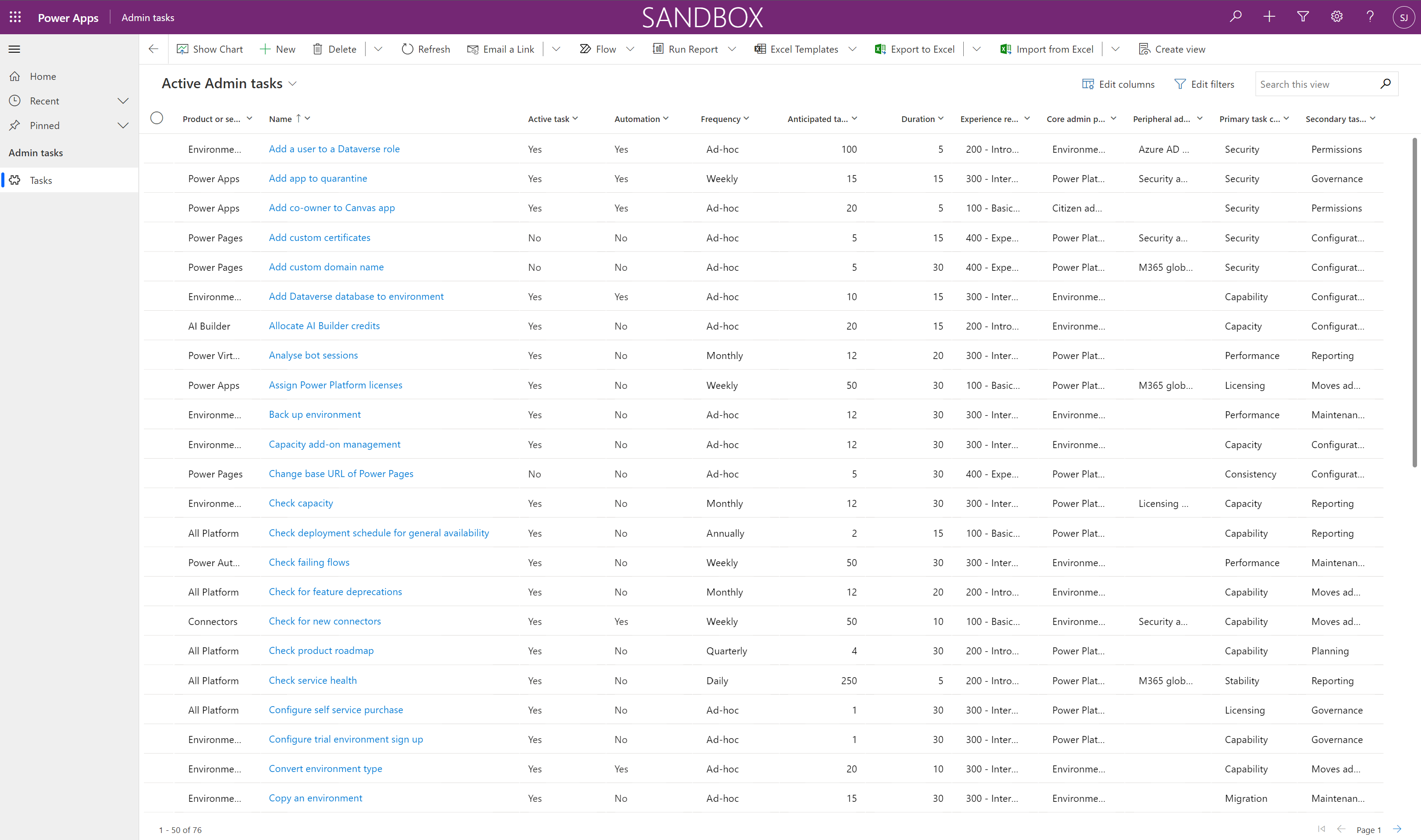
بشكل افتراضي، يتم تعيين جميع المهام على أنها نشطة، وتتضمن بيانات تعريف المهمة - مثل المدة وتكرارها والخبرة المطلوبة - عينة قيم.
تكوين بيانات المهام الإدارية
تشتق لوحة المعلومات والرؤى التي يوفرها هذا المكون من بيانات المهام الإدارية التي تتفاعل معها عبر تطبيق المهام الإدارية. إذا كنت جديدًا في إدارة Microsoft Power Platform، فراجع المهام التي تعتقد أنك ستؤديها وحدّث بيانات تعريف المهمة عندما يكون ذلك مناسبًا. إذا كنت تقوم بالفعل بإدارة Microsoft Power Platform، فراجع المهام التي تقوم بتنفيذها باستخدام بياناتك الفعلية.
افتح تطبيق المهام الإدارية لبدء إضافة مهامك الخاصة بك أو تكوين المهام التي قمت باستيرادها من عينة البيانات، كما هو موضح سابقًا في هذه المقالة.
مشاركة التطبيقات مع مسؤولين آخرين
يحتوي هذا الحل على تطبيق وتقرير Power BI مصممين لمنح المسؤولين حق الوصول إلى الأنشطة المخطط لها.
شارك هذا التطبيق مع مسؤولي Power Platform الآخرين وقم بتعيين لهم دور الأمان PP Admin Planning - Admin SR.
إعداد لوحة معلومات Power BI
توفر لوحة معلومات Power BI مرئيات ورؤى حول الصورة التي تبدو عليها قصة الإدارة، بالاستناد إلى بيانات تعريف المهمة. يمكنك العمل مباشرة مع ملف Power BI (.pbit) وPower BI Desktop لتكوين وتعديل لوحة معلومات Power BI لعكس علامتك التجارية الخاصة، وتضمين أو استبعاد المرئيات التي تريد رؤيتها في لوحة المعلومات.
التنزيل والتثبيت Microsoft Power BI Desktop.
في Power BI Desktop، افتح الملف Power Platform Administration Planning.pbit، الذي يمكن العثور عليه في أدوات البداية لمركز التميز التي قمت بتنزيلها واستخراجها.
أدخل عنوان URL للبيئة حيث قمت باستيراد الحل.
مهم
لا تضمن اللاحقة
https://أو البادئة/عند إدخال عنوان URL للبيئة.احفظ لوحة المعلومات محليًا، أو حدد نشر واختر مساحة العمل التي ترغب في نشر التقرير اليها.
قم بتكوين التحديث المجدول لمجموعة البيانات الخاصة بك Power BI لتحديث التقرير يوميا.