إشعار
يتطلب الوصول إلى هذه الصفحة تخويلاً. يمكنك محاولة تسجيل الدخول أو تغيير الدلائل.
يتطلب الوصول إلى هذه الصفحة تخويلاً. يمكنك محاولة تغيير الدلائل.
توفر لوحة معلومات Microsoft Power BI طريقة عرض شاملة تضم رسومًا مرئية ومعلومات حول الموارد الموجودة لمستأجرك مثل: البيئات والتطبيقات ومهام سير عمل Power Automate والموصلات ومراجع الاتصال والمنشئين وسجلات التدقيق. عند إعداد مجموعة أدوات بدء مركز التميز (CoE)، يتم تخزين المعلومات عن بعد من سجل التدقيق في النظام بحيث يمكنك تحديد الاتجاهات بمرور الوقت.
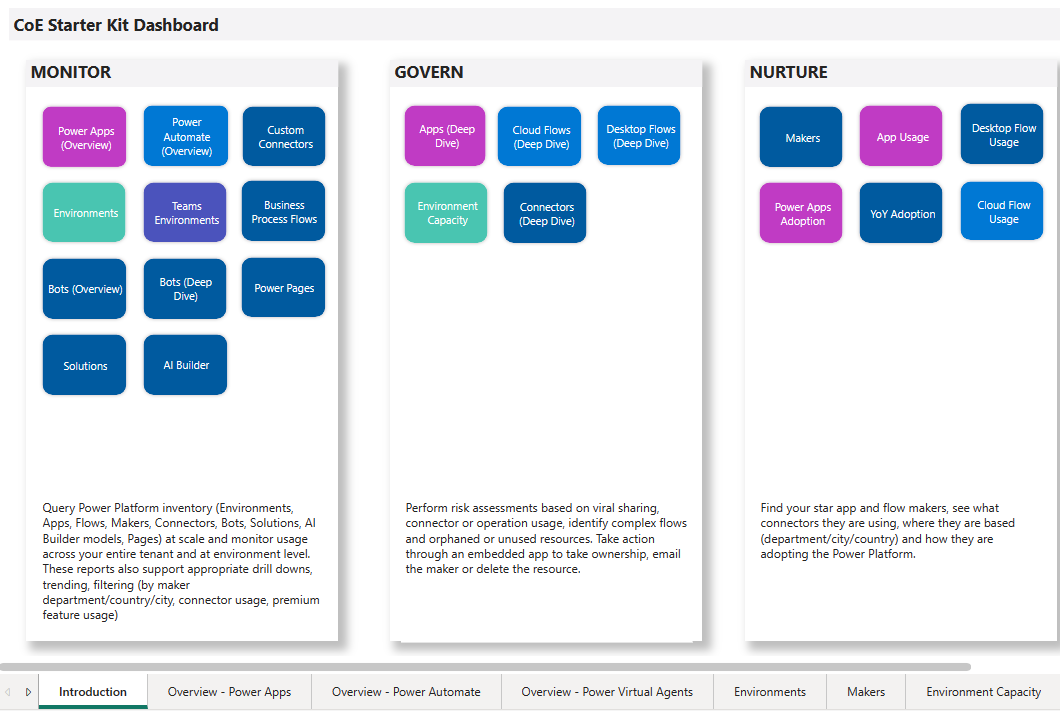
شاهد جولة إرشادية (فيديو) حول كيفية إعداد لوحة معلومات Power BI.
ما لوحة المعلومات التي يجب استخدامها؟
احصل على لوحة معلومات CoE Power BI عن طريق تنزيل ملف CoE Starter Kit المضغوط (aka.ms/CoeStarterKitDownload).
يحتوي هذا الملف على بعض ملفات قوالب Power BI:
- Production_CoEDashboard_MMMYY.pbit: استخدم هذا الملف إذا كان مصدر بيانات مخزون Power Platform من تدفقات السحابة.
- BYODL_CoEDashboard_MMMYY.pbit: استخدم هذا الملف إذا كان مصدر بيانات مخزون Power Platform من تصدير البيانات.
- PowerPlatformGovernance_CoEDashboard_MMMYY.pbit: استخدم هذا الملف بالإضافة إلى لوحات المعلومات أعلاه للحصول على مزيد من رؤى الحوكمة والتوافق القابلة للتنفيذ في اعتمادك.
المتطلبات الأساسية
- قم بتثبيت حل مكونات الحوكمة.
- قم بإعداد الحل باستخدام معالج إعداد مركز التميز والترقية.
- اسمح لتدفقات مزامنة حل المكونات الأساسية بإكمال تشغيلها.
- قم بتكوين منطقة حل سجل التدقيق لمشاهدة بيانات حول استخدام التطبيق، مثل آخر تشغيل.
الحصول على عنوان URL للبيئة
تحتاج إلى عنوان URL لبيئة Power Platform حيث يتم تثبيت مجموعة أدوات بدء تشغيل مركز التميز بها. Power BI يتصل بجداول Dataverse في تلك البيئة.
سجل الدخول الى مركز مسؤولي Power Platform.
في جزء التنقل، حدد الإدارة.
من جزء Manage، حدد Environments، ثم اختر البيئة حيث تم تثبيت حل CoE الخاص بك.
انسخ عنوان URL للمؤسسة في نافذة التفاصيل وأضف
https://البادئة وشرطة النهاية المائلة/.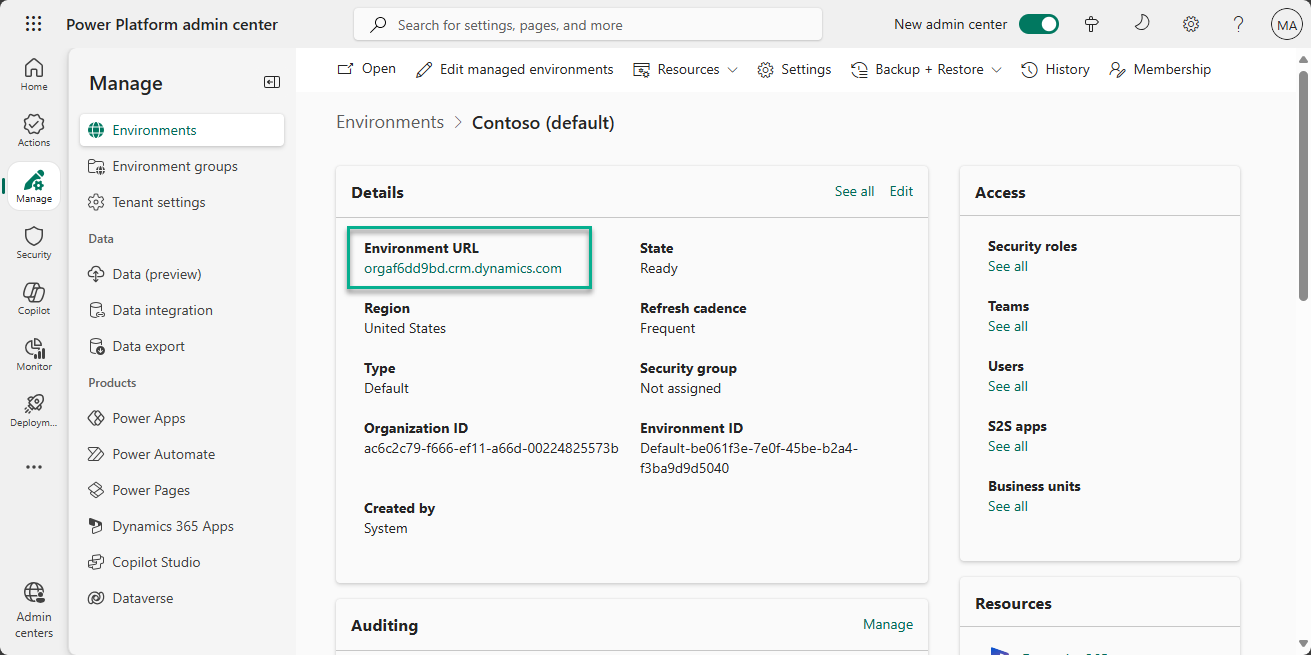
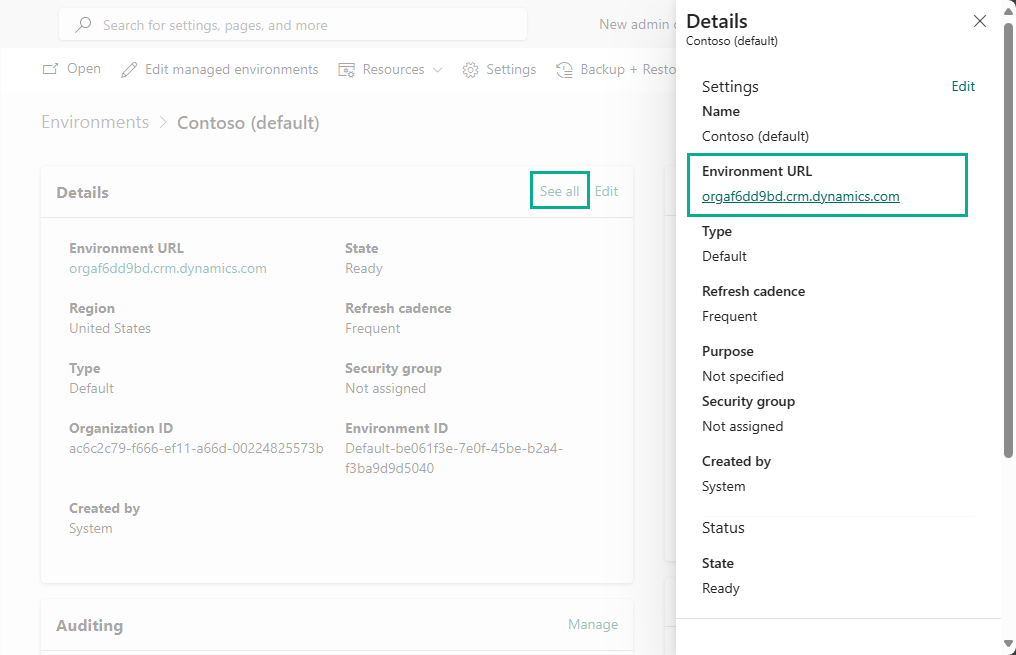
إذا تم اقتطاع عنوان URL، فحدد عرض الكل لرؤية عنوان URL البيئة الكامل.
تكوين لوحة معلومات Power BI للإنتاج والحوكمة
يمكنك تكوين لوحة القيادة وتعديلها Power BI من خلال العمل مباشرة مع Power BI ملف pbit وPower BI Desktop. يمكنك Power BI Desktop من تخصيص لوحة المعلومات الخاصة بك إلى العلامة التجارية الخاصة بك وتحديد الصفحات أو المرئيات التي تريد رؤيتها فقط.
التنزيل والتثبيت Microsoft Power BI Desktop.
في Power BI Desktop، افتح ملف pbit الذي يمكن العثور عليه في مجموعة بادئ تشغيل مركز التميز التي قمت بتنزيلها من aka.ms/CoeStarterKitDownload.
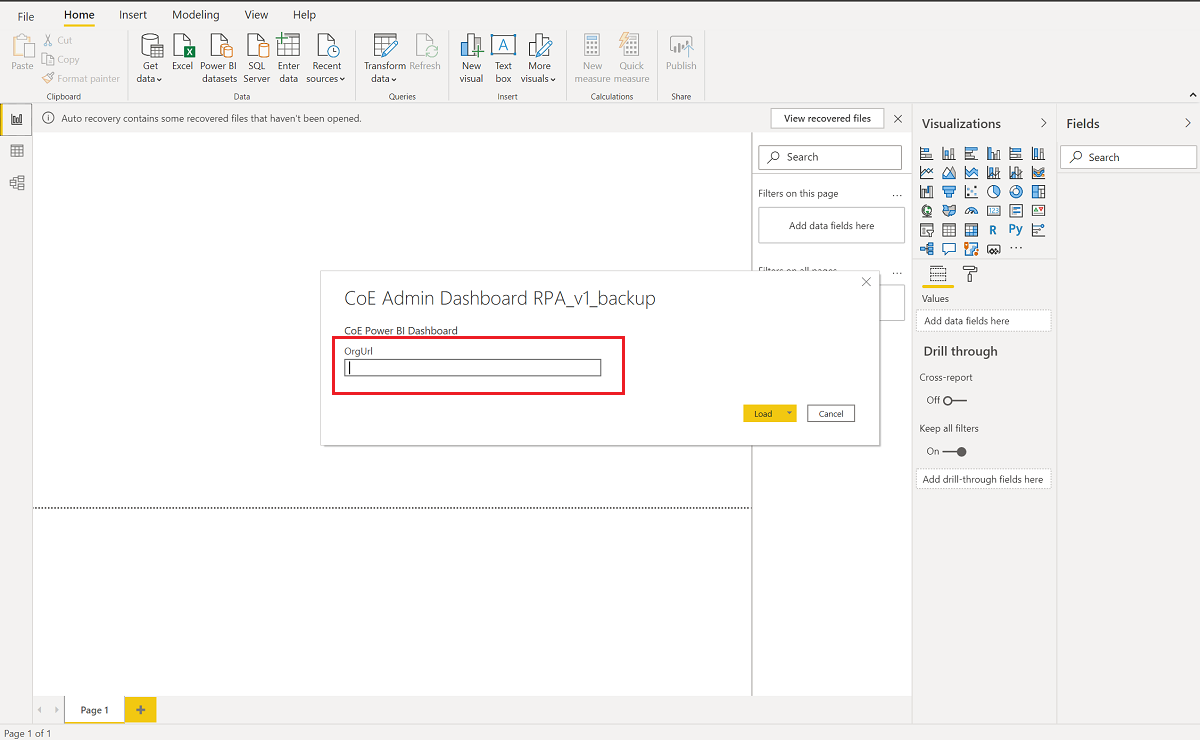
أدخل عنوان URL لمثيل بيئتك. قم بتضمين
https://بادئة لـ OrgUrl. يحتوي Production_CoEDashboard_MMMYY.pbit على معلمة نوع المستأجر. إذا كنت مستأجرًا تجاريًا عاديًا، فاترك القائمة المنسدلة باعتبارها الخيار التجاري الافتراضي، وإلا اختر سحابتك ذات السيادة.إذا تمت مطالبتك، سجل الدخول إلى Power BI Desktop باستخدام حساب مؤسستك الذي يحتوي على بيئة حيث مجموعة بادئ تشغيل مركز التميز.
احفظ لوحة المعلومات محليًا أو حدد نشر، واختر مساحة العمل التي ترغب في نشر التقرير إليها.
التلميح
إذا كنت تنشر وترغب في الاحتفاظ بعنوان URL بعد كل ترقية، فحدد اسمًا لنسخه كل شهر. على سبيل المثال، استخدم Contoso CoE Governance.
قم بتكوين التحديث المجدول لمجموعة بيانات Power BI لتحديث التقرير يوميًا.
يمكنك البحث عن التقرير لاحقًا عن طريق الانتقال إلى app.powerbi.com.
تكوين لوحة معلومات Power BI لـ BYODL
انسخ عنوان URL لحساب تخزين Azure
- انتقل إلى مدخل Azure.
- ابحث عن أو حدد حساب التخزين الذي تم تكوينه لاستلام بيانات تصدير البيانات.
- حدد نقاط النهاية.
- انسخ عنوان URL (Data Lake Storage)
- إلحاق
/powerplatformبعنوان URL.
استيراد تدفقات بيانات Power BI
يمكن لتدفقات بيانات Power BI تحويل البيانات من حساب Azure Storage إلى جداول تستخدمها لوحة المعلومات. أولا، يجب تكوين تدفقات بيانات Power BI.
انتقل إلى app.powerbi.com.
حدد مساحات العمل>إنشاء مساحة عمل.
أدخل اسمًا ووصفًا، وحدد خيارات متقدمة، واختر ترخيص Premium حسب المستخدم أو ترخيص Premium حسب السعة وفقًا لما هو متاح في المستأجر الخاص بك.
حدد تنسيق تخزين كبير لمجموعة البيانات. يمكنك أيضًا استخدام مساحة عمل مميزة موجودة، إذا كانت متوفرة.
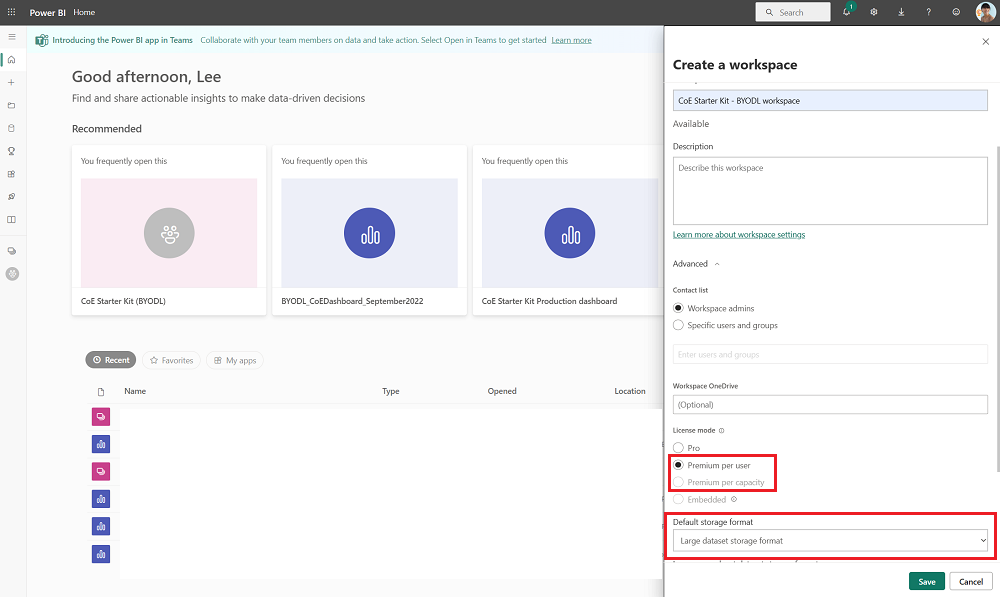
ملاحظة
يعد الإصدار التجريبي من Power BI Premium كافيا إذا كنت تختبر فقط تكامل ميزة تصدير البيانات مع مجموعة أدوات بدء CoE.
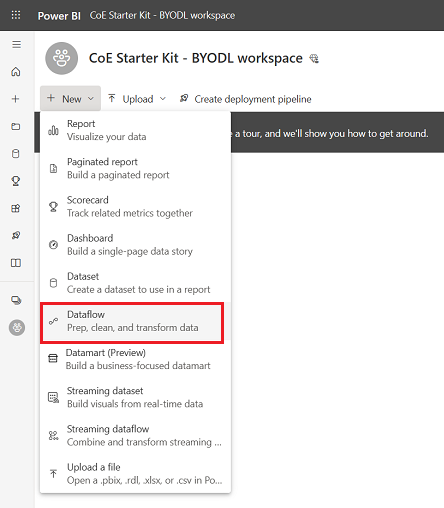
حدد + جديد>تدفق البيانات. إذا تمت مطالبتك، فحدد لا، إنشاء تدفق بيانات بدلاً من datamart.
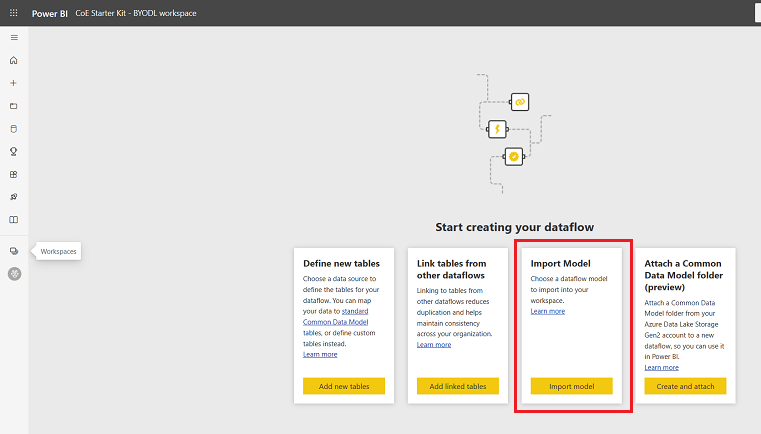
حدد Import Model وقم بتحميل ملف PowerPlatformAdminAnalytics-DF.json ، والذي يمكنك العثور عليه في CoE Starter Kit الذي قمت بتنزيله.
من مساحة العمل، حدد مجموعات البيانات + تدفقات البيانات لرؤية تدفق البيانات المستورد.
تحرير تدفق البيانات.
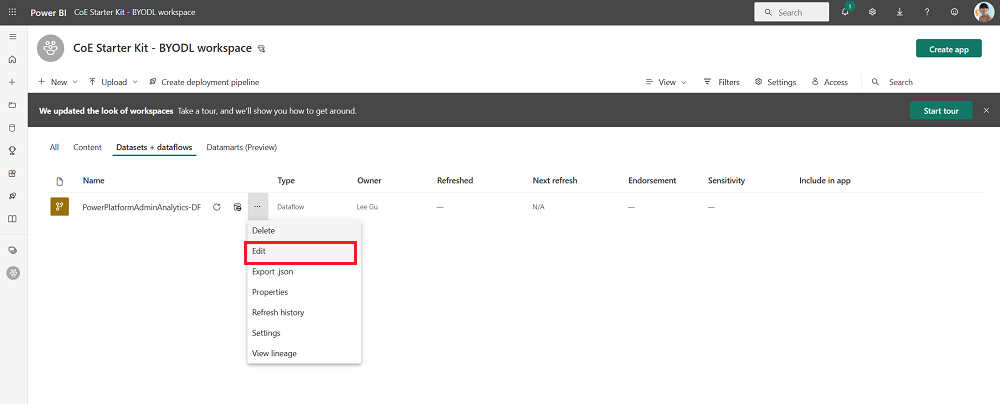
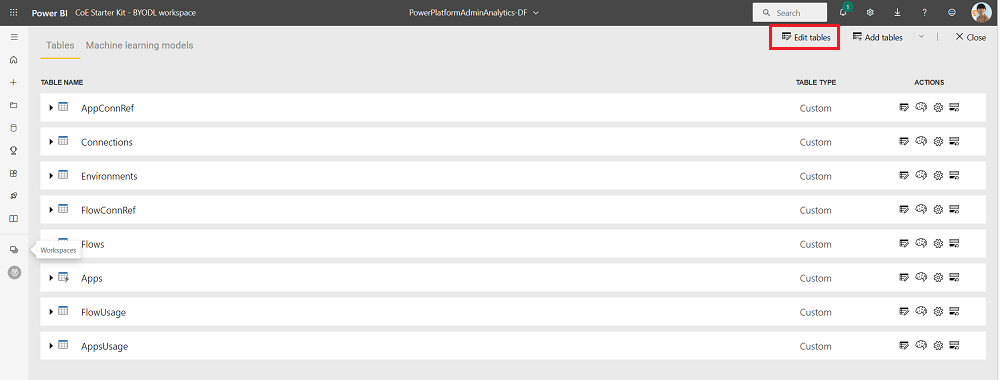
حدد تحرير الجداول.
حدد معلمة URL لـ Datalake.
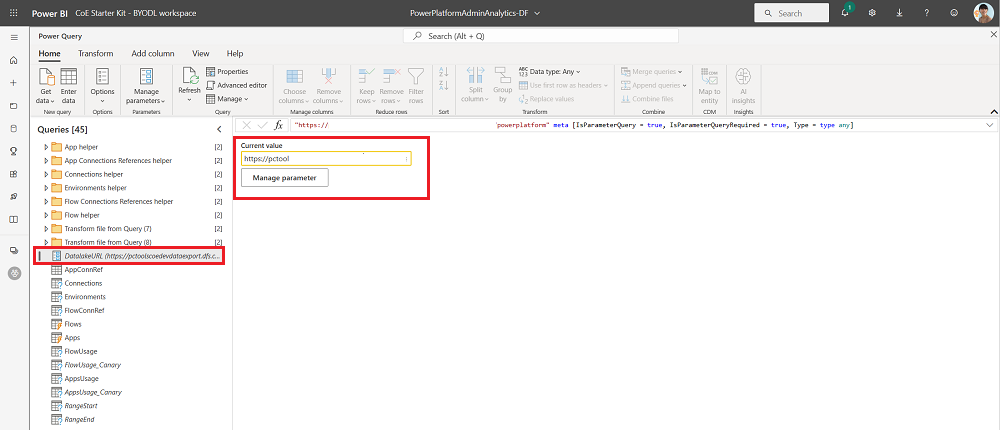
الصق عنوان URL لحساب التخزين Azure وتأكد من أنه ينتهي بـ
/powerplatform(بدون شرطة مائلة/لاحقة).من طريقة عرض الاستعلامات ، حدد كل جدول لتكوين الاتصالات وتسجيل الدخول باستخدام حسابك. إذا فشل إنشاء الاتصال، فحاول تحديد المصدر ضمن الخطوات المطبقة لإعادة محاولة تكوين الاتصال.
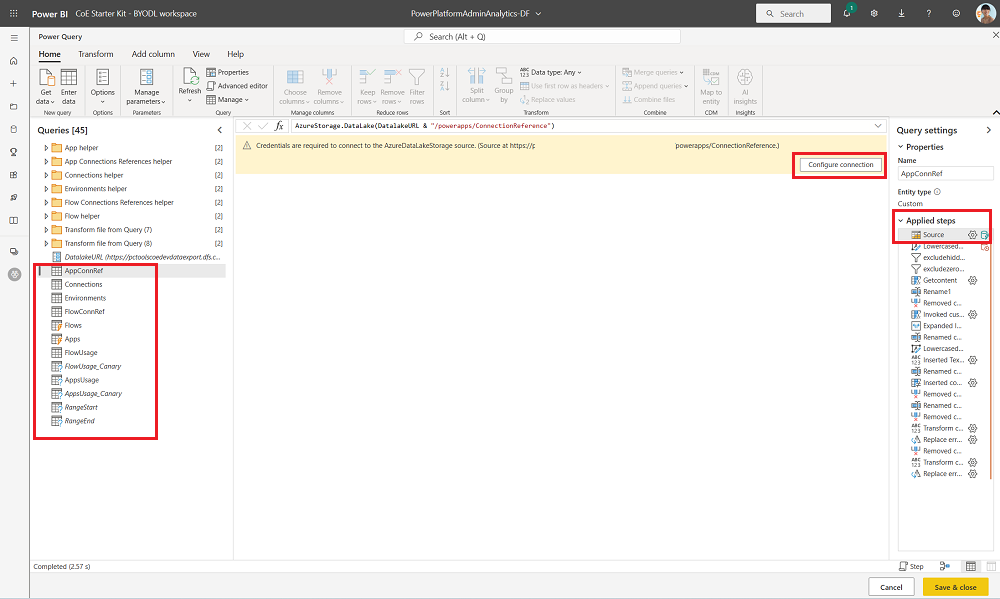
حدد متابعة عندما ترى إشعارًا حول توصيل البيانات من مصادر متعددة.
حدد حفظ وإغلاق وانتظر حتى انتهاء التحقق من الصحة.
حدد إغلاق لإغلاق طريقة عرض تحرير الجداول.
حدد قائمة الفائض …>الإعدادات على تدفق البيانات.
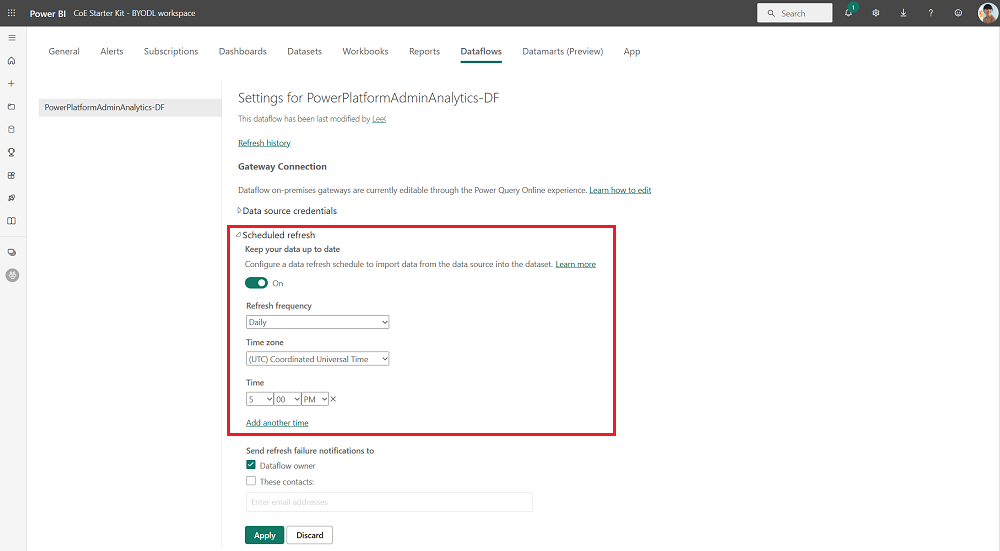
تكوين تحديث الجدول اليومي. الوقت المناسب لتحديث تدفق البيانات الخاص بك هو بعد كتابة الملفات إلى حساب التخزين الخاص بك عن طريق ميزة تصدير البيانات. وبالتالي، يتم تشغيل تدفق البيانات بعد تصدير البيانات إلى حساب التخزين الخاص بك.
قم بتحديث تدفق البيانات يدويًا. قد يستغرق التحديث الأولي من ساعة إلى ساعتين للتشغيل، اعتمادًا على حجم المخزون الخاص بك. تحقق من محفوظات التحديث لمعرفة تاريخ اكتمال التحديث.
انسخ مساحة عمل Power BI ومعرف تدفق البيانات الموجودين في عنوان URL. تتم إزالة أجزاء من المُعرف لأغراض أمنية في الصور النموذجية، ولكن يجب أن ترى رقم مُعرف كامل في عنوان URL الخاص بك.
- حدد تدفق البيانات وانسخ مُعرف مساحة العمل من خلال النظر إلى عنوان URL ونسخ GUID بعد ذلك
/groups/.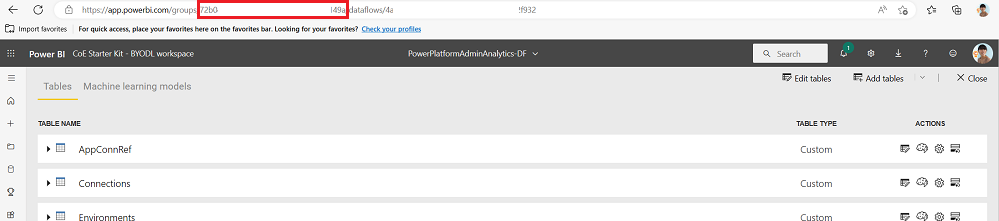
- حدد تدفق البيانات وانسخ مُعرف تدفق البيانات من خلال النظر إلى عنوان URL ونسخ GUID بعد ذلك
/dataflows/.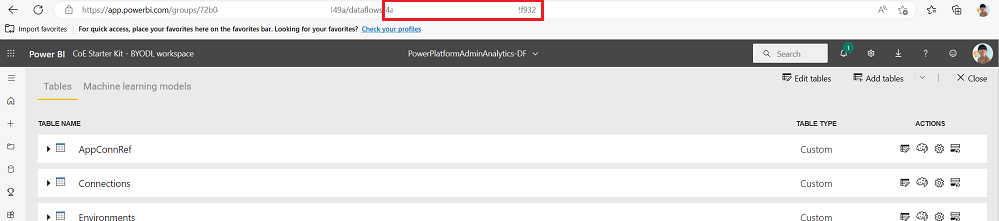
- حدد تدفق البيانات وانسخ مُعرف مساحة العمل من خلال النظر إلى عنوان URL ونسخ GUID بعد ذلك
تكوين لوحة معلومات Power BI
في Power BI Desktop، افتح الملف BYODL_CoEDashboard_MMMYY.pbit الموجود في مجموعة أدوات بدء مركز التميز (CoE) التي قمت بتنزيلها.
أدخل قيم URL والمعرف.
- أدخل عنوان URL لمثيل بيئتك، بما في ذلك بادئة
https://لـ OrgUrl. - أدخل المعرف في مساحة عمل Power BI لـ معرف مساحة عمل Power BI.
- أدخل المعرف في تدفق بيانات Power BI لـ معرف تدفق بيانات Power BI.
- إذا كنت مستأجرًا تجاريًا عاديًا، فاترك القائمة المنسدلة نوع المستأجر الافتراضي، وإلا اختر سحابتك ذات السيادة.
- أدخل عنوان URL لمثيل بيئتك، بما في ذلك بادئة
إذا تمت مطالبتك، سجل الدخول إلى Power BI Desktop باستخدام حساب مؤسستك الذي لديه حق الوصول إلى بيئة مجموعة بادئ تشغيل مركز التميز.
احفظ لوحة المعلومات محليًا أو حدد نشر واختر مساحة العمل التي ترغب في نشر التقرير إليها.
قم بتكوين التحديث المجدول لمجموعة بيانات Power BI لتحديث التقرير يوميًا.
يمكنك البحث عن التقرير لاحقًا عن طريق الانتقال إلى app.powerbi.com.
تكوين التطبيقات المضمنة في لوحة معلومات مركز التميز
يمكن تكوين لوحتي معلومات Production_CoEDashboard_MMMYY.pbit وBYODL_CoEDashboard_MMMYY.pbit لاستخدام التطبيقات المضمنة لتمكينك من اتخاذ إجراء بناءً على المعلومات التي تجدها. وباستخدام التطبيقات المضمنة، يمكنك منح نفسك حق الوصول إلى الموارد وحذف التطبيقات والتدفقات والاتصال بالمنشئ عبر البريد الإلكتروني. و يجب عليك تكوين مرئيات Power Apps في لوحة معلومات Power BI حتى تتمكن من استخدامها.
المتطلبات الأساسية لتكوين التطبيقات المضمنة
- يجب أن تكون المالك أو المالك المشارك للتطبيق Admin – Access this app والتطبيقات المسؤول – الوصول إلى هذا التدفق كي تتمكن من تضمينها.
- لأن هذا التطبيق يستخدم Microsoft Dataverse، يجب أن يكون لدى المستخدمين النهائيين ترخيص Power Apps لكل مستخدم، فإنه يجب تعيين الترخيص لتطبيق Power Apps لكل تطبيق، أو يجب تغطية البيئة بواسطة الدفع حسب الاستخدام.
- يجب تعيين دور مسؤول خدمة Power Platform للمستخدم أو أن يكون لديه أذونات المسؤول، لأن التطبيق مخصص للمسؤولين فقط.
تضمين التطبيقات
افتح لوحة معلومات Power BI لمركز التفوق في Power BI Desktop.
انتقل إلى صفحة إدارة الوصول إلى التطبيق.
حدد مرئيات Power Apps الموجودة، ثم اختر تنسيق مرئي وحدد إعادة تعيين إلى الوضع الافتراضي.
أغلق إعلام المشاركة.
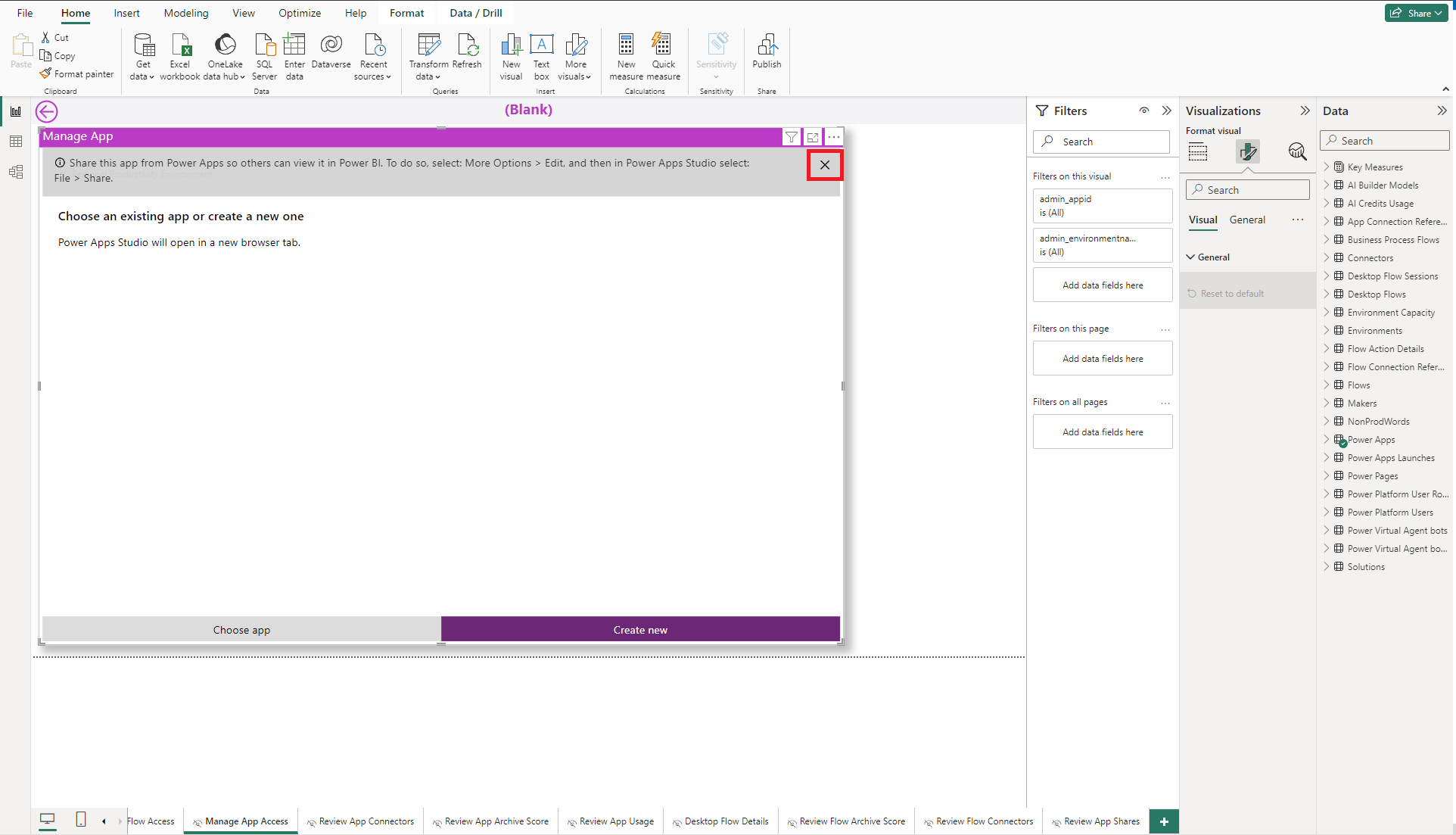
حدد اختيار تطبيق.
حدد بيئة مركز التميز الخاص بك، المكان الذي قمت باستيراد التطبيقات إليه.
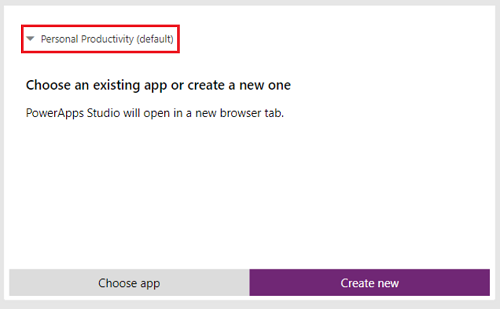
ابحث عن وحدد المسؤول – الوصول إلى هذا التطبيق [يعمل مضمنًا في Power BI فقط].
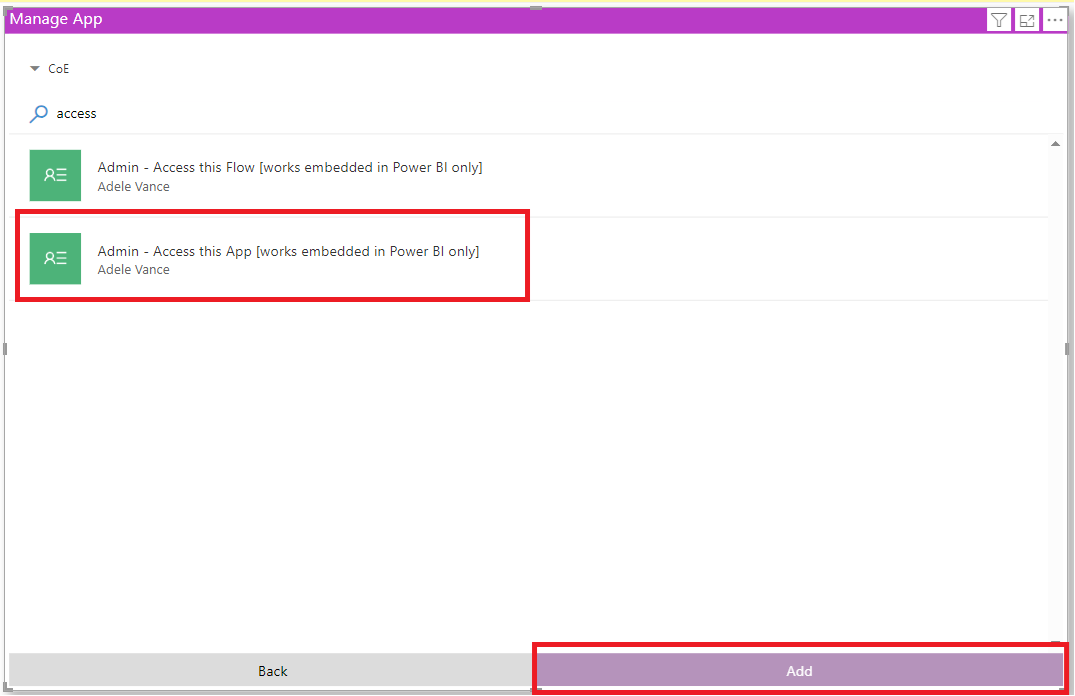
تلميح
لن يعمل التطبيق عند التصفح مباشرةً إلى هذه الصفحة، فقط عندما يتم إرسال التطبيق عبر التنقل.
انتقل إلى علامة التبويب إدارة الوصول إلى التدفق وكرر الخطوات السابقة، ولكن حدد تطبيق المسؤول - الوصول إلى هذا التدفق [يعمل مضمنا في Power BI فقط] هذه المرة.
أعد نشر لوحة المعلومات واعرضها ضمن app.powerbi.com.
استكشاف الأخطاء وإصلاحها
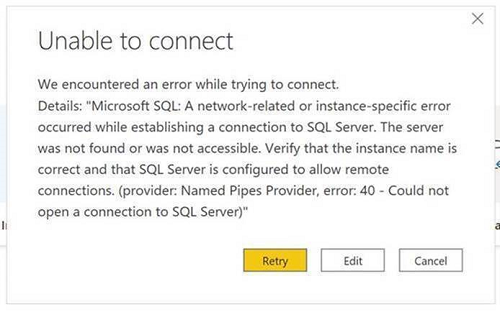
تعذر الاتصال (الموفر Named Pipes Provider، الخطأ: 40 – تعذر فتح اتصال مع SQL Server)
تعني رسالة الخطأ هذه فشل الموصل في الاتصال بنقطة نهاية الدفق الجدولي للبيانات (TDS). يمكن أن يحدث هذا الخطأ عندما يشتمل عنوان URL المستخدم مع الموصل على https:// و/أو شرطة النهاية المائلة/. أزل https:// وشرطة النهاية المائلة / بحيث يكون عنوان URL في النموذج orgname.crm.dynamics.com.
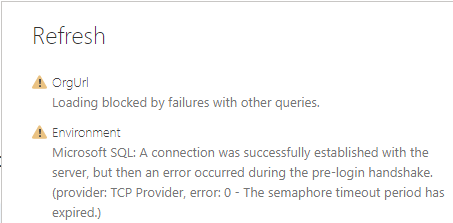
تم إنشاء اتصال بالخادم بنجاح، ولكن خطأ حدث أثناء تأكيد الاتصال قبل تسجيل الدخول.
تعني رسالة الخطأ هذه فشل الموصل في الاتصال بنقطة نهاية TDS. يمكن أن يحدث هذا الخطأ أيضًا إذا تم حظر المنافذ ونقطة نهاية TDS. للحصول على المزيد من المعلومات، راجع المنافذ المطلوبة لاستخدام SQL للاستعلام عن البيانات.
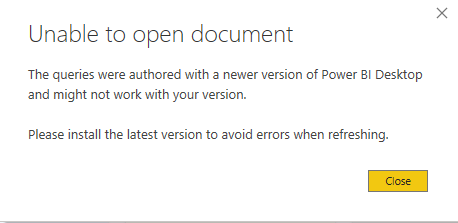
تعذر فتح المستند: تمت كتابة الاستعلامات باستخدام إصدار أحدث لـ Power BI Desktop ولا تعمل مع إصدارك
تعني رسالة الخطأ هذه أنك تستخدم إصدارا قديما من Power BI Desktop. لحل هذه المشكلة، حدد إغلاقوقم بإعداد أحدث إصدار.
تسجيل الدخول إلى المشكلات
عندما تجد مشكلات تسجيل الدخول، قد تخزن إعدادات مصدر البيانات المستخدم أو المستأجر الخطأ. فيما يلي بعض الأمثلة على الشكل الذي قد تبدو عليه هذه المشكلة:
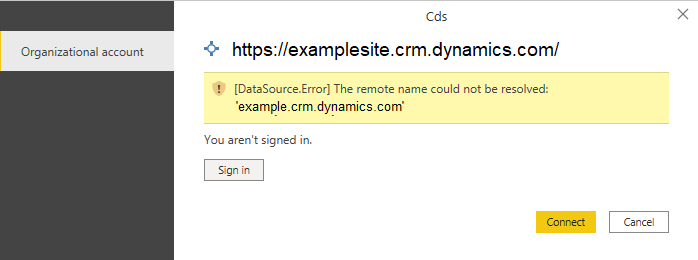
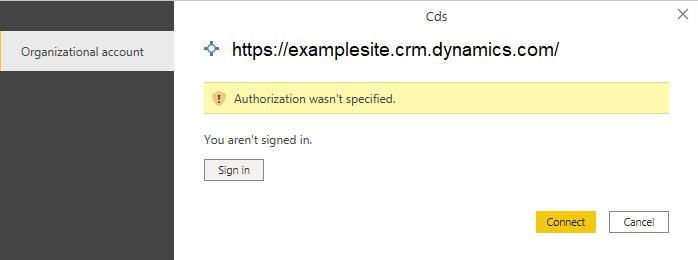
الحل هو مسح الأذونات:
- افتح Power BI Desktop.
- حدد ملف>الخيارات والإعدادات>إعدادات مصدر البيانات.
- حدد مصدر البيانات للاتصال، مثل
https://mycoe.crm.dynamics.com، ثم حدد مسح الأذونات. - حاول فتح ملف قالب Power BI مرة أخرى.
غير مطالب بالمعلمات
إذا لم تتم مطالبتك بمعلمات الإدخال مثل OrgURL عند فتح ملفات pbit، فامسح ذاكرة التخزين المؤقت:
افتح ملف pbit وحدد تجاهل التغييرات.
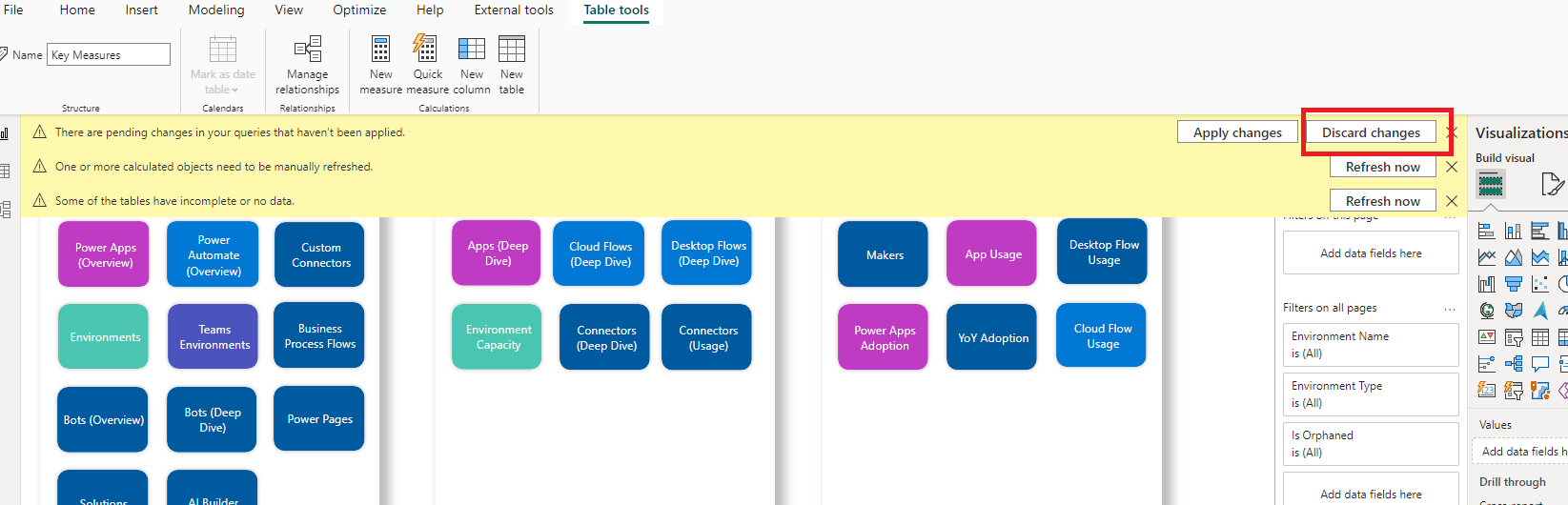
أعد فتح ملف pbit.
تتم مطالبتك بمعلمات الإدخال.
خطأ مصدر البيانات: هناك حاجة إلى معلومات لدمج البيانات
قد تظهر رسالة الخطأ هذه عند استخدام لوحة معلومات BYODL. تشير هذه الرسالة إلى أنه قد لا يتم تكوين إعدادات الخصوصية بشكل صحيح. نتيجة لذلك، يتعذر على Power BI دمج البيانات من حساب تخزين Azure وDataverse.
تغيير مستوى الخصوصية وتحديث بيانات الاعتماد لحل المشكلة:
افتح Power BI Desktop.
حدد ملف>الخيارات والإعدادات>الخيارات.
حدد عمومي>الخصوصية وعيّن مستوى الخصوصية إلى دمج البيانات دائمًا وفقًا لإعدادات مستوى الخصوصية لكل مصدر.
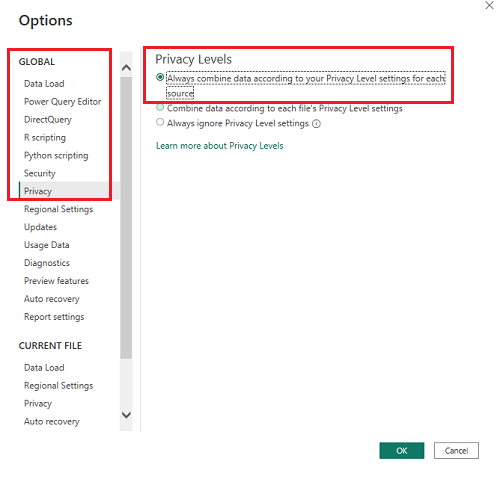
حدد موافق، ثم حدد ملف>الخيارات والإعدادات>الخيارات مرة أخرى.
حدد الملف الحالي>الخصوصية وعيّن مستوى الخصوصية إلى دمج البيانات وفقًا لإعدادات مستوى الخصوصية لكل مصدر.
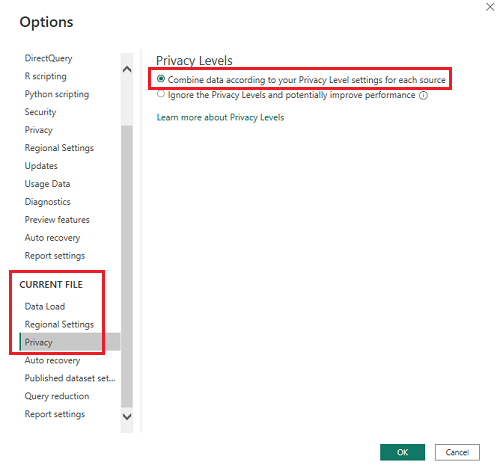
حدد موافق.
حدد ملف>الخيارات والإعدادات>إعدادات مصدر البيانات.
حدد تحرير الأذونات وحدد مستوى الخصوصية إلى مؤسسي لمصدري البيانات.
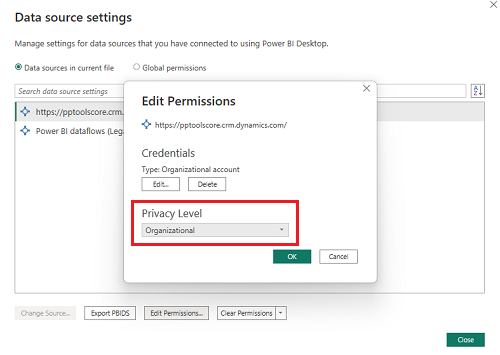
احفظ التقرير وقم بتحديثه في Power BI Desktop.
حدد نشر.
انتقل إلى app.powerbi.com وحدد مساحة عملك.
حدد مجموعات بيانات + تدفقات بيانات.
حدد الإعدادات في مجموعة البيانات.
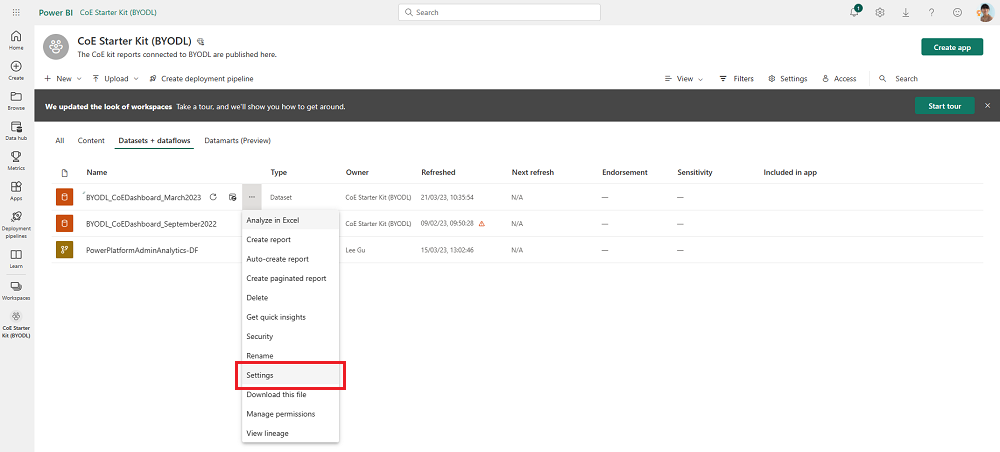
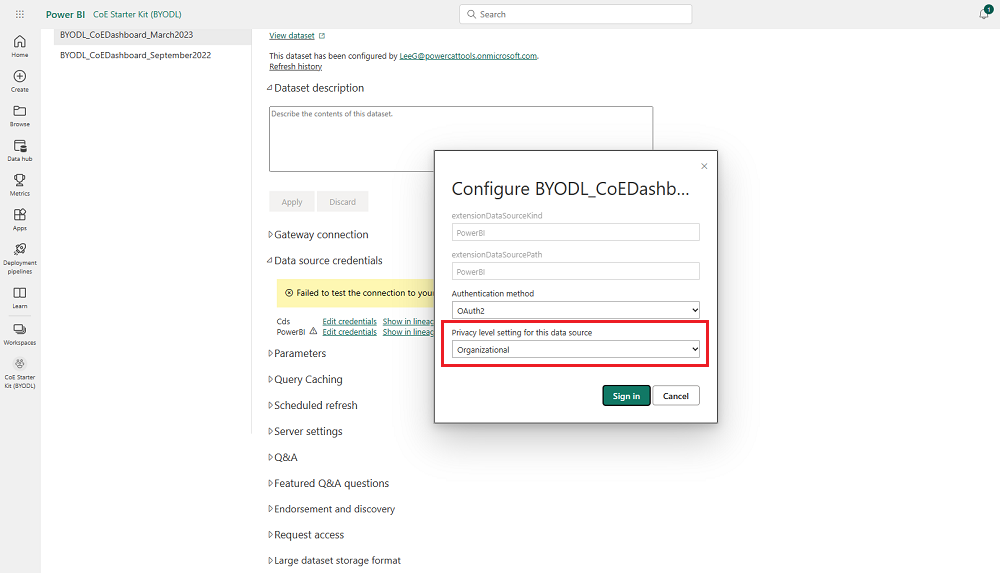
حدد بيانات اعتماد مصدر البيانات.
حدد تحرير بيانات الاعتماد، وعيّن مستوى الخصوصية إلى مؤسسي لمصدري البيانات، ثم حدد تسجيل الدخول لكل مصدر بيانات.
كيفية تقديم مشكلة
للإعلام عن خطأ في مقابل الحل، انتقل إلى aka.ms/coe-starter-kit-issues.