إشعار
يتطلب الوصول إلى هذه الصفحة تخويلاً. يمكنك محاولة تسجيل الدخول أو تغيير الدلائل.
يتطلب الوصول إلى هذه الصفحة تخويلاً. يمكنك محاولة تغيير الدلائل.
ينطبق على: تطبيقات اللوحة التي تستند إلى نموذج تطبيقات Power Pages
ترجع Choices جدول بالقيم المحتملة لعمود بحث.
الوصف
ترجع Choices الدالة جدولا بالقيم المحتملة لعمود بحث.
استخدم الدالة Choices لتوفير قائمة بالخيارات للمستخدم للاختيار منها. تستخدم هذه الدالة بشكل شائع مع عنصر تحكم Combo box في نماذج التحرير.
للبحث، يتطابق الجدول الذي Choices يرجع مع الجدول الخارجي المقترن بالبحث. باستخدام Choices، فإنك تلغي الحاجة إلى إضافة الجدول الخارجي كمصدر بيانات إضافي. Choices إرجاع كافة أعمدة الجدول الخارجي.
نظرا لإرجاع Choices جدول، يمكنك استخدام عامل التصفيةوالفرزوAddColumns وجميع وظائف معالجة الجدول الأخرى لتصفية الجدول وفرزه وتشكيله.
في هذا الوقت، لا يمكنك التفويضChoices. إذا كان هذا التقييد يمثل مشكلة في تطبيقك، أضف الجدول الخارجي مصدر البيانات، فاستخدمه مباشرة.
Choices لا يتطلب أن تكون أسماء الأعمدة سلاسل ومحاطة بعلامات اقتباس مزدوجة، على عكس دالات ShowColumnsوالبحث والجداول الأخرى. قم بتقديم الصيغة كما لو كنت تشير إلى العمود مباشرة.
يجب أن تشير مراجع العمود مباشرة إلى مصدر البيانات. علي سبيل المثال ، إذا كان المصدر البيانات هو الحساباتوكان البحث هو SLA، فان مرجع العمود سيكون " Accounts.SLA. لا يمكن ان يمر المرجع من خلال دالة أو متغير أو عنصر تحكم. بالإضافة إلى هذا المثال، إذا كانت Accounts تمت تغذيها إلى عنصر تحكم Gallery، استخدم الصيغة Gallery.Selected.SLAللرجوع إلى اتفاقية مستوى الخدمة للحساب المحدد. ومع ذلك ، يمر هذا المرجع من خلال عنصر تحكم، لذلك لا يمكن تمريره إلى دالة Columns - يجب أن تكون قادرًا على استخدام Accounts.SLA.
وفي هذا الوقت، يمكنك استخدام أعمدة البحث فقط مع SharePoint وMicrosoft Dataverse.
بناء الجملة
Choices( مرجع العمود [، عامل تصفية النص ] )
- مرجع العمود - مطلوب. عمود بحث لمصدر البيانات. لا تقم بإحاطة اسم العمود بعلامات اقتباس مزدوجة. يجب أن يكون المرجع مباشرة إلى عمود مصدر البيانات ولا يمر خلال دالة أو عنصر تحكم.
- مرشح النص - اختياري. تصفية قائمة الاختيارات من خلال إرجاع فقط الاختيارات التي تبدأ بالنص المحدد في text-filter. إذا تم تحديد سلسلة فارغة، فسيتم إرجاع كافة الخيارات.
الأمثلة
Choices للبحث
قم بإنشاء قاعدة بيانات في Dataverse، وحدد المربع تضمين نماذج التطبيقات والبيانات .
يتم إنشاء العديد من الجداول، مثل الحسابات.
ملاحظة: أسماء الجداول مفردة على make.powerapps.com والجمع في Power Apps Studio.
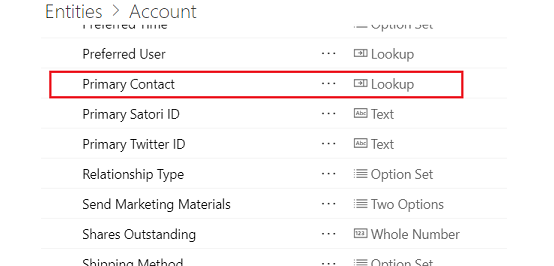
يحتوي جدول الحسابات على عمود جهة الاتصال الرئيسية وهو بحث في جدول جهات الاتصال.
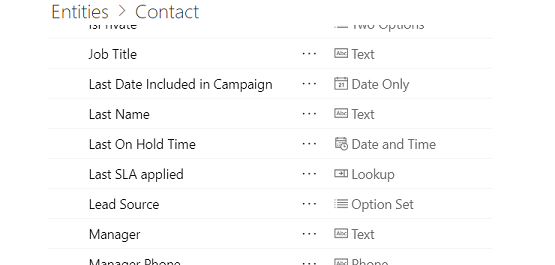
بالنسبة لكل عميل، يتم تعيين جهة الاتصال على أنها جهة الاتصال الرئيسية، أو تكون جهة الاتصال blank.
قم بإنشاء تطبيق من جدول الحسابات .
في قائمة الشاشات وعناصر التحكم بالقرب من الحافة اليسرى، قم بالتمرير لأسفل حتى يظهر EditScreen1، ثم حدد EditForm1 أسفله تمامًا.
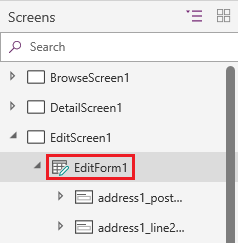
في جزء الخصائص على اليمين، قم بتحديد تحرير الحقول.
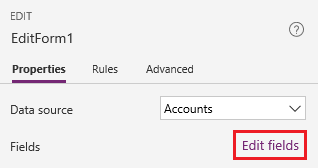
في جزء الحقول، حدد إضافة حقل.
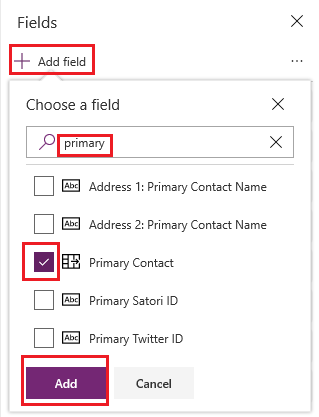
ابحث عن الحقل جهة الاتصال الرئيسية، وحدد خانة الاختيار الخاصة به، ثم حدد إضافة.
يظهر حقل جهة الاتصال الرئيسية في الجزء السفلي من النموذج. إذا عرض الحقل خطأ، فحدد مصادر البيانات من علامة التبويب عرض، وحدد علامة القطع (...) لمصدر بيانات الحسابات، ثم حدد تحديث.
(اختياري) اسحب الحقل جهة الاتصال الرئيسية من الأسفل إلى أعلى قائمة الحقول.
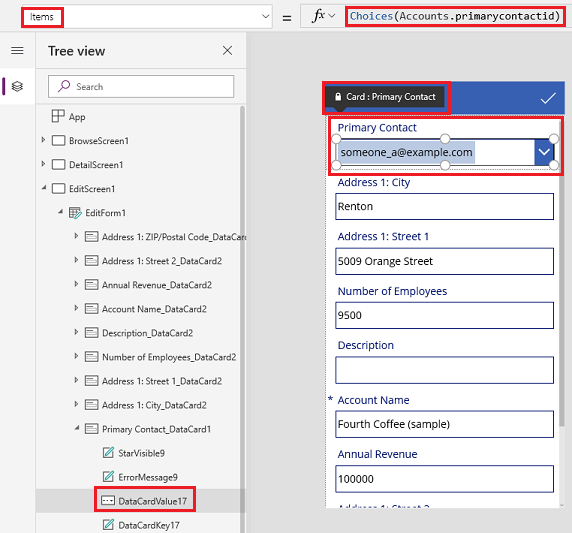
في بطاقة جهة الاتصال الرئيسية، حدد عنصر التحكم Combo box.
يتم تعيين خاصية Items لعنصر التحكم هذا إلى صيغة تعرف العمود أما باسم العرض، كما في المثال الأول، أو اسمه المنطقي، كما هو موضح في المثال الثاني:
Choices( Accounts.'Primary Contact' )
Choices( Accounts.primarycontactid )
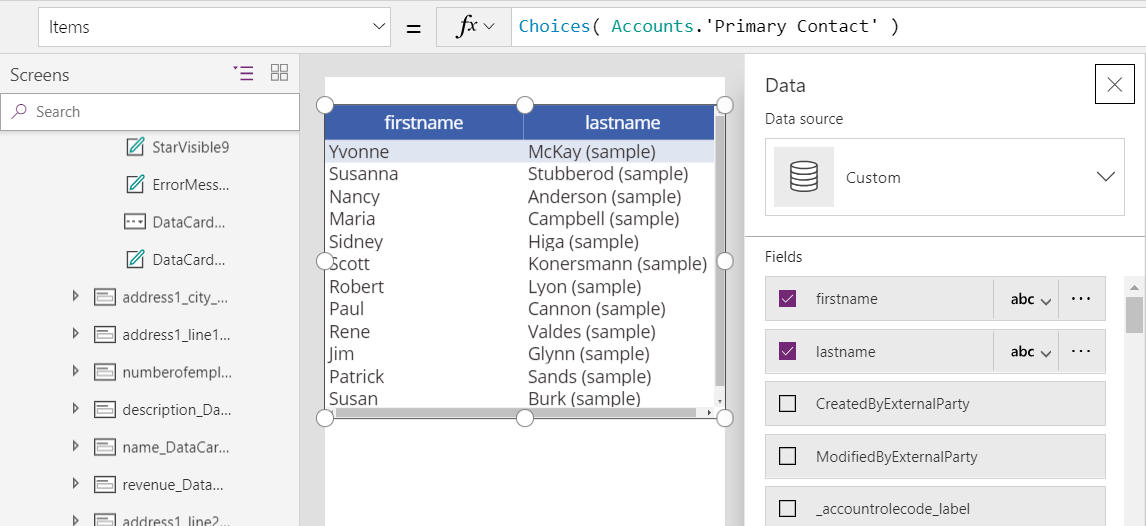
لأغراض التوضيح، يمكننا عرض الجدول الكامل الذي تم إرجاعه بواسطة الدالة Choices في عنصر تحكم جدول البيانات . في علامة التبويب الصفحة الرئيسية، حدد شاشة جديدة، ثم حددفارغة.
في علامة التبويب إدراج، حددData table.
قم بتعيين خاصية Items عنصر التحكم Data table لهذه الصيغة:
Choices( Accounts.'Primary Contact' )
في وسط عنصر تحكم Data table، حدد الارتباط الذي يبدأ اختيار الحقول...، ثم حدد خانات الاختيار الخاصة بالحقل أو الحقول التي ترغب في عرضها (علي سبيل المثال، الاسم الأول والاسم الأخير).