إشعار
يتطلب الوصول إلى هذه الصفحة تخويلاً. يمكنك محاولة تسجيل الدخول أو تغيير الدلائل.
يتطلب الوصول إلى هذه الصفحة تخويلاً. يمكنك محاولة تغيير الدلائل.
ينطبق على: تطبيقات اللوحة
حفظ وإعادة تحميل مجموعة من مساحة تخزين مضيف التطبيق.
الوصف
تخزن SaveData الدالة مجموعة لاستخدامها لاحقا تحت اسم.
LoadData تعيد الدالة تحميل مجموعة بالاسم الذي تم حفظه مسبقا باستخدام SaveData. لا يمكنك استخدام هذه الوظيفة لتحميل مجموعة من مصدر آخر.
تقوم ClearData الدالة بمسح التخزين تحت اسم معين أو مسح كافة مساحة التخزين المقترنة بالتطبيق إذا لم يتم توفير أي اسم.
ملاحظة
- الاسم المشترك بين SaveDataو LoadDataو ClearData هو مفتاح وليس اسم ملف. لا يلزم أن تكون معقدة لأن الأسماء فريدة لكل تطبيق ولا يوجد خطر من تضارب الأسماء. يجب ألا يحتوي الاسم على أي من هذه الأحرف:
*".?:\<>|/. - SaveData يقتصر على 1 ميغابايت من البيانات ل Power Apps التي تعمل في Teams وفي مستعرض ويب. لا يوجد حد ثابت في Power Apps التي يتم تشغيلها في مشغّل محمول، ولكن توجد حدود عملية تمت مناقشتها أدناه
- لا تستخدم SaveData لتخزين البيانات الحساسة في الويب حيث سيتم تخزينها في نص عادي.
استخدم هذه الوظائف لتحسين أداء بدء تشغيل التطبيق من خلال:
- تخزين البيانات مؤقتًا في صيغة App.OnStart في أول تشغيل.
- إعادة تحميل ذاكرة التخزين المؤقت المحلية في مرات التشغيل التالية.
يمكنك أيضًا استخدام هذه الوظائف لإضافة قدرات بسيطة دون اتصال إلى تطبيقك.
لا يمكنك استخدام هذه الوظائف داخل المتصفح عندما:
- تأليف التطبيق في Power Apps Studio.
لاختبار التطبيق الخاص بك، قم بتشغيله في Power Apps Mobile على جهاز iPhone أو Android.
هذه الوظائف محدودة بكمية ذاكرة التطبيق المتاحة لأنها تعمل على مجموعة في الذاكرة. يمكن أن تختلف الذاكرة المتاحة بناءً على عوامل مثل:
- الجهاز ونظام التشغيل.
- الذاكرة التي يستخدمها مشغل Power Apps.
- تعقيد التطبيق مع الشاشات وعناصر التحكم.
اختبر تطبيقك باستخدام السيناريوهات المتوقعة على نوع الأجهزة التي تتوقع تشغيلها عند تخزين البيانات الكبيرة. توقع أن يكون لديك ما بين 30 ميجابايت و70 ميجابايت من الذاكرة المتاحة بشكل عام.
تعتمد هذه الوظائف على المجموعة التي يتم تعريفها ضمنيًا باستخدام Collect أو ClearCollect. لا تحتاج للاتصال بوظيفة Collect أو ClearCollect لتحميل البيانات في المجموعة لتعريفها. إنها حالة شائعة عند استخدام LoadData بعد .SaveData كل ما هو مطلوب هو وجود هذه الوظائف في صيغة لتعريف بنية المجموعة بشكل ضمني. لمزيد من المعلومات، راجع إنشاء وإزالة المتغيرات.
سيتم إلحاق البيانات المحملة بالمجموعة. استخدم الدالة مسح قبل الاستدعاء LoadData إذا كنت تريد البدء بمجموعة فارغة.
أمان البيانات
فكر بعناية في عزل وتشفير البيانات المخزنة مع SaveData وقرر ما إذا كانت مناسبة لاحتياجاتك، خاصة إذا كانت الأجهزة مشتركة من قبل عدة مستخدمين.
يتم عزل البيانات المخزنة مع SaveData من تطبيقات Power Apps الأخرى من قبل مشغلي Power Apps. يتم تخزين البيانات استنادا إلى معرف التطبيق، ما يعزل SaveData مساحة الاسم تلقائيا بين Power Apps.
يكون نظام التشغيل والمستعرض مسؤولان عن عزل البيانات بين Power Apps والتطبيقات الأخرى على جهاز ومع مواقع ويب. على سبيل المثال ، يتولى نظام التشغيل مسؤولية عزل البيانات المخزنة في Microsoft Outlook عن البيانات المخزنة في Power Apps، وكذلك عن طريق عزل تلك البيانات من مواقع ويب مثل Bing.com أو PowerApps.com تستخدم مرافق بيئة الاختبار المعزولة لنظام التشغيل المضمنة في التطبيق للتخزين SaveData الذي عادة ما لا يمكن للمستخدم الوصول إليه أو إخفاؤه.
عند استخدام التطبيق نفسه، يكون نظام التشغيل والمستعرض مسؤولان أيضًا عن عزل البيانات بين مستخدمين مختلفين على مستوى نظام التشغيل. على سبيل المثال، إذا كان هناك مستخدمان مختلفان يقومان بمشاركة كمبيوتر ويستخدمان بيانات اعتماد مختلفة لتسجيل الدخول إلى Windows، فإن نظام التشغيل هو مسؤول عن عزل البيانات بين هذين المستخدمين لنظام Windows.
قد يتم يتم عزل البيانات أو عدم عزلها بين مستخدمي Power Apps مختلفين إذا كان مستخدم نظام التشغيل هو نفسه. لا يتعامل كل مشغل Power Apps مع هذا الأمر بنفس الطريقة. على سبيل المثال، بينما يسجل المستخدم دخوله باعتباره نفس مستخدم Windows، في مشغل Power Apps، يسجل المستخدم خروجه من Power Apps ويسجل دخوله كمستخدم Power Apps مختلف. يمكن الوصول إلى البيانات المخزنة في تطبيق قبل تغيير مستخدم Power Apps من قبل مستخدم Power Apps الثاني داخل التطبيق نفسه. يمكن أيضًا إزالة البيانات وقد يتعذر على مستخدم Power Apps الوصول إليها. يختلف السلوك بين مشغلي Power Apps.
قد يقوم نظام التشغيل أيضًا بتشفير البيانات أو يمكنك استخدام أداة لإدارة أجهزة المحمول مثل Microsoft Intune. لم يتم تشفير المعلومات المخزنة عند تشغيل تطبيق في مستعرض ويب.
بناء الجملة
SaveData( مجموعة، اسم )
LoadData( مجموعة، اسم [، IgnoreNonexistentFile ])
- التحصيل - مطلوب. المجموعة المراد تخزينها أو تحميلها.
-
الاسم - مطلوب. اسم المخزن. يجب أن يكون الاسم متماثلاً لحفظ وتحميل نفس مجموعة البيانات. لا تتم مشاركة مساحة الاسم مع التطبيقات الأخرى. يجب ألا تحتوي الأسماء على أي من هذه الأحرف:
*".?:\<>|/. - IgnoreNonexistentFile - اختياري. قيمة منطقية تشير إلى ما يجب فعله إذا لم يكن الملف موجودًا بالفعل. استخدم خطأ (الافتراضي) لإرجاع خطأ وصواب لمنع الخطأ.
ClearData( [الاسم] )
- الاسم - اختياري. اسم التخزين المحفوظ مسبقا باستخدام SaveData. إذا لم يتم توفير اسم، يتم مسح كل مساحة التخزين المرتبطة بالتطبيق.
الأمثلة
| الصيغة | الوصف | النتيجة |
|---|---|---|
| SaveData( LocalCache, "MyCache" ) | احفظ مجموعة LocalCache إلى جهاز المستخدم تحت اسم "MyCache"، وهو مناسب LoadData لاستردادها لاحقا. | يتم حفظ البيانات في مضيف التطبيق تحت اسم "MyC هذا". |
| LoadData( LocalCache, "MyCache" ) | تحميل مجموعة LocalCache من جهاز المستخدم تحت اسم "MyCache"، المخزنة مسبقا مع استدعاء إلى SaveData. | يتم تحميل البيانات من مضيف التطبيق تحت اسم "MyCache". |
| ClearData( "MyCache" ) | يتم مسح مساحة التخزين تحت اسم "MyCache". لن تتوفر أي بيانات مخزنة تحت هذا الاسم من خلال LoadData. | يتم إزالة البيانات من مضيف التطبيق تحت اسم "MyCache". |
| ClearData() | مسح كل التخزين المقترن بهذا التطبيق. لا تتأثر البيانات المخزنة بواسطة تطبيقات أخرى. | تتم إزالة جميع البيانات من مضيف التطبيق. |
مثال بسيط دون اتصال
باتباع المثال البسيط يلتقط ويخزن أسماء وصور العناصر اليومية في وضع عدم الاتصال. يقوم بتخزين المعلومات في التخزين المحلي للجهاز لاستخدامها لاحقًا. يسمح هذا بإغلاق التطبيق أو إعادة تشغيل الجهاز دون فقد البيانات.
ملاحظة
يستخدم هذا المثال عنصر تحكم camera لالتقاط الصور. نظرا SaveData لأن هذا المثال يقتصر على 1 ميغابايت من البيانات عند التشغيل في Teams أو مستعرض ويب، فلن يعمل هذا المثال مع أكثر من عدد قليل من الصور. كما أنه استنادًا إلى الكاميرا، قد لا يعمل مع حتى صورة واحدة. استخدم جهازًا للعمل خلال هذا المثال الكامل أو قم بإزالة عنصر تحكم camera وقم بتصوير جزء من هذا المثال لتشغيله في Teams أو في مستعرض ويب.
قم بإنشاء تطبيق لوحة فارغ باستخدام تخطيط الجهاز اللوحي. للاطلاع على مزيد من التفاصيل، اقرأ إنشاء تطبيق من قالب، وحدد تخطيط الكمبيوتر اللوحي ضمن التطبيق الفارغ.
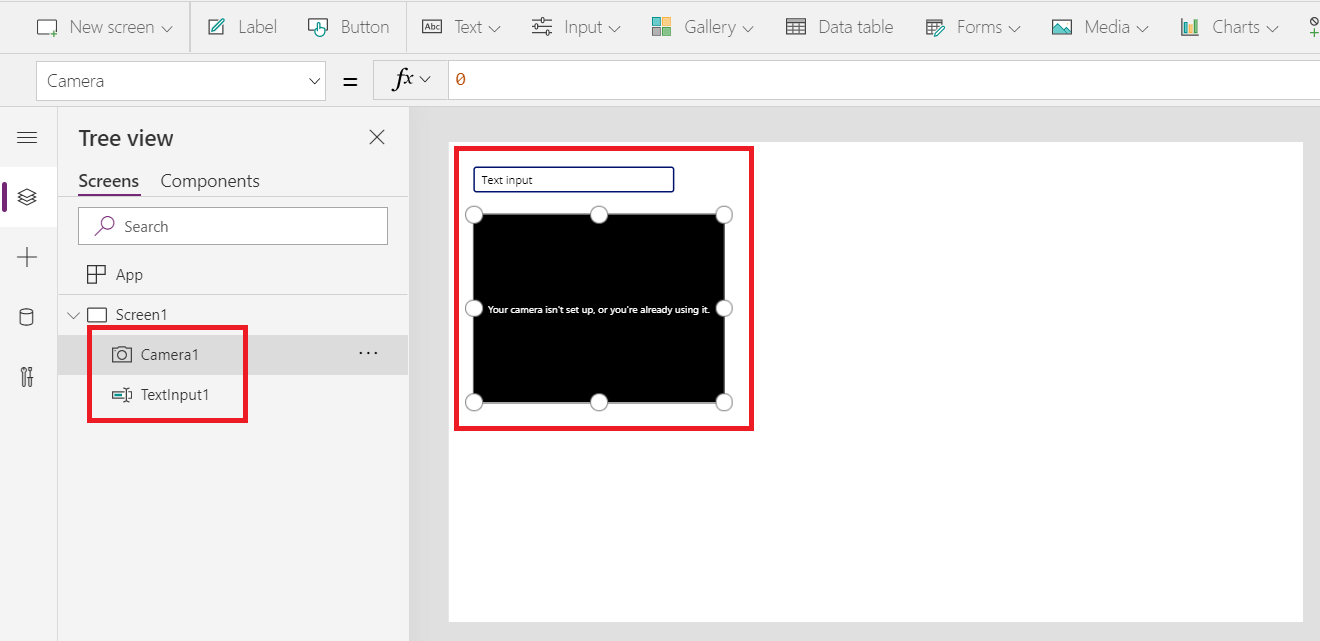
أضف عنصر تحكم Text input وعنصر تحكم Camera وقم بترتيبهما تقريبًا على هو مبين:
أضف عنصر تحكم Button.
انقر نقرًا مزدوجًا فوق عنصر تحكم الزر لتغيير نص الزر إلى إضافة عنصر (أو تعديل خاصية Text).
قم بتعيين خاصية OnSelect الخاص بعنصر تحكم الزر إلى هذه الصيغة التي ستضيف عنصرًا إلى مجموعتنا:
Collect( MyItems, { Item: TextInput1.Text, Picture: Camera1.Photo } )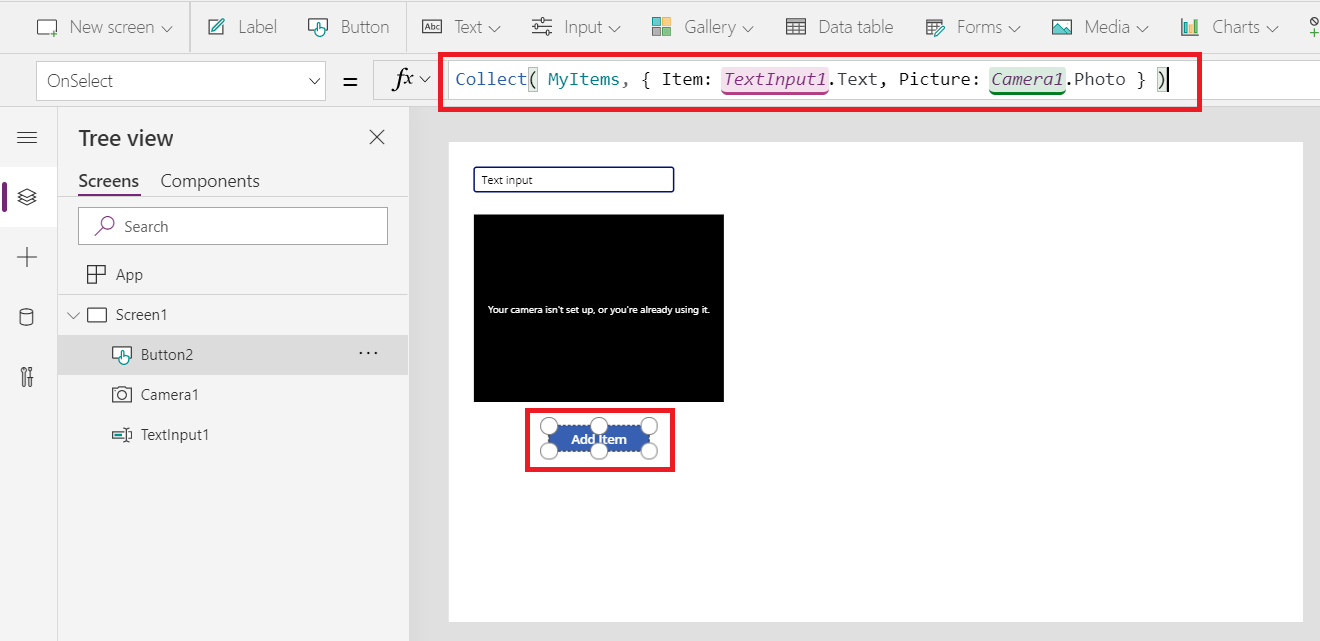
أضف عنصر تحكم Button آخر.
انقر نقرًا مزدوجًا فوق عنصر تحكم الزر لتغيير نص الزر إلى حفظ بيانات (أو تعديل خاصية Text).
قم بتعيين خاصية OnSelect الخاصة بعنصر تحكم الزر إلى هذه الصيغة لحفظ مجموعتنا إلى الجهاز المحلي:
SaveData( MyItems, "LocalSavedItems" )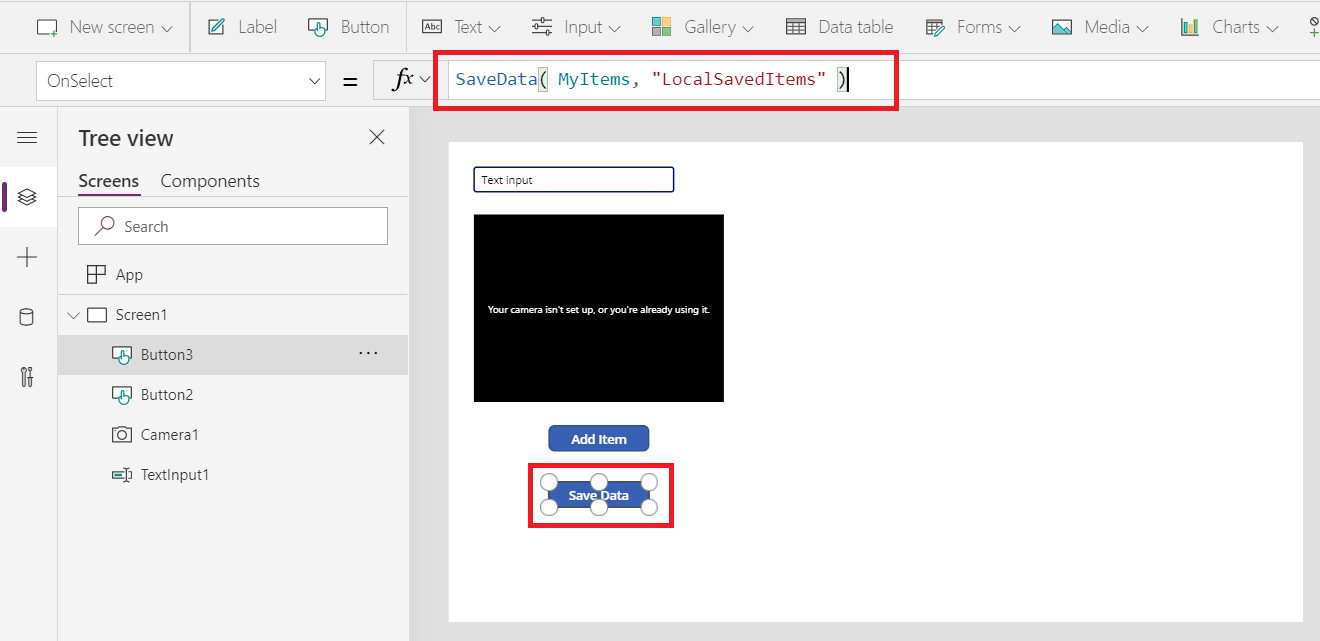
من المغري اختبار الزر لأنه لا يؤثر على أي شيء. ولكن سترى فقط خطأ أثناء التأليف في متصفح الويب. احفظ التطبيق أولاً وافتحه على أحد الأجهزة قبل اتباع الخطوات التالية لاختبار هذه الصيغة:
أضف عنصر تحكم Button ثالثًا.
انقر نقرًا مزدوجًا فوق عنصر تحكم الزر لتغيير نص الزر إلى تحميل بيانات (أو تعديل خاصية Text).
قم بتعيين خاصية OnSelect الخاصة بعنصر تحكم الزر إلى هذه الصيغة لتحميل مجموعتنا من الجهاز المحلي:
LoadData( MyItems, "LocalSavedItems" )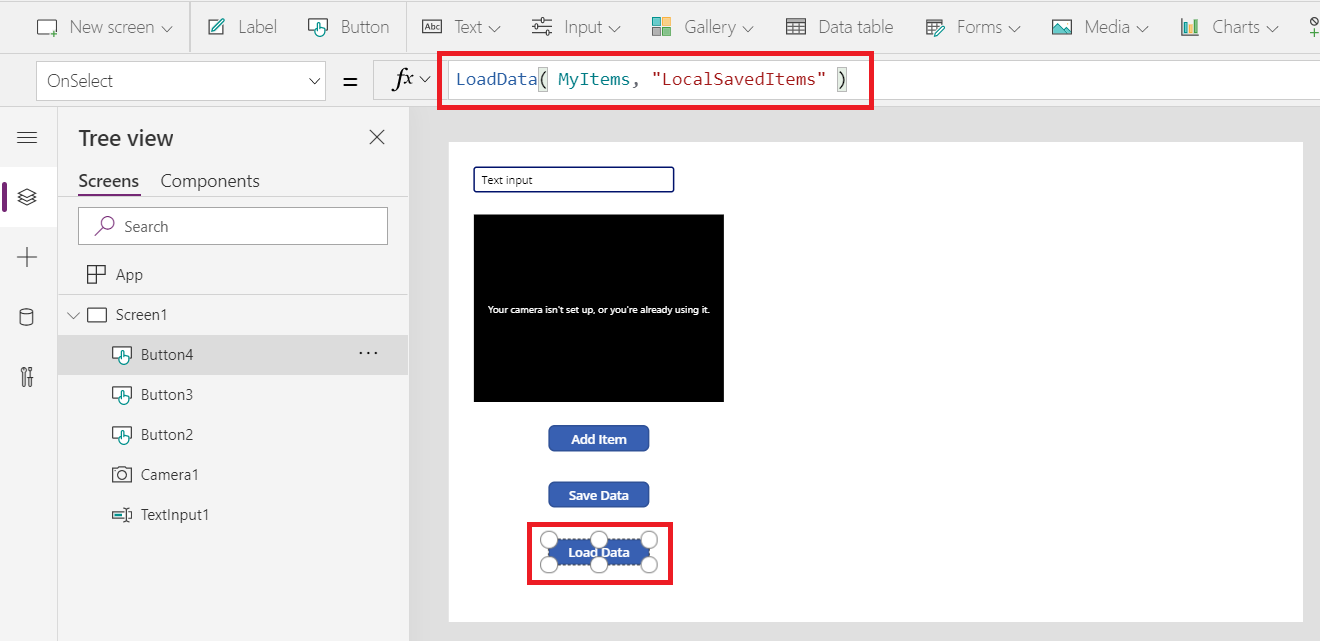
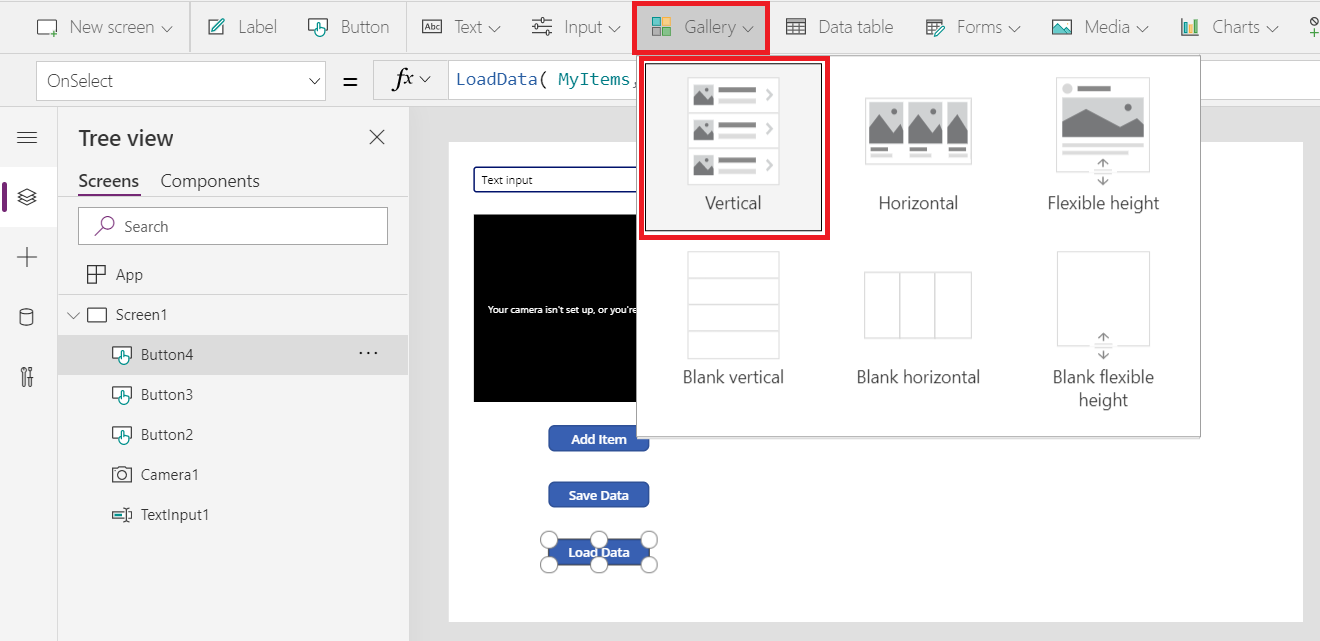
أضف عنصر تحكم Gallery مع تخطيط عمودي يتضمن صورة ومناطق نصية:
عند المطالبة، حدد مجموعة MyItems كمصدر بيانات لهذا المعرض. سيؤدي هذا إلى تعيين خاصية Items الخاص بعنصر تحكم Gallery:
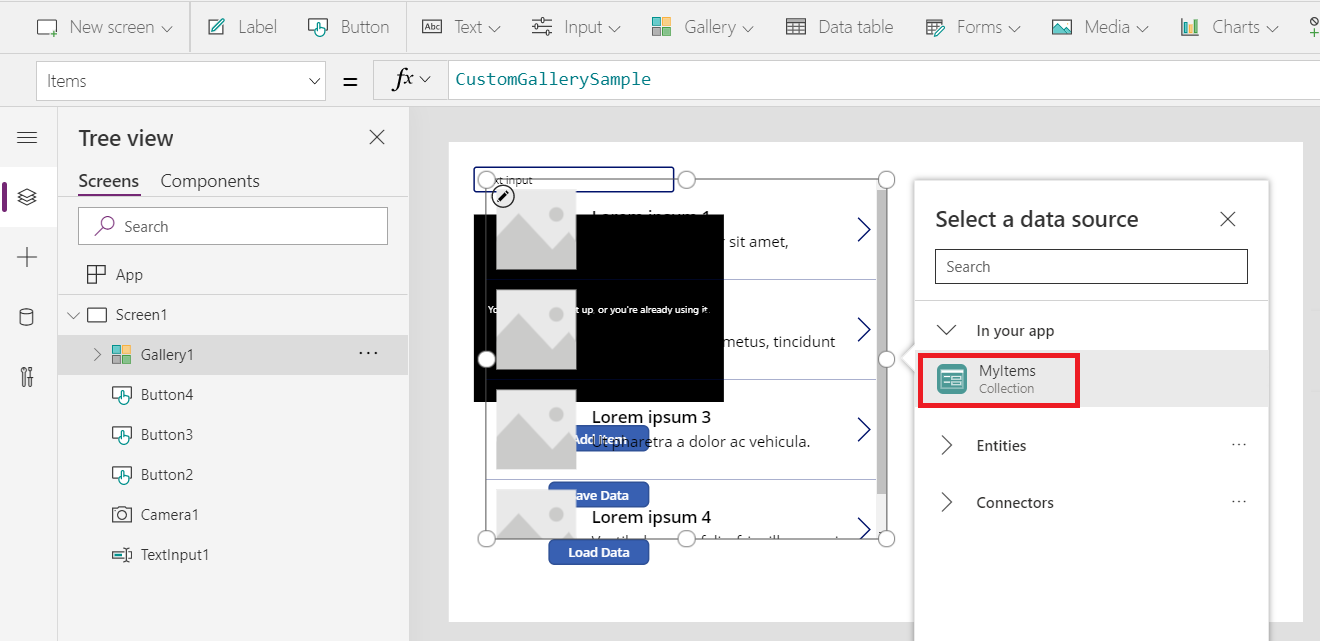 يجب أن يقوم عنصر تحكم الصورة في قالب المعرض بتعيين خاصية الصورة الخاصة به افتراضيا إلى ThisItem.Picture ويجب أن تكون عناصر تحكم التسمية افتراضية لخصائص النص الخاصة بها إلى ThisItem.Item . تحقق من هذه الصيغ إذا لم تشاهد أي شيء في المعرض بعد إضافة العناصر في الخطوات التالية.
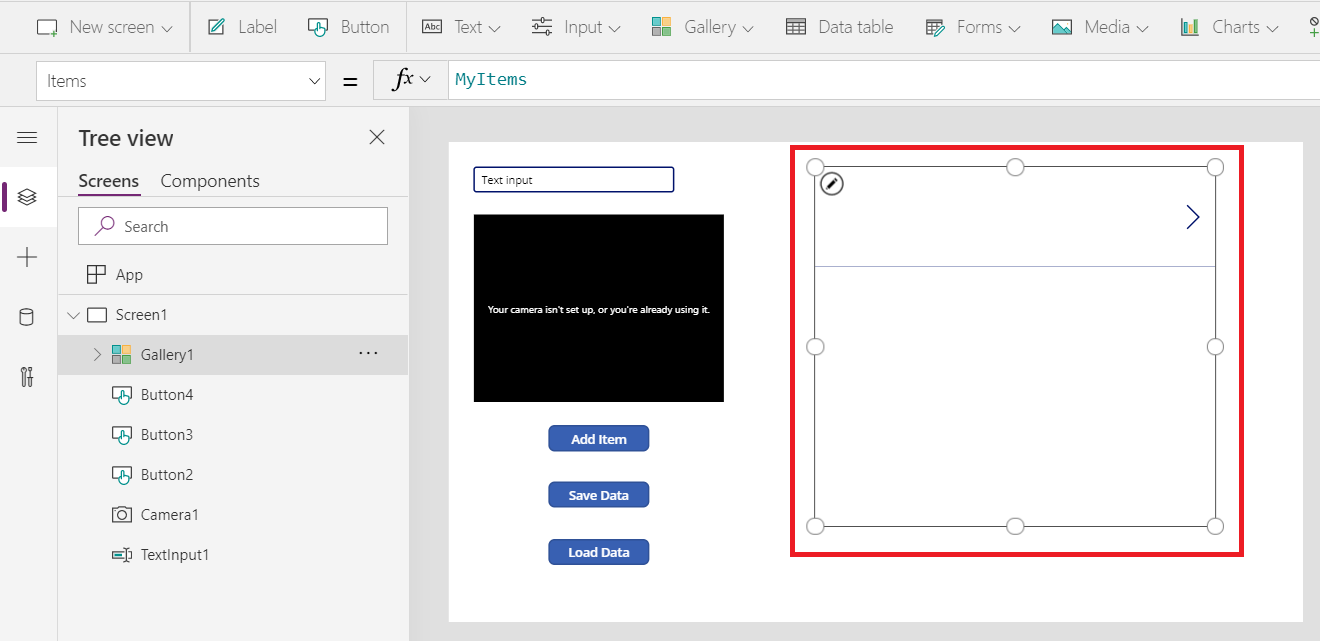
ضع عنصر التحكم على يمين عناصر التحكم الأخرى:
احفظ تطبيقك. إذا كانت هذه هي المرة الأولى التي يتم فيها حفظها ، فلا حاجة لنشرها. إذا لم تكن هذه هي المرة الأولى ، فقم بنشر التطبيق بعد الحفظ.
افتح تطبيقك على جهاز مثل الهاتف أو الجهاز اللوحي. SaveData LoadData ولا يمكن استخدامها في Studio أو في مستعرض ويب. حدّث قائمة تطبيقك إذا لم تشاهد تطبيقك على الفور ، فقد يستغرق الأمر بضع ثوانٍ حتى يظهر التطبيق على جهازك. يمكن أن يساعد تسجيل الخروج والدخول مرة أخرى إلى حسابك أيضًا.
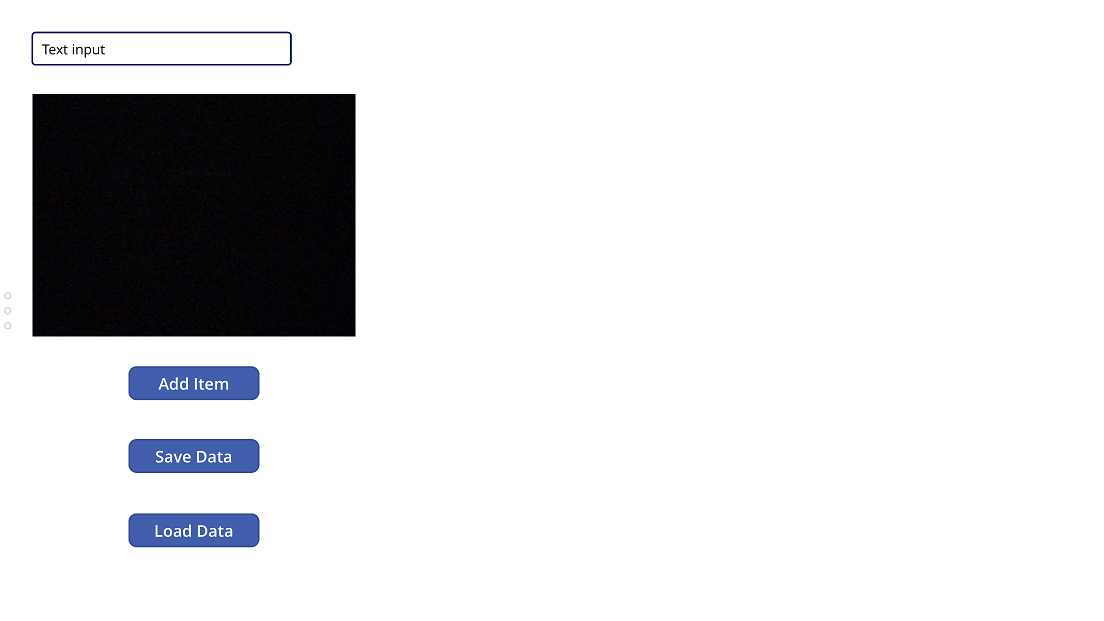 بمجرد تنزيل تطبيقك، يمكنك قطع الاتصال بالشبكة وتشغيل التطبيق في وضع عدم الاتصال.
أدخل الاسم والتقط صورة لعنصر.
حدد الزر إضافة عنصر. كرر إضافة عناصر عدة مرات لتحميل مجموعتك.
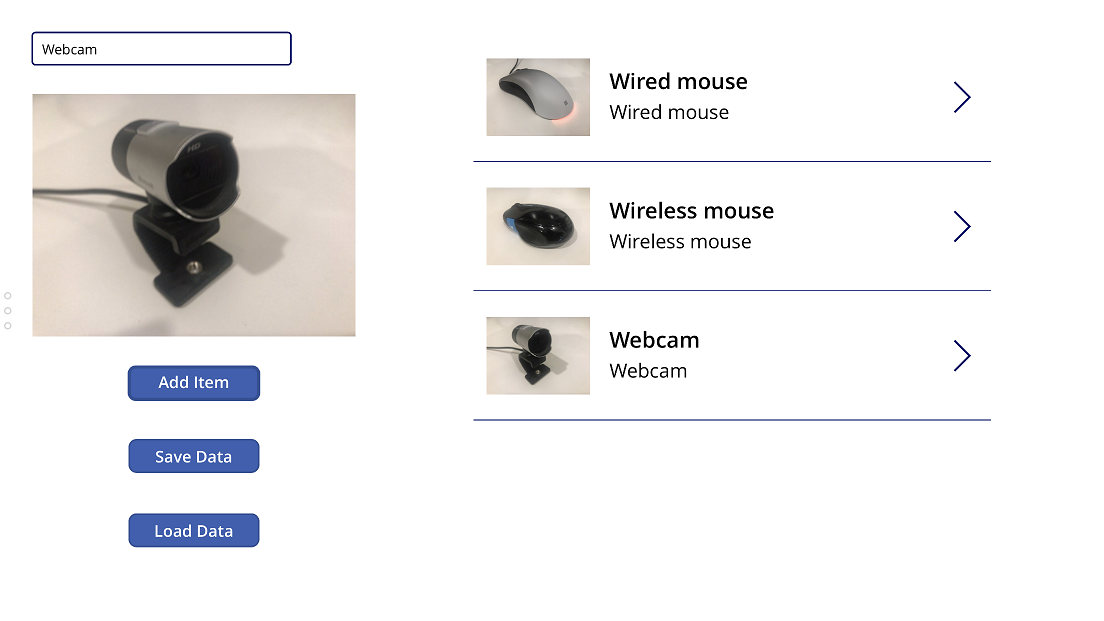
حدد الزر حفظ بيانات. سيؤدي ذلك إلى حفظ البيانات في مجموعتك على جهازك المحلي.
أغلق التطبيق. سيتم فقد مجموعتك في الذاكرة بما في ذلك جميع أسماء العناصر والصور، لكنها ستظل موجودة في وحدة تخزين الجهاز.
قم بتشغيل التطبيق مرة أخرى. ستظهر المجموعة في الذاكرة مرة أخرى على أنها فارغة في المعرض.
حدد الزر تحميل بيانات. ستتم إعادة نشر المجموعة من البيانات المخزنة على جهازك وستعود أغراضك إلى المعرض. كانت المجموعة فارغة قبل أن يستدعي هذا الزر الدالة LoadData ؛ لم تكن هناك حاجة لاستدعاء Collect أو ClearCollect قبل تحميل البيانات من التخزين.
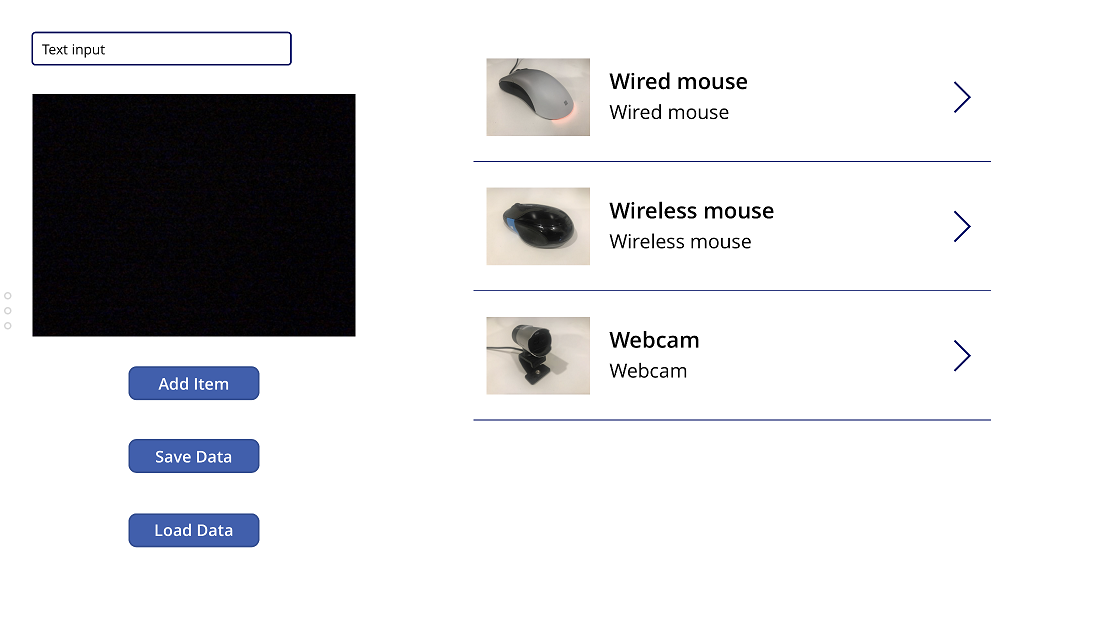
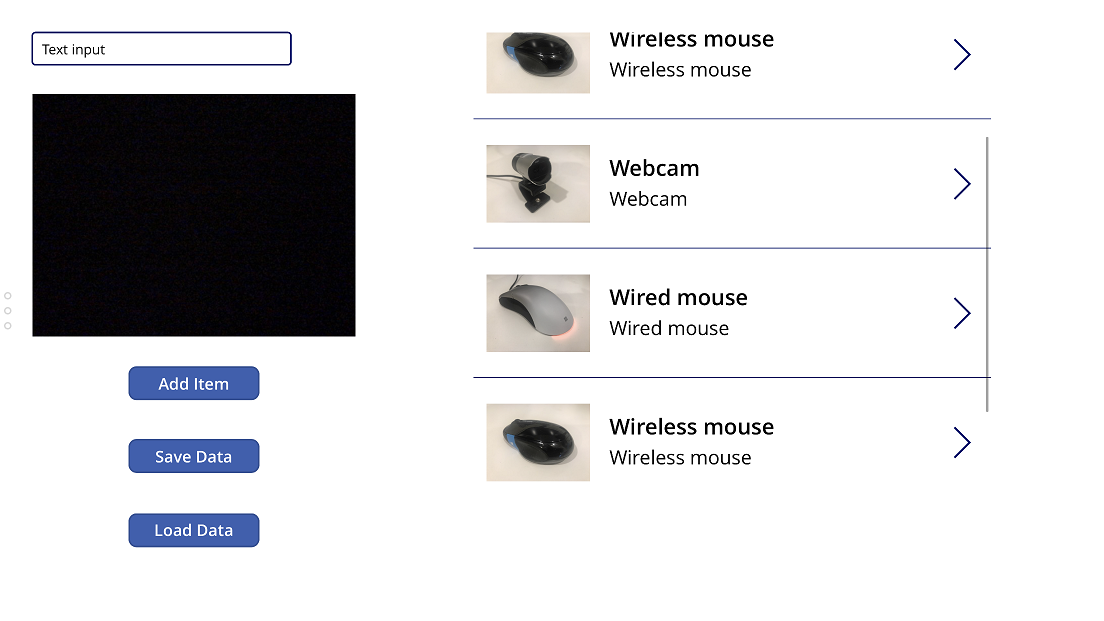
حدد الزر تحميل بيانات مرة أخرى. سيتم إلحاق البيانات المخزنة في نهاية المجموعة وسيظهر شريط التمرير في المعرض. إذا كنت ترغب في استبدال بدلا من الإلحاق، فاستخدم الدالة Clear أولا لمسح المجموعة قبل استدعاء الدالة LoadData .
مثال أكثر تقدمًا دون اتصال بالإنترنت
للحصول على مثال مفصل، راجع مقالة الإمكانات البسيطة دون اتصال.